

En algún momento, alguien solicitará un reembolso. El proceso varía un poco dependiendo de la pasarela de pago que estés utilizando.
El reembolso ocurrirá automáticamente y todos los registros se actualizarán para reflejar ese reembolso. Esto incluye estadísticas de ventas/ganancias, registros de clientes, enlaces de descarga y cualquier otro aspecto de EDD que se vea afectado por los reembolsos.
Algunas pasarelas de pago te permiten procesar reembolsos en tu cuenta de comerciante directamente desde la pantalla de Editar Pedido de Easy Digital Downloads.
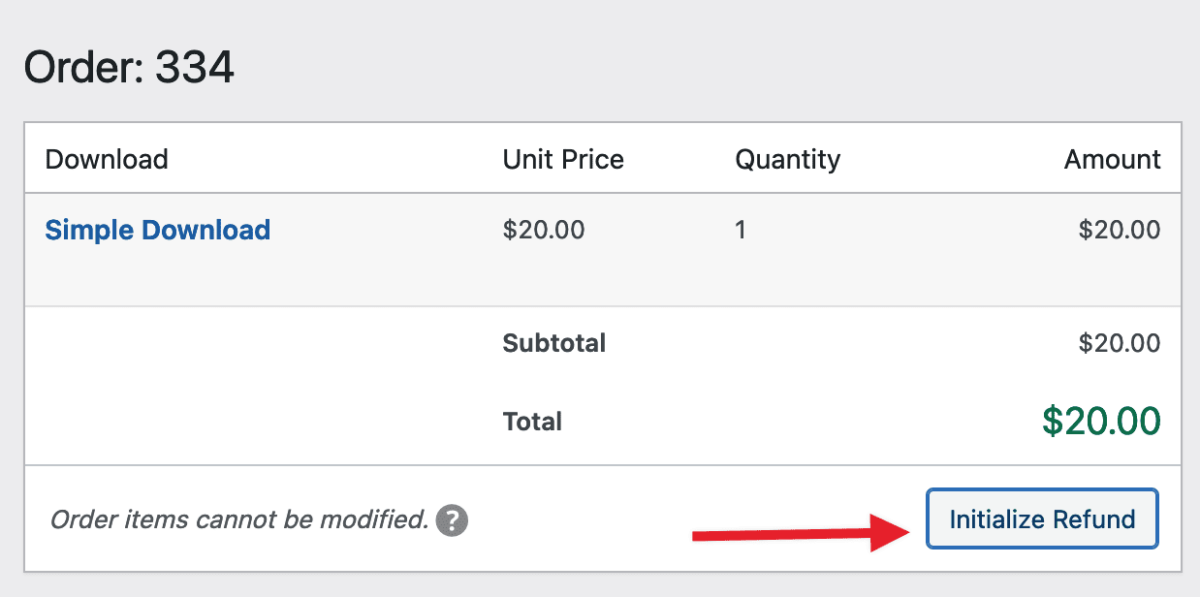
Para emitir un reembolso de esta manera
- Ve a Descargas > Pedidos.
- Haz clic en Editar para el Pedido que deseas reembolsar.
- Haz clic en el botón Iniciar Reembolso en la sección de Artículos del Pedido.
En este punto, se inicia el proceso de Reembolso y aparecerá una nueva ventana modal como la siguiente:
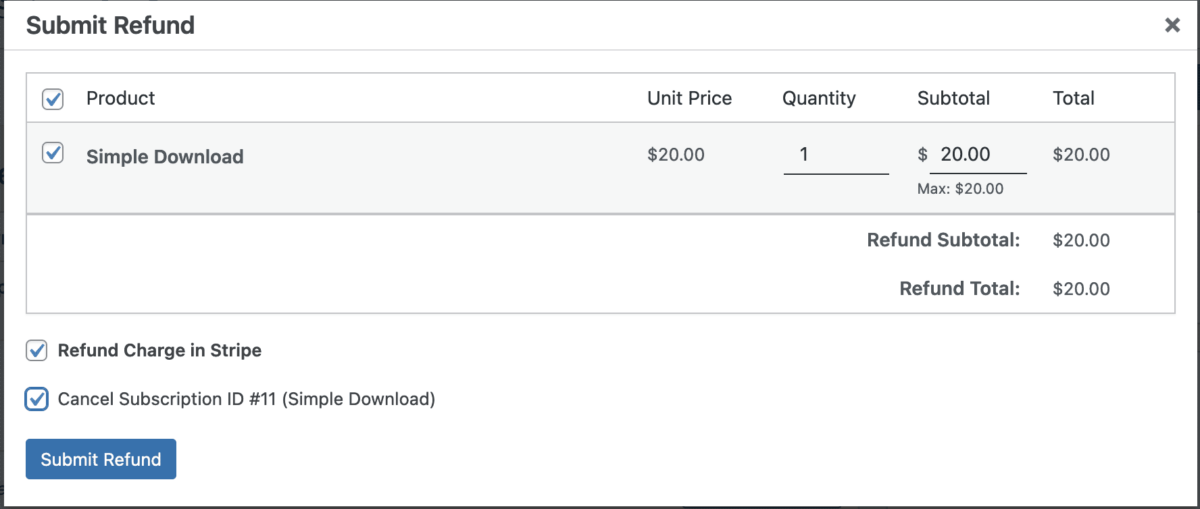
Aquí es donde ocurre la magia. En la captura de pantalla anterior, puedes ver que el pedido tiene 1 artículo que es una Descarga Recurrente que se compró a través de la pasarela Stripe.
Usando la(s) Casilla(s) de Verificación, puedes seleccionar qué artículo del pedido deseas reembolsar. En caso de que el cliente haya comprado varias descargas en un solo pedido, puedes optar por reembolsar solo uno o varios artículos del pedido usando la casilla de verificación junto al artículo específico en el pedido.
Reembolsar Cargo en Stripe – Si marcas esta casilla, EDD también reembolsará la transacción monetaria directamente en la pasarela de pago al cliente. En este caso, estoy reembolsando la transacción dentro de Stripe y también marcándola como reembolsada en EDD.
Cancelar Suscripción #11 (Descarga Simple) – Esta casilla será visible si hay una suscripción vinculada a ese Pedido específico. En este caso, quiero reembolsar al cliente pero también cancelar su Suscripción que se creó para la Descarga en el momento de la compra.
Una vez que hagas clic en el botón Enviar Reembolso, los artículos serán reembolsados, cualquier suscripción vinculada al pedido será cancelada si se marcó la casilla para cancelarlas y se almacenará un nuevo registro en la base de datos para este reembolso.
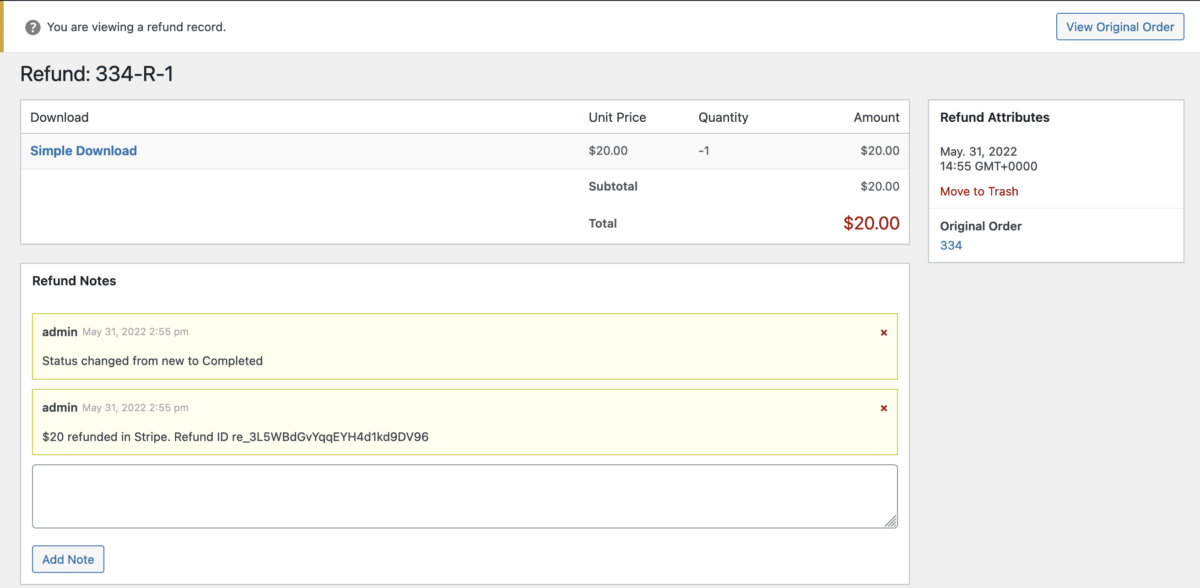
El reembolso se realizará automáticamente y todos los registros se actualizarán para reflejar dicho reembolso. Esto incluye estadísticas de ventas/ganancias, registros de clientes, enlaces de descarga y cualquier otro aspecto de EDD que se vea afectado por los reembolsos.
Confirmación de Reembolso
Si el reembolso fue exitoso en la pasarela de pago, en las notas del Pedido, habrá un ID de Reembolso:
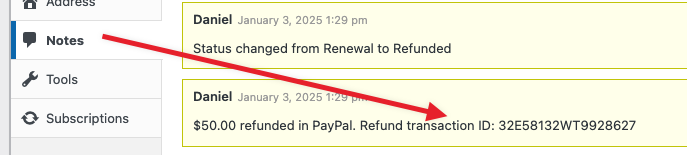
En caso de que no se registre una nota, puedes abrir el pago en la pasarela y confirmar que el reembolso se procesó.
Reembolso Parcial
Ahora puedes optar por emitir un reembolso parcial para un pedido. El proceso es muy similar a procesar un reembolso completo como se describe arriba.
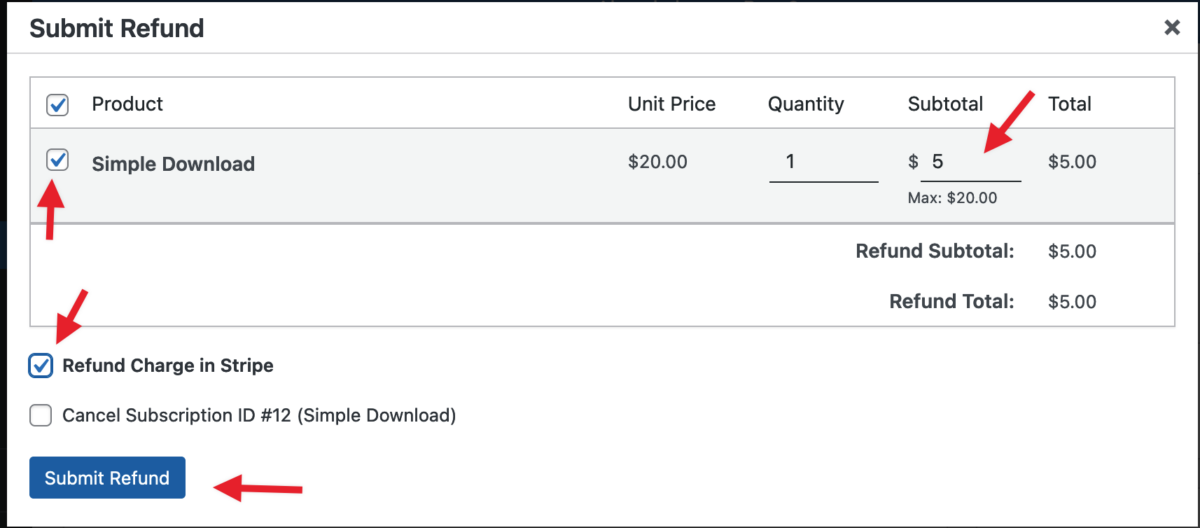
Una vez que marques la casilla junto a la Descarga que deseas reembolsar, la columna Subtotal estará disponible. Luego puedes hacer clic e ingresar el monto que deseas reembolsar para ese artículo de pedido en particular. En este caso, emitimos un reembolso de $5 de un total de $20.
Una vez que se haya procesado el reembolso, el Pedido principal reflejará el estado Reembolsado Parcialmente como se ve a continuación.
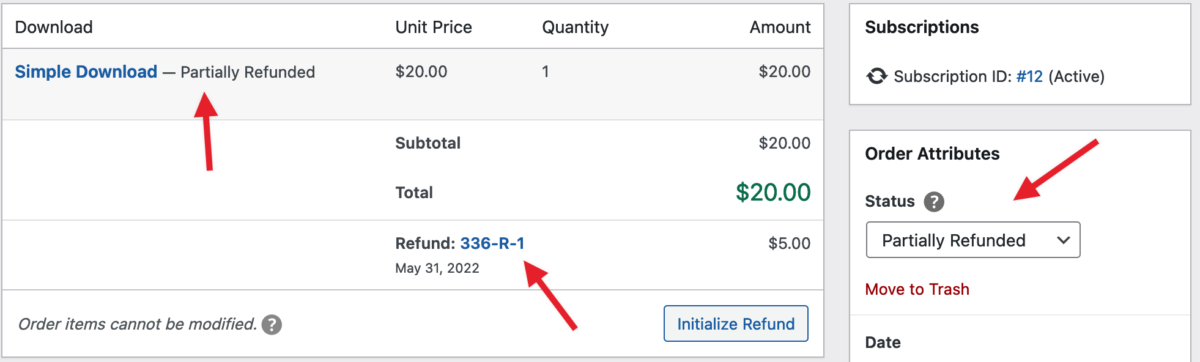
En este momento, para este pedido en particular, emitimos un reembolso de $5 de un total de $20. Puedes iniciar un nuevo reembolso en el mismo pedido hasta un máximo de $20.
Por ejemplo, puedes hacer 3 reembolsos más de $5 o un reembolso de $15, momento en el cual el pedido se marcará como Reembolsado ya que se ha reembolsado el monto total al cliente.



