


¿Quieres aprender a instalar un certificado SSL en WordPress?
En el panorama digital actual, la seguridad en línea es primordial, especialmente para los propietarios de sitios web de comercio electrónico que manejan los detalles de tarjetas de crédito de los clientes y otra información sensible.
Un certificado SSL (Secure Sockets Layer) es necesario para establecer una conexión segura entre tu sitio de WordPress y los navegadores de tus visitantes.
Afortunadamente, añadir un certificado SSL a tu sitio de comercio electrónico es relativamente sencillo.
🔎 En este artículo, cubriré:
¿Qué es un certificado SSL?
WordPress es generalmente un sistema de gestión de contenidos (CMS) seguro y fiable para potenciar tiendas en línea. Sin embargo, ninguna plataforma está completamente protegida al 100% de la amenaza en constante evolución de los hackers. Por eso es importante priorizar la seguridad de WordPress y tomar medidas proactivas para proteger tu sitio.
Un certificado SSL es una credencial digital que valida la identidad de tu sitio web y permite la comunicación segura. Su conexión cifrada (utilizando protocolos HTTPS) protege la transmisión de datos, evitando la interceptación y el acceso no autorizado.
Los certificados SSL actúan como pasaportes digitales. Utilizan algoritmos de cifrado para proteger los datos transferidos entre los navegadores de tus visitantes y el servidor web de tu sitio. SSL ayuda a garantizar que cualquier información intercambiada a través de la dirección de tu sitio permanezca confidencial.
Las organizaciones de confianza que emiten estos certificados digitales se conocen como autoridades certificadoras (CA). Cuando alguien visita tu sitio, la CA verifica la autenticidad del certificado y confirma que tu certificado es válido.
Por qué es importante un certificado SSL
La implementación de SSL es crucial para los sitios de WordPress. Para las tiendas de comercio electrónico, emplear un certificado SSL es esencial por varias razones. Veamos algunas de las más importantes.
Mejorar la seguridad y la confianza
Los certificados SSL cifran la transmisión de datos, evitando que la información sensible del cliente sea mal utilizada.
También generan confianza entre los usuarios al mostrar el icono del candado y "HTTPS" en la URL/barra de direcciones del sitio, lo que indica una conexión segura. Esto difiere de los sitios web sin SSL que utilizan HTTP no seguro, donde los navegadores ahora muestran un mensaje de advertencia con ERR_CERT_AUTHORITY_INVALID o un error similar:
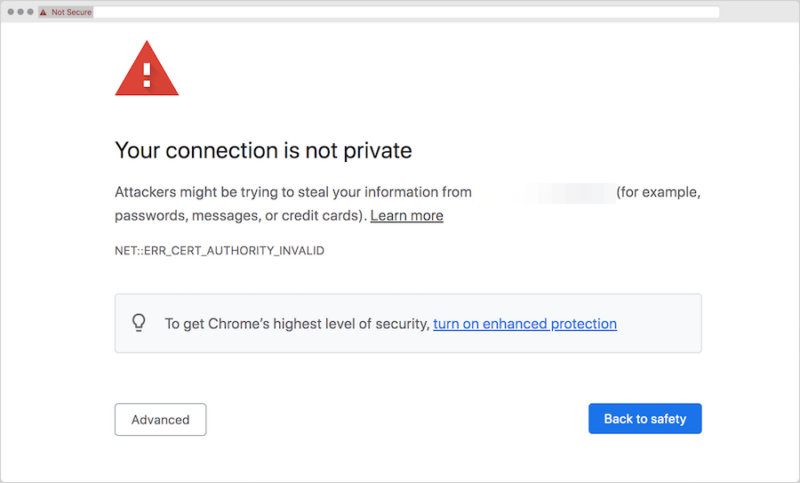
Un certificado SSL válido genera confianza digital con los usuarios, lo que indica que valoras la privacidad y seguridad de sus datos.
Optimización para motores de búsqueda (SEO)
Hay una razón por la que se muestran mensajes de advertencia para los sitios sin certificados SSL. Los motores de búsqueda como Google priorizan los sitios web con certificados SSL, lo que mejora la clasificación de tu sitio en los resultados de búsqueda.
La implementación SSL impacta positivamente el SEO al señalar confianza a los motores de búsqueda. Los sitios HTTPS son favorecidos por los algoritmos de búsqueda sobre las URL HTTP, lo que potencialmente conduce a mejores clasificaciones.
Cumplimiento de la pasarela de pago
Otra razón importante para instalar un certificado SSL en tu sitio de comercio electrónico es que a menudo es necesario para aceptar pagos en línea. Muchos procesadores de pago requieren que los comerciantes tengan un certificado SSL para procesar transacciones en línea de forma segura.
En general, SSL ofrece beneficios esenciales para la seguridad del sitio web. Protege los datos del usuario, genera confianza, previene la manipulación de datos y mitiga los intentos de phishing, fomentando un entorno en línea seguro.
Tipos de certificados SSL
Los certificados SSL vienen en diferentes tipos y niveles de validación para adaptarse a diversos presupuestos y necesidades, como cuántos dominios deseas asegurar y la sensibilidad de los datos que estás transmitiendo.
Un certificado de dominio único solo es válido para un dominio. No puedes usarlo para otros dominios ni para subdominios. Para eso, necesitarías un certificado multidominio, que puede cubrir la validación de hasta 100 dominios.
Otra opción popular son los certificados SSL wildcard. Con este tipo, puedes asegurar un solo dominio y múltiples subdominios.
También hay diferentes niveles de validación.
- Validación de Dominio (DV): Este es el nivel más básico de validación. Solo verifica que posees el nombre de dominio del sitio web para el cual estás utilizando el certificado.
- Validación de Organización (OV): Este nivel de validación verifica que posees el nombre de dominio del sitio web y que eres el representante autorizado de la organización que utiliza el certificado.
- Validación Extendida (EV): Este es el nivel más alto de validación. Verifica que posees el nombre de dominio del sitio web, que eres el representante autorizado de la organización que utiliza el certificado y que tu organización es legítima.
Cada uno ofrece diferentes niveles de confianza y seguridad. Evalúa las necesidades de tu sitio web para elegir el certificado SSL más adecuado.
Dónde obtener un certificado SSL
Existen varios métodos para obtener un certificado SSL, siendo las principales opciones a través de:
- Autoridad Certificadora (CA)
- Proveedor de alojamiento web
- Registrador de dominios
Como mencioné anteriormente, las CA son proveedores especializados en SSL que se dedican a emitir y administrar certificados SSL, generalmente de forma gratuita.
Una de las CA más populares que ofrece certificados SSL gratuitos es Let’s Encrypt:
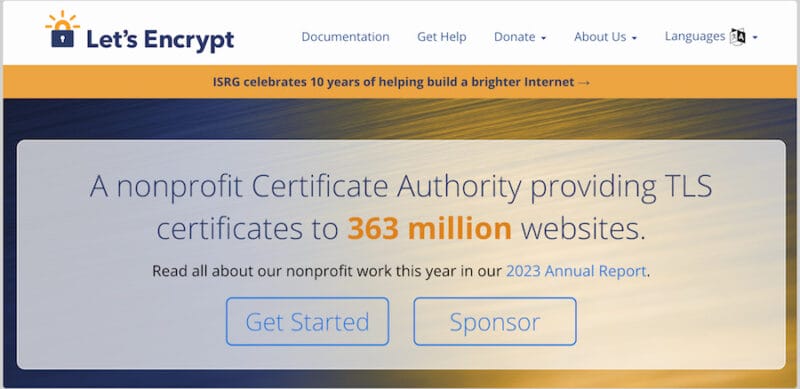
Es una CA gratuita y de código abierto que es ampliamente utilizada por sitios web de todos los tamaños. Otras opciones conocidas incluyen Comodo, GeoTrust, GlobalSign y DigitCert.
La mayoría de los proveedores de hosting de WordPress ofrecen certificados SSL de Let’s Encrypt de forma gratuita con sus planes. Algunos registradores de dominios, como GoDaddy y Namecheap, ofrecen certificados SSL junto con servicios de registro de dominios y alojamiento.
Por lo general, la forma más rápida y sencilla de obtener un certificado SSL de WordPress es a través de tu proveedor de hosting. Pero si no ofrecen esa opción o prefieres gestionar el proceso manualmente tú mismo, puedes obtener el certificado directamente de Let’s Encrypt (o la CA de tu elección).
Explicaré el proceso para ambos a continuación.
Cómo instalar un certificado SSL en WordPress
El tutorial paso a paso para instalar un certificado SSL en tu sitio de WordPress depende del método que estés utilizando.
Primero, cubriré el proceso para hacerlo a través de tu proveedor de hosting de WordPress. Luego, entraré en la opción más compleja de instalación manual.
Instalar un certificado SSL desde el host de WordPress
Para las siguientes secciones, usaré SiteGround como ejemplo. El proceso puede variar dependiendo de tu proveedor específico.
Además, ten en cuenta que los certificados SSL no son el único factor a considerar al elegir un host. También debes tener en cuenta el precio, la velocidad y el rendimiento, etc.
Paso 1. Elige tu proveedor de hosting de WordPress
Si aún no lo has hecho, el primer paso es seleccionar y comprar un plan de hosting de un proveedor que ofrezca certificados SSL gratuitos.
Para sitios de comercio electrónico que venden productos digitales, recomiendo los planes de hosting gestionado de SiteGround:
Además de los certificados SSL gratuitos, obtienes el plugin Easy Digital Downloads para ventas digitales, un puñado de herramientas de crecimiento y optimización, y un asistente de configuración preinstalado.
Otros hosts que ofrecen certificados SSL gratuitos para WordPress incluyen:
Si ya estás utilizando uno de estos hosts, puedes obtener un certificado desde tu cuenta de hosting.
Paso 2. Instala tu certificado SSL
A continuación, instala tu certificado. Como mencioné, el proceso exacto dependerá de tu host y de la funcionalidad y características SSL incluidas en tu plan.
Algunas empresas de hosting incluyen instalación de un clic dentro de sus paneles de control (como cPanel o Plesk). Otras proporcionan instrucciones fáciles de seguir. En algunos casos, pueden encargarse automáticamente del proceso por ti.
Si no estás seguro por dónde empezar, busca en la sección Seguridad de tu panel de hosting.
Por ejemplo, con SiteGround, ve a Herramientas del sitio » Seguridad » Administrador de SSL:
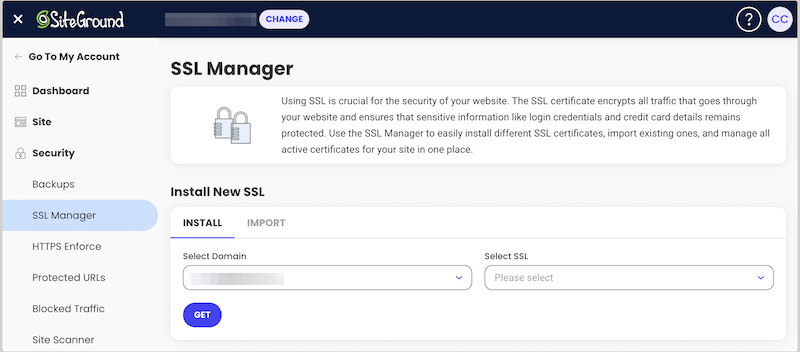
En esta pantalla, selecciona tu dominio y luego el tipo de certificado que deseas utilizar:
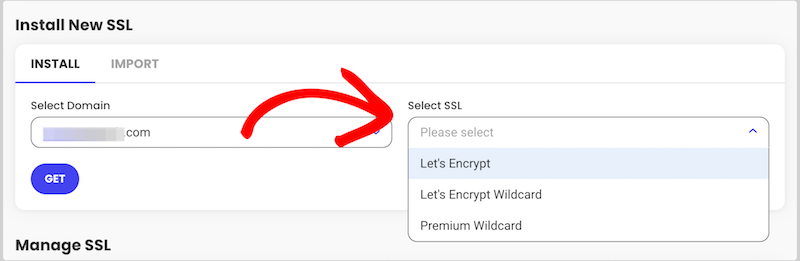
En este caso, tengo algunas opciones y elegiré Let’s Encrypt.
Selecciona Obtener.
Cuando termine de procesar, verás un mensaje de éxito:
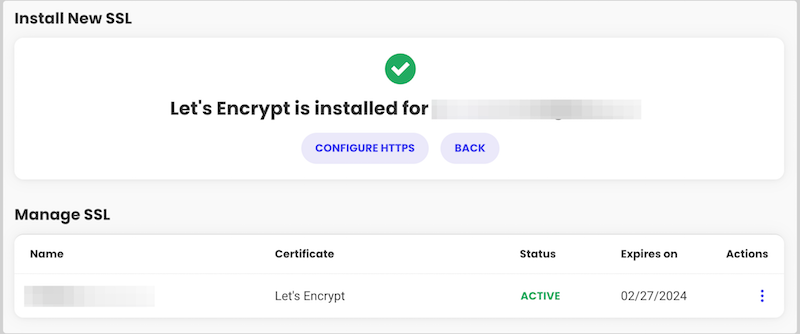
Paso 3. Configura HTTPS
Lo único que queda por hacer es configurar los ajustes para forzar HTTPS. Esto es para asegurar que la URL de tu dirección de WordPress funcione a través de la conexión cifrada y segura HTTPS.
Haz clic en los tres puntos verticales en la columna Acciones y luego en Forzar HTTPS:
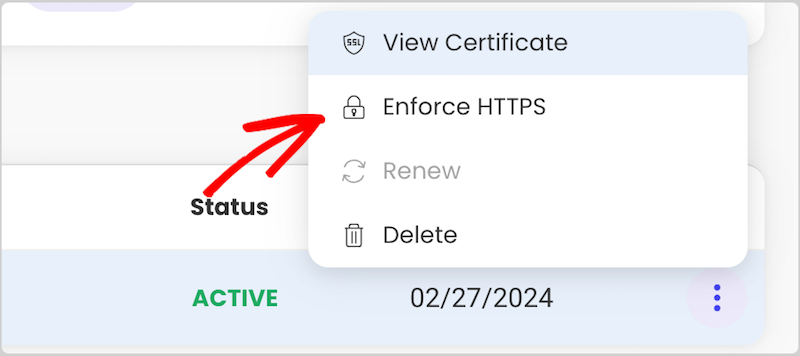
En la siguiente pantalla, haz clic para activar el interruptor Forzar HTTPS:

¡Eso es todo!
Si tienes problemas para localizar tu opción SSL gratuita o para completar el proceso de instalación, ponte en contacto con el equipo de soporte de tu hosting para obtener una guía más detallada.
Instalar manualmente un certificado SSL (Plugin)
Para aquellos que buscan un enfoque más práctico, la instalación manual de SSL es una opción. Si no eres un experto en tecnología y no te sientes cómodo trabajando con los archivos de tu servidor/sitio, te recomiendo usar el plugin Really Simple SSL:
Este plugin de WordPress ayuda a los propietarios de sitios a instalar certificados SSL con facilidad. Proporcionan certificados gratuitos de Let's Encrypt a través de un sencillo asistente de configuración, o puedes importar manualmente uno que hayas comprado.
Aún necesitarás configurar más ajustes que con una opción de un solo clic de un proveedor de hosting. Sin embargo, es más sencillo y amigable para principiantes que editar los archivos del servidor directamente.
Puedes usar esta lista para comprobar si tu hosting admite la instalación de certificados Let's Encrypt a través de Really Simple SSL.
Paso 1. Selecciona tu CA y certificado
Para empezar, necesitarás decidir qué tipo de certificado SSL deseas y qué CA usar. Ambos afectan el precio, las opciones de CA, etc.
Generalmente, necesitarás solicitar un certificado SSL a una CA generando una Solicitud de Firma de Certificado (CSR) y enviándola para su verificación. Sin embargo, si deseas un certificado básico y gratuito de Let's Encrypt a través de Really Simple SSL, salta al siguiente paso.
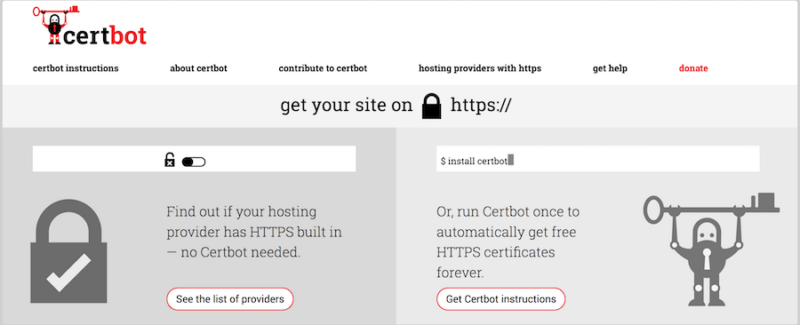
Este aspecto puede variar dependiendo de tu web host, sistema operativo y servidor, y si tienes acceso a la shell. Si estás confundido o no sabes por dónde empezar, puedes usar Certbot:
Cuando solicites tu certificado, necesitarás tener a mano cierta información, incluyendo:
- Dirección IP
- Nombre de usuario del servidor
- Contraseña de usuario o autenticación por clave SSH
- Software (es decir, Apache, Nginx, IIS, etc.)
El proceso de verificación podría llevar un tiempo. Pero cuando estés verificado, deberías recibir tres archivos de certificado importantes (archivo .crt, clave privada y archivo de paquete CA). Estos archivos componen tu certificado SSL.
Paso 2. Configura el plugin Really Simple SSL
Si corresponde, instala el plugin Really Simple SSL.
Desde tu panel de WordPress, ve a Plugins » Añadir nuevo plugin. Busca el plugin, luego selecciona Instalar ahora seguido de Activar.
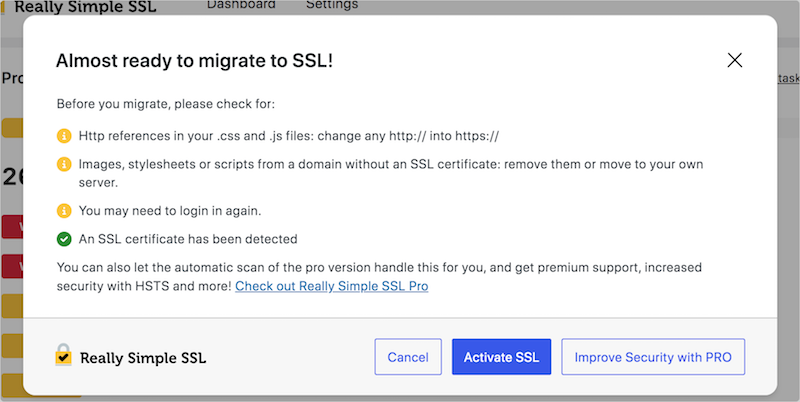
El asistente de Let's Encrypt debería iniciarse automáticamente. Si tu hosting admite la instalación automática gratuita, deberías poder activar el certificado SSL:
De lo contrario, selecciona Instalar certificado SSL (también disponible en Ajustes » SSL y seguridad):
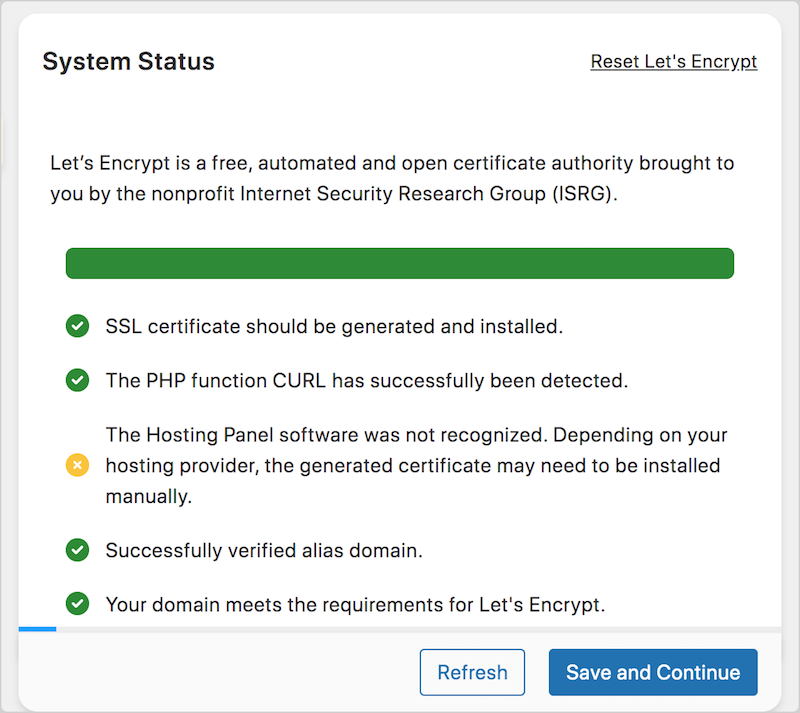
Durante la comprobación del estado del sistema, el asistente detecta y verifica si tu dominio y sitio web cumplen los requisitos de Let's Encrypt, incluyendo:
- Cualquier certificado activo actualmente
- Versión de PHP
- Tipo de software de servidor (cPanel, Plesk, etc.)
- Dominios alias
Para la configuración general, ingrese su dirección de correo electrónico y acepte los términos de servicio. Es posible que también se le pida que ingrese sus credenciales de alojamiento. Recuerde hacer clic en Guardar entre cada paso.
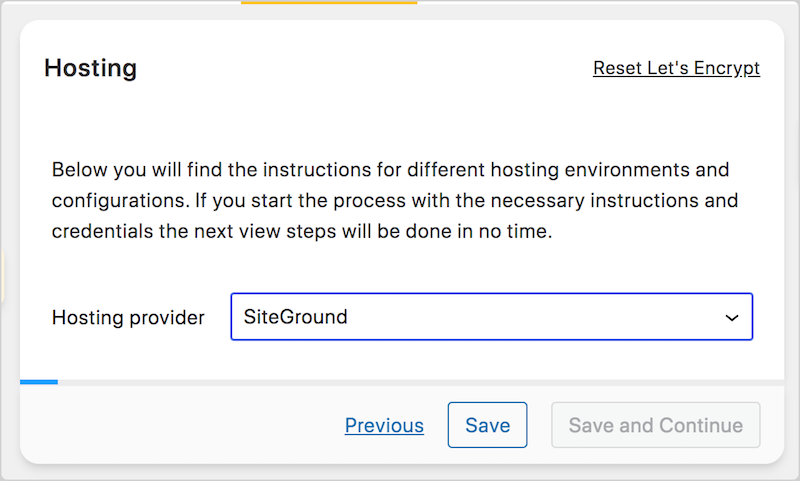
A continuación, su proveedor de alojamiento de la lista desplegable:
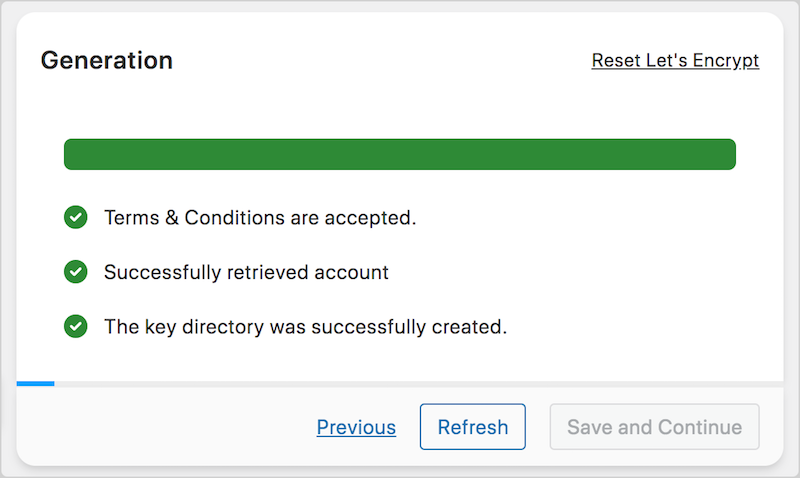
Si no hay ningún problema, completa con éxito la generación del SSL:
Paso 3. Instalar y Activar Certificado
Durante la instalación, el plugin le informa si el certificado SSL se puede instalar automáticamente o si debe hacerse manualmente.
Si es lo último, es probable que necesite cargar los archivos CRT, KEY y BUNDLE en su entorno de alojamiento antes de continuar.
Generalmente, necesitará iniciar sesión en el panel de control de su cuenta de alojamiento y localizar el Administrador de SSL/TLS (o una sección similar).
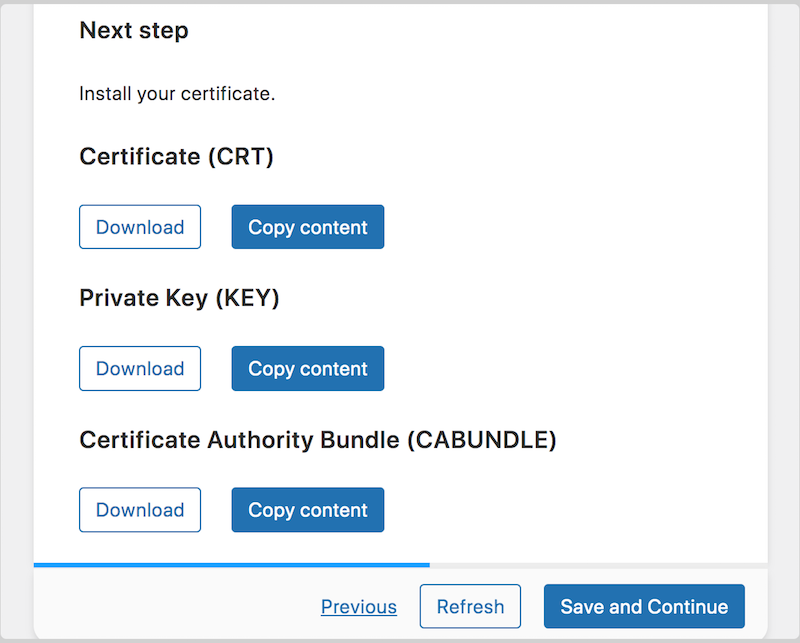
Luego, desde la pestaña de Activación de Really Simple, copie individualmente el contenido de cada uno de los tres archivos:
Regrese a su administrador de SSL de alojamiento y pegue los contenidos en sus respectivos campos:
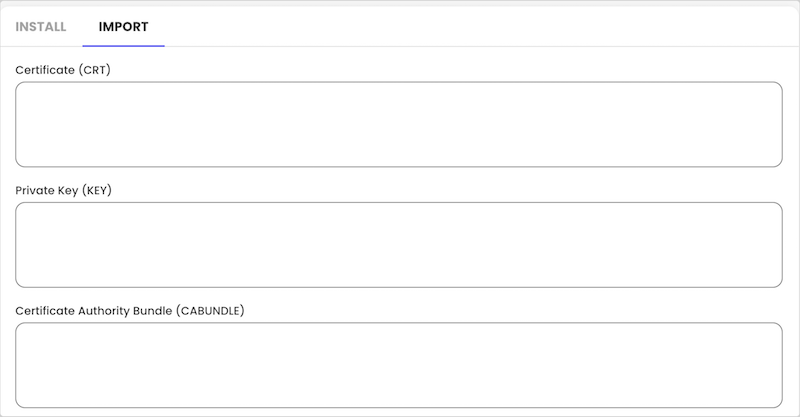
Guarde la configuración para completar la importación e instalación. Regrese al Asistente de Let's Encrypt y seleccione Guardar y Continuar.
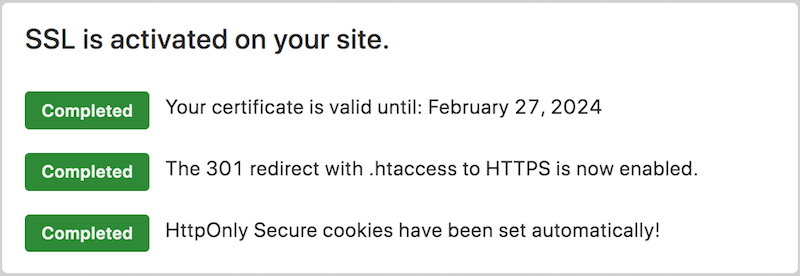
Detecta su certificado SSL, lo habilita y actualiza la configuración de su sitio para usar HTTPS. Recibirá un mensaje de confirmación indicando que el SSL ahora está activado con HTTPS habilitado en su sitio de WordPress:
¡Felicidades! Ahora ha aprendido a instalar un certificado SSL en su sitio de WordPress.
Consejos para después de instalar un certificado SSL
La implementación de SSL no se trata solo de la instalación, sino que implica un mantenimiento continuo. Adherirse a las mejores prácticas, como mantener los certificados actualizados, verificar regularmente las vulnerabilidades y usar cifrado sólido, garantiza una seguridad robusta para su sitio de WordPress.
Después del proceso de instalación, es esencial verificar la integración exitosa del certificado SSL. Para confirmar que el SSL está funcionando correctamente, visite su sitio web usando "https://" en la URL. Asegúrese de que el ícono del candado aparezca en la barra de direcciones del navegador, lo que indica una conexión segura.
Herramientas de diagnóstico como el verificador SSL de DigiCerts pueden confirmar si el certificado está instalado y funcionando correctamente:
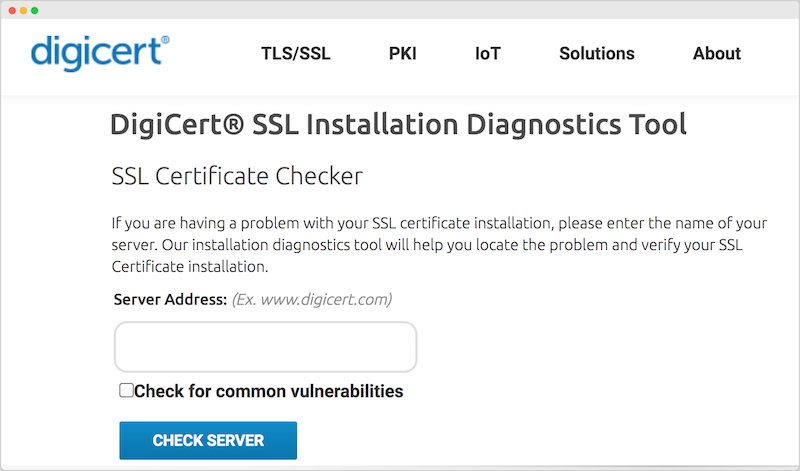
A pesar de la instalación exitosa, pueden surgir problemas. La solución de problemas comunes, como certificados no coincidentes o errores y advertencias de contenido mixto, garantiza una configuración SSL que funcione sin problemas.
Finalmente, es importante recordar que los certificados SSL tienen fechas de vencimiento. Comprender el proceso de renovación y establecer recordatorios para una renovación oportuna es crucial para evitar lapsos en la seguridad del sitio web debido a certificados caducados.
Preguntas frecuentes sobre certificados SSL
Concluyamos con algunas preguntas frecuentes sobre cómo obtener un certificado SSL y qué saber para mantener uno adecuadamente.
¿Cómo sé si mi sitio no tiene un certificado SSL?
La ausencia de un certificado SSL a menudo se indica con un mensaje de advertencia rojo en los navegadores, que indica que la conexión no es segura. Esto aparece en lugar de un ícono de candado en la barra del navegador cuando visita una URL.
¿Puedo instalar un certificado SSL yo mismo?
Sí, puedes instalar un certificado SSL tú mismo, pero a menudo es más fácil pedirle ayuda a tu proveedor de hosting.
¿Cuánto cuesta un certificado SSL?
El costo de un certificado SSL varía según el proveedor y el tipo de certificado, el nivel de validación y la duración. Los certificados SSL DV suelen ser gratuitos o de bajo costo, mientras que los certificados SSL OV y EV son más caros. Por lo general, puedes esperar pagar entre $5 y $500 o entre $500 y $1,000 por año por un certificado SSL.
¿Cuánto dura un certificado SSL?
El período de validez de un certificado SSL suele oscilar entre uno y tres años. Al expirar, deberás renovarlo para poder seguir utilizándolo.
Agrega un Certificado SSL para Mejorar la Seguridad del Sitio
Agregar un certificado SSL a tu sitio web de WordPress es un paso crucial para mejorar la seguridad, generar confianza y potenciar el éxito de tu negocio de comercio electrónico.
🔒 ¿Qué sigue? Para proteger aún más tu sitio, aprende cómo prevenir el fraude en el comercio electrónico en WordPress.
Si aún no lo has hecho, obtén un pase de Easy Digital Downloads para acceder a muchas extensiones de comercio electrónico, incluidas aquellas que pueden ayudar a proteger tu sitio:
📣 P.S. ¡Asegúrate de suscribirte a nuestro boletín y síguenos en Facebook o Twitter para obtener más recursos de WordPress!








