


¿Quieres aprender a limitar las descargas de archivos solo a los usuarios registrados en WordPress? Ofrecer descargas solo a usuarios registrados puede ayudar a prevenir el intercambio no autorizado de archivos. Es una excelente manera de conseguir suscriptores para tu tienda en línea o sitio de membresía.
¡En este artículo, te mostraremos cómo restringir las descargas usando Easy Digital Downloads!
Hay dos maneras de abordar esto, dependiendo de la versión de EDD que estés usando. Con EDD 3.1 o superior, la opción de restringir las descargas de archivos a los usuarios registrados viene incorporada. Pero si estás usando una versión anterior, necesitarás actualizar el plugin de EDD o insertar código manualmente a través de otro plugin.
Te guiaremos a través de ambos métodos:
Paso 1: Descargar e instalar Easy Digital Downloads
Paso 2: Agrega el archivo al que deseas restringir el acceso
Paso 3: Habilita la configuración de "Requerir inicio de sesión"
Método alternativo: Inserta el fragmento de código "Forzar inicio de sesión"
Paso 1: Descargar e instalar Easy Digital Downloads
Si aún no lo has hecho, el primer paso es descargar e instalar nuestro plugin Easy Digital Downloads. Esta es una herramienta poderosa para vender descargas digitales. Puedes usarlo para ofrecer una amplia gama de productos, incluyendo archivos ilimitados, eBooks, PDFs y mucho más:

Confían en él más de 50,000 sitios web. Además, a diferencia de otros plugins de comercio electrónico, EDD se enfoca específicamente en ayudarte a vender productos digitales. Hay varios planes para elegir, por lo que puedes encontrar fácilmente el que tenga más sentido para tus necesidades.
Una vez que selecciones tu pase de EDD, puedes descargar el plugin y subirlo a tu sitio web de WordPress. Si no estás familiarizado con este proceso, sigue esta sencilla guía paso a paso para instalar plugins.
Después de subirlo a tu sitio, haz clic en Instalar ahora, luego en Activar. Esto agregará un elemento Descargas a tu menú del panel.
Para obtener más ayuda sobre la configuración de EDD, puedes consultar esta guía: Cómo vender fácilmente descargas digitales.
Si ya tienes EDD instalado, asegúrate de estar usando la última versión. Si deseas actualizar o mejorar tu EDD, puedes hacerlo desde la pantalla de Plugins de WordPress.
Paso 2: Agrega el archivo al que deseas restringir el acceso
Una vez que tengas EDD configurado, puedes comenzar a crear y subir tus productos digitales. Si aún no lo has hecho, ahora es un buen momento para subir el archivo descargable a tu sitio de WordPress.
Puedes hacer esto yendo a Descargas » Agregar nuevo:

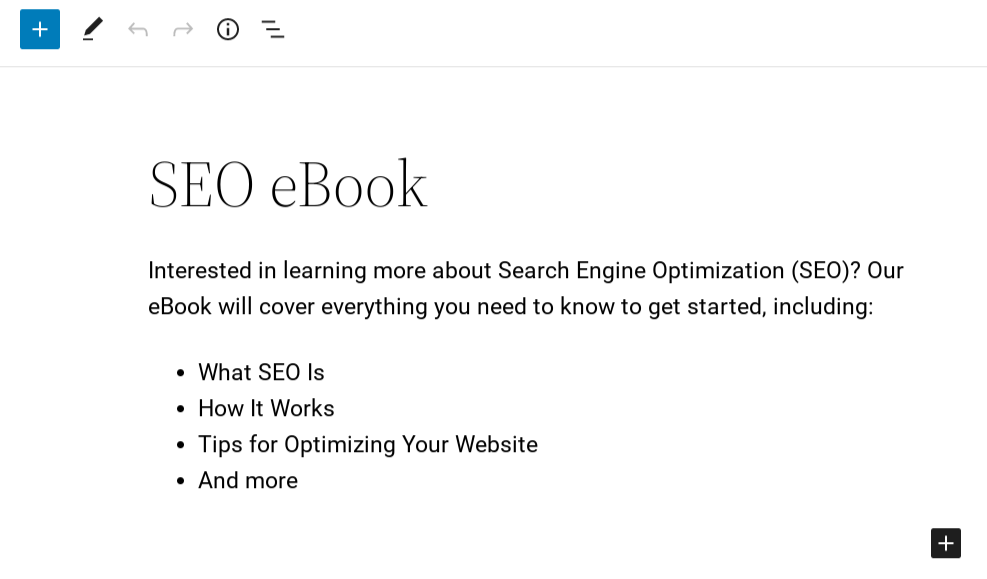
Puedes ingresar un título para el archivo, así como una descripción. Usaremos un eBook de SEO como ejemplo:
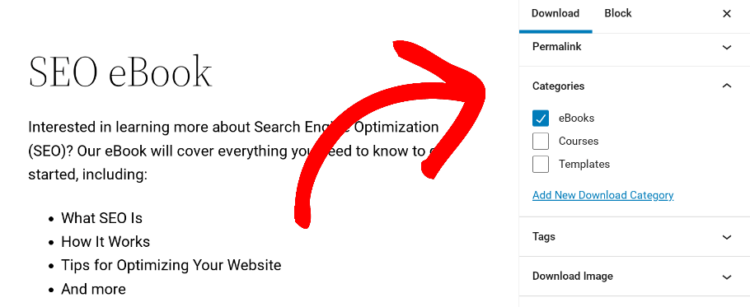
En el lado derecho de la pantalla, también puedes asignarle una categoría, agregar una imagen destacada y más:
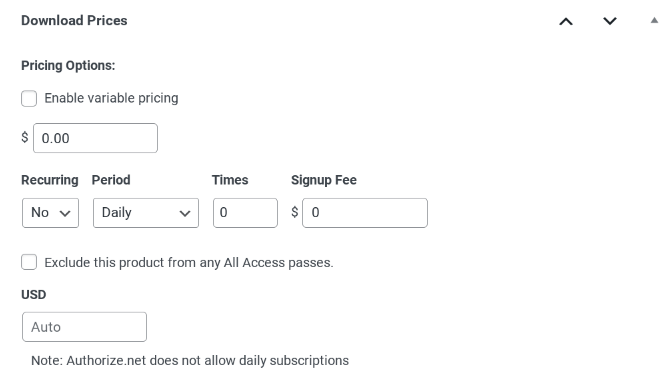
A continuación, puedes establecer un precio para tu descarga navegando a la sección Precios de descarga ubicada debajo del editor:
Hay una gran cantidad de características y configuraciones que puedes aplicar a tus productos descargables. No entraremos en todos ellos en esta publicación. Pero puedes consultar cómo lanzar con éxito tu producto digital para empezar.
Paso 3: Habilita la configuración "Requerir inicio de sesión para descargar"
Como mencionamos, si estás usando EDD 3.1 o una versión posterior, la opción de requerir que los usuarios inicien sesión antes de descargar archivos viene integrada en la configuración principal del plugin. Siempre recomendamos actualizar y usar la última versión.
Una vez que hayas agregado tu archivo descargable, puedes configurar los ajustes para limitar el acceso. Navega a Descargas » Ajustes » Varios » Descargas de Archivos. Luego, selecciona la opción Requerir inicio de sesión:
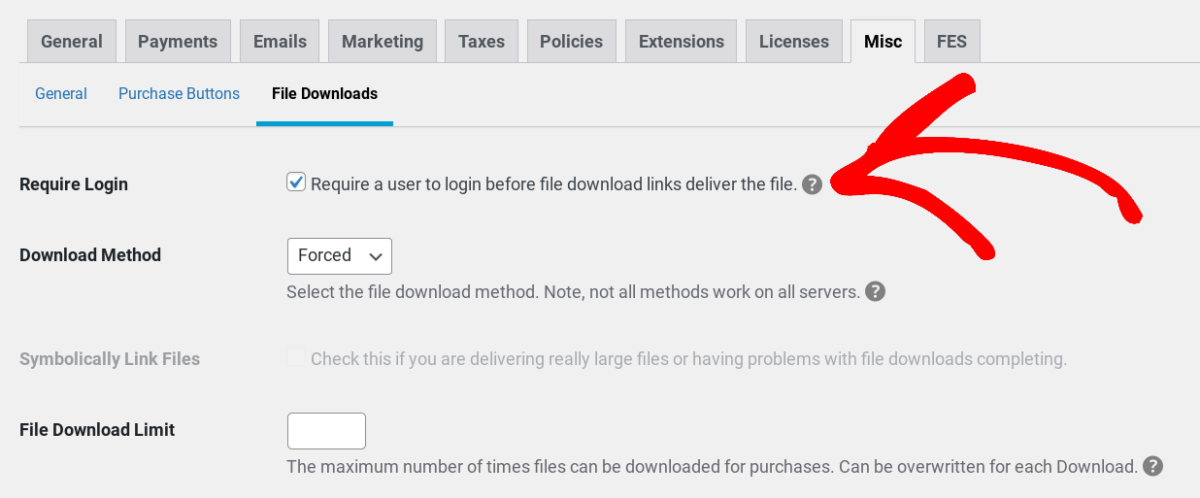
Con esto habilitado, todos los archivos descargables requerirán que los usuarios inicien sesión en tu sitio primero. Cuando hayas terminado, haz clic en el botón Guardar Cambios en la parte inferior de la pantalla. ¡Eso es todo!
Método alternativo: Inserta el fragmento de código "Forzar inicio de sesión"
Si aún no has actualizado a la versión 3.1 o superior de EDD, existe un método alternativo que puedes usar para limitar las descargas de archivos. Requiere que insertes un fragmento de código para forzar el inicio de sesión en tu sitio.
Para que esto sea rápido y fácil, puedes usar el plugin WPCode:
Anteriormente conocido como Insert Footers + Headers, esta herramienta gratuita es utilizada por más de 1 millón de sitios web. Es confiable, fácil de usar y te permite agregar fragmentos de código a tu sitio sin editar los archivos de tu tema. Se integra perfectamente con WordPress y puede hacer que agregar código personalizado a tu sitio sea simple, incluso si eres principiante.
Para agregarlo, puedes ir a Plugins » Añadir Nuevo, luego buscar "wpcode". Será la primera opción. Haz clic en Instalar ahora:
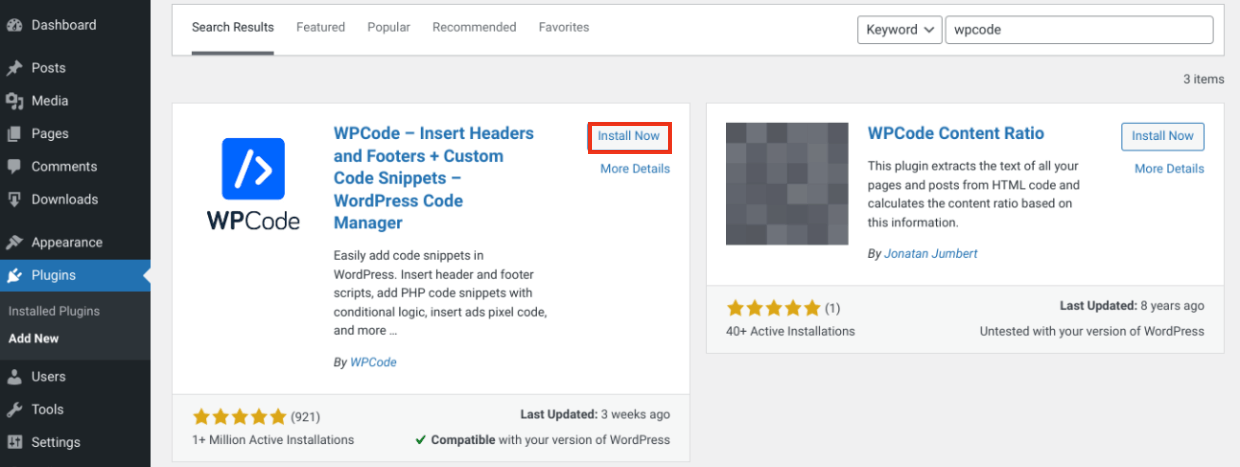
Luego, haz clic en Activar. Esto agregará un elemento de menú Fragmentos de Código a tu panel.
Agregar el Código a tu Sitio
Una vez que tengas configurado el plugin WPCode, el siguiente paso es agregar tu código. Para limitar las descargas de archivos a los usuarios que han iniciado sesión en WordPress, puedes agregar lo siguiente:
<?php
/*
Snippet Name: Easy Digital Downloads - Force Login to Download
Description: Force users to be logged in to download purchased files through Easy Digital Downloads
Author: Easy Digital Downloads
Author URI: https://easydigitaldownloads.com/
Version: 2.0
*/
function eddwp_force_login_for_download( $download_id, $email, $payment, $args ) {
	if ( ! is_user_logged_in() ) {

		$login_url = wp_login_url( trailingslashit( home_url() ) . '?' . $_SERVER['QUERY_STRING'] );

		$message = sprintf( 'You must be logged in to download files. Login here.', $login_url );

		wp_die( $message, 'Error' );
	}
}
add_action( 'edd_process_verified_download', 'eddwp_force_login_for_download', 10, 4 );
Copia el código. Luego, regresa a WordPress y navega a Fragmentos de Código » Añadir Fragmento:
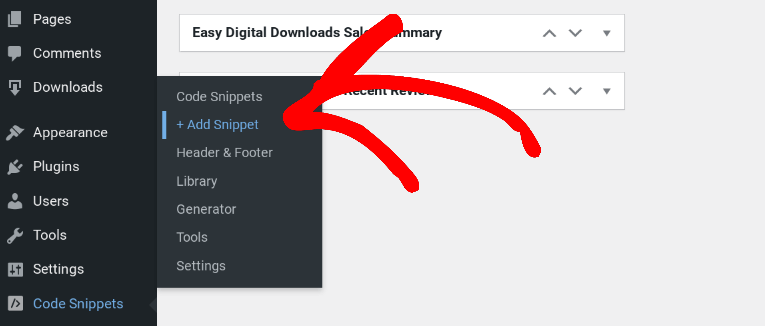
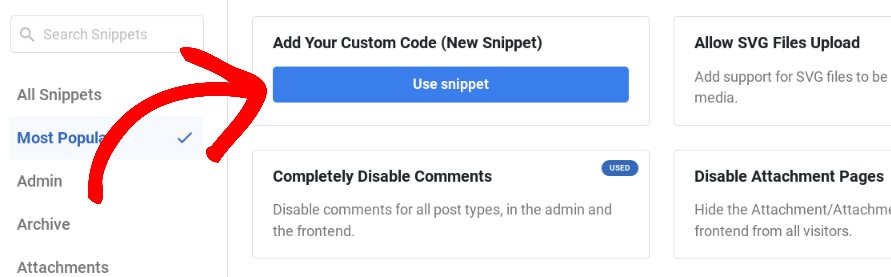
Pasa el cursor sobre la opción Añade tu código personalizado (Nuevo fragmento) y selecciona Usar fragmento:
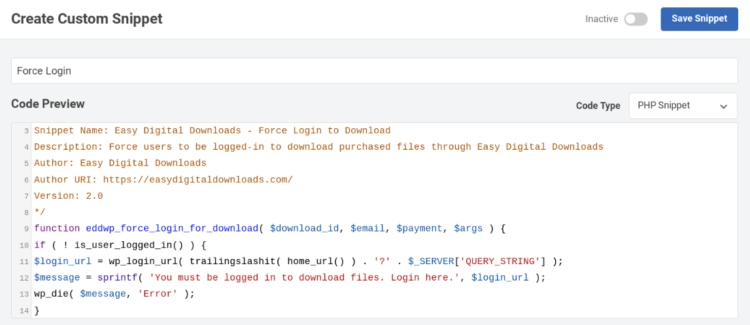
Después de agregar un título, en el menú desplegable Tipo de Código, selecciona Fragmento de PHP. Luego, en el cuadro Vista previa del código, pega el código que acabas de copiar:
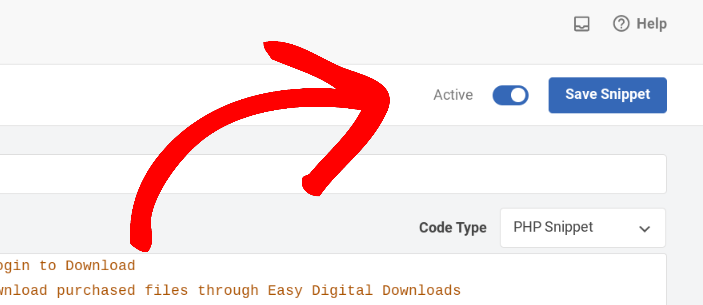
En la parte superior, selecciona la opción Inactivo para cambiarla a Activo y luego haz clic en Guardar Fragmento:
Ahora, cuando tus usuarios intenten descargar un archivo, se les pedirá que inicien sesión en tu sitio (si aún no lo han hecho).
Conclusión: Limitar las Descargas de Archivos a Usuarios que Han Iniciado Sesión
Ahora sabes cómo limitar las descargas de archivos a los usuarios que han iniciado sesión en WordPress. Para agregar más restricciones de contenido en tu sitio, puedes consultar 9 formas expertas de proteger productos digitales (pros y contras).
¿Estás listo para empezar a limitar las descargas de archivos en tu sitio solo a los usuarios que han iniciado sesión en WordPress? Obtén nuestro plugin Easy Digital Downloads para que hacerlo sea muy fácil.
Asegúrate de suscribirte a nuestro boletín o síguenos en Facebook y Twitter para recibir nuestros últimos recursos para creadores digitales.








