

Vista previa del carrito
Procedan al pago con un solo clic.
¿Por qué usar la vista previa del carrito?
La vista previa del carrito reduce la fricción en el proceso de compra al permitir que los clientes:
- Vean rápidamente lo que hay en su carrito sin salir de la página actual.
- Vean miniaturas de productos, nombres y precios de un vistazo.
- Ajusten las cantidades de los artículos o eliminen los no deseados al instante.
- Proceder al pago con un solo clic.
- Continúen comprando sin interrupción.
Esta experiencia optimizada ayuda a reducir el abandono del carrito y facilita que los clientes completen sus compras.
Habilitar la vista previa del carrito
Para habilitar la función de vista previa del carrito en su tienda:
- En su administrador de WordPress, navegue a Descargas » Ajustes » Pagos.
- Haga clic en la pestaña Carrito.
- Encuentre el interruptor Habilitar vista previa del carrito y actívelo.
- Haga clic en Guardar cambios en la parte inferior de la página.
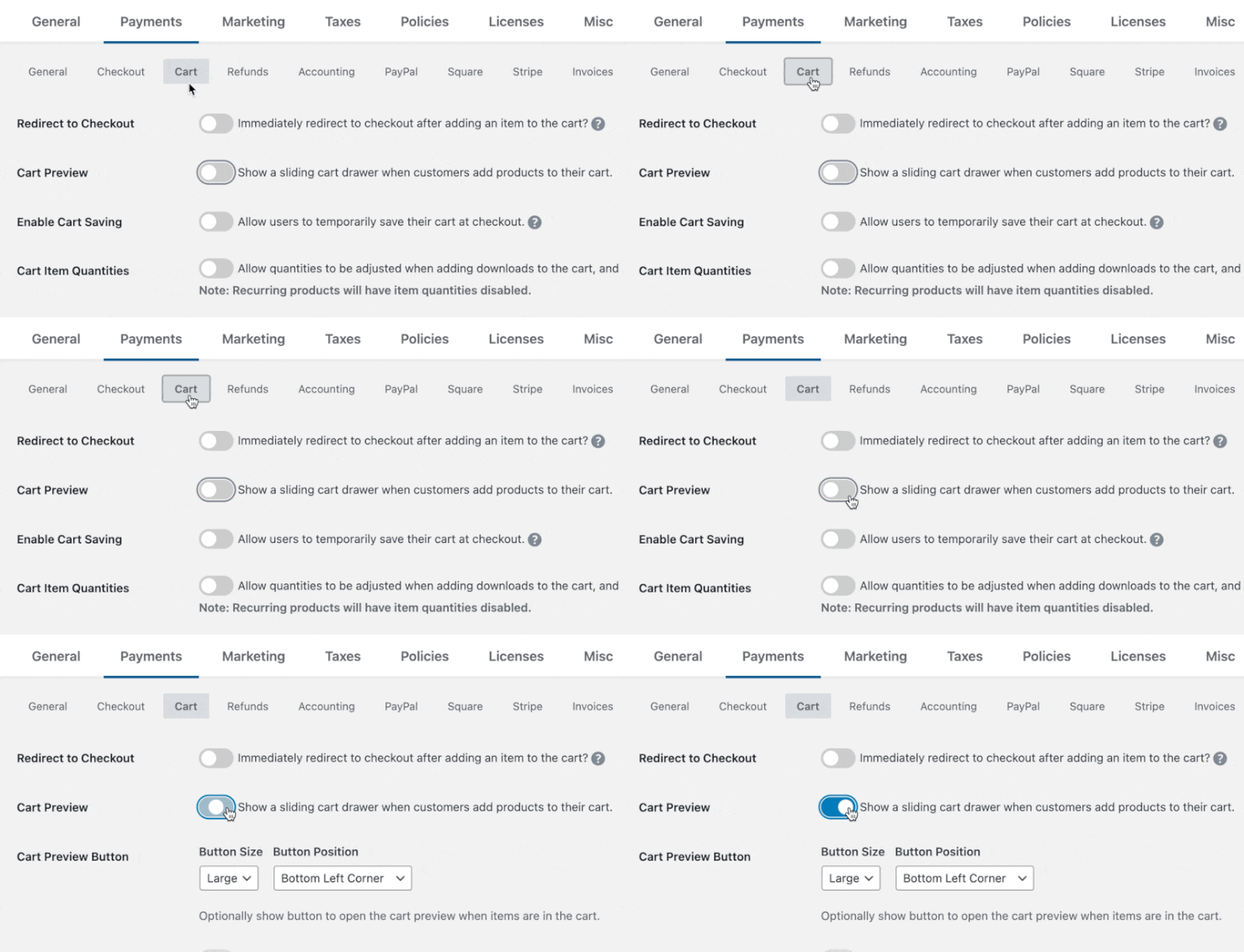
Una vez habilitada, la vista previa del carrito aparecerá automáticamente cuando los clientes agreguen productos a su carrito.
Configurar los ajustes de la vista previa del carrito
Botón flotante del carrito
El botón flotante del carrito brinda a los clientes una forma de abrir su vista previa del carrito en cualquier momento, incluso después de haberla cerrado. El botón se muestra cuando los clientes tienen artículos en el carrito y "flota" en una esquina de la pantalla mientras los clientes navegan por su sitio.

Para habilitar y configurar:
- Navegue a Descargas » Ajustes » Pagos » Carrito.
- Encuentre la sección Ajustes del botón de vista previa del carrito.
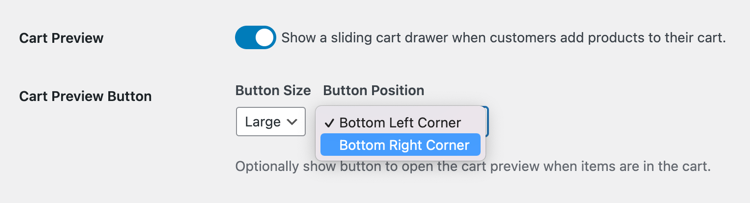
Tamaño del botón
Elija qué tan grande desea que aparezca el botón flotante:
- Ninguno: No se muestra ningún botón (los clientes solo pueden ver la vista previa del carrito al agregar artículos).
- Pequeño: Un botón compacto que ocupa un espacio mínimo en la pantalla.
- Grande: Un botón más grande y prominente que es más fácil de detectar (recomendado para la mayoría de las tiendas)
Recomendado: Usa Grande para la mejor visibilidad, especialmente en dispositivos móviles. Elige Pequeño si tienes poco espacio en pantalla o deseas una apariencia más sutil. Selecciona Ninguno si solo deseas que la vista previa del carrito aparezca cuando los clientes agregan artículos.
Posición del botón
Elige dónde aparece el botón flotante en la pantalla:
- Esquina Inferior Izquierda: El botón aparece en la parte inferior izquierda.
- Esquina Inferior Derecha: El botón aparece en la parte inferior derecha.
Consejo: Considera el diseño de tu sitio al elegir la posición. Si tienes otros elementos flotantes (como un widget de chat) en una esquina, coloca el botón del carrito en la esquina opuesta para evitar superposiciones.
Cómo los clientes usan la vista previa del carrito
Una vez habilitada, así es como funciona la Vista Previa del Carrito para tus clientes:
- Agregar al Carrito: Cuando un cliente hace clic en un botón "Agregar al Carrito" en cualquier lugar de tu sitio, el panel de vista previa del carrito se desliza automáticamente desde un lado (o desde abajo en dispositivos móviles).
- Ver Contenido del Carrito: El panel muestra:
- Miniaturas de productos (si están disponibles)
- Nombres de productos
- Precios individuales
- Cantidades (si las cantidades de artículos están habilitadas en tu tienda)
- Subtotal del carrito
- Gestionar Artículos – Los clientes pueden:
- Ajustar Cantidades: Usa los botones más (+) y menos (-) para cambiar cuántos de cada artículo desean (si las cantidades están habilitadas).
- Eliminar Artículos: Haz clic en el botón de eliminar (X) para borrar artículos de su carrito.
- Continuar Comprando: Selecciona "Continuar Comprando" para cerrar el panel y seguir navegando.
- Pagar: Haz clic en el botón "Pagar" para proceder directamente a la página de pago.
- Reabrir el Carrito: Si has habilitado el botón flotante del carrito, los clientes pueden hacer clic en él en cualquier momento para reabrir la vista previa del carrito y revisar sus artículos.
Compatibilidad
La Vista Previa del Carrito funciona perfectamente con:
- Todos los botones y shortcodes de compra de EDD
- Bloques EDD (si estás usando el editor de bloques)
- Dispositivos móviles y tabletas
- Todos los navegadores web modernos
- Lectores de pantalla y navegación por teclado (totalmente accesible)
Nota: La Vista Previa del Carrito no aparece en la página de pago en sí, ya que los clientes ya pueden ver su carrito completo en esa página.
Relación con otros ajustes
Redirigir al Pago
La Vista Previa del Carrito funciona junto con la configuración Redirigir al agregar que se encuentra en Descargas » Ajustes » Pagos » Carrito.
- Cuando Redirigir al Pago está DESACTIVADO (recomendado con Vista Previa del Carrito): La vista previa del carrito se abre automáticamente cuando los clientes agregan artículos, manteniéndolos en la página actual.
- Cuando Redirigir al Pago está ACTIVADO: Los clientes son redirigidos al pago en lugar de ver la vista previa del carrito.

Recomendación: Desactiva Redirigir al Pago cuando uses la Vista Previa del Carrito para ofrecer la mejor experiencia de compra.
Cantidades de Artículo
Si tienes Cantidades de Artículo activadas en la configuración de tu tienda (Descargas » Configuración » Pagos » Carrito), los clientes verán controles de ajuste de cantidad (botones + y –) en la vista previa del carrito para cada artículo.

Si las cantidades están desactivadas, los clientes aún pueden agregar varias copias del mismo artículo, pero aparecerán como artículos de línea separados en la vista previa del carrito.
Recomendaciones del Carrito (Solo Pro)
Si estás usando Easy Digital Downloads Pro, puedes activar Recomendaciones del Carrito para mostrar sugerencias de productos impulsadas por IA dentro del panel de Vista Previa del Carrito. Consulta la documentación de Recomendaciones del Carrito para más detalles.
Preguntas Frecuentes
¿Funcionará la Vista Previa del Carrito con mi tema?
¡Sí! La Vista Previa del Carrito utiliza estilos avanzados que evitan que los estilos de tu tema interfieran con la apariencia de la vista previa del carrito. Funcionará correctamente con cualquier tema de WordPress.
¿Puedo personalizar la apariencia de la Vista Previa del Carrito?
La Vista Previa del Carrito está diseñada para funcionar bien con todos los temas sin necesidad de configuración adicional. Si necesitas personalización avanzada, tu desarrollador puede usar propiedades personalizadas de CSS y selectores de partes.
¿Qué sucede si un cliente tiene JavaScript desactivado?
R: La Vista Previa del Carrito requiere JavaScript para funcionar. Si JavaScript está desactivado, los clientes usarán el proceso estándar de carrito y pago en su lugar.
¿Funciona la Vista Previa del Carrito en dispositivos móviles?
¡Sí! La Vista Previa del Carrito es totalmente adaptable y funciona maravillosamente en teléfonos, tabletas y computadoras de escritorio.
P: ¿Puedo desactivar la Vista Previa del Carrito en páginas específicas?
La Vista Previa del Carrito solo aparece en páginas que tienen botones de compra de EDD o contenido de descarga. Excluye automáticamente la página de pago. Si necesitas más control, contacta a tu desarrollador sobre el uso de filtros para personalizar dónde aparece.
¿Afectará esto el rendimiento de mi sitio?
No. La Vista Previa del Carrito está construida para el rendimiento y solo carga sus recursos en las páginas donde se necesita. Los archivos JavaScript y CSS son pequeños y están optimizados para una carga rápida.



