

Este documento explica cómo encontrar y personalizar los campos de dirección de pago que se muestran en tu página de pago de Easy Digital Downloads. Esta función te permite optimizar el proceso de pago, reduciendo potencialmente el abandono del carrito al eliminar campos innecesarios.
Los controles personalizados de los campos de dirección de pago están integrados directamente en el núcleo de EDD, no requieren complementos adicionales como Checkout Fields Manager o código personalizado de campos de pago.
Debes tener EDD v3.3.8 o una versión posterior para usar esta función.
- Acceso a la Configuración de Campos de Pago
- Uso de la Configuración Personalizada de Campos de Dirección
- Guardar y Previsualizar Cambios
- Otras Consideraciones
Acceso a la Configuración de Campos de Pago
Encuentra esta configuración yendo a Descargas → Ajustes → Pagos desde tu panel de WordPress.
Luego selecciona la pestaña Pago.
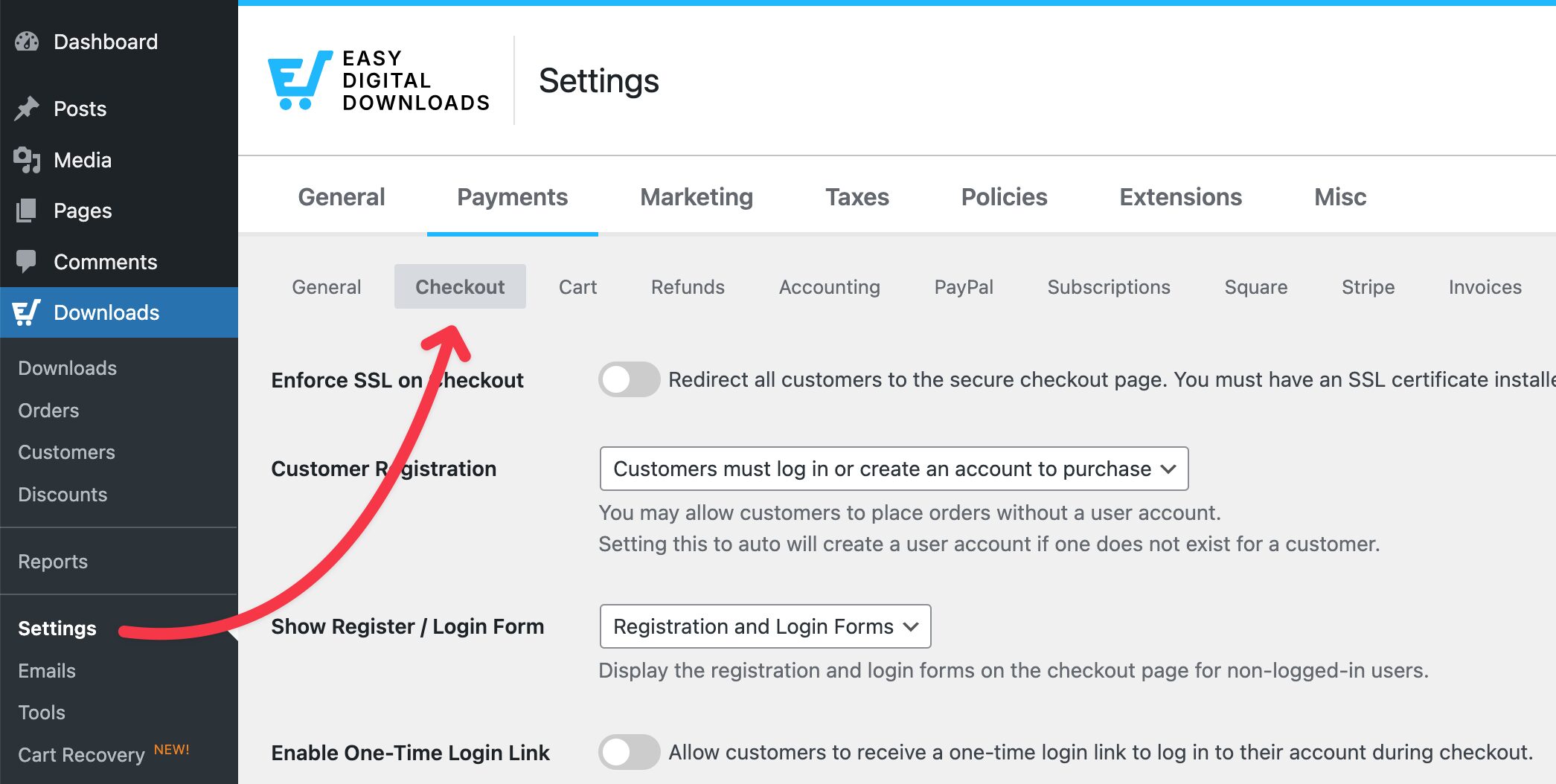
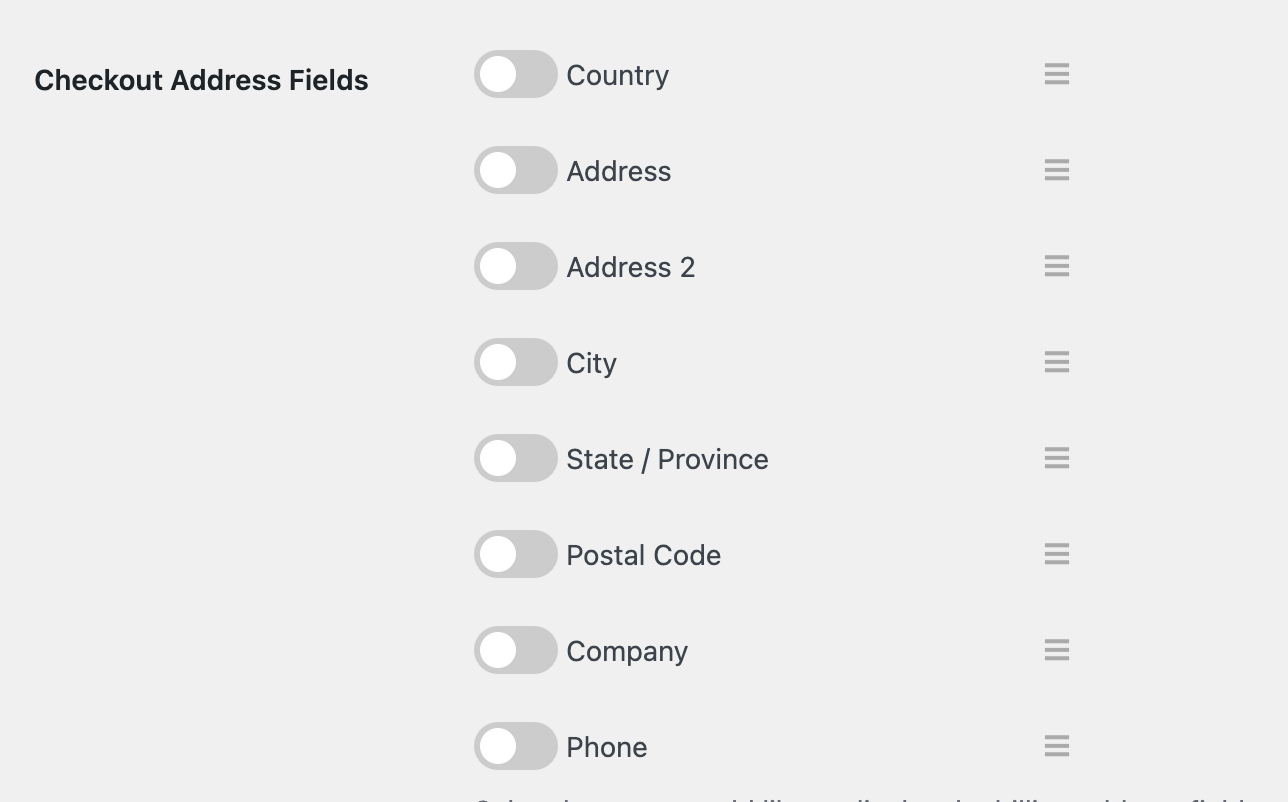
Desplázate hacia abajo hasta la sección Campos de Dirección de Pago.
Uso de la Configuración Personalizada de Campos de Dirección
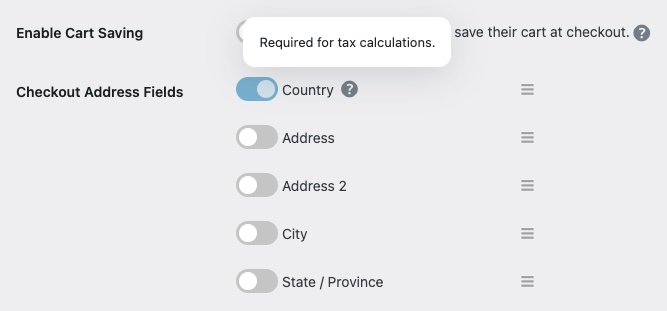
La sección Campos de Dirección de Pago proporciona funcionalidad para gestionar la visibilidad y el orden de los campos.
- País
- Dirección
- Dirección 2
- Ciudad
- Estado / Provincia
- Código Postal
- Compañía
- Teléfono
Activación/Desactivación de la Visibilidad de Campos
Habilita o deshabilita campos individuales haciendo clic en el interruptor de activación junto a cada nombre de campo.
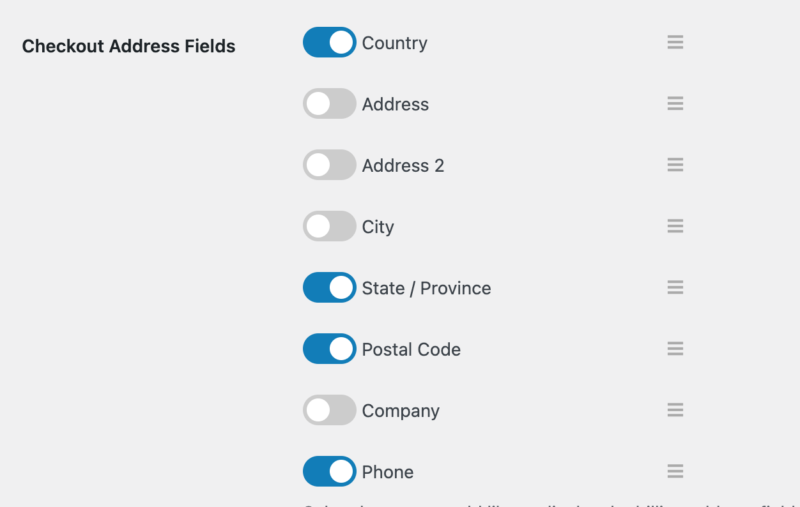
Un interruptor azul indica que el campo está habilitado y se mostrará en la página de pago. Un interruptor gris indica que el campo está deshabilitado.
Reordenación de Campos
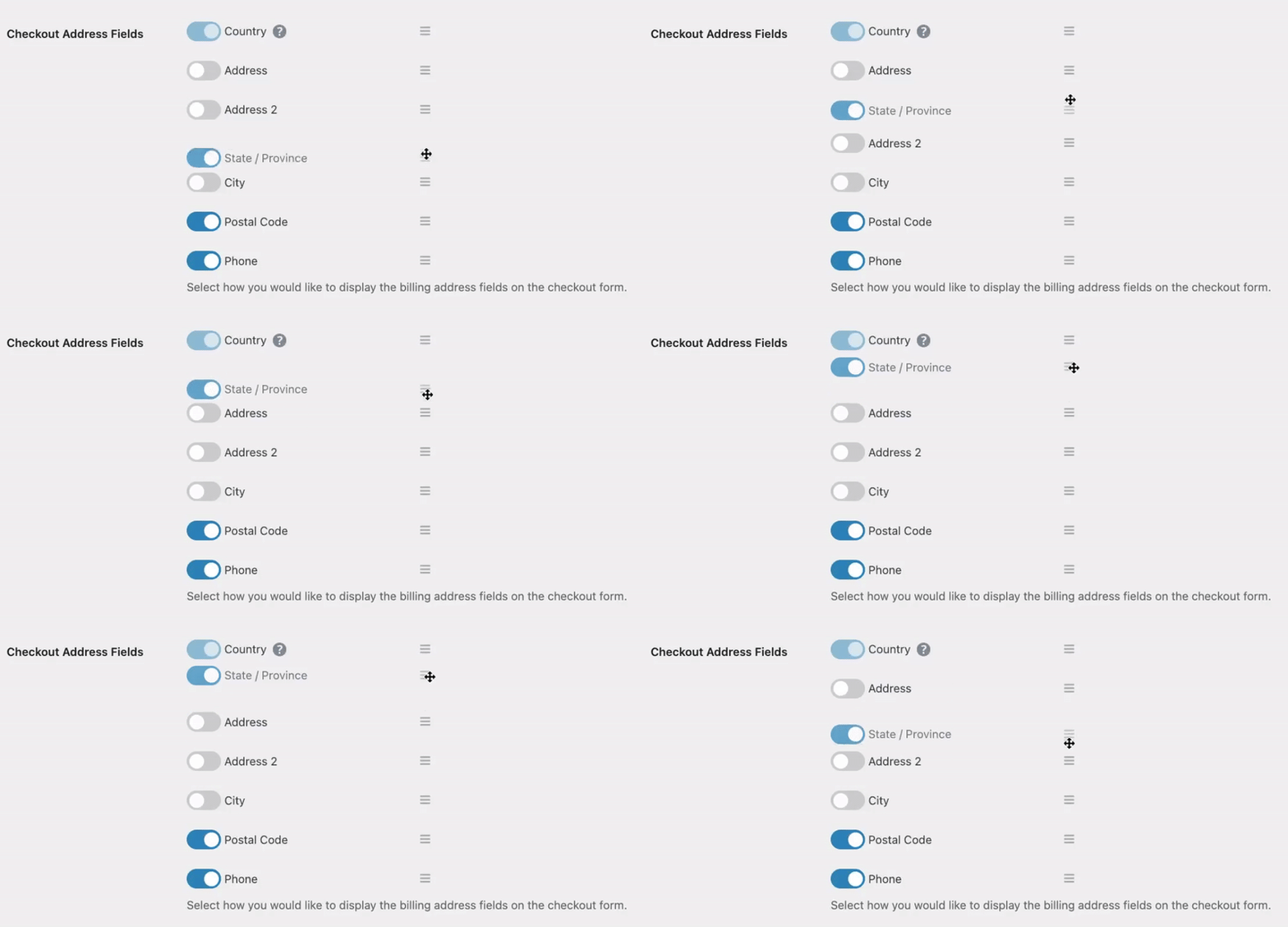
Arrastra y suelta los campos para reorganizar su orden en la página de pago. Haz clic y mantén presionado el ícono de hamburguesa (tres líneas verticales) junto al nombre del campo, luego arrástralo a la posición deseada.
Campos Requeridos
Ten en cuenta que ciertos campos, como País y potencialmente Estado/Provincia, podrían ser requeridos si la configuración de impuestos está habilitada en tu sitio EDD. Estos campos se indicarán y no podrán ser deshabilitados.
Guardar y Previsualizar Cambios
Después de realizar cualquier cambio, haz clic en el botón Guardar Cambios en la parte inferior de la página para aplicar tus modificaciones.
Previsualiza la página de pago para asegurarte de que todo se vea bien en el front-end.
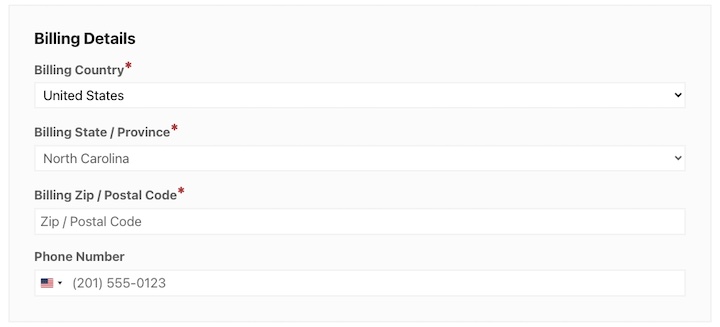
La página de Pago predeterminada (en Páginas) contiene y utiliza el bloque de Pago de EDD para mostrar el formulario de pago. También se puede usar el shortcode [download_checkout].
Otras Consideraciones
- Requisitos de Impuestos: Ten en cuenta las regulaciones fiscales de tu región y asegúrate de recopilar la información necesaria.
- Compatibilidad con Pasarelas de Pago: Estos controles de campos de pago son compatibles con todas las pasarelas de pago compatibles con EDD.
- Experiencia del Usuario: Si bien eliminar campos puede simplificar el pago, asegúrate de recopilar suficiente información para procesar los pedidos de manera eficiente.
Más Recursos



