

Easy Digital Downloads registra automáticamente diversas actividades en tu tienda, como descargas de archivos, errores de pago, solicitudes de API y envíos de correos electrónicos. Con el tiempo, estos registros pueden acumularse y consumir espacio en la base de datos.
La Configuración de Retención de Registros te permite controlar cuánto tiempo se conservan estos registros y cuándo se eliminan automáticamente.
Resumen
La Configuración de Retención de Registros te permite:
- Automatizar la limpieza de registros con poda programada diariamente
- Personalizar los períodos de retención para cada tipo de registro individualmente
- Controlar el procesamiento por lotes para equilibrar el rendimiento y la velocidad
- Podar registros manualmente bajo demanda cuando sea necesario
- Mantener datos importantes mientras se elimina información obsoleta
Esta función te ayuda a mantener tu base de datos optimizada sin perder información valiosa de la actividad reciente.
Configuración de Retención de Registros
Para acceder a la Configuración de Retención de Registros:
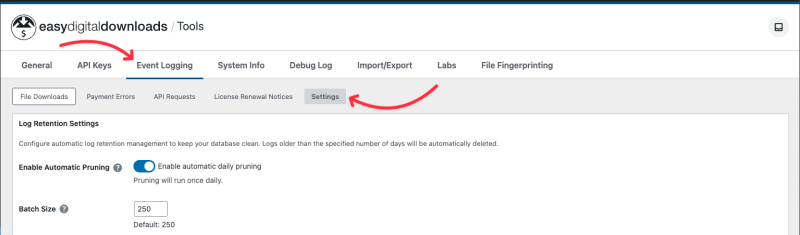
- Navega a Descargas > Herramientas en tu panel de administración de WordPress.
- Haz clic en la página Registro de Eventos.
- Haz clic en la pestaña Configuración.
Comprendiendo los Tipos de Registros
Easy Digital Downloads rastrea varios eventos de la tienda por tipo de registro, y cada tipo cumple un propósito diferente en las operaciones de tu tienda. A continuación se muestran los tipos de registro predeterminados incluidos con Easy Digital Downloads, aunque las extensiones también pueden registrar tipos de registro adicionales.
Descargas de Archivos
Retención Predeterminada: 90 días
Los registros de descargas de archivos rastrean cada vez que un cliente descarga un archivo comprado. Estos registros incluyen al cliente, el producto, el archivo descargado, la dirección IP y la marca de tiempo.
Cómo podrías usar estos datos:
Puedes revisar los registros de descargas cuando los clientes informan problemas para acceder a sus archivos, verificar que un cliente recibió su descarga o rastrear patrones de descarga para tus productos. Estos registros también pueden servir como evidencia para disputas de pago y contracargos al demostrar que un cliente descargó con éxito los archivos comprados. Varias extensiones utilizan estos datos para proporcionar páginas de historial de descargas visibles para el cliente, aplicar límites de descarga y generar informes de licencias. Si consultas regularmente el historial de descargas más allá de unos pocos meses, necesitas evidencia para disputas o utilizas extensiones como Software Licensing, All Access, Download Pages o Recurring Payments, es posible que desees conservar estos registros por más tiempo.
Errores de Pago
Retención Predeterminada: 30 días
Los registros de errores de pago capturan intentos de pago fallidos, incluyendo mensajes de error de la pasarela, IDs de transacción y razones del fallo.
Cómo podrías usar estos datos:
Puedes revisar los errores de pago al solucionar problemas de pago, identificar patrones en transacciones fallidas o trabajar con tu pasarela de pago para resolver problemas. La mayoría de los propietarios de tiendas encuentran que los registros de errores recientes (dentro de los últimos 30-60 días) son suficientes para la solución de problemas, ya que los errores más antiguos generalmente ya han sido investigados y resueltos.
Solicitudes de API
Retención predeterminada: 60 días
Los registros de solicitudes de API registran todas las solicitudes realizadas a la API REST de tu tienda, incluyendo el endpoint, el método de solicitud, el código de respuesta y el usuario.
Cómo podrías usar estos datos:
Puedes revisar los registros de API al depurar integraciones con servicios de terceros, monitorear patrones de uso de la API o solucionar problemas de conexión. Si desarrollas o mantienes activamente integraciones personalizadas, o si necesitas auditar el acceso a la API por motivos de seguridad, puede ser útil mantener períodos de retención más largos.
Registros de correo electrónico
Retención Predeterminada: 30 días
Los registros de correo electrónico rastrean todos los correos electrónicos enviados por Easy Digital Downloads, incluyendo recibos de compra, enlaces de descarga y notificaciones administrativas.
Cómo podrías usar estos datos:
Puedes revisar los registros de correo electrónico cuando un cliente informa que no recibió su recibo de compra o enlace de descarga, solucionar problemas de entrega de correo electrónico o verificar que se enviaron las notificaciones administrativas. La mayoría de las consultas de soporte al cliente sobre correos electrónicos faltantes involucran compras recientes, por lo que los períodos de retención más cortos suelen proporcionar la información que necesitas.
Configuración de la Retención de Registros
Habilitar la eliminación automática

El interruptor Habilitar la eliminación automática controla si los registros se eliminan automáticamente según un horario diario. Cuando está habilitado, Easy Digital Downloads eliminará los registros cada día según tus períodos de retención configurados.
Para habilitar la eliminación automática:
- Navega a Descargas > Herramientas > Registro de eventos.
- Haz clic en la pestaña Configuración.
- Activa el interruptor Habilitar la eliminación automática a la posición de encendido.
La configuración se guarda automáticamente al activarla.
Nota: Habilitar el interruptor global no habilita automáticamente todos los tipos de registro. También debes habilitar los tipos de registro individuales (ver más abajo).
Establecer el tamaño del lote
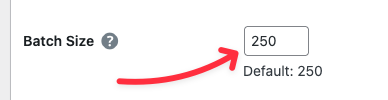
La configuración Tamaño del lote determina cuántas entradas de registro se eliminan en cada ciclo de procesamiento durante las operaciones de eliminación.
Rango disponible: 50 a 1,000 entradas por lote
Predeterminado: 250 entradas por lote
Cómo elegir un tamaño de lote:
- Lotes más pequeños (50-150): Menos exigente para los recursos del servidor, pero la eliminación tarda más. Bueno para hosting compartido o tiendas ocupadas.
- Lotes medianos (200-500): Enfoque equilibrado adecuado para la mayoría de las tiendas. El valor predeterminado de 250 funciona bien en entornos típicos.
- Lotes más grandes (600-1,000): Eliminación más rápida, pero mayor carga del servidor por ciclo. Lo mejor para servidores dedicados o hosting VPS con amplios recursos.
Para ajustar el tamaño del lote:
- Localiza el campo Tamaño del lote en la sección Retención de registros.
- Introduce un número entre 50 y 1,000.
- Haz clic o sal del campo.
La configuración se guarda automáticamente al alejarte del campo.
Configuración de tipos de registro individuales

Cada tipo de registro tiene su propio panel de configuración con tres componentes:
- Interruptor Habilitar: Activa o desactiva la eliminación automática para este tipo de registro.
- Días a conservar: Establece cuánto tiempo se conservan los registros antes de eliminarlos.
- Botón Podar ahora: Poda los registros inmediatamente de forma manual.
Configuración de los períodos de retención
Para configurar cuánto tiempo se conservan los registros:
- Navega hasta el tipo de registro que deseas configurar.
- Introduce el número de días en el campo Días a conservar.
- Haz clic o sal del campo.
La configuración se guarda automáticamente al alejarte del campo.
Rango disponible: 1 a 3,650 días (aproximadamente 10 años)
Elección de los períodos de retención:
Tu período de retención debe equilibrar tus necesidades operativas con la eficiencia de la base de datos. Considera estos factores:
- Necesidades de soporte al cliente: ¿Con qué antigüedad suelen consultar los clientes sobre los pedidos?
- Requisitos de extensiones: ¿Tus extensiones necesitan datos históricos de registro para funcionar?
- Requisitos legales: ¿Tienes obligaciones de retención de datos?
- Necesidades de informes: ¿Cuántos datos históricos analizas?
- Rendimiento de la base de datos: ¿El tamaño de tu base de datos está afectando el rendimiento del sitio?
No hay una respuesta única para todos. Los propietarios de tiendas suelen conservar los registros de descargas de archivos por más tiempo (60-180 días) para respaldar las páginas de descargas de clientes e informes de licencias, mientras que conservan los errores de pago y los registros de correo electrónico por menos tiempo (30-60 días) ya que se utilizan principalmente para la resolución de problemas recientes.
Habilitación de la poda automática para tipos de registro
Incluso con el interruptor global Habilitar poda automática activado, debes habilitar la poda automática para cada tipo de registro individualmente.
Para habilitar la poda automática para un tipo de registro:
- Asegúrate de que el interruptor global Habilitar poda automática esté activado.
- Busca el tipo de registro que deseas podar automáticamente.
- Activa su interruptor de habilitación individual en la posición de encendido.
- Establece tu valor deseado de Días a conservar (si es diferente del predeterminado).
La configuración se guarda automáticamente al activar o alejarte de los campos de entrada.
Para deshabilitar la poda automática para un tipo de registro específico mientras mantienes otros habilitados:
- Busca el tipo de registro que deseas excluir.
- Desactiva su interruptor de habilitación individual en la posición de apagado.
La configuración se guarda automáticamente y este tipo de registro ya no se podará automáticamente, aunque el interruptor global permanezca habilitado.
Programa de Poda Automática
Cuando la poda automática está habilitada, Easy Digital Downloads ejecuta operaciones de poda una vez al día durante las horas de menor actividad para minimizar el impacto en el rendimiento de tu tienda.
Cómo funciona la poda automática
Horario: Las operaciones de poda se ejecutan diariamente entre la 1:00 AM y las 6:00 AM UTC. Cada tipo de registro se procesa en un horario escalonado, separado por 15 a 45 minutos.
Proceso: Durante cada operación de poda:
- Easy Digital Downloads identifica registros más antiguos que el período de retención configurado.
- Los registros se eliminan en lotes según el tamaño de lote configurado.
- El procesamiento continúa hasta que se eliminan todos los registros elegibles.
- La operación se completa y espera hasta la próxima ejecución programada.
Qué se elimina: Solo los tipos de registro con el interruptor global y el interruptor individual del tipo de registro habilitados se eliminan automáticamente. Los tipos de registro deshabilitados se omiten por completo.
Monitoreo de la eliminación automática
Las operaciones de eliminación automática se ejecutan silenciosamente en segundo plano. No recibirás notificaciones cuando la eliminación se complete, pero puedes verificar que está funcionando:
- Verificando el recuento de tus registros antes y después de la hora programada de eliminación
- Revisando manualmente las entradas de registro para confirmar que se están eliminando los registros antiguos
- Usando el botón Eliminar ahora manual para probar la configuración de retención
Poda Manual
A veces necesitas eliminar registros inmediatamente en lugar de esperar la programación automática. El botón Eliminar ahora proporciona limpieza de registros bajo demanda.

Cuándo usar la eliminación manual
La eliminación manual es útil cuando necesitas:
- Limpiar registros inmediatamente después de cambiar la configuración de retención
- Liberar espacio en la base de datos antes de una importación o actualización importante
- Probar la configuración de retención sin esperar la programación automática
- Eliminar registros antiguos antes de habilitar la eliminación automática
- Realizar mantenimiento en un horario específico fuera del horario automático
Uso de la eliminación manual
Para eliminar manualmente registros de un tipo de registro específico:
- Navega a Descargas > Herramientas > Registro de eventos.
- Haz clic en la pestaña Configuración.
- Encuentra el tipo de registro que deseas eliminar.
- Haz clic en el botón Eliminar ahora para ese tipo de registro.
- Espera a que la operación se complete.
Qué sucede: Cuando haces clic en Eliminar ahora, Easy Digital Downloads comienza inmediatamente a eliminar los registros más antiguos que el período de retención configurado para ese tipo de registro. La operación procesa los registros en lotes según el tamaño de lote configurado y continúa hasta que se eliminan todos los registros elegibles.
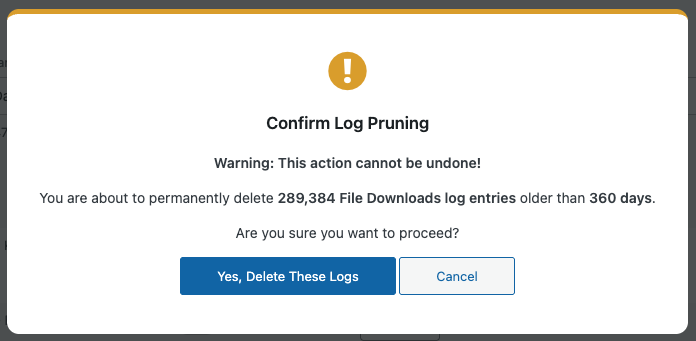
Verás comentarios de progreso durante la operación de eliminación. Una vez completada, verás un mensaje de confirmación.
Importante: La eliminación manual respeta la configuración actual de tu período de retención. Si deseas eliminar de forma más agresiva, ajusta la configuración de Días para conservar antes de hacer clic en Eliminar ahora, y luego vuelve a cambiarla si es necesario.
Configuración de eliminación solo manual
Si prefieres eliminar registros manualmente en lugar de automáticamente, puedes configurar Easy Digital Downloads para operación solo manual:
- Habilita el interruptor global Habilitar eliminación automática.
- Deshabilita el interruptor individual para cada tipo de registro.
- Establece tus valores deseados de Días para conservar.
La configuración se guarda automáticamente. Ahora puedes usar los botones Limpiar ahora para limpiar los registros según tu propio horario, y la limpieza diaria automática no ocurrirá.
Mejores prácticas
Comenzando con la retención de registros
Si estás configurando los Ajustes de retención de registros por primera vez:
- Comenzar con los valores predeterminados: Los períodos de retención predeterminados (90 días para descargas de archivos, 30-60 días para otros registros) funcionan bien para la mayoría de las tiendas.
- Habilitar gradualmente: Habilita la limpieza automática para un tipo de registro a la vez para observar el impacto.
- Monitorea tu base de datos: Verifica el tamaño de la base de datos antes y después de la limpieza para comprender el ahorro de espacio.
- Prueba manualmente primero: Usa Limpiar ahora para probar tu configuración antes de habilitar la limpieza automática.
Ajustando los períodos de retención
Al decidir cuánto tiempo conservar los registros:
Para descargas de archivos:
- Considera tu plazo de suscripción o licencia más largo si usas Licencias de software o Pagos recurrentes
- Ten en cuenta tu ventana de soporte al cliente (¿hasta cuándo te contactan los clientes?)
- Equilibra el historial de la página de descargas del cliente con la eficiencia de la base de datos
Para errores de pago:
- Conserva al menos 30 días para la resolución de problemas recientes
- Una retención más larga (60-90 días) ayuda a identificar problemas recurrentes de la pasarela de pago
Para solicitudes de API:
- Ajusta a tus necesidades de depuración y monitoreo
- Considera los ciclos de pruebas de integración y los patrones de acceso de los desarrolladores
Para registros de correo electrónico:
- Conserva al menos 30 días para respaldar las consultas de los clientes del tipo "no recibí mi correo electrónico"
- Una retención más larga rara vez es necesaria a menos que tengas requisitos de cumplimiento específicos
Optimizando el tamaño del lote
Tu tamaño de lote ideal depende de tu entorno de alojamiento:
Alojamiento compartido:
- Las 250 entradas por lote predeterminadas funcionan bien para la mayoría de los entornos de alojamiento compartido
- Si experimentas problemas de rendimiento durante la limpieza, reduce el tamaño del lote a 100-150
- Monitorea la carga del servidor durante los tiempos de limpieza y ajústala según sea necesario
Alojamiento administrado, VPS o dedicado:
- Comienza con las 250 entradas predeterminadas por lote
- Aumenta a 500-750 si tienes grandes volúmenes de registros y buenos recursos del servidor
- Supervisa el rendimiento y ajusta hacia arriba para una mejor eficiencia
Alto Tráfico o Empresa:
- Usa 500-1,000 entradas por lote para una depuración más rápida
- Supervisa el rendimiento de la base de datos durante las operaciones de depuración
- Considera programar la depuración manual durante las ventanas de mantenimiento para volúmenes de registros extremadamente grandes
Compatibilidad de extensiones
Si usas extensiones que dependen de los datos de registro:
Licenciamiento de software:
- Los registros de descargas de archivos admiten la aplicación de límites de descarga y el historial de descargas del cliente
- Considera igualar la retención con tu ciclo típico de renovación de licencias
- Mínimo recomendado: 90 días
Acceso Total:
- Los registros de descargas rastrean el acceso a archivos en múltiples productos
- Una retención más larga proporciona un mejor historial de descargas del cliente
- Si usas Acceso Total con Comisiones, se requieren registros de descargas de archivos para determinar los montos de comisión para cada período de facturación del Pase
- Mínimo recomendado: 90 días
Páginas de Descarga:
- Crea páginas de descarga específicas para el cliente que muestran el historial de descargas
- Períodos de retención más cortos limitan hasta dónde pueden ver los clientes
- Considera tu ventana de soporte al cliente al establecer la retención
Pagos Recurrentes:
- Registros de descargas asociados con productos de suscripción
- Iguala la retención con tus ciclos de facturación de suscripción cuando sea posible
- Mínimo recomendado: 90 días
Solución de problemas
La depuración automática no se está ejecutando
Si los registros no se están depurando automáticamente:
- Verifica que el interruptor global Habilitar Depuración Automática esté activado.
- Comprueba que el interruptor individual del tipo de registro esté activado.
- Confirma que tu configuración se ha guardado (la configuración se guarda automáticamente al cambiar de opción o al alejarte de los campos).
- Revisa el estado de tu cron de WordPress (la depuración automática utiliza el cron de WordPress).
- Verifica si tienes un plugin de caché que pueda afectar la ejecución de cron.
Probando la programación: Usa el botón Poda ahora para verificar que la configuración de tu retención sea correcta. Si la poda manual funciona pero la automática no, el problema probablemente esté relacionado con el cron de WordPress y no con tu configuración de Retención de registros.
Problemas de rendimiento durante la poda
Si tu sitio se ralentiza durante la poda:
- Reduce el tamaño de tu lote para procesar menos registros por ciclo.
- Verifica los recursos de tu servidor durante las horas de poda (1-6 AM UTC).
- Considera usar la poda manual durante las ventanas de mantenimiento programadas en lugar de la poda automática.
- Revisa la indexación de tu base de datos (las tablas de registros bien indexadas se podan de manera más eficiente).
Se eliminan demasiados datos
Si estás perdiendo registros que querías conservar:
- Aumenta la configuración de Días para conservar para los tipos de registro afectados.
- Revisa cuándo ocurrió la última poda automática (se ejecuta diariamente).
- Usa períodos de retención más largos si necesitas datos históricos para informes.
- Considera deshabilitar la poda automática para tipos de registro específicos que deseas conservar indefinidamente.
No se eliminan suficientes datos
Si la poda no libera suficiente espacio en la base de datos:
- Disminuye la configuración de Días para conservar para podar de forma más agresiva.
- Verifica que los registros anteriores al período de retención realmente existan (comprueba las fechas de los registros).
- Usa Poda ahora para procesar inmediatamente todos los registros elegibles.
- Verifica si tu base de datos necesita optimización después de grandes eliminaciones (consulta a tu proveedor de hosting).
Preguntas Frecuentes
¿Pierdo el acceso de descarga de los clientes si podo los registros de descargas de archivos?
No. Las entradas de registro registran descargas históricas que ya ocurrieron. Podar estos registros no afecta los permisos de descarga de los clientes ni su capacidad para descargar archivos en el futuro. Los clientes aún pueden descargar sus archivos comprados independientemente de la configuración de retención de registros.
Sin embargo, los registros de descargas proporcionan contexto histórico que algunas extensiones utilizan para informes y funciones orientadas al cliente. Consulta la sección Compatibilidad de extensiones anterior para obtener más detalles.
¿Puedo recuperar registros después de que se podan?
No. La poda elimina permanentemente las entradas de registro de tu base de datos. Asegúrate de que tus períodos de retención sean apropiados antes de habilitar la poda automática. Si no estás seguro, comienza con períodos de retención más largos y disminúyelos gradualmente.
¿Cuánto espacio en la base de datos ahorrará la poda?
Las entradas de registro individuales normalmente no ocupan mucho espacio, pero el ahorro de espacio real puede variar según la configuración de tu MySQL, los índices de la base de datos y la sobrecarga de las tablas. Las tiendas de alto tráfico con muchas descargas, uso frecuente de API o registros de correo electrónico extensos verán ahorros de espacio más significativos. Las tiendas de bajo tráfico pueden ver un impacto mínimo.
Los resultados pueden variar según la configuración de la base de datos de tu entorno de hosting. Para estimar los ahorros potenciales para tu tienda, revisa el recuento de tus registros antes de podar, luego compara el tamaño de la base de datos antes y después de tu primera operación de poda.
¿La poda afecta el rendimiento del sitio?
Las operaciones de poda están diseñadas para tener un impacto mínimo en el rendimiento del sitio. El procesamiento se realiza en lotes pequeños durante las horas de menor actividad (1-6 AM UTC), y cada tipo de registro se escalona para distribuir la carga.
Si notas impactos en el rendimiento, reduce el tamaño de tu lote para procesar menos registros por ciclo.
¿Puedo establecer diferentes períodos de retención para diferentes descargas de archivos?
No. La configuración de retención de registros se aplica a todos los registros de ese tipo. No puedes configurar diferentes períodos de retención para productos, clientes u otros criterios específicos. Todos los registros de descargas de archivos siguen el mismo período de retención.
¿Qué sucede si desactivo la poda automática después de haberla habilitado?
Desactivar la poda automática (ya sea globalmente o para tipos de registro individuales) detiene las futuras operaciones de poda programadas. No restaura los registros eliminados previamente. Tus registros existentes permanecerán en la base de datos en su estado actual hasta que vuelvas a habilitar la poda automática o utilices la poda manual.
¿Debo podar los registros antes de hacer una copia de seguridad de mi base de datos?
Esto depende de tu estrategia de copia de seguridad. Si el tamaño de la base de datos es una preocupación para tus copias de seguridad, podar antes de la copia de seguridad puede reducir el tamaño del archivo de copia de seguridad y los costos de almacenamiento. Sin embargo, si deseas registros históricos completos en tus copias de seguridad, conserva los registros hasta después de completar la copia de seguridad.
Muchos propietarios de tiendas podan los registros después de que se completan las copias de seguridad para garantizar que los datos históricos se conserven en los archivos de copia de seguridad.
Resumen
La Configuración de Retención de Registros te brinda un control flexible sobre tus datos de registro de Easy Digital Downloads. Al configurar períodos de retención apropiados, habilitar la poda automática y optimizar los tamaños de lote para tu entorno de alojamiento, puedes mantener una base de datos ágil y eficiente mientras conservas los datos de registro que necesitas para operaciones, soporte al cliente e informes.
Comienza con la configuración predeterminada, ajústala según las necesidades específicas de tu tienda y monitorea los resultados para encontrar la configuración que mejor funcione para tu tienda.



