

Una vez que hayas instalado y activado Easy Digital Downloads (EDD), el Asistente de Configuración te ayuda a configurar lo esencial de tu tienda en cinco pasos rápidos. En lugar de buscar en las pantallas de configuración, configurarás los detalles de tu negocio, pagos, correos electrónicos, herramientas recomendadas y tu primer producto, todo en un flujo guiado.
Esta guía recorre cada paso del Asistente de Configuración de Incorporación para que sepas exactamente qué esperar y cómo tomar las decisiones correctas para tu tienda.
Lanzamiento del Asistente de Configuración
Cuando activas por primera vez el plugin Easy Digital Downloads Pro, el asistente está listo para usarse. Ve a Configuración » Empezar en tu panel de WordPress para iniciarlo.
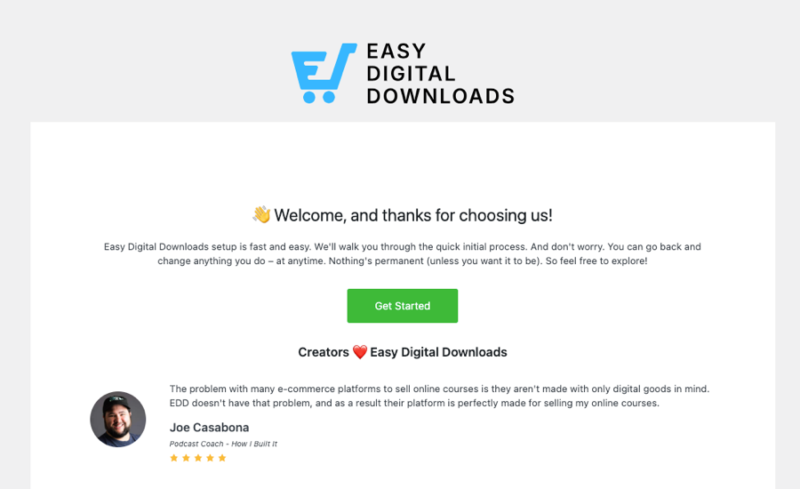
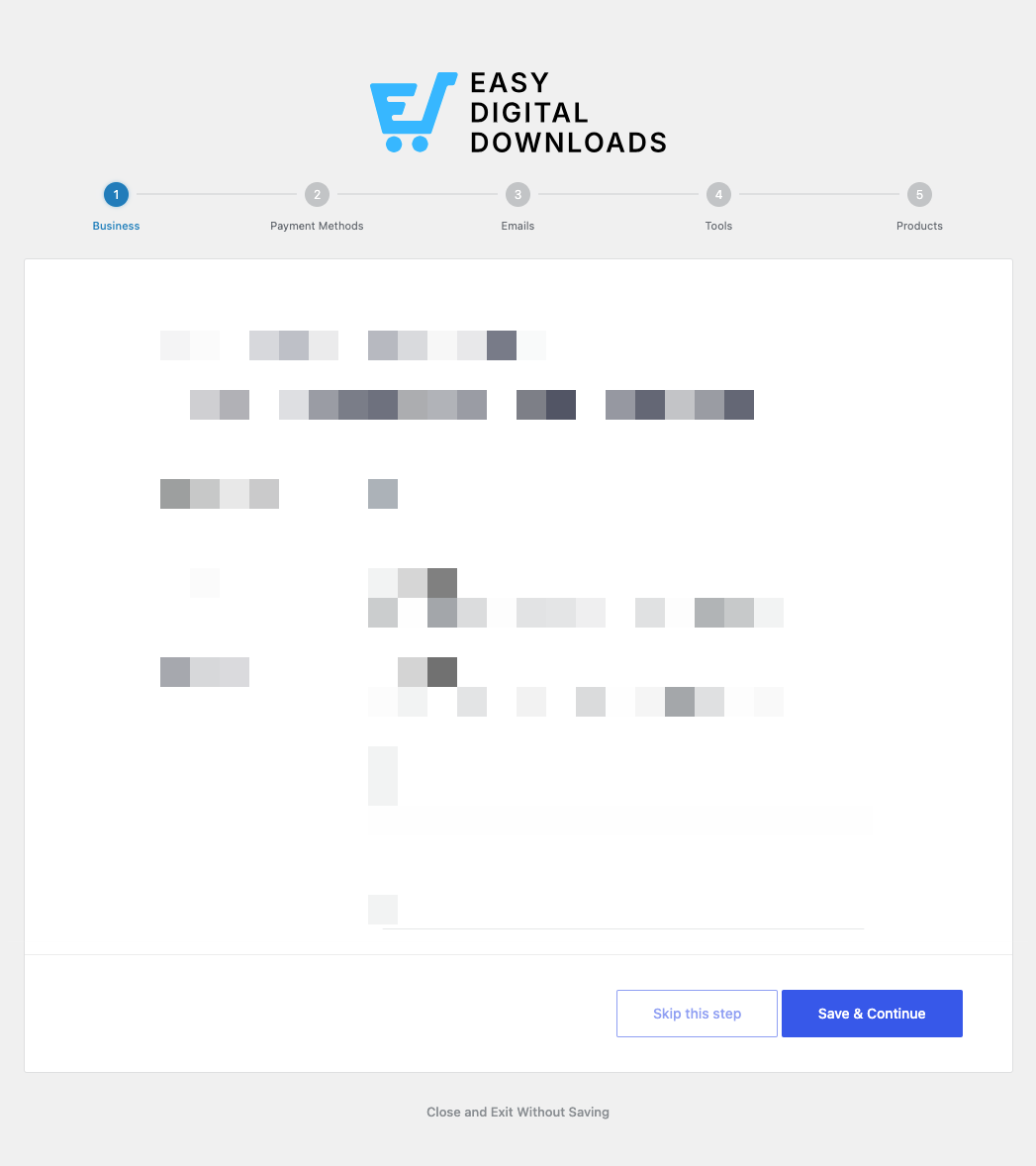
Puedes avanzar en el asistente a tu propio ritmo. Cada paso tiene un botón de Guardar y Continuar para avanzar y un enlace de Omitir este paso si prefieres volver a él más tarde. También puedes seleccionar Cerrar y Salir sin Guardar en cualquier momento.
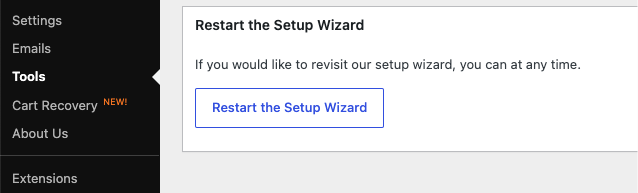
Si saliste del asistente antes y el menú Configuración ya no está, puedes reiniciarlo en cualquier momento. Ve a Descargas » Herramientas y selecciona Reiniciar el Asistente de Configuración.
Paso 1: Información del Negocio
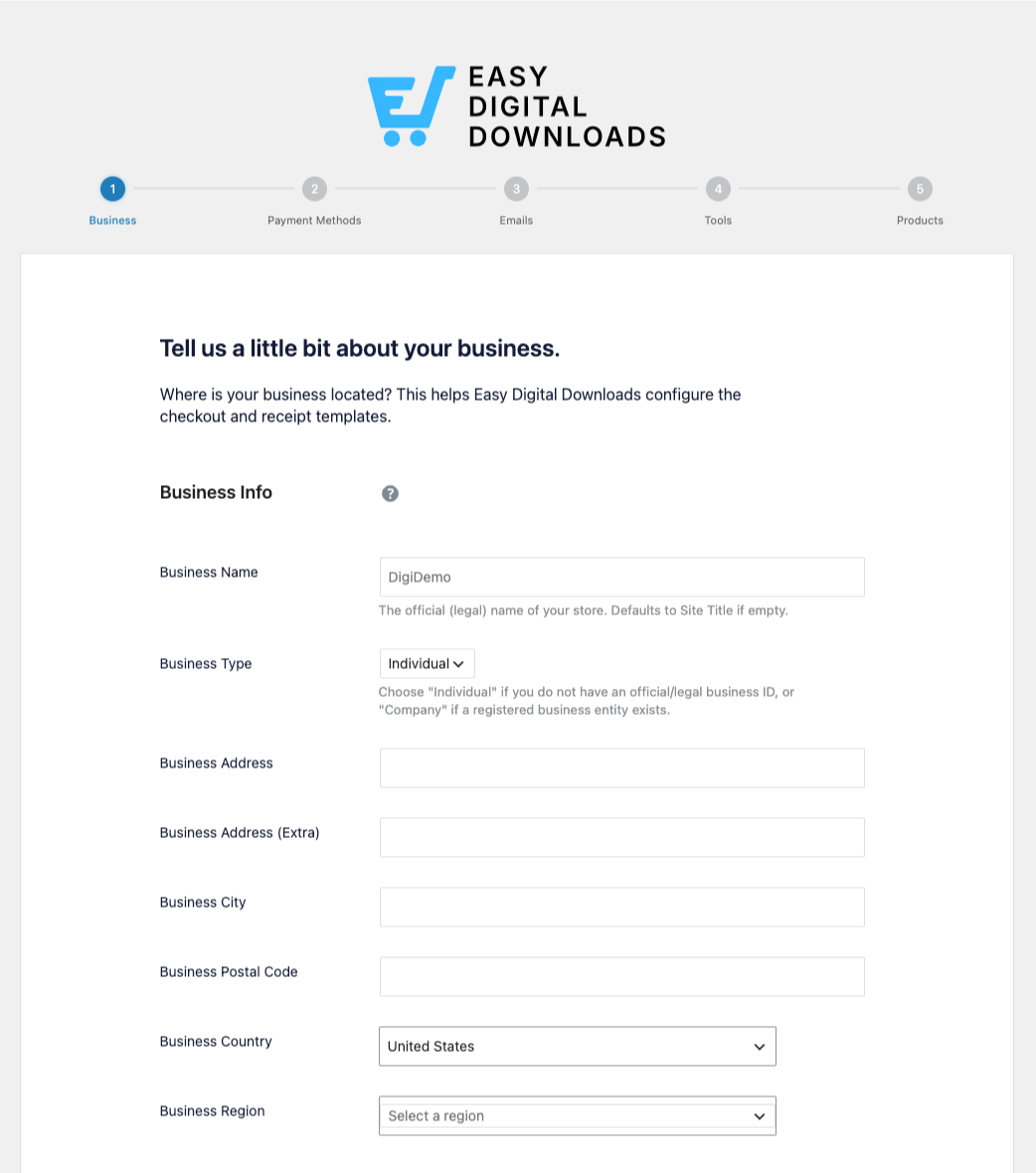
El asistente se abre preguntando sobre tu negocio. Esto le dice a EDD dónde te encuentras para que pueda configurar correctamente tus plantillas de pago y recibo.
En Información del Negocio, completarás:
- Nombre del Negocio: el nombre oficial o legal de tu tienda. Si lo dejas en blanco, se usará el título de tu sitio por defecto.
- Tipo de Negocio: elige Individual si no tienes una entidad comercial registrada, o Empresa si la tienes.
- Dirección del Negocio, Ciudad, Código Postal, País y Región: la ubicación de tu tienda.
En Moneda, configurarás:
- Moneda: la moneda en la que cobra tu tienda. Ten en cuenta que algunas pasarelas de pago tienen restricciones de moneda.
- Posición de la Moneda: dónde se coloca el símbolo de la moneda, como $10 o 10$.
- Separador de Miles y Separador Decimal: los símbolos que se utilizan para formatear tus precios.
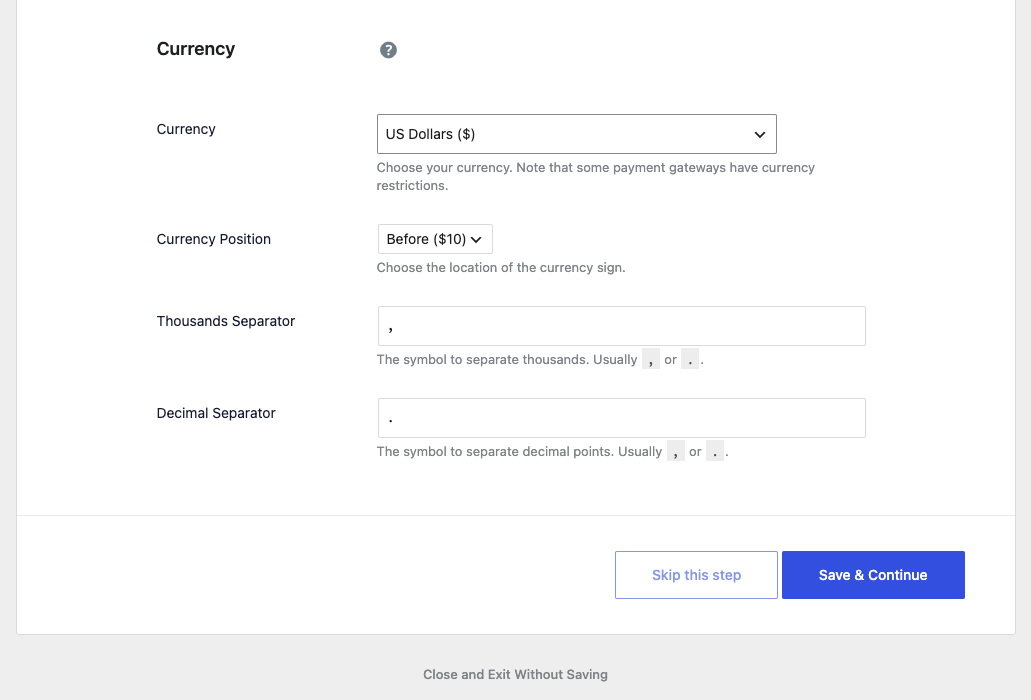
Haz clic en Guardar y Continuar cuando hayas terminado.
Paso 2: Métodos de Pago
A continuación, conecta una forma de recibir pagos. El asistente te guía para conectar Stripe, que permite a tus clientes pagar con las principales tarjetas de crédito, Apple Pay, Google Pay y más.
Haz clic en Conectar con Stripe y sigue las instrucciones para vincular tu cuenta de Stripe. Stripe Connect maneja la conexión segura por ti, por lo que no necesitas copiar claves API.
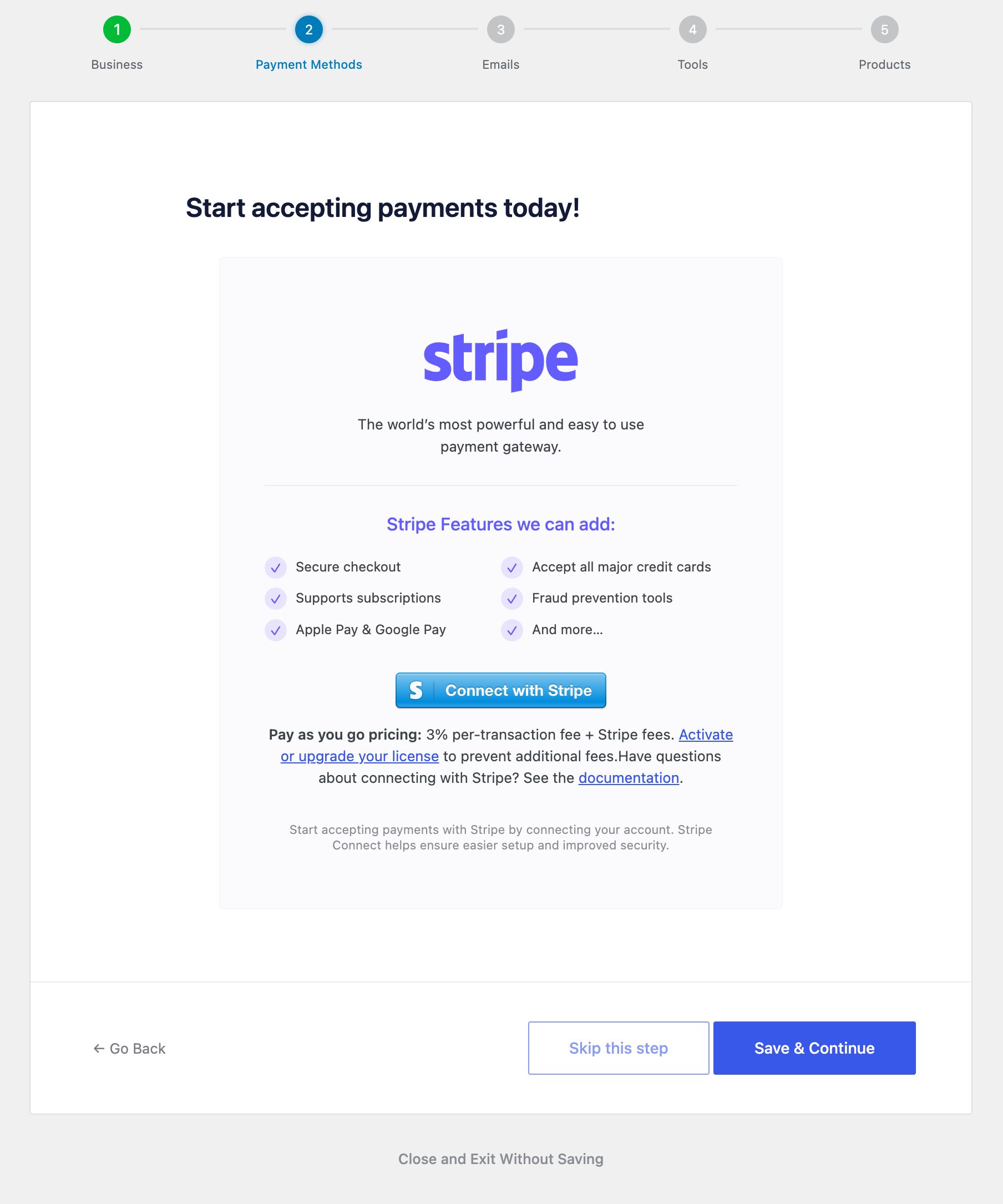
En la versi ilde{A³}n gratuita de EDD, los pagos de Stripe incluyen una peque ilde{A}a tarifa de procesamiento adicional adem ilde{A S S}s de las tarifas propias de Stripe. Activar una licencia de pago elimina esa tarifa extra.
No tienes que terminar esto ahora. Puedes Omitir este paso y conectar una pasarela m ilde{A S S}s tarde, o agregar otras pasarelas como PayPal y Square desde Descargas » Configuraci ilde{A³}n » Pagos despu ilde{A S S}s de la configuraci ilde{A³}n.
Obt ilde{A S S}n m ilde{A S S}s informaci ilde{A³}n en Configuraci ilde{A³}n de pagos.
Paso 3: Correos Electrónicos
Este paso configura el recibo de compra que tus clientes reciben despu ilde{A S S}s de comprar.
- Logotipo: carga un logotipo para mostrar en la parte superior de los correos electr ilde{A³}nicos de recibo. Esto solo se muestra en correos electr ilde{A³}nicos HTML.
- Nombre del remitente: generalmente el nombre de tu tienda o sitio. Por defecto es el t ilde{A S S}tulo de tu sitio si se deja en blanco.
- Correo electr ilde{A³}nico del remitente: la direcci ilde{A³}n desde la que se env ilde{A S S}an tus correos electr ilde{A³}nicos y a d ilde{A³}nde van las respuestas de los clientes.
- Mensaje: personaliza el texto del recibo. Usa los botones Insertar etiqueta para agregar contenido din ilde{A S S}mico como
{name}y{download_list}, que se completan autom ilde{A S S}ticamente con los detalles y enlaces de descarga de cada cliente.
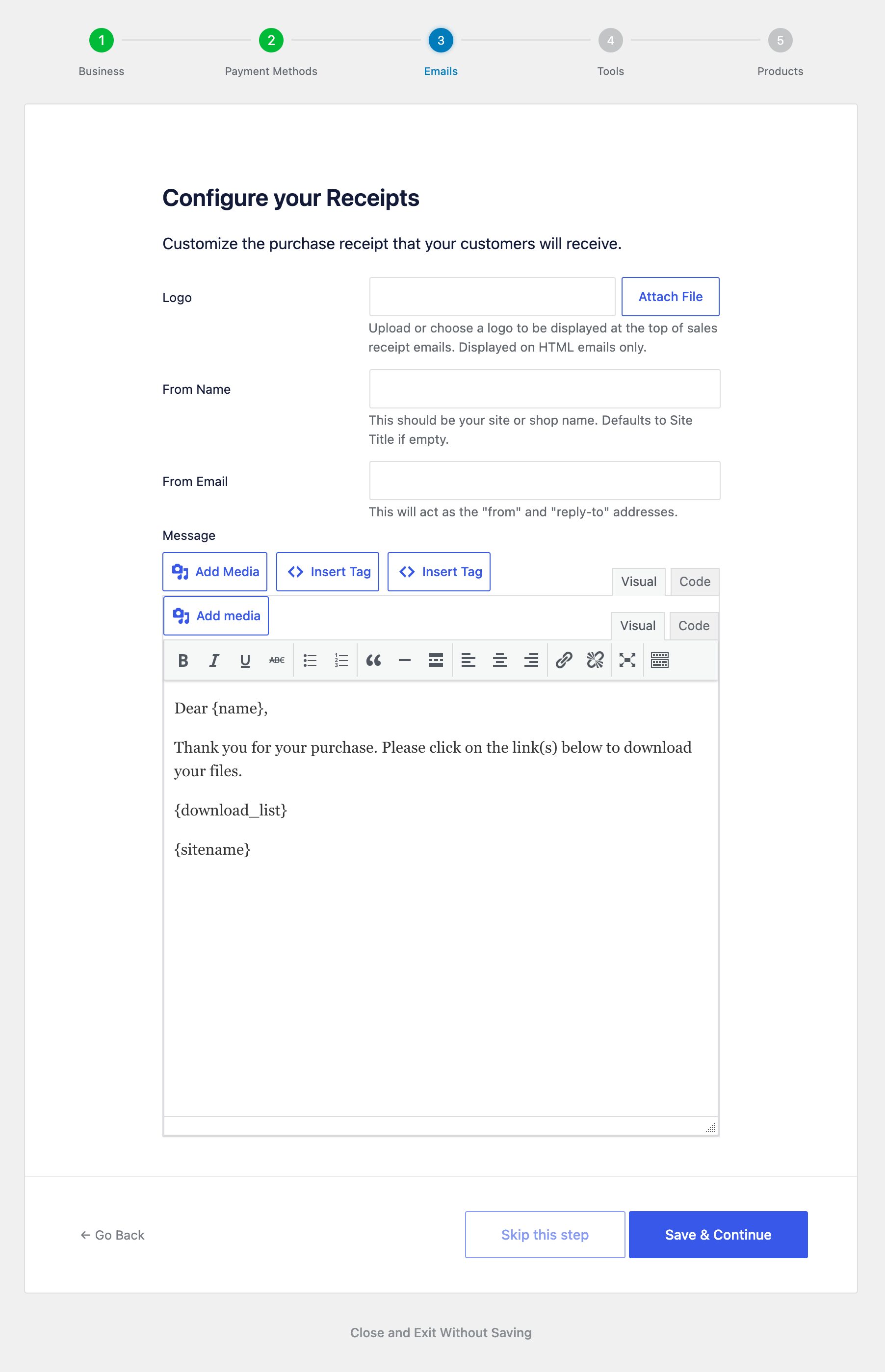
Haz clic en Guardar y continuar para guardar tu recibo.
Paso 4: Herramientas
EDD recomienda un pu ilde{A}ado de herramientas gratuitas para ayudar a que tu tienda funcione sin problemas y crezca. Cada una es opcional, as ilde{A S S} que desmarca las que no quieras antes de continuar.
- Funciones esenciales de comercio electr ilde{A³}nico: las funciones principales para vender productos digitales con WordPress.
- Entrega de correo electr ilde{A³}nico confiable: instala WP Mail SMTP, que ayuda a que tus recibos y notificaciones lleguen de manera confiable a las bandejas de entrada.
- Herramientas de an ilde{A S S}lisis: instala MonsterInsights para mostrar datos de visitantes directamente en tu panel.
- Herramientas SEO: instala All in One SEO para ayudar a optimizar el tr ilde{A S S}fico de tu tienda.
- Herramientas de conversi ilde{A³}n: instala OptinMonster para ayudar a convertir visitantes en suscriptores y clientes.
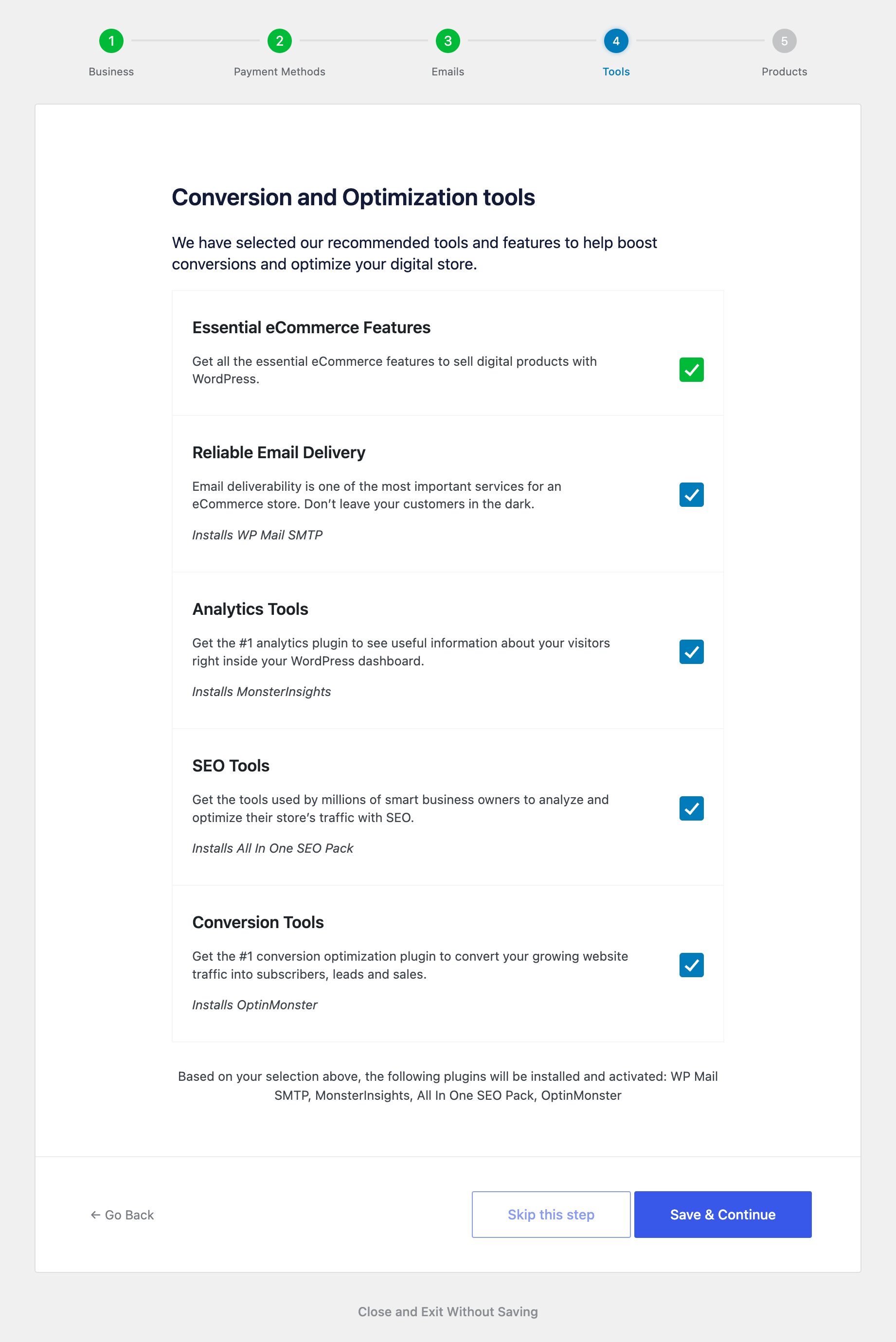
Todo lo que dejes marcado se instalar ilde{A S S} y activar ilde{A S S} cuando contin ilde{A S S}es.
Paso 5: Productos
Finalmente, crea tu primer producto directamente dentro del asistente.
- Nombre del producto: lo que est ilde{A S S}s vendiendo.
- Imagen del producto: haz clic en Establecer imagen para agregar una imagen destacada.
- Opciones de precio: elige Precio ilde{A S S}nico para un precio fijo, o Precio variable para ofrecer m ilde{A S S}ltiples opciones.
- Precio del producto: lo que cuesta el producto.
- Agrega tu primer archivo: activa esta opci ilde{A³}n para cargar el archivo que tus clientes descargar ilde{A S S}n despu ilde{A S S}s de la compra.
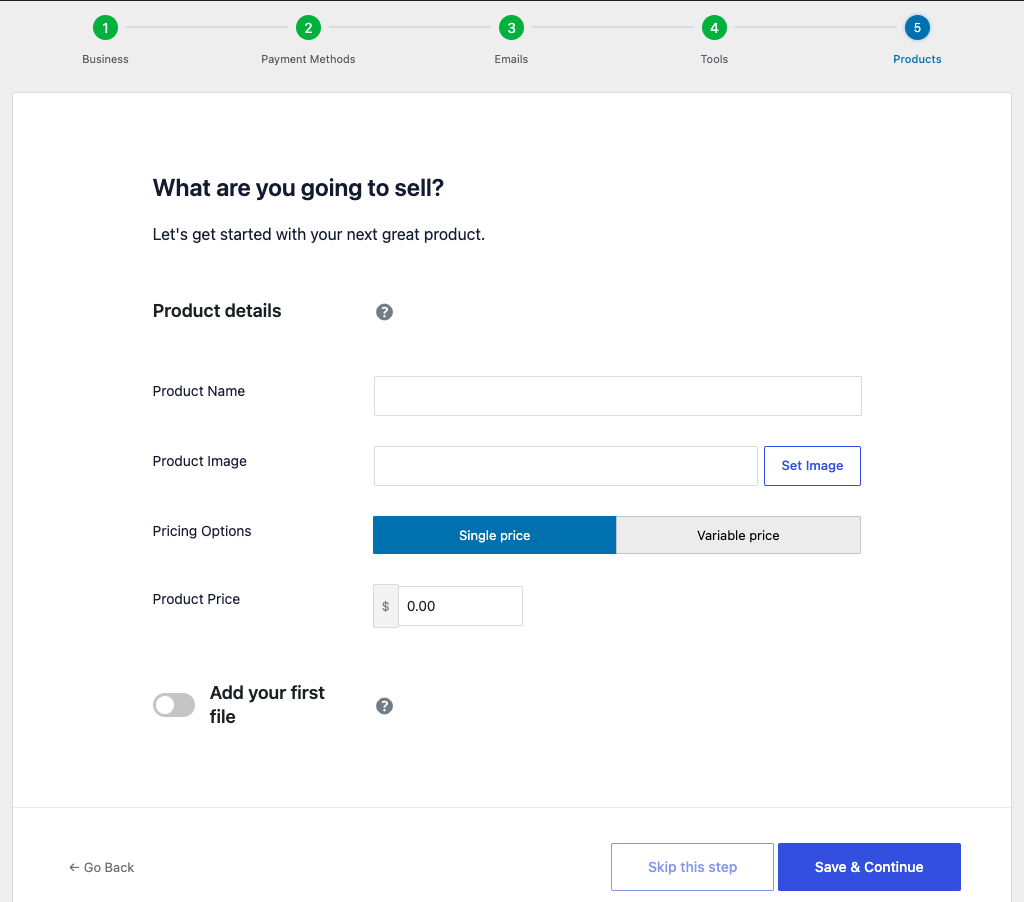
Haz clic en Guardar y continuar para crear tu primera descarga. Puedes refinarla en cualquier momento desde la pantalla de Descargas.
¿Qué sucede después del Asistente de Configuración?
Una vez que termines, la base de tu tienda estar ilde{A S S} lista. Desde aqu ilde{A S S}, puedes crear m ilde{A S S}s productos, ajustar tu configuraci ilde{A³}n de pagos, y personalizar la apariencia de tu tienda.
EDD creó tus páginas esenciales, como las de pago y confirmación de compra, automáticamente cuando lo instalaste. Para saber qué hace cada una, consulta Tus Páginas de Tienda.
Antes de abrir tu negocio, vale la pena realizar un pedido de prueba.
También puedes volver a la guía de Introducción para ver el proceso completo desde la instalación hasta la primera venta.
Preguntas frecuentes sobre el Asistente de Configuración de Easy Digital Downloads
Aquí tienes respuestas a preguntas comunes sobre el Asistente de Configuración de Easy Digital Downloads.
¿Cómo reinicio el Asistente de Configuración de EDD?
Ve a Descargas » Herramientas y selecciona Reiniciar el Asistente de Configuración. Esto es útil si saliste antes y el menú del Asistente ya no se muestra.
¿Tengo que completar todos los pasos?
No. Puedes seleccionar Omitir este paso en cualquier pantalla y volver a él más tarde. Cada configuración del asistente se puede configurar también desde Descargas » Ajustes en cualquier momento.
¿El Asistente de Configuración crea las páginas de mi tienda?
No. EDD crea tus páginas de tienda (como las de pago y confirmación de compra) automáticamente cuando instalas el plugin. Puedes verlas y cambiarlas en cualquier momento en Descargas » Ajustes » Páginas.
¿Puedo cambiar estas configuraciones después de terminar el asistente?
Sí. Todo lo que configures en el asistente se guarda en los ajustes de tu tienda después, por lo que puedes actualizar la información de tu negocio, pagos, correos electrónicos y productos cuando lo necesites.
¿Necesito una licencia de pago para usar el Asistente de Configuración?
No. El Asistente de Configuración funciona tanto en la versión gratuita como en EDD Pro. Una licencia de pago elimina la comisión adicional de procesamiento de Stripe y desbloquea las funciones Pro.



