

Tus productos son el núcleo de tu tienda Easy Digital Downloads/WordPress. Sin ellos, realmente no tienes un sitio de comercio electrónico. Crear productos adecuadamente y hacer que sean fáciles de comprar es extremadamente importante.
Esta guía te guía a través de los pasos para agregar un nuevo producto en Easy Digital Downloads y explica cada configuración y opción que puedes aplicar a un producto para las necesidades específicas de tu tienda.
Si creaste un producto durante el Asistente de Configuración, esta guía te muestra cómo crear más y configurar toda la gama de opciones.
Crear un Producto
A continuación, se presenta una breve descripción general de los pasos principales involucrados en la creación de un nuevo producto EDD.
Nota: Easy Digital Downloads se refiere a los productos como 'Descargas'.
1. Agregar una Nueva Descarga
Para agregar un nuevo producto, ve a Descargas » Agregar Descarga desde tu área de administrador de WordPress.

Esto sirve como la página del producto para tu descarga. El editor de páginas funciona de manera similar a una página o publicación típica de WordPress.
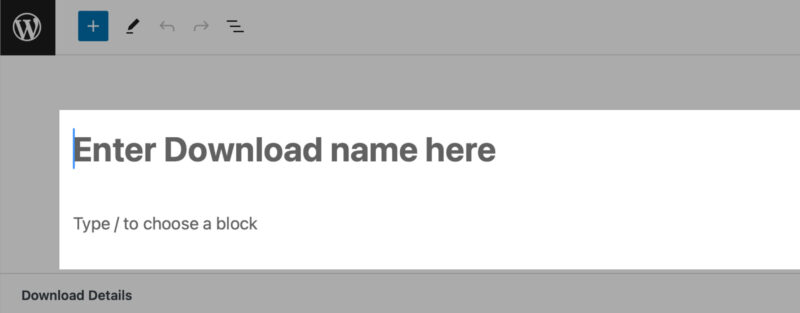
2. Ingresar Nombre y Descripción del Producto
Agrega el nombre y la descripción de tu Producto/Descarga. Esto puede ser tan simple como una oración o una página completa con imágenes.
3. Elegir un Tipo de Producto
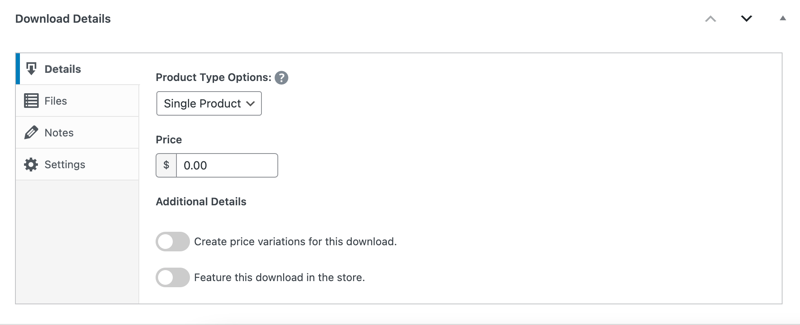
Debajo del editor, en la sección Detalles de Descarga, establece tu Tipo de Producto.
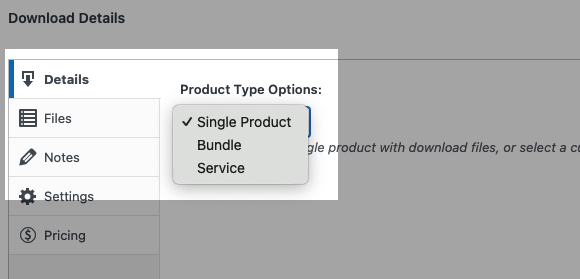
En la mayoría de los casos, usarás el tipo Producto Único. Consulta Opciones de Tipo de Producto para obtener detalles sobre estas opciones.
4. Establecer el Precio de tu Producto
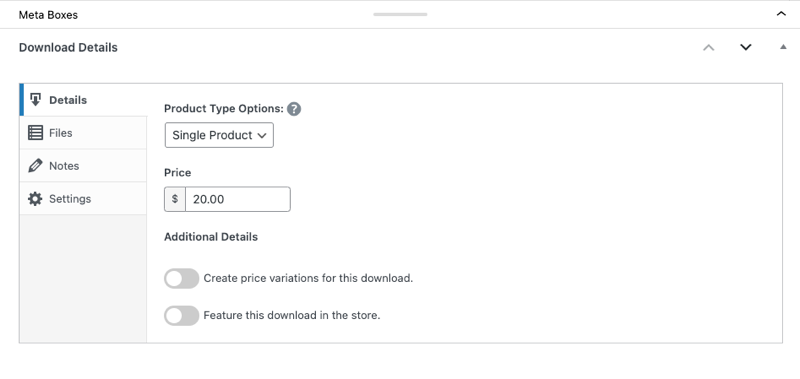
Debajo de las Opciones de Tipo de Producto, establece un Precio para tu producto.
5. Agregar el/los Archivo(s) de Descarga
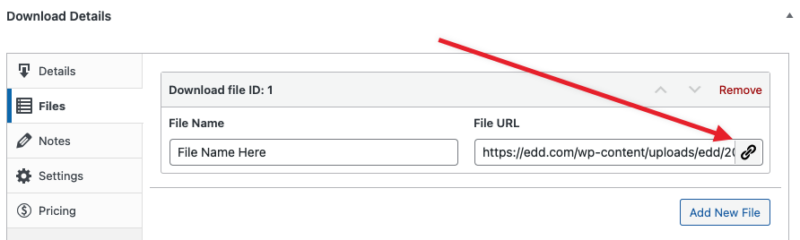
En la pestaña Archivos, sube tus archivos a URL del Archivo y actualiza el Nombre del Archivo.
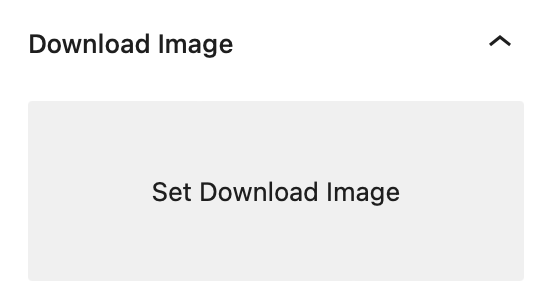
6. Establecer una Imagen del Producto
Agrega una imagen que quieras usar como imagen destacada de tu producto.
Publica tu producto para que esté disponible para la compra.
Configurar Detalles y Ajustes de Descarga
Una de las partes más importantes de la creación de productos en EDD es configurar los ajustes y opciones dentro del cuadro de Detalles de la descarga debajo del editor. Estos se utilizan para especificar el tipo de producto y los precios.
Veamos cada opción, comenzando con la primera pestaña Detalles.
Opciones de Tipo de Producto
La primera configuración es para seleccionar tu tipo de producto.
Producto único: Este es el producto descargable estándar que usan la mayoría de las tiendas. Proporciona enlaces de descarga después de la compra para los archivos que agregas al producto (en la pestaña Archivos).
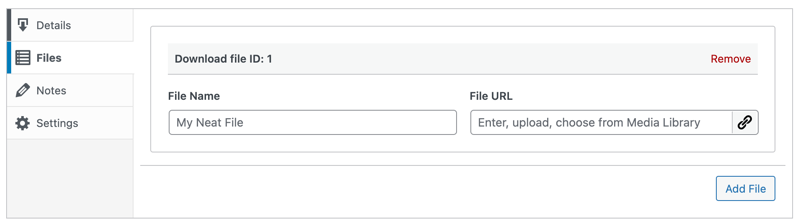
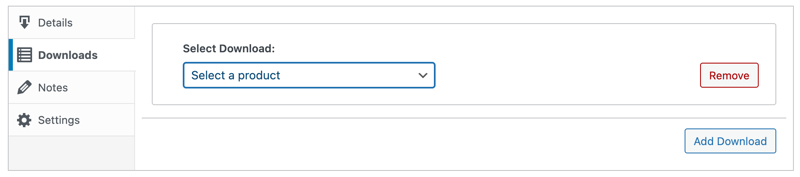
Paquete: Permite combinar más de un producto en un solo paquete y precio. Con esta opción seleccionada, una pestaña Descargas reemplaza la pestaña Archivos.
Servicio: Un servicio elimina la opción de agregar archivos y no proporciona enlaces de descarga después de la compra. En su lugar, puedes utilizar la sección Notas para proporcionar al cliente información sobre el servicio que compró.
Opciones de Precios
La siguiente opción en la pestaña Detalles es Precio.
Puedes ingresar el monto del precio de tu producto en el campo. EDD también te permite agregar múltiples opciones de compra a un solo producto (por ejemplo: licencias Personal, Negocios y Desarrollador).
Para hacer eso, activa la opción Crear variaciones de precio para esta descarga en Detalles adicionales.
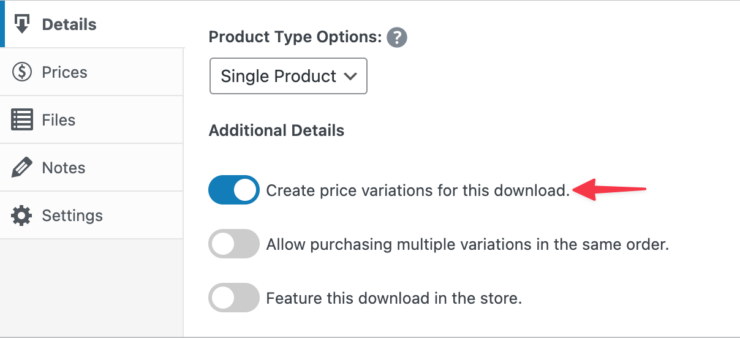
Una vez habilitada, esta configuración agrega una pestaña Precios a la izquierda donde puedes agregar variaciones.
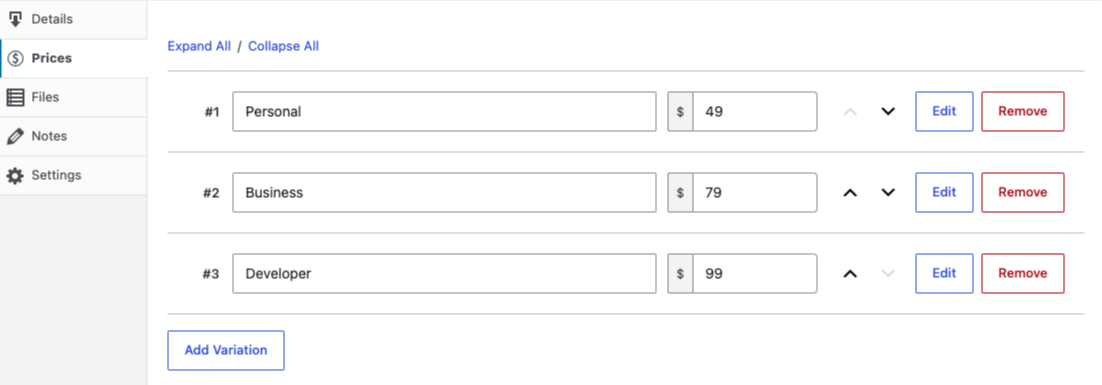
Para un desglose detallado de la funcionalidad de precios variables, lee la documentación de Precios variables.
Producto Destacado
También en Detalles adicionales se encuentra la opción de Destacar esta descarga en la tienda.
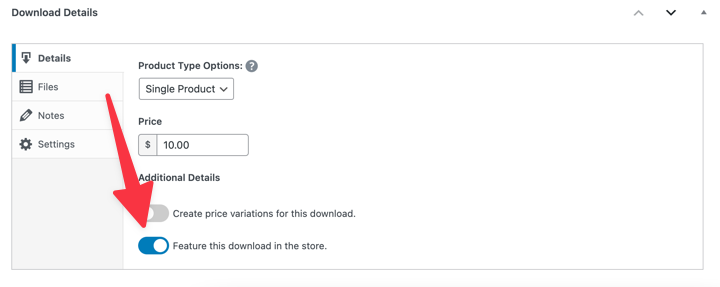
Obtén más información sobre cómo agregar descargas destacadas.
Archivos de Descarga
La pestaña Archivos es donde agregarás los archivos digitales del producto que tus clientes descargarán.
Sube un archivo y asígnale un Nombre de archivo. Esto lo verá el cliente a través de la confirmación o el recibo de su pedido. Por defecto, se establece con el nombre de tu archivo, pero puedes actualizarlo a cualquier nombre que elijas.
Es importante subir tus archivos a través del producto y no directamente a la biblioteca de medios de WordPress. Cuando se suben a través de tu producto, el archivo va al directorio protegido de EDD para que se prohíba el enlace directo a los archivos.
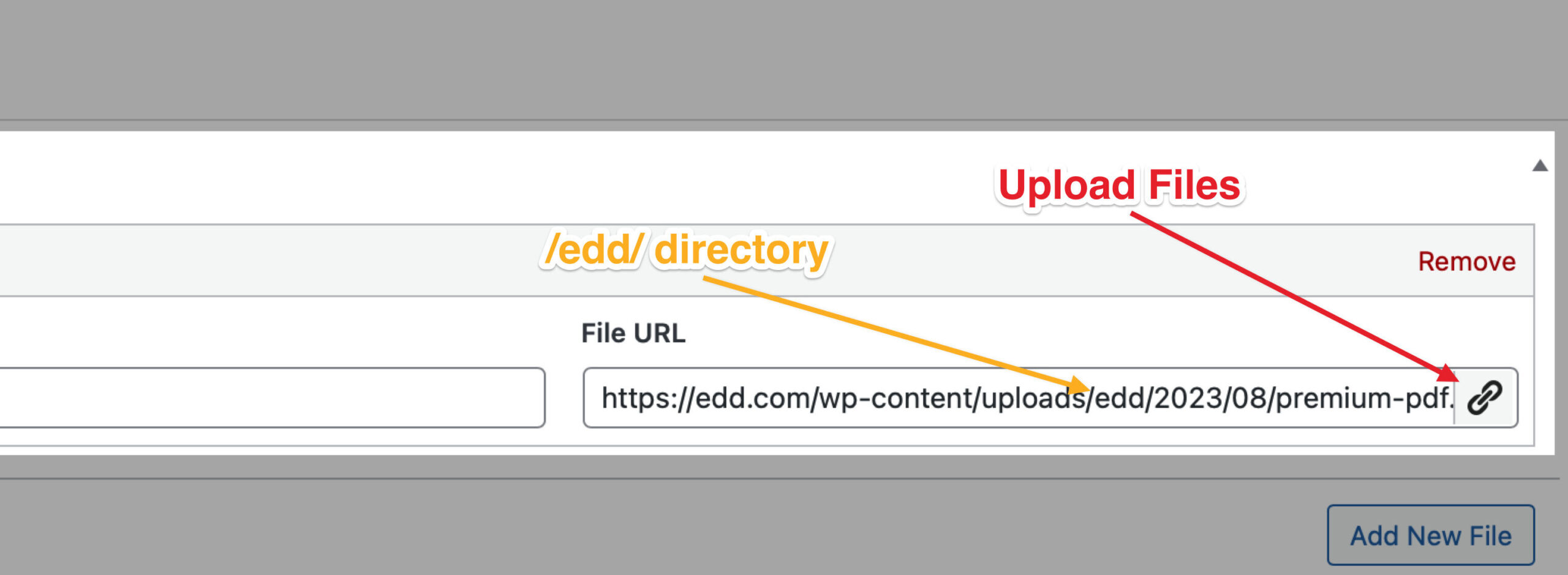
Puedes agregar múltiples archivos para que el cliente los descargue haciendo clic en el botón Agregar archivo.
Si los precios variables están habilitados, se agrega una opción de Asignación de precios para que puedas asignar archivos a ciertas opciones de precio.
Los archivos se pueden reordenar simplemente haciendo clic y arrastrando las cruces a la izquierda.
Notas/Instrucciones
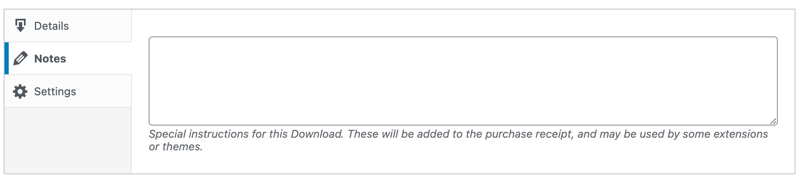
La pestaña Notas es simplemente un lugar para que agregues instrucciones de descarga en el recibo para el cliente. Estas notas solo se muestran al cliente en su recibo, nunca en la parte frontal del sitio web.
Configuración de descargas
La última pestaña de Detalles de descarga es Configuración. Puedes configurar algunas opciones diferentes aquí.
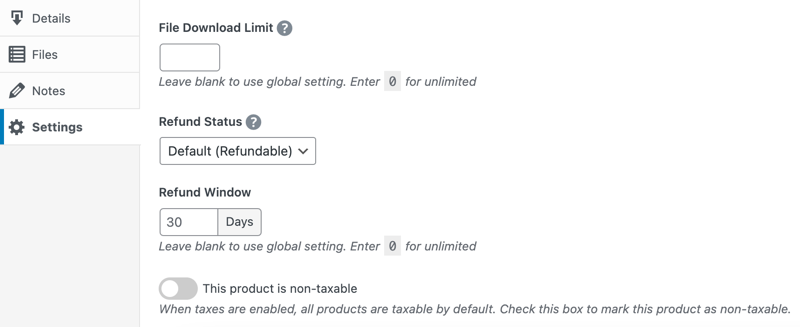
El Límite de descargas de archivos te permite anular la configuración general de tu sistema para este producto en particular.
A continuación, se encuentra el Estado del reembolso. Puedes dejarlo como la opción Predeterminado (Reembolsable). Esto significa que los productos pueden ser reembolsados por los administradores y cualquier usuario de la tienda. Alternativamente, puedes configurar tus productos individuales como No reembolsables.
Utiliza la Ventana de reembolso para limitar el número de días en que este producto puede ser reembolsado después de la compra. Los administradores de WordPress y los gerentes de la tienda pueden reembolsar productos independientemente de este estado.
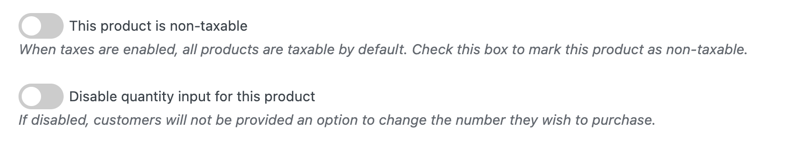
Si los impuestos están habilitados en la configuración principal de tu tienda (Descarga » Configuración » Impuestos), verás una opción para establecer la descarga como no imponible.
De manera similar, si las Cantidades de artículos del carrito están habilitadas (Descargas » Configuración » Pagos » Carrito), puedes deshabilitar la entrada de cantidad para productos individuales.
Los Botones de compra son la última opción dentro de la pestaña Configuración.
Por defecto, los botones de compra se muestran al final de la descarga. Cuando se deshabilitan (activando la opción Ocultar botón de compra predeterminado), puedes usar el bloque o el shortcode de Botón de compra de EDD para mostrarlo donde prefieras.
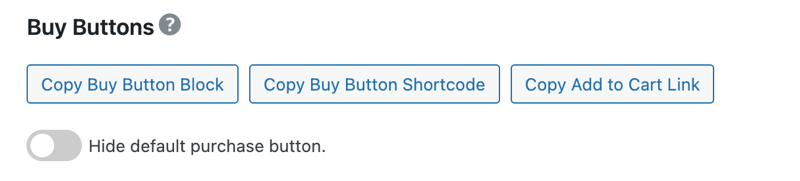
Nota: Los botones/enlaces de Agregar al carrito siguen un flujo de comercio electrónico tradicional al agregar un artículo al carrito. Los botones de Comprar ahora solo están disponibles para tiendas que tienen una única pasarela compatible activa y no utilizan impuestos. Permiten a alguien comprar a través de una ventana emergente sin ir a la página de pago.
Guardar y Publicar Productos
Después de completar todos los pasos anteriores, el último paso es guardar, previsualizar y publicar tu descarga.
Puedes guardar y previsualizar el producto sin publicarlo. Sin embargo, tu descarga no será visible para los visitantes o clientes potenciales en tu sitio hasta que se publique.
Haz clic en el botón Guardar borrador en la esquina superior derecha de la pantalla.
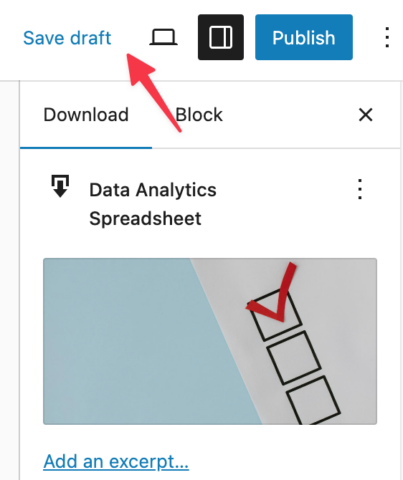
Luego selecciona Ver descarga para ver cómo se ve desde el frontend de tu sitio web. Cuando estés listo, selecciona el botón Publicar.
Estado y Visibilidad
Una vez que selecciones Publicar, se te presentará una lista de verificación previa a la publicación con dos configuraciones predeterminadas que puedes modificar.
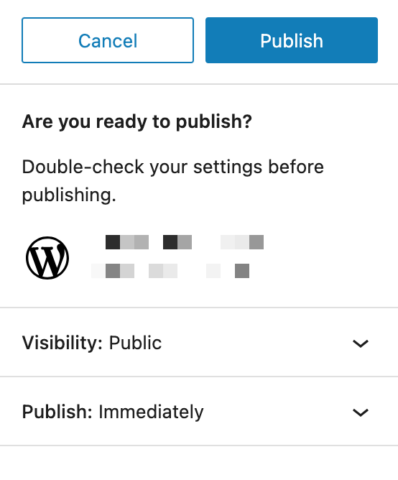
La primera es Visibilidad. Por defecto, está configurada como Público (Visible para todos).
Otras opciones incluyen:
- Privado: Solo visible para administradores y editores del sitio.
- Protegido con contraseña: Solo aquellos con la contraseña pueden ver esta publicación.
Si tu descarga no es Pública, los clientes potenciales no podrán verla en tu sitio.
La otra configuración es Publicar: Inmediatamente. Deja esto como está si estás listo para publicarlo ahora.
Para programarlo para que se publique en una fecha posterior, haz clic en Inmediatamente y selecciona la fecha y hora específicas. El botón Publicar cambiará a Programar.
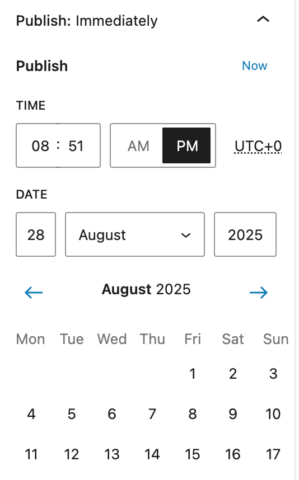
Cuando hagas clic en Programar, se publicará automáticamente la descarga en esa fecha.
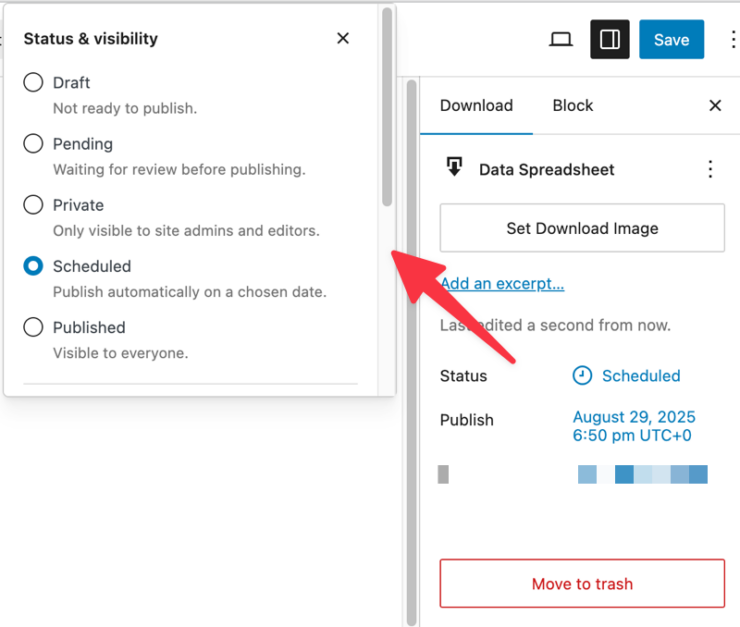
Cambia el estado y la visibilidad en cualquier momento haciendo clic en Estado en la configuración de Descarga.
Eliminar Descargas
⚠️ No recomendamos eliminar productos, ya que hacerlo afectará la precisión de tus informes. En lugar de eliminar, sugerimos establecer los productos como Borrador o Privado. Esto mantiene tus informes funcionando mientras se eliminan los artículos de la tienda.
Sin embargo, si necesitas eliminar uno, ve a la configuración de Descarga. Luego, en la esquina superior derecha, haz clic en los tres puntos verticales y selecciona Mover a la papelera.
Próximos Pasos
Una vez que tengas un producto publicado, estarás listo para asegurarte de que todo funcione. La forma más fácil es probar tu tienda con un pedido de prueba.
También puedes volver a la guía de Introducción para ver el camino completo desde la instalación hasta la primera venta.



