Los precios variables te permiten vender un producto a más de un precio. Agregas opciones de precio, como "Un sitio" y "Sitios ilimitados", y los clientes eligen la que desean en la página del producto.
El precio variable está integrado en Easy Digital Downloads, incluida la versión gratuita, por lo que no hay nada adicional que instalar. Lo activas para cada producto en el cuadro de Detalles de la descarga, el mismo lugar donde configuras el resto de tu producto.
- ¿Qué son los precios variables?
- Activar Precios Variables para un Producto
- Agregar tus Opciones de Precio
- Permitir a los Clientes Comprar Más de una Opción
- Asignar Archivos a Opciones de Precio
- Usar Precios Variables con Paquetes
- Ver Ventas por Cada Opción de Precio
- Formas Comunes de Usar Precios Variables
- Preguntas Frecuentes sobre Precios Variables
¿Qué son los precios variables?
El precio variable le da a un producto varias opciones de precio. Cada opción tiene su propio nombre y precio, y puede tener sus propios archivos.
Algunas formas en que los vendedores lo usan:
- Cursos: una opción a tu propio ritmo y una opción premium con retroalimentación.
- Software: una licencia para un solo sitio y una licencia para sitios ilimitados.
- Música: pistas individuales y el álbum completo.
Usar un solo producto con opciones de precio a menudo tiene más sentido que crear productos separados. Los clientes comparan sus opciones lado a lado en una página, y tú ves las ventas de cada opción en un solo informe.
Por defecto, un cliente elige una opción por compra. También puedes permitirles comprar varias opciones del mismo producto a la vez. Ambos modos se cubren a continuación.
Activar Precios Variables para un Producto
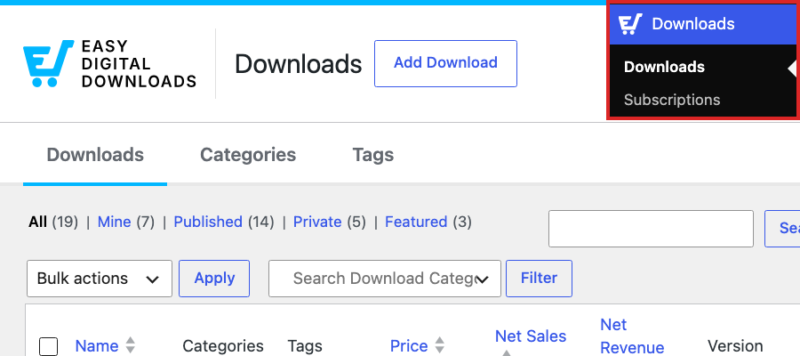
En tu panel de WordPress, ve a Descargas » Descargas. Luego abre el producto que deseas configurar.
Desplázate hacia abajo hasta el cuadro Detalles de la descarga. En la pestaña Detalles, activa Crear variaciones de precio para esta descarga.
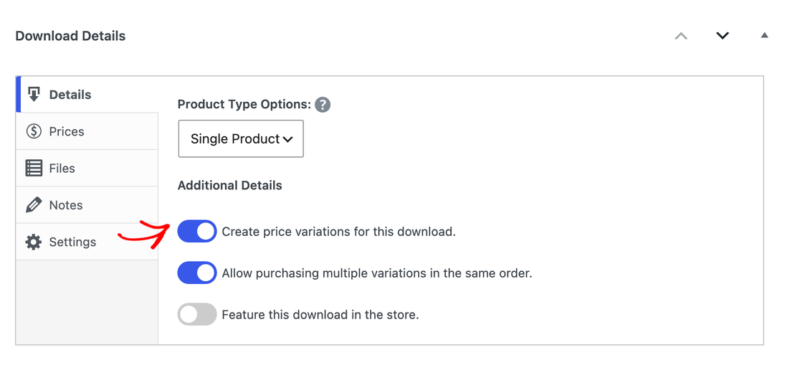
Una vez activado, el campo único Precio desaparece y aparece una nueva pestaña Precios. Ahí es donde residen tus opciones de precio.
Agregar tus Opciones de Precio
Haz clic en la pestaña Precios. Cada opción de precio es una fila con un número, un Nombre de variación y un Precio. El número es el ID de precio de la opción, que necesitarás para los códigos cortos y el código personalizado.
Completa el nombre y el precio para la primera fila. Luego haz clic en Agregar variación para agregar otra fila y repite hasta que todas tus opciones estén incluidas.
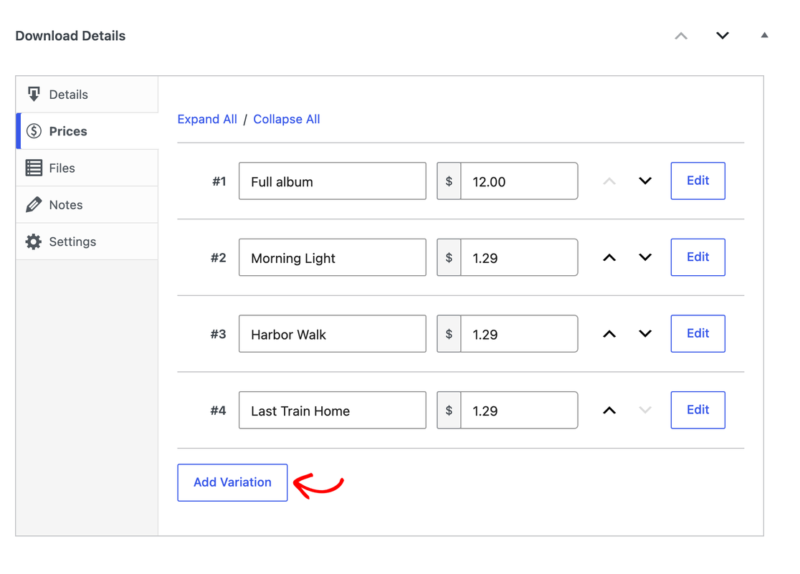
Los nombres y precios de las opciones son lo que los clientes ven en la página del producto, así que mantén los nombres cortos y claros. Usa las flechas hacia arriba y hacia abajo en cada fila para cambiar el orden en que se muestran las opciones.
Establecer una Opción de Precio Predeterminada
La opción predeterminada es la que ya está seleccionada cuando un cliente abre la página del producto. Para seleccionarla, haz clic en Editar en la fila de esa opción para abrirla.
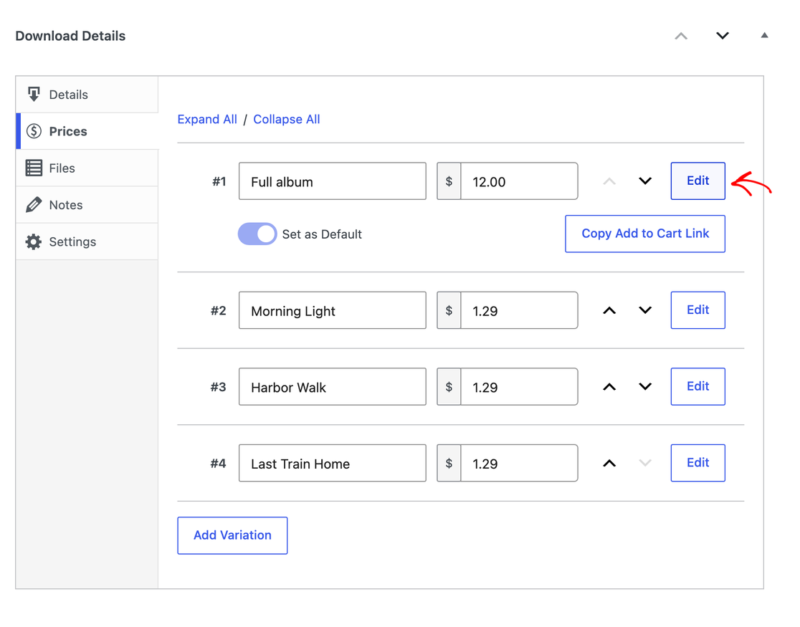
Luego activa Establecer como predeterminado. Solo una opción puede ser la predeterminada.
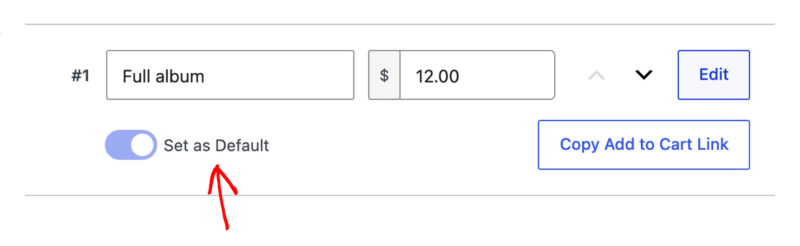
La fila abierta también tiene un botón Copiar enlace de agregar al carrito. Copia un enlace que agrega esa opción exacta al carrito y envía al cliente a la página de pago. Es útil para correos electrónicos, publicaciones en redes sociales y páginas de ventas. Para crear enlaces manualmente, consulta crear enlaces personalizados de agregar al carrito.
Cuando tus opciones estén listas, haz clic en Guardar en la parte superior del editor.

Permitir a los Clientes Comprar Más de una Opción
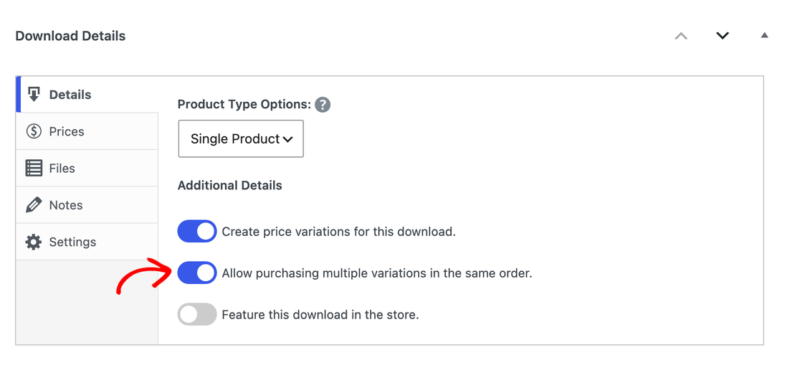
Por defecto, los clientes pueden elegir una opción de precio por compra. Para permitirles elegir varias opciones del mismo producto a la vez, regresa a la pestaña Detalles y activa Permitir la compra de múltiples variaciones en el mismo pedido. Este interruptor solo aparece después de que el precio variable esté activado.
Esta configuración cambia la apariencia de las opciones en la página del producto. Si está desactivada, los clientes ven botones de radio y pueden elegir una opción.
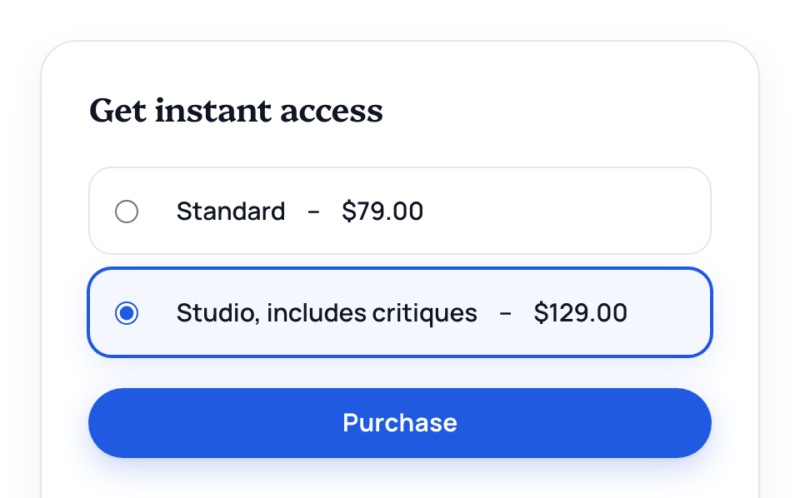
Si está activada, los clientes ven casillas de verificación y pueden marcar tantas opciones como deseen.
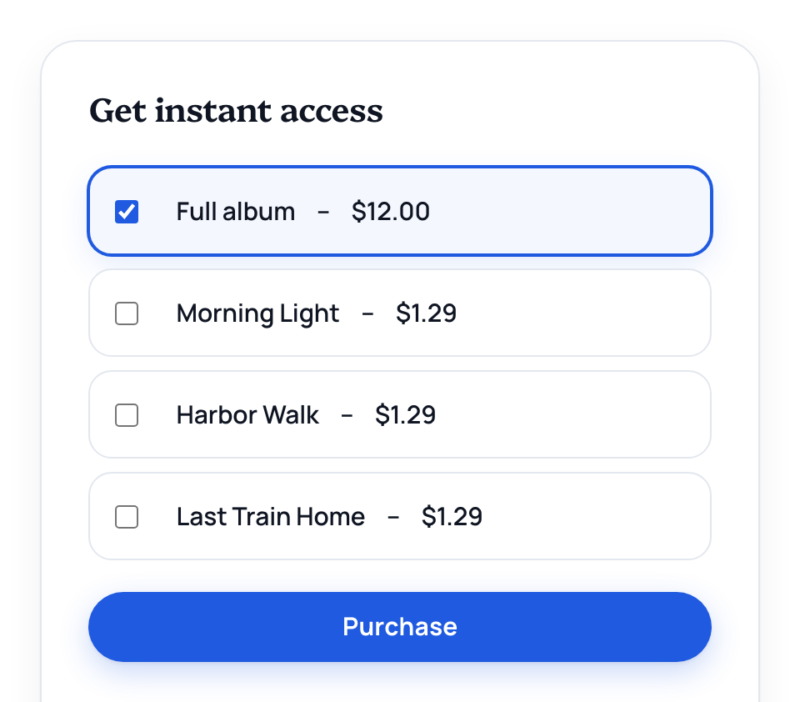
Tu tema controla el estilo exacto, por lo que la página de tu producto puede verse un poco diferente.
Asignar Archivos a Opciones de Precio
Las opciones de precio no necesitan archivos, ya que EDD no requiere archivos en ningún producto. Cuando tu producto tiene archivos, tú decides qué opciones de precio reciben cada uno.
Haz clic en la pestaña Archivos. Cada archivo tiene un menú desplegable Asignación de precio. Elige Todos para enviar el archivo con cada opción, o elige una opción para enviarlo solo con esa. Todos es el valor predeterminado.
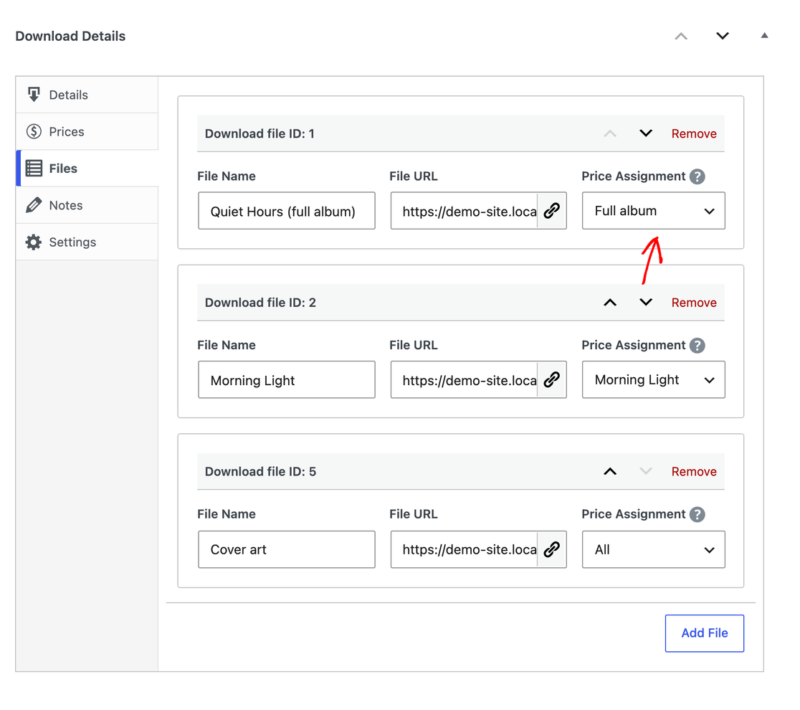
Los clientes reciben todos los archivos asignados a las opciones que compraron, más todos los archivos configurados en Todos. En el ejemplo anterior, alguien que compra el álbum completo recibe el archivo del álbum y la carátula. Alguien que compra una pista recibe esa pista y la carátula.
EDD envía cada archivo tal como lo subiste. No combina los archivos por ti. Así que si tu opción de álbum completo debe incluir cada pista, sube un solo archivo .zip que ya las tenga todas dentro.
Usar Precios Variables con Paquetes
Un paquete es un producto que vende otros productos juntos. Los paquetes también pueden tener opciones de precio, y cada opción de paquete puede incluir diferentes productos o diferentes opciones de precio de esos productos.
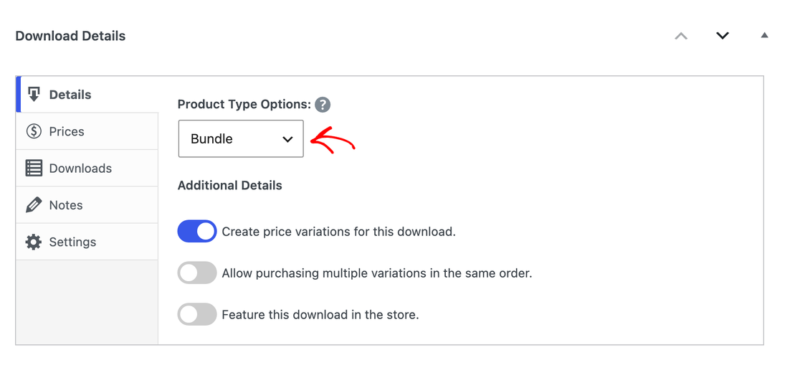
Para configurar uno, abre la pestaña Detalles y configura Opciones de tipo de producto en Paquete. Luego activa Crear variaciones de precio para esta descarga. y agrega las opciones de tu paquete en la pestaña Precios.
En un paquete, la pestaña Archivos se convierte en una pestaña Descargas. Cada fila tiene dos menús desplegables:
- Seleccionar Descarga: el producto a incluir. Elige el producto completo (muestra “Todas las opciones de precio”) o una de sus opciones de precio.
- Asignación de precio: la opción del paquete que lo incluye. Este menú desplegable solo aparece cuando el paquete tiene precios variables.
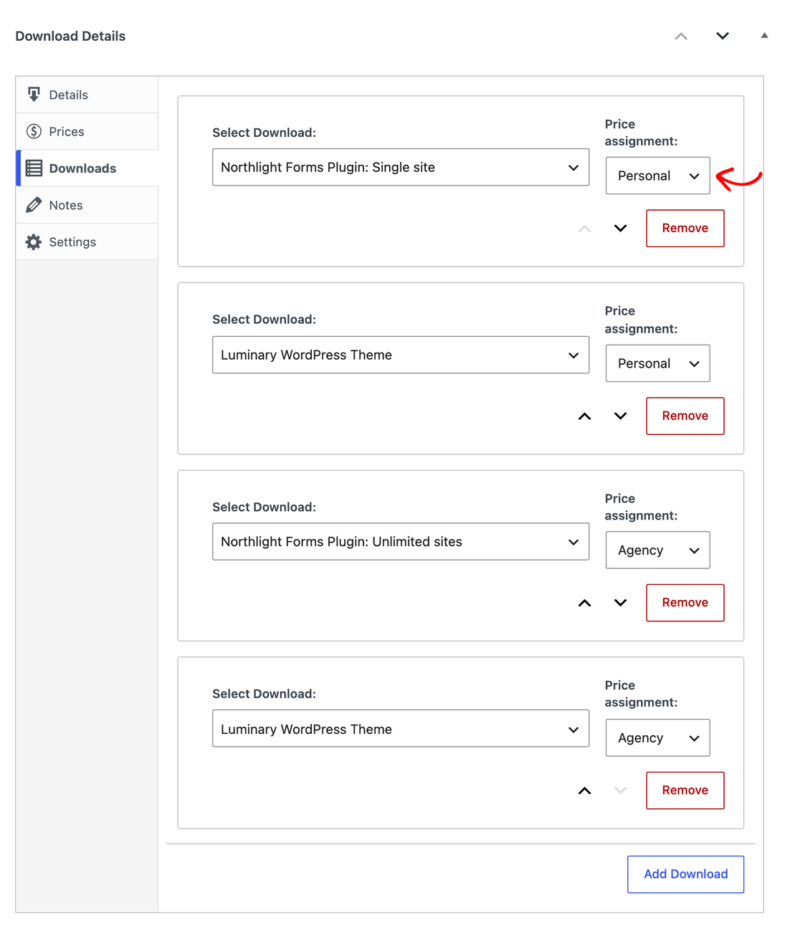
En este ejemplo, el paquete Personal incluye la licencia de plugin de un solo sitio y el tema. El paquete Agencia incluye la licencia de sitios ilimitados y el tema. Los clientes reciben los archivos de cada producto incluido en la opción de paquete que compran.
Ver Ventas por Cada Opción de Precio
Puedes ver cómo se vende cada opción de precio en tus informes. Ve a Descargas » Informes.
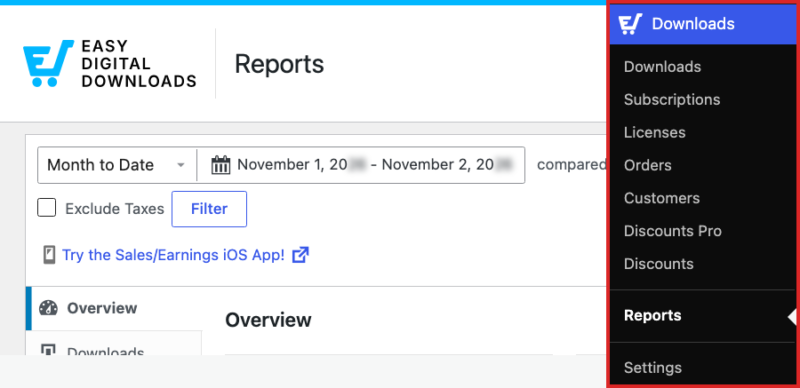
Haz clic en Descargas en la lista de informes.
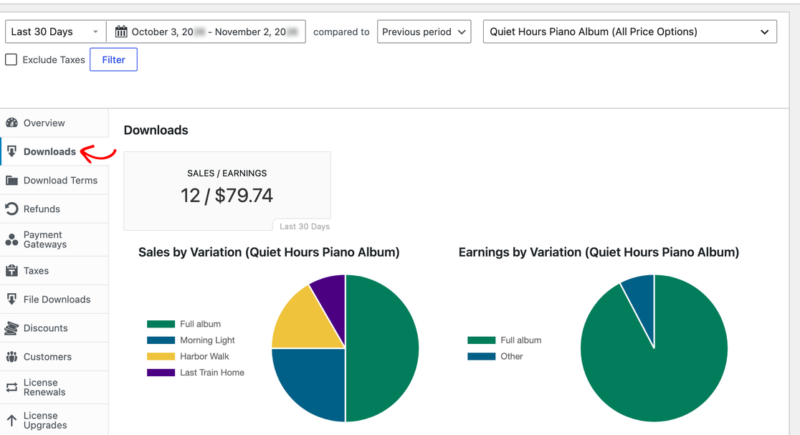
Elige tu producto del menú desplegable de productos, selecciona un rango de fechas y haz clic en Filtrar. Deja el producto configurado en “Todas las opciones de precio” para comparar cada opción.
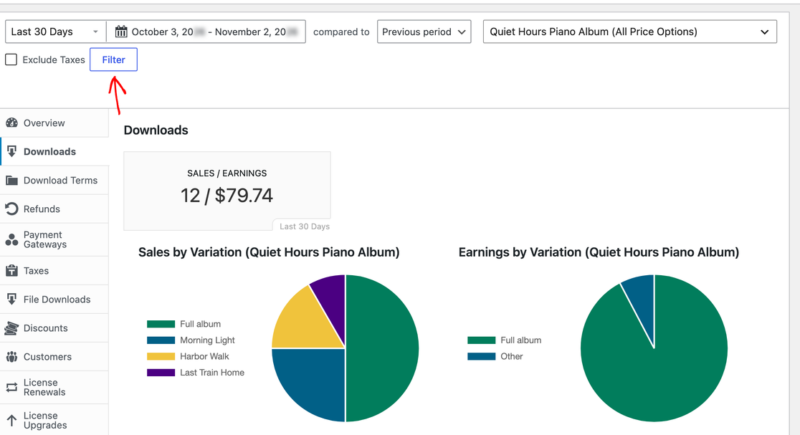
Los gráficos Ventas por variación y Ganancias por variación muestran cómo se compara cada opción. Las porciones muy pequeñas se agrupan en “Otro”. Para ver una opción por sí sola, elige esa opción del menú desplegable en su lugar. Obtén más información en los informes específicos del producto.
Formas Comunes de Usar Precios Variables
Estas configuraciones ponen en práctica las configuraciones anteriores. Las dos últimas usan características que agregan sus propias configuraciones a cada opción de precio.
Vender un Álbum Musical y Pistas Individuales
Crea una opción de precio para el álbum completo y otra para cada pista. Luego activa Permitir la compra de múltiples variaciones en el mismo pedido para que los fans puedan comprar varias pistas a la vez. Configurar Álbum completo como predeterminado anima a la gente a elegir la mejor oferta.
En la pestaña Archivos, asigna el archivo de cada pista a su propia opción. Asigna un .zip de todas las pistas a la opción del álbum completo. Un archivo de arte de portada configurado como Todos se envía con cada compra.
Vender Niveles de Licencia de Software
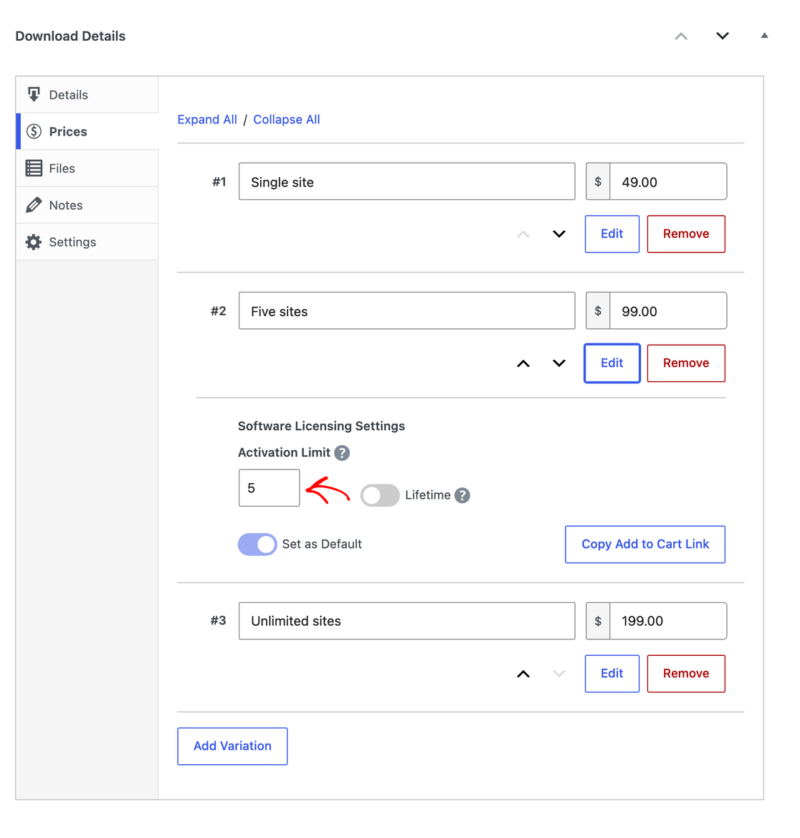
Con Licenciamiento de Software, cada opción de precio puede tener su propio límite de activación. Licenciamiento de Software requiere un Pase Profesional o superior.
Activa Crear licencias para este producto en la pestaña Detalles. Luego abre una opción de precio en la pestaña Precios. En Configuración de Licenciamiento de Software, establece el Límite de Activación para esa opción. Usa 0 o déjalo vacío para activaciones ilimitadas. Activa De por vida si las licencias de esa opción nunca deben expirar.
Vender Planes de Suscripción
Con Pagos Recurrentes, cada opción de precio puede tener sus propios términos de facturación. Pagos Recurrentes requiere un Pase Personal o superior.
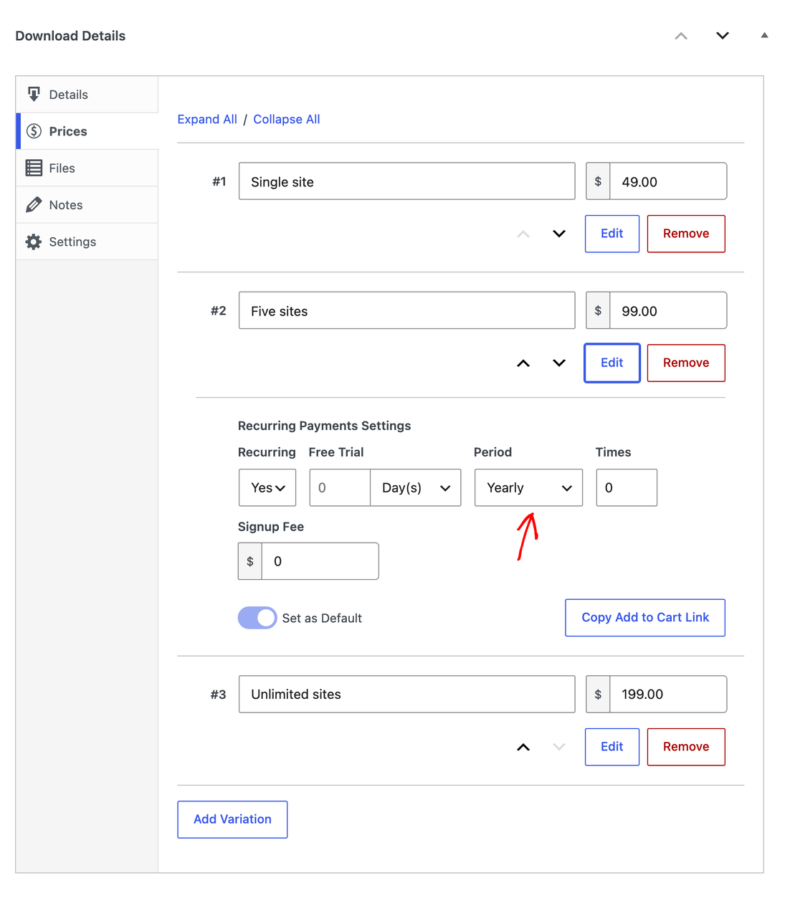
Abre una opción de precio en la pestaña Precios. En Configuración de Pagos Recurrentes, establece Recurrente en Sí y elige un Período, como Anual. También puedes añadir una Prueba Gratuita, un número de Veces a facturar y una Tarifa de Inscripción.
Los términos de facturación de cada opción se muestran debajo de ella en la página del producto, para que los clientes sepan lo que están contratando.
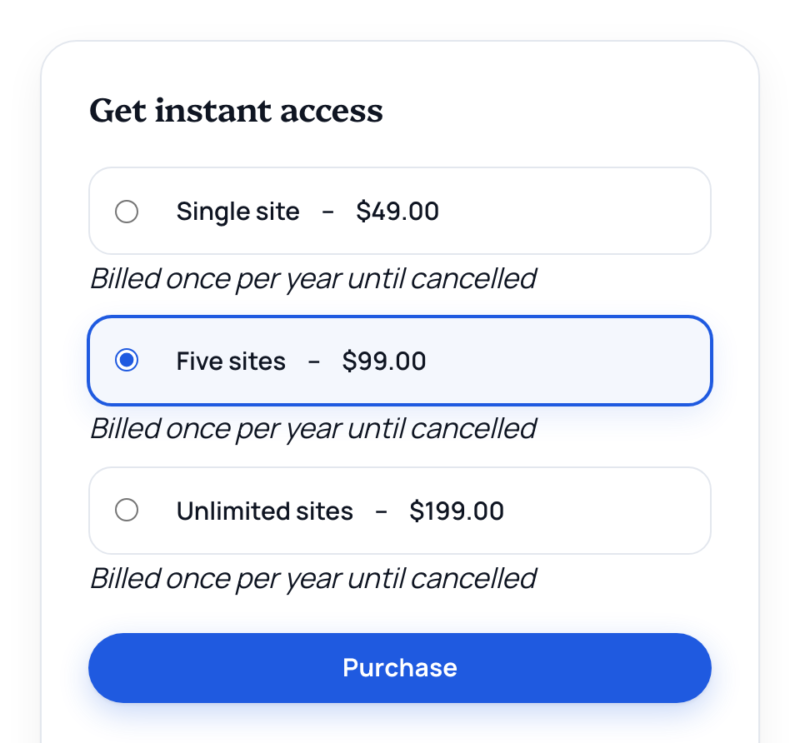
El ejemplo de software anterior utiliza ambas funciones en el mismo producto: niveles de licencia que se renuevan cada año.
¡Eso es todo! Ahora sabes cómo configurar precios variables en Easy Digital Downloads. A continuación, ofrece a los clientes una forma de cambiar su opción de precio al finalizar la compra con el Cambiador de Precios Variables.
Preguntas Frecuentes sobre Precios Variables
Estas son las preguntas más comunes sobre precios variables. Si la tuya no está aquí, contacta con soporte para obtener ayuda.
¿Si asigno un archivo nuevo a una opción de precio, los compradores anteriores lo reciben?
Sí. Los enlaces de descarga de los clientes se basan en los archivos asignados a su opción de precio actual, por lo que cualquiera que ya haya comprado esa opción puede descargar el nuevo archivo.
¿Puedo ver las ventas y ganancias de cada opción de precio?
Sí. Ve a Descargas » Informes, haz clic en Descargas y elige tu producto. Los gráficos Ventas por Variación y Ganancias por Variación lo desglosan por opción.
¿Hay un límite en la cantidad de opciones de precio?
EDD no establece un límite. Sin embargo, tu servidor podría hacerlo. Cada opción de precio y fila de archivo añade campos al formulario, y muchos hosts limitan la cantidad de campos que un formulario puede guardar con una configuración de PHP llamada max_input_vars (a menudo 1000). Si la excedes, es posible que algunas opciones o archivos no se guarden y no verás un error. Si eso sucede, pide a tu host que aumente max_input_vars. Un valor de 3000 suele ser suficiente.
¿Puedo enlazar a una opción de precio con el shortcode [purchase_link]?
Sí. Agrega el parámetro price_id con el número de la opción de la pestaña Precios. Consulta la documentación del shortcode purchase_link para obtener más detalles.
¿Pueden los clientes cambiar las cantidades de una opción de precio?
Sí. Ve a Descargas » Ajustes » Pagos » Carrito y activa Cantidades de artículos en el carrito. Los clientes podrán entonces establecer cuántas unidades de una opción desean agregar a su carrito.
¿Cómo cambian los clientes a una opción de precio diferente después de agregar una al carrito?
Por defecto, eliminan el producto del carrito y lo vuelven a agregar con la opción deseada. La función Cambiador de precios variables lo facilita al agregar un menú desplegable en el pago. Requiere un Pase Personal o superior.
¿Puedo mostrar las opciones de precio como un menú desplegable en la página del producto?
No sin código personalizado. Este fragmento de WPCode cambia las opciones de precio a un menú desplegable.
¿Funcionan Custom Prices y Frontend Submissions con precios variables?
Sí. Custom Prices y Frontend Submissions funcionan con precios variables.