

Muchas veces, al crear un sitio o tema con Easy Digital Downloads, querrás crear botones personalizados de compra/agregar al carrito que permitan a tus usuarios comprar un producto digital. A veces, las opciones de botones que vienen con EDD no son del todo adecuadas para tu aplicación. Por suerte, hay una manera muy sencilla de convertir cualquier hipervínculo en un "botón de compra".
Creación del enlace
Digamos que tienes un hipervínculo mostrado en los detalles de tu producto que dice "Comprar esto", y lo has diseñado exactamente como quieres. Lo único que te queda es convertir el enlace en uno que agregue automáticamente el artículo actual al carrito de compras. Es muy simple y el formato básico se ve así:
https://example.com/?edd_action=add_to_cart&download_id=ID_OF_THE_DOWNLOAD
Esto
ID_OF_THE_DOWNLOAD
sería reemplazado con el número de ID real de tu descarga.
Puedes encontrar el ID de tu descarga yendo a Descargas → Todas las Descargas y luego haciendo clic en el producto que buscas. Luego, en la URL, encontrarás el ID que buscas. Ejemplo: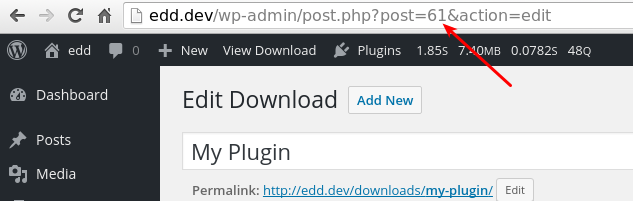
Redirigir a la página de pago
Si, al hacer clic, quieres que el enlace lleve automáticamente al usuario a la página de pago, haz esto:
https://example.com/checkout/?edd_action=add_to_cart&download_id=ID_OF_THE_DOWNLOAD
"https://ejemplo.com/pago" sería reemplazado con la URL completa de tu página de pago.
Si estás mostrando el enlace en la página individual del tipo de publicación "descarga", entonces puedes hacer esto (agregará automáticamente el ID):
<a href="https://example.com/checkout/?edd_action=add_to_cart&download_id=<?php echo get_the_ID(); ?>">Purchase This</a>
Si quieres crear un enlace para una opción de precio específica, puedes hacerlo así:
https://example.com/checkout/?edd_action=add_to_cart&download_id=DOWNLOAD_ID&edd_options[price_id]=PRICE_ID
Ten en cuenta que los precios variables deben estar habilitados en tu producto para que se incluya el parámetro del ID del precio.
Enviar a los clientes directamente a PayPal
Si deseas que tus clientes sean enviados directamente a PayPal, en lugar de a la página de pago, usa una URL como esta, reemplazando '100' con el ID de tu producto:
https://example.com/checkout/?edd_action=straight_to_gateway&download_id=100
A continuación, se muestra un ejemplo de uso de la función de WordPress
get_the_ID() para obtener automáticamente el ID del producto y agregarlo a la URL.
<a href="https://example.com/checkout/?edd_action=straight_to_gateway&download_id=<?php echo get_the_ID(); ?>">Purchase This</a>
Incluir la cantidad de un artículo
Si deseas especificar la cantidad que se debe agregar al carrito, asegúrate de tener Habilitadas las Cantidades de Artículo (Descargas -> Ajustes -> Varios) y crea tu URL de esta manera:
https://example.com/checkout/?edd_action=add_to_cart&download_id=DOWNLOAD_ID&edd_options[quantity]=QTY
Incluir un código de descuento
La documentación completa sobre cómo agregar un código de descuento a un enlace se encuentra aquí. Si deseas agregar un código de descuento y un ID de descarga al mismo tiempo, se vería algo así:
https://example.com/?edd_action=add_to_cart&download_id=ID_OF_THE_DOWNLOAD&discount=CODE



