La función Selector de precios variables permite a los clientes cambiar la opción de precio que están comprando directamente en la página de pago. Agrega un menú desplegable encima del formulario de pago para cada producto que tenga precios variables. Un comprador puede cambiar de una opción a otra sin volver a la página del producto.
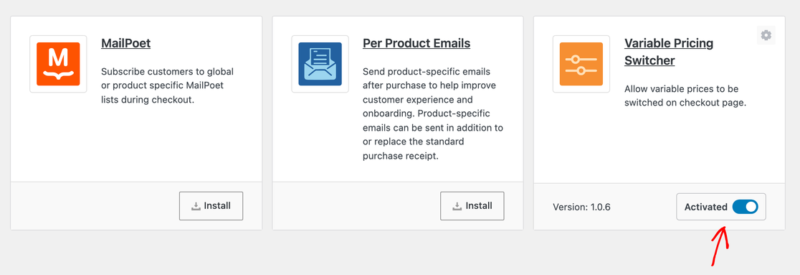
El selector de precios variables requiere un Pase Personal o superior. Para activarlo, ve a Descargas » Extensiones, busca la tarjeta Selector de precios variables y haz clic en Instalar. Easy Digital Downloads instala y activa la función por ti, y la tarjeta cambia a Activado. Consulta cómo instalar una extensión para obtener más ayuda.
La versión 1.0.6 requiere Easy Digital Downloads 3.4.0 o más reciente, WordPress 6.2 o más reciente y PHP 7.4 o más reciente.
Elegir la configuración de tu selector
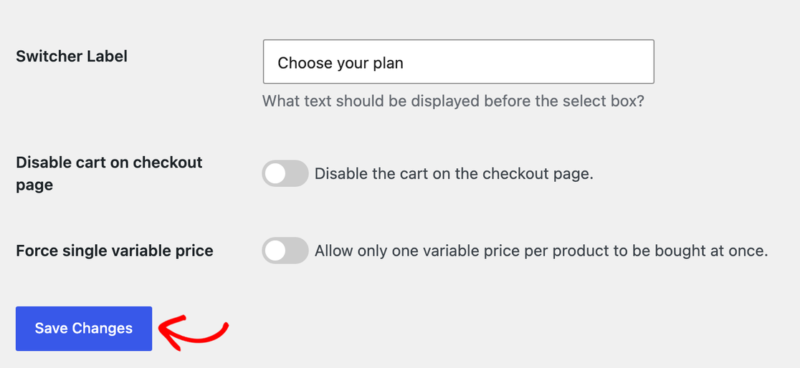
El selector tiene tres configuraciones para toda la tienda. En tu panel de WordPress, ve a Descargas » Configuración.
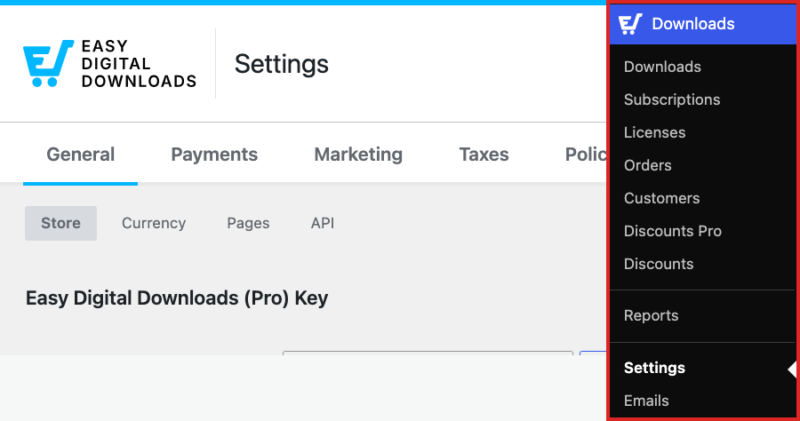
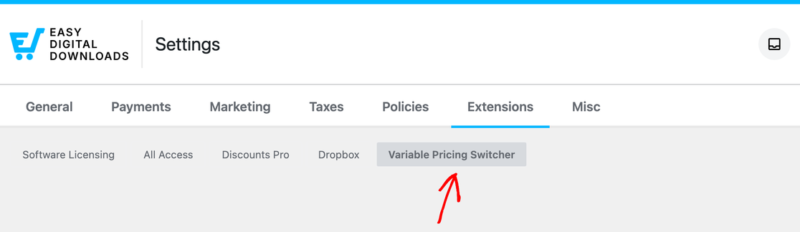
Haz clic en la pestaña Extensiones y luego en Selector de precios variables.
Etiqueta del selector: Ingresa el texto que se muestra encima del menú desplegable en el pago. Si lo dejas en blanco, los clientes verán "Licencia". Elige algo que se ajuste a lo que vendes, como "Elige tu plan" para un curso o "Elige tu formato" para un ebook.
Desactivar carrito en la página de pago: Activa esto para eliminar el carrito de la página de pago. Esto funciona bien para tiendas que venden un producto a la vez. Cuando está activado, el selector también muestra cualquier descuento que el cliente aplique, justo debajo del menú desplegable. Esta configuración solo funciona con el pago mediante el shortcode [download_checkout]. Si tu página de pago utiliza el bloque de pago, el carrito todavía se muestra.
Forzar precio variable único: Activa esto para que los clientes solo puedan comprar una opción de precio de cada producto a la vez. Si alguien agrega una segunda opción del mismo producto, EDD conserva la que agregó al final.
Cuando termines, haz clic en Guardar Cambios.
Activar el selector para un producto
Activas el selector un producto a la vez. Funciona en cualquier producto con precios variables y al menos dos opciones de precio.
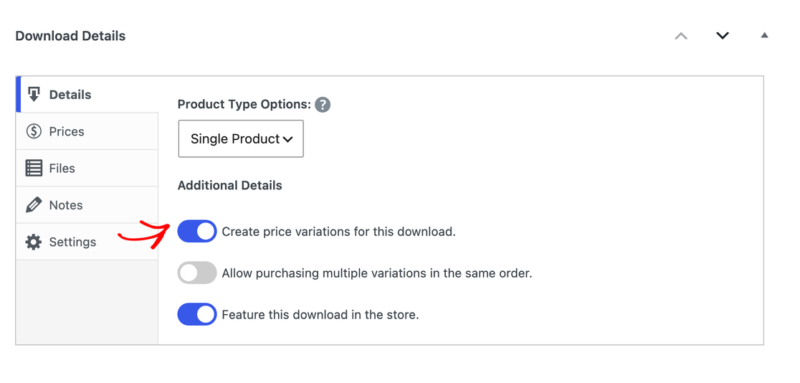
Ve a Descargas » Descargas y abre el producto que deseas editar. En el cuadro Detalles de la descarga, permanece en la pestaña Detalles y asegúrate de que Crear variaciones de precio para esta descarga. esté activado. Consulta precios variables para obtener más información sobre cómo configurar las opciones de precio.
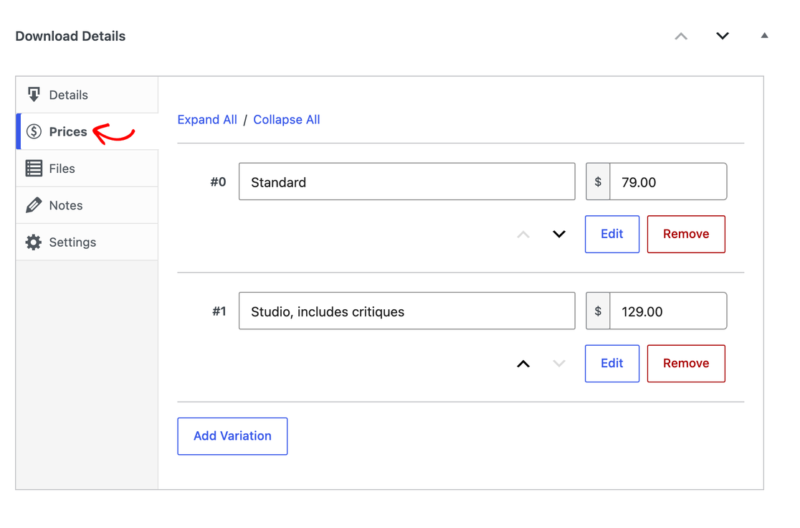
Haz clic en la pestaña Precios y verifica que el producto tenga al menos dos opciones de precio. El selector no se mostrará en el pago si solo hay una.
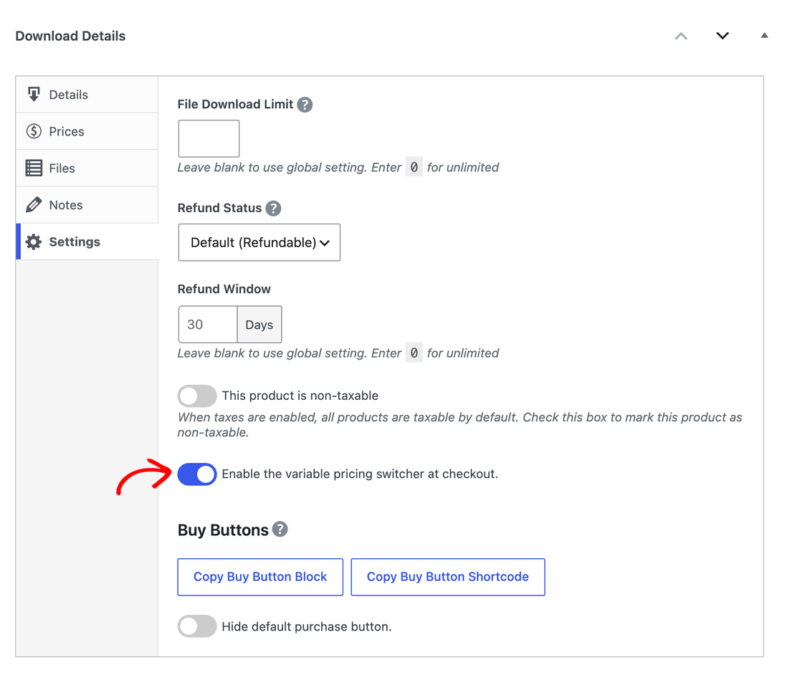
A continuación, haz clic en la pestaña Configuración y activa Habilitar el selector de precios variables en el pago. Este interruptor solo aparece cuando los precios variables están activados para el producto.
Haz clic en Guardar para actualizar el producto. El selector permanece activado si más tarde editas el producto con Edición Rápida, edición masiva o una importación.

Lo que ven los clientes en el pago
Cuando un cliente agrega ese producto a su carrito, aparece un menú desplegable encima del formulario de pago. La etiqueta de tu selector se coloca en la parte superior. Cada opción enumera el nombre del producto, la opción de precio y su precio.
Cuando el cliente elige una opción diferente, la página de pago se recarga con la nueva opción en su carrito. El total del pedido se actualiza para coincidir.
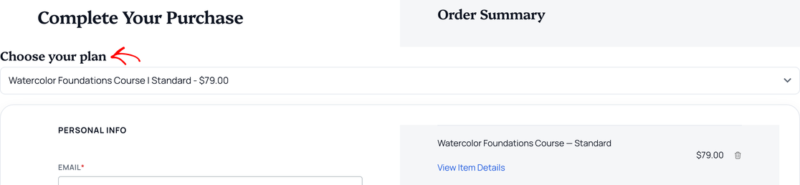
¡Eso es todo! Tus clientes ahora pueden cambiar las opciones de precio en el pago sin salir de la página. A continuación, aprende cómo configurar opciones de precios variables que se adapten a tu forma de vender.
Preguntas frecuentes sobre el selector de precios variables
Estas son las preguntas más comunes sobre el Selector de Precios Variables. Si la tuya no está aquí, comunícate con nuestro equipo de soporte.
¿Por qué no veo el interruptor del selector en mi producto?
El interruptor Habilitar el selector de precios variables en el pago. solo aparece cuando los precios variables están activados. Ve a la pestaña Detalles de Detalles de la descarga y activa Crear variaciones de precio para esta descarga. Luego, revisa nuevamente la pestaña Configuración.
¿Por qué no se muestra el selector en el pago?
Verifica dos cosas en el producto. El interruptor en la pestaña Configuración debe estar activado y guardado. El producto también necesita al menos dos opciones de precio en la pestaña Precios.
¿Puedo cambiar la etiqueta "Licencia" encima del menú desplegable?
Sí. Ve a Descargas » Ajustes » Extensiones » Variable Pricing Switcher y escribe tu propio texto en Etiqueta del selector. Luego haz clic en Guardar cambios.
¿El selector funciona con más de un producto en el carrito?
Sí. Cada producto en el carrito que tiene el selector activado obtiene su propio menú desplegable. Los productos sin él activado no muestran uno. Cambiar la opción de precio en un producto no cambia los otros.
¿Deshabilitar carrito en la página de pago funciona con el bloque de pago?
No. Solo funciona cuando tu página de pago utiliza el shortcode [download_checkout]. En una página de pago creada con el bloque de pago, el carrito todavía se muestra con esta configuración activada.
¿Forzar un solo precio variable solo se aplica a los productos con el selector activado?
No. Cuando Forzar un solo precio variable está activado, se aplica a todos los productos del carrito. Un cliente solo puede tener una opción de precio de cada producto, ya sea que ese producto use o no el selector.