

Campaign Tracker es una potente herramienta de atribución de marketing en Easy Digital Downloads Pro que captura automáticamente los parámetros UTM de las URL de los visitantes y los asocia con los pedidos al finalizar la compra. Esto proporciona información valiosa sobre qué campañas de marketing, fuentes de tráfico y canales generan ingresos para tu tienda digital.
- ¿Qué es Campaign Tracker?
- Primeros Pasos
- Cómo funciona el seguimiento de campañas
- Creación de enlaces UTM
- Visualización de datos de campaña
- Informes de campaña
- Exportación de datos de campaña
- Uso de datos de campaña en correos electrónicos
- Solución de problemas
- Mejores prácticas de seguimiento de campañas
- Preguntas frecuentes: Rastreador de campañas
¿Qué es Campaign Tracker?
Campaign Tracker monitoriza los parámetros UTM (códigos de seguimiento) en las URL que atraen visitantes a tu sitio. Cuando alguien llega a través de un enlace de marketing y realiza una compra, Campaign Tracker registra de dónde provino y qué campaña lo llevó a tu tienda.
Beneficios clave
- Rastrea el ROI de marketing: Ve exactamente qué campañas generan más ingresos
- Toma decisiones basadas en datos: Conoce qué canales de marketing merecen más inversión
- Comprende el viaje del cliente: Descubre qué puntos de contacto de marketing conducen a conversiones
- Optimiza el rendimiento de la campaña: Identifica tus campañas de mejor rendimiento y mejora las de bajo rendimiento
- Exporta para análisis: Descarga datos de campaña para un análisis más profundo o informes
Qué se rastrea
Campaign Tracker captura cinco parámetros UTM estándar:
| Parámetro | Qué rastrea | Valores de ejemplo |
|---|---|---|
utm_campaign | La campaña de marketing específica | rebajas_verano_2024, lanzamiento_producto |
utm_source | De dónde provino el tráfico | google, facebook, newsletter |
utm_medium | El tipo de canal de marketing | cpc, email, social, organic |
utm_term | Palabras clave para campañas de pago por clic | plugin de wordpress, descargas digitales |
utm_content | Variación específica del anuncio o enlace | blue_button, header_banner |
Primeros Pasos
Habilitar Campaign Tracker
Campaign Tracker está disponible exclusivamente en Easy Digital Downloads Pro.
Para Nuevas Instalaciones Pro
Campaign Tracker está habilitado por defecto en las nuevas instalaciones Pro, por lo que puedes empezar a rastrear campañas de inmediato.
Para Sitios Pro Existentes
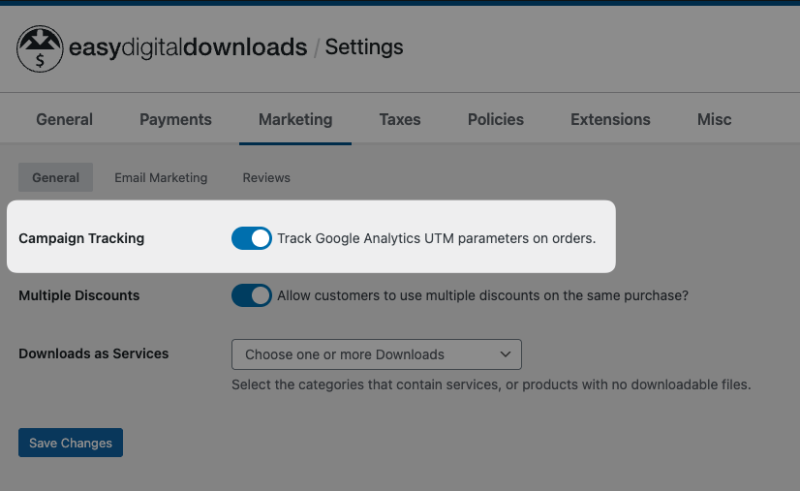
Para habilitar Campaign Tracker en un sitio Pro existente:
- Navega a Descargas » Ajustes.
- Haz clic en la pestaña Marketing.
- Localiza la opción Seguimiento de campañas.
- Activa la opción para Rastrear parámetros UTM de Google Analytics en los pedidos.
- Haz clic en Guardar Cambios.
 Configuración > Marketing" class="wp-image-1829515" srcset="https://easydigitaldownloads.com/wp-content/uploads/2025/12/CleanShot-2025-12-23-at-152229-800x491.png 800w, https://easydigitaldownloads.com/wp-content/uploads/2025/12/CleanShot-2025-12-23-at-152229-740x454.png 740w, https://easydigitaldownloads.com/wp-content/uploads/2025/12/CleanShot-2025-12-23-at-152229-480x295.png 480w, https://easydigitaldownloads.com/wp-content/uploads/2025/12/CleanShot-2025-12-23-at-152229-768x471.png 768w, https://easydigitaldownloads.com/wp-content/uploads/2025/12/CleanShot-2025-12-23-at-152229-720x442.png 720w, https://easydigitaldownloads.com/wp-content/uploads/2025/12/CleanShot-2025-12-23-at-152229.png 826w" sizes="(max-width: 800px) 100vw, 800px">
Para Usuarios del Plugin Independiente
Si anteriormente estabas usando el plugin independiente Campaign Tracker:
- Cuando actualices a EDD Pro con el Rastreador de campañas integrado, la función se activará automáticamente.
- El plugin independiente se desactivará automáticamente.
- Todos tus datos de campaña existentes permanecerán intactos y accesibles.
- Puedes eliminar de forma segura el plugin independiente después de la migración.
- El plugin independiente heredado ya no se actualizará.
Cómo funciona el seguimiento de campañas
El Proceso de Seguimiento
- Llega el Visitante: Un cliente hace clic en un enlace de marketing con parámetros UTM:
https://tu-tienda.com/?utm_source=facebook&utm_medium=social&utm_campaign=summer_sale - Parámetros capturados: El Rastreador de campañas captura automáticamente los parámetros UTM y los almacena en la sesión del navegador del visitante.
- Pedido creado: Cuando el visitante completa una compra, la información de la campaña se guarda permanentemente en ese pedido.
- Datos disponibles: Ahora puedes ver estos datos de campaña en los detalles del pedido, informes y exportaciones.
Modelo de Atribución
Campaign Tracker usa un modelo de atribución de primer contacto:
- Se registra la primera campaña a través de la cual llega un visitante.
- Si regresan a través de diferentes campañas antes de comprar, la campaña original todavía se acredita.
- Esto te ayuda a comprender qué campañas atraen inicialmente a los clientes a tu tienda.
Integración con Google Analytics
Campaign Tracker también puede analizar datos de campañas de las cookies de Google Analytics (__utmz) como respaldo cuando los parámetros UTM no están presentes en la URL. Esto proporciona una cobertura adicional para la atribución de campañas.
Creación de enlaces UTM
Para rastrear campañas, necesitas agregar parámetros UTM a tus enlaces de marketing. Aquí te explicamos cómo:
Método Manual
Agrega parámetros al final de tu URL:
https://yourstore.com/downloads/my-product/?utm_source=facebook&utm_medium=social&utm_campaign=summer_saleUsando Constructores de URL
La mayoría de las plataformas de marketing proporcionan constructores de URL:
- Constructor de URL de Campañas de Google: Busca “Google Campaign URL Builder”
- Facebook Ads Manager: Agrega automáticamente parámetros UTM
- Servicios de Marketing por Correo Electrónico: La mayoría tiene constructores de enlaces UTM integrados
Mejores Prácticas para Enlaces UTM
- Usa Nombres Consistentes: Elige una convención de nombres y síguela
- Usa minúsculas:
verano_2027noVerano 2027 - Usa guiones bajos o guiones:
email_campaignoemail-campaign
- Usa minúsculas:
- Sé Descriptivo: Haz que los nombres de las campañas sean significativos
- Bien:
utm_campaign=boletin_email_junio_2027 - Malo:
utm_campaign=email1
- Bien:
- Incluye los Tres Parámetros Principales:
- Siempre usa:
utm_source,utm_mediumyutm_campaign - Usa
utm_contentpara probar diferentes variaciones de anuncios - Usa
utm_termpara palabras clave de búsqueda pagada
- Siempre usa:
Enlaces UTM de ejemplo
Boletín de noticias por correo electrónico:
?utm_source=newsletter&utm_medium=email&utm_campaign=weekly_digest_2024Anuncio de Facebook:
?utm_source=facebook&utm_medium=social&utm_campaign=product_launch&utm_content=video_adAnuncio de Búsqueda de Google:
?utm_source=google&utm_medium=cpc&utm_campaign=brand_search&utm_term=easy+digital+downloadsPublicación de Twitter:
?utm_source=twitter&utm_medium=social&utm_campaign=feature_announcementVisualización de datos de campaña
En Pedidos Individuales
Cada pedido que tenga datos de campaña los mostrará en una pestaña dedicada de Campaña.
Para ver la información de la campaña de un pedido específico:
- Ve a Descargas » Pedidos.
- Haz clic en cualquier pedido para ver sus detalles.
- Haz clic en la pestaña Campaña.
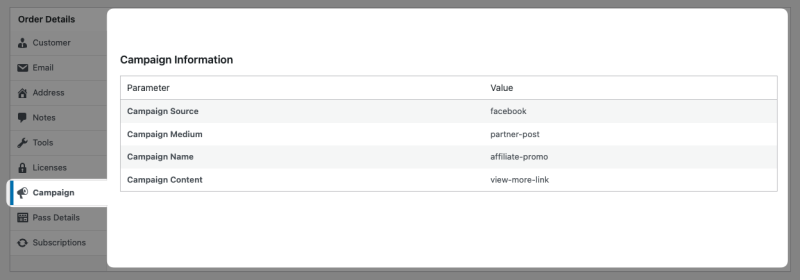
La pestaña Campaña muestra:
- Nombre de la campaña: El valor de
utm_campaign(por ejemplo, “verano_2027”) - Fuente de Tráfico: El valor de
utm_source(por ejemplo, “facebook”, “google”) - Medio: El valor de
utm_medium(por ejemplo, “cpc”, “email”, “social”) - Términos de Búsqueda: El valor de
utm_term(si aplica) - Contenido del Anuncio: El valor de
utm_content(si aplica)
Si un pedido no tiene datos de campaña, la pestaña mostrará “No hay información de campaña disponible”.
Informes de campaña
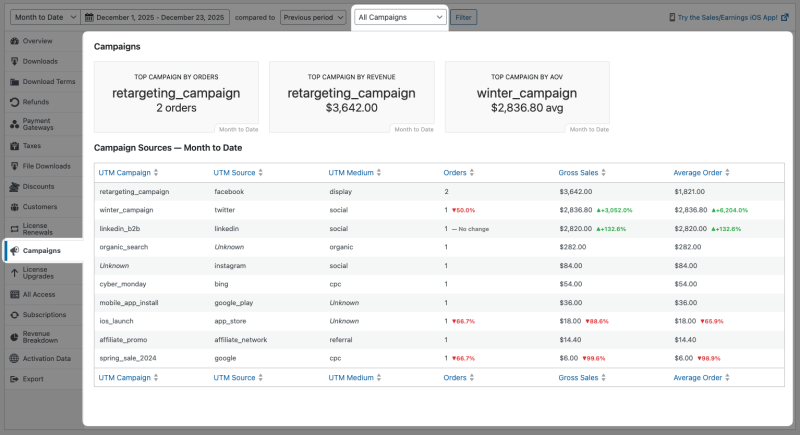
Campaign Tracker incluye una sección de informes completa que proporciona información sobre el rendimiento de la campaña.
Acceso a los Informes de Campaña
- Navega a Descargas » Informes.
- Haz clic en Campañas en el menú de la barra lateral izquierda.
Componentes del Informe
Módulos de rendimiento
En la parte superior de la página de informes, verás tres indicadores clave de rendimiento:
- Mejor Campaña por Pedidos: Qué campaña generó la mayor cantidad de pedidos
- Mejor Campaña por Ingresos: Qué campaña generó los mayores ingresos
- Mejor Campaña por AOV: Qué campaña tiene el valor promedio de pedido más alto
Estos recuadros muestran datos del rango de fechas seleccionado e incluyen una comparación con el período anterior.
Tabla de Fuentes de Campaña
La tabla principal muestra datos detallados de rendimiento para cada campaña, desglosados por combinaciones de fuente y medio:
Columnas:
- Campaña UTM: El nombre de la campaña
- Fuente UTM: La fuente de tráfico (google, facebook, newsletter, etc.)
- Medio UTM: El medio de marketing (cpc, email, social, etc.)
- Pedidos: Número de pedidos de esta combinación de campaña/fuente/medio
- Ventas Brutas: Ingresos totales generados
- Pedido Promedio: Valor promedio del pedido para esta combinación
Características de la tabla:
- Columnas Ordenables: Haz clic en el encabezado de cualquier columna para ordenar por esa métrica
- Cambios Porcentuales: Muestra el aumento/disminución en comparación con el período anterior
- Codificación por colores: Verde para aumentos, rojo para disminuciones
Filtrado de informes
Usa el selector de fechas en la parte superior de la página de informes para analizar períodos específicos:
- Selecciona un rango preestablecido (Hoy, Últimos 7 días, Últimos 30 días, Mes hasta la fecha, etc.).
- O elige Personalizado y selecciona fechas de inicio/fin específicas.
- Elige un período de comparación (Período anterior, Año anterior, etc.).
- Haz clic en Filtrar para actualizar el informe.
También puedes filtrar el informe para mostrar datos de una campaña específica:
- Haz clic en el menú desplegable Todas las campañas.
- Selecciona el nombre de una campaña específica.
- El informe mostrará solo los datos de esa campaña.
Exportación de datos de campaña
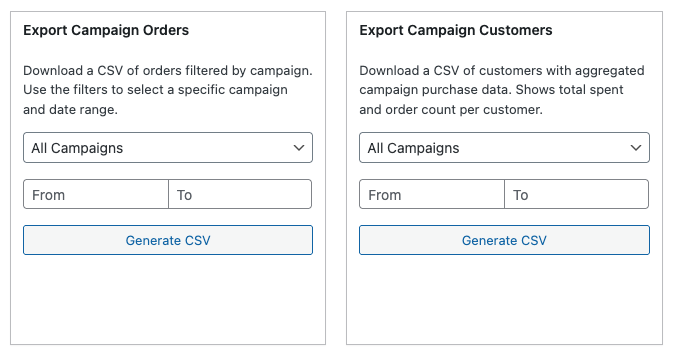
Campaign Tracker proporciona dos opciones de exportación CSV para un análisis más profundo o para su uso en herramientas externas.
Acceso a las exportaciones
- Navega a Descargas » Informes.
- Haz clic en Exportar en el menú lateral izquierdo.
- Desplázate hacia abajo hasta las secciones de exportación de campañas.
Exportar Órdenes de Campaña
Exporta un archivo CSV que contiene todas las órdenes con datos de la campaña.
Para exportar:
- Encuentra la sección Exportar pedidos de campaña.
- Selecciona una campaña del menú desplegable (o elige “Todas las campañas”).
- Establece tu rango de fechas usando los campos De/A.
- Haz clic en Generar CSV.
La exportación incluye:
- Número y fecha del pedido
- Nombre y correo electrónico del cliente
- Total del pedido
- Nombre de la campaña (
utm_campaign) - Fuente del tráfico (
utm_source) - Medio (
utm_medium) - Términos de búsqueda (
utm_term) - Contenido del anuncio (
utm_content)
Casos de uso:
- Calcular el ROI comparando ingresos con costos de campaña
- Importar a hojas de cálculo para análisis personalizados
- Compartir datos de rendimiento de la campaña con miembros del equipo
- Crear informes personalizados en herramientas de BI
Exportar Clientes de Campaña
Exporta un archivo CSV que contiene clientes únicos con datos agregados de compras de campañas.
Para exportar:
- Encuentra la sección Exportar clientes de campaña.
- Selecciona una campaña del menú desplegable (o elige “Todas las campañas”).
- Establece tu rango de fechas.
- Haz clic en Generar CSV.
La exportación incluye:
- Nombre y correo electrónico del cliente
- Fecha de la primera compra
- Número total de pedidos
- Ingresos totales de este cliente
- Información de la campaña de su primera compra (atribución)
Casos de uso:
- Identifica qué campañas atraen a los clientes más valiosos
- Calcula el valor de vida del cliente por campaña
- Crea listas de correo electrónico dirigidas basadas en la atribución de la campaña
- Analiza el comportamiento de compra repetida por fuente de adquisición
Uso de datos de campaña en correos electrónicos
El Rastreador de Campañas incluye una etiqueta de plantilla de correo electrónico que te permite mostrar información de la campaña en tus notificaciones por correo electrónico.
Añade la etiqueta {campaign_info} a cualquier plantilla de correo electrónico para mostrar los datos de atribución de la campaña.
Cómo usarlo:
- Ve a Descargas » Ajustes » Correos.
- Selecciona la plantilla de correo electrónico que deseas editar.
- Añade
{campaign_info}en cualquier lugar de la plantilla. - Guarda tus cambios.
Ejemplo de uso de plantilla:
Thank you for your purchase!

Order Details:
{download_list}

Your order total: {price}

Campaign Information:
{campaign_info}
Lo que ven los clientes:
Si el pedido tiene datos de campaña:
Campaign Information:
Campaign: summer_sale_2027
Source: facebook
Medium: social
Si no existen datos de campaña, la etiqueta no muestra nada (ningún mensaje de error).
Casos de uso típicos:
- Notificaciones internas de pedidos para rastrear el rendimiento de marketing
- Recibos detallados para clientes que incluyen atribución
- Informes administrativos enviados a los miembros del equipo
- Correos de confirmación de pedido personalizados
Solución de problemas
Los datos de campaña no aparecen en los pedidos
Revisa estos elementos:
- ¿Está habilitado el Rastreador de Campañas?
- Ve a Descargas » Ajustes » Marketing
- Verifica que el interruptor de Seguimiento de campaña esté habilitado y guardado.
- ¿Estás usando parámetros UTM en tus enlaces?
- Verifica que tus enlaces de marketing incluyan parámetros UTM
- Prueba con:
yoursite.com/?utm_source=test&utm_medium=test&utm_campaign=test
- Borra tu navegador y prueba con una sesión nueva.
- Los datos de campaña se capturan en la primera visita
- Borra las cookies y la caché
- Visita a través de un enlace UTM
- Completa una compra de prueba
- Comprueba si hay problemas de caché.
- Algunos complementos de caché pueden almacenar en caché páginas con parámetros UTM.
- Intenta deshabilitar temporalmente tu complemento de caché.
- Configura la caché para excluir las URL con parámetros UTM.
Los pedidos antiguos no muestran datos de campaña
Este es el comportamiento esperado. Campaign Tracker solo rastrea los pedidos realizados después de que la función se habilita.
Excepción: Si anteriormente usaste el plugin independiente Campaign Tracker, esos pedidos históricos tendrán datos de campaña después de migrar a Pro.
Los informes muestran "No hay datos disponibles"
Posibles razones:
- Aún no hay pedidos de campaña: El Rastreador de Campañas solo informa sobre pedidos con datos de campaña.
- Rango de fechas demasiado estrecho: Amplía tu rango de fechas para incluir pedidos de campaña.
- Función habilitada recientemente: Espera hasta que los clientes completen compras a través de enlaces UTM.
Exportaciones CSV vacías
Las exportaciones vacías significan que no hay pedidos con datos de campaña en el período seleccionado:
- Rango de fechas
- Filtro de campaña (si se aplicó)
Para resolver:
- Verifica que los pedidos existan con datos de campaña en Descargas » Pedidos.
- Ajusta tu rango de fechas para incluir pedidos de campaña conocidos.
- Intenta seleccionar "Todas las campañas" en lugar de una campaña específica.
Problemas de caché y cookies
Campaign Tracker utiliza sesiones del navegador para almacenar datos de campaña. Algunas configuraciones pueden interferir:
Configuración de caché recomendada:
- WP Rocket: Agrega
(.*)utm_(.*)$a "Nunca almacenar en caché URLs" - W3 Total Cache: Agrega
utm_a "Cadenas de URL rechazadas" - WP Super Cache: Agrega
utm_a "Cadenas de URL rechazadas"
Limitaciones de sesión
Los datos de campaña pueden perderse si los clientes:
- Borran las cookies entre visitas
- Cambian de dispositivo (móvil a escritorio)
- Usan el modo de navegación privada/incógnito
Esta es una limitación del seguimiento basado en sesiones, no un error.
Mejores prácticas de seguimiento de campañas
Convenciones de nombres de campaña
- Usa Minúsculas: Evita que
Summer_Saleysummer_salese traten como campañas diferentes. - Usa Separadores: Usa guiones bajos (
_) o guiones (-) en lugar de espacios. - Sé Descriptivo:
email_newsletter_june_2027es mejor queemail1. - Mantén la Consistencia: Usa el mismo formato en todas las campañas.
Estrategia de seguimiento
- Rastrea Todo: Agrega parámetros UTM a todos los enlaces de marketing, incluyendo:
- Campañas de correo electrónico
- Publicaciones en redes sociales
- Publicidad pagada
- Enlaces de afiliados
- Marketing de contenidos
- Prueba los Enlaces de Campaña: Antes de lanzar campañas, prueba tus enlaces UTM:
- Haz clic y realiza una compra de prueba
- Verifica que los datos de la campaña aparezcan en el pedido
- Comprueba que los parámetros estén escritos correctamente
- Documenta tus Campañas: Mantén una hoja de cálculo de las campañas activas:
- Nombre de la campaña
- Fuente/Medio
- Fecha de lanzamiento
- Costos de marketing
- Métricas objetivo
Flujo de trabajo de análisis
- Revisa Semanalmente: Consulta los informes de Campaign Tracker cada semana.
- Compara Períodos de Tiempo: Usa filtros de fecha para comparar el rendimiento mes a mes.
- Calcula el ROI: Exporta los pedidos de campaña y compara los ingresos con los costos de la campaña.
- Optimiza Continuamente: Invierte más en campañas de alto rendimiento, ajusta o pausa las de bajo rendimiento.
- Prueba Variaciones: Usa
utm_contentpara probar diferentes creatividades publicitarias o líneas de asunto de correo electrónico.
Organización de ejemplo de campaña
Estructura de nombres: canal_tipodecampaña_fecha
utm_source=facebook
utm_medium=social
utm_campaign=fb_product_launch_2027_q1

utm_source=newsletter
utm_medium=email
utm_campaign=email_weekly_digest_2027_jan

utm_source=google
utm_medium=cpc
utm_campaign=google_brand_search_2027
Preguntas frecuentes: Rastreador de campañas
¿Funciona el Rastreador de Campañas con Google Analytics?
¡Sí! Campaign Tracker funciona junto con Google Analytics. Ambos pueden rastrear los mismos parámetros UTM. Campaign Tracker almacena datos en WordPress (no depende de servicios externos) y puede analizar las cookies __utmz de Google Analytics como respaldo. También proporciona atribución específica de la tienda que complementa los datos de GA.
¿Puedo rastrear campañas sin parámetros UTM?
No. El Rastreador de Campañas monitorea específicamente los parámetros UTM en las URL. Para beneficiarte de esta función, necesitas agregar parámetros UTM a tus enlaces de marketing.
La mayoría de las plataformas de marketing (Facebook Ads, Google Ads, servicios de correo electrónico) admiten parámetros UTM de forma nativa o a través de sus creadores de enlaces.
¿Qué pasa si un cliente visita a través de múltiples campañas?
Campaign Tracker utiliza la atribución de primer contacto. Se registra la primera campaña a través de la cual llega un visitante. Incluso si regresan a través de diferentes campañas, la campaña original recibe el crédito. Esto ayuda a identificar qué campañas atraen inicialmente a los clientes.
¿Campaign Tracker ralentiza mi sitio?
No. Campaign Tracker está diseñado para un impacto mínimo en el rendimiento.
- Los parámetros UTM solo se capturan en la primera carga de página.
- Los datos se almacenan en sesiones de navegador ligeras.
- Cuando está deshabilitado, no se registran hooks (cero sobrecarga).
- Las consultas a la base de datos están optimizadas e indexadas.
¿Puedo usar esto con programas de afiliados?
Campaign Tracker rastrea los parámetros UTM. Si tus enlaces de afiliados incluyen parámetros UTM, se rastrearán. Sin embargo:
- Para el seguimiento específico de afiliados, recomendamos usar AffiliateWP.
- Puedes usar Campaign Tracker junto con herramientas de afiliados.
- Considera usar
utm_source=affiliate_nameen tus enlaces de afiliado.
¿Cómo rastreo las publicaciones en redes sociales?
Agrega parámetros UTM a los enlaces en tus publicaciones en redes sociales:
Facebook:yoursite.com/product/?utm_source=facebook&utm_medium=social&utm_campaign=product_feature
Twitter:yoursite.com/sale/?utm_source=twitter&utm_medium=social&utm_campaign=flash_sale
LinkedIn:yoursite.com/download/?utm_source=linkedin&utm_medium=social&utm_campaign=b2b_outreach
¿Puedo ver qué productos específicos se venden mejor a través de cada campaña?
Los informes integrados muestran el rendimiento general de la campaña (ingresos y pedidos totales). Para analizar productos específicos:
- Exporta los pedidos de la campaña a CSV
- Abre en Excel o Google Sheets
- Filtra o pivota por nombre de producto
- Analiza qué productos rinden mejor en cada campaña
¿Qué sucede durante la migración desde el plugin independiente?
La migración es automática y fluida:
- EDD Pro detecta el plugin independiente
- Verifica la integridad de los datos
- Habilita Campaign Tracker en Pro
- Desactiva el plugin independiente
- Muestra un aviso de administrador confirmando la migración
Todos los datos existentes permanecen intactos. Ambas versiones utilizan campos de base de datos idénticos.
Resumen
Campaign Tracker proporciona una potente atribución de marketing para tu tienda de Easy Digital Downloads:
- Habilítalo en Descargas » Configuración » Marketing.
- Crea enlaces UTM para todas tus campañas de marketing.
- Visualiza los datos de la campaña en pedidos individuales y en informes completos.
- Exporta datos para un análisis más profundo y cálculo del ROI.
- Optimiza tu marketing basándote en datos de ingresos reales.
Al rastrear qué campañas generan ventas, puedes tomar decisiones basadas en datos sobre dónde invertir tu presupuesto de marketing y enfocar tus esfuerzos en lo que realmente funciona.
Campaign Tracker es una función Pro incluida con Easy Digital Downloads Pro. Requiere EDD Pro 3.6.3 o superior.



