

Un flujo tradicional de comercio electrónico consiste en que un cliente compre en un sitio, agregando artículos a un carrito. Luego, el cliente ve el carrito y procede al área de pago.
Un botón de "Comprar ahora" omite la mayor parte de ese proceso, llevando al cliente directamente desde el clic del botón al pago, acelerando enormemente el proceso de obtención del producto.
Requisitos
Hay tres requisitos para usar los botones de "Comprar ahora".
Nota: Si no se cumplen alguno de los requisitos, los clientes serán enviados a la página de pago en lugar de usar "Comprar ahora".
1. Solo puedes tener una pasarela seleccionada en Pasarelas de pago. Si se selecciona más de una pasarela, el botón "Comprar ahora" no funcionará.
2. Debes usar una pasarela de pago que lo admita. Estas son las pasarelas de pago que lo admiten:
- Stripe
- PayPal
3. Los impuestos deben estar desactivados.
Configuración
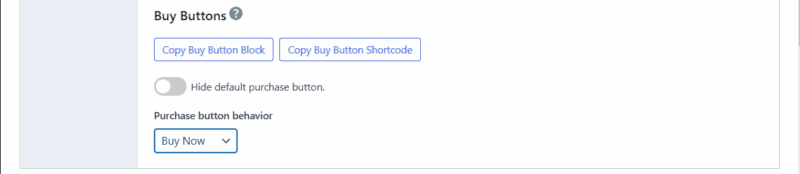
Si estás utilizando una de las pasarelas de pago anteriores, los botones "Comprar ahora" estarán disponibles para ti en las páginas de productos en el área de administración. Ve a Descargas > Todas las descargas y edita la Descarga para la que deseas tener un botón "Comprar ahora". En la columna derecha, encontrarás un cuadro meta llamado Configuración de descarga. En ese cuadro meta hay un menú desplegable que ofrece la opción "Añadir al carrito" o "Comprar ahora". Elige "Comprar ahora" y guarda el producto.
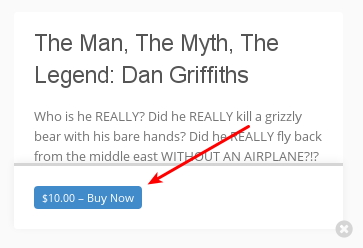
Una vez que el producto esté configurado para un botón "Comprar ahora", el botón aparecerá donde antes estaba "Añadir al carrito". Aquí tienes un ejemplo en el tema Vendd:
Shortcode
También puedes colocar manualmente un botón "Comprar ahora" con un código corto. Edita el producto para el que deseas crear un botón y busca el cuadro meta etiquetado como Configuración de descarga. En la parte inferior de ese cuadro, encontrarás un código corto. Deberás cambiar el texto de "Añadir al carrito" a "Comprar ahora" (o cualquier otra cosa que desees) y también agregar direct="true" al código corto.
Así que tu código corto debería verse algo así:
[purchase_link id="114" text="Buy Now" style="button" color="blue" direct="true"]Resultados
Stripe y PayPal dirigen inmediatamente al cliente a sus páginas de pago. Una vez enviado, el cliente recibe inmediatamente una página de recibo con la descarga ofrecida.
El evento Webhook devuelto por la pasarela de pago pasará la dirección de correo electrónico del cliente al Registro de pago que se genera en Panel > Descargas > Pedidos.
Notas:
Comprar ahora: Esta función debe habilitarse individualmente para cada una de tus descargas. No hay una configuración global para convertir todos los botones en "Comprar ahora".
Pago de invitado: El uso de los botones "Comprar ahora" permitirá a los usuarios comprar sin iniciar sesión, incluso si tienes la opción "Requerir inicio de sesión" activada en la Configuración de pago de EDD en Panel > Descargas > Configuración > Pagos > Pago.
Pagos recurrentes: en este momento, los botones "Comprar ahora" no son compatibles con el plugin de Pagos recurrentes.



