


¿Quieres aprender a agregar píxeles de conversión a WordPress?
Los píxeles de conversión te ayudan a rastrear conversiones en tu sitio de comercio electrónico. Puedes usarlos para medir el éxito de tus campañas en línea y tomar decisiones basadas en datos para impulsar tu éxito.
Gracias al plugin WPCode, puedes agregar píxeles de conversión de plataformas populares a tu sitio sin tener que editar directamente los archivos de tu sitio.
🔎 En este artículo, cubriré:
¿Qué son los píxeles de conversión?
Los píxeles de conversión, también conocidos como píxeles de seguimiento o web beacons, son pequeños fragmentos de código que se colocan en páginas específicas de tu sitio web. Estos píxeles desempeñan un papel crucial en el seguimiento de las acciones y el comportamiento del usuario en tu sitio.
Los píxeles de conversión son particularmente útiles para medir el éxito de las campañas de publicidad en línea. Pueden rastrear acciones como clics, envíos de formularios y compras.
Los píxeles proporcionan datos valiosos que pueden ayudarte a optimizar tu sitio web y tus esfuerzos de marketing. Te permiten:
- Medir la efectividad de tus campañas publicitarias
- Comprender el comportamiento del usuario en tu sitio
- Identificar áreas de mejora en tu embudo de ventas
- Tomar decisiones basadas en datos para aumentar las conversiones y el ROI
Hay dos métodos principales que puedes usar para agregar píxeles de conversión a tu sitio de WordPress. Uno es usar un plugin y el otro es insertar el código manualmente.
Cómo agregar píxeles de conversión a WordPress
Ahora que entendemos la importancia de los píxeles de conversión, profundicemos en los pasos para agregarlos a tu sitio web de WordPress para el seguimiento de comercio electrónico.
Paso 1: Instalar WPCode
La forma más fácil de agregar píxeles de conversión a tu sitio de WordPress es usar un plugin como WPCode:

WPCode tiene un complemento de píxeles de conversión que inserta automáticamente el código del píxel en los lugares apropiados de tu sitio. Es la forma ideal de rastrear con precisión las conversiones para tu tienda de Easy Digital Downloads. También funciona con otros plugins de comercio electrónico como WooCommerce.
El complemento de píxeles de conversión de WPCode también es compatible con Facebook (Meta), TikTok, Pinterest, Google Ads y Snapchat.
Para comenzar, visita el sitio web de WPCode y haz clic en Obtener WPCode ahora. Selecciona el plan que se adapte a tus necesidades específicas. Ten en cuenta que necesitarás el plan Plus o superior para acceder al complemento de píxeles de conversión.
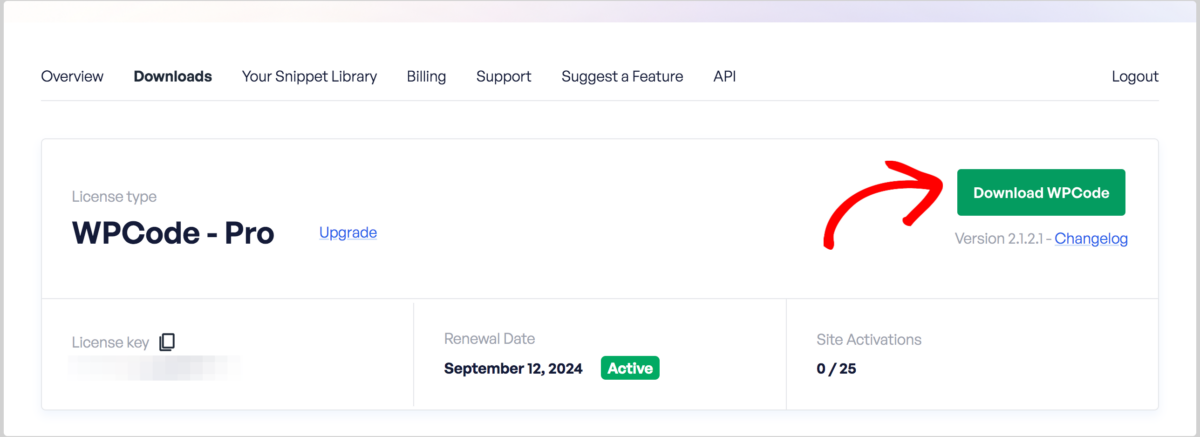
Desde el panel de tu cuenta de WPCode, puedes descargar el plugin en Descargas » Descargar WPCode:
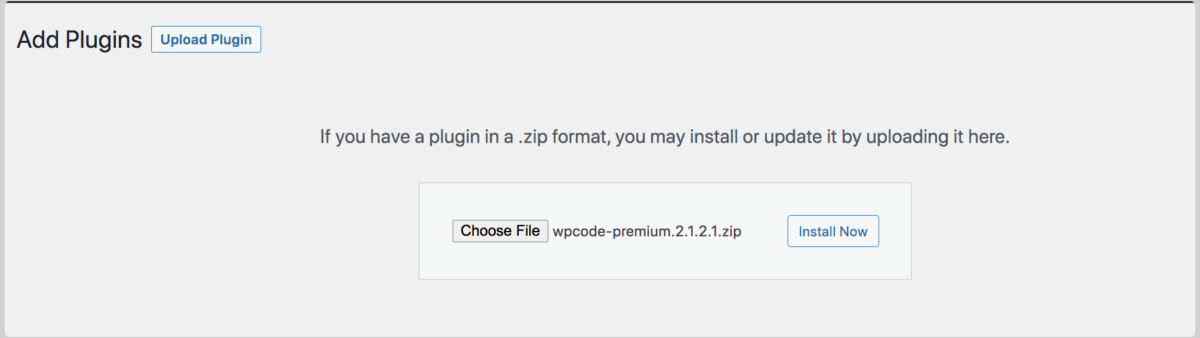
Luego, cárgalo en tu sitio de WordPress en Plugins » Agregar nuevo » Subir plugin » Elegir archivo. Selecciona el archivo zip, luego haz clic en Instalar ahora, seguido de Activar plugin:
Una vez activado, navega a Configuración de fragmentos de código para ingresar tu clave de licencia:
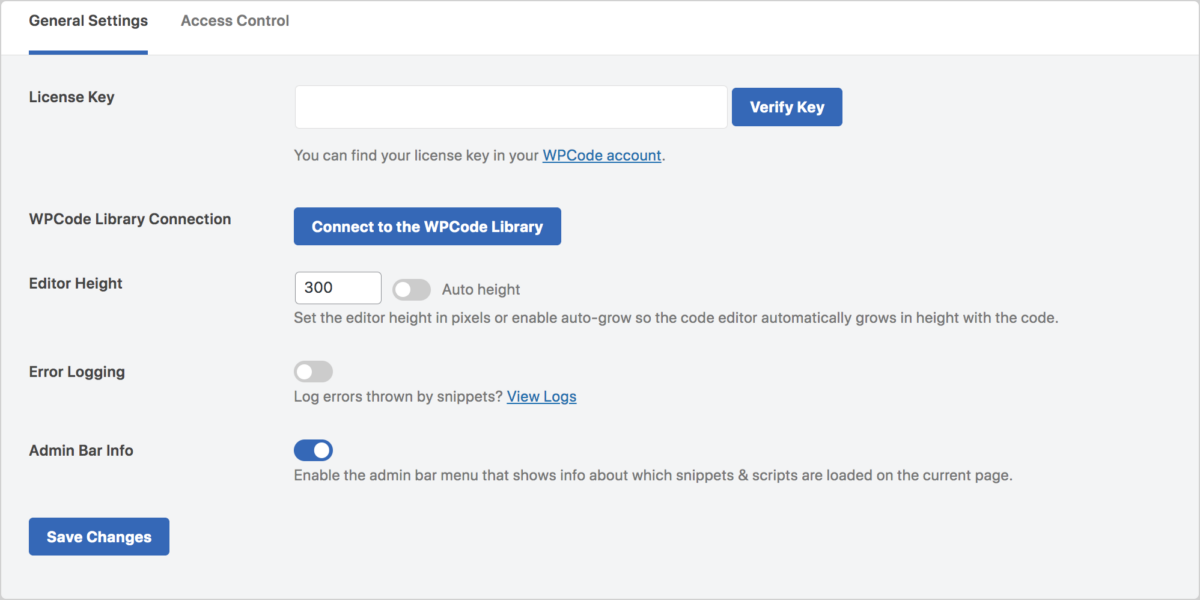
Haz clic en Verificar clave seguido de Guardar cambios.
Paso 2: Agregar el complemento de píxeles de conversión
El siguiente paso es agregar el complemento Conversion Pixels. Nuevamente, esta es una forma simple y directa de agregar seguimiento de eventos de clics personalizados en WordPress sin tener que agregar código personalizado.
Navega a Code Snippets » Conversion Pixels desde tu panel de WordPress. Luego selecciona Install Addon Now:
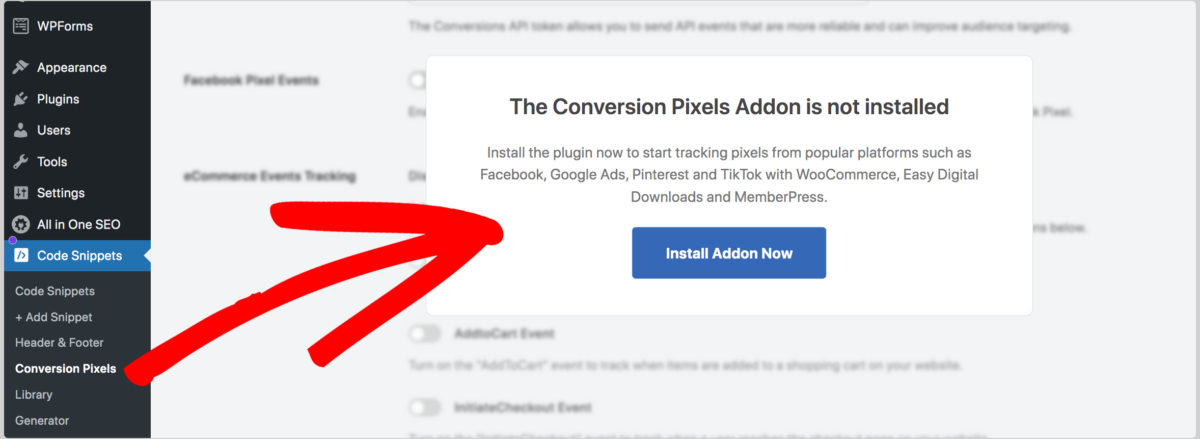
Ten en cuenta que si no ves la opción para instalar el complemento, es probable que necesites actualizar a un plan superior de WPCode.
Paso 3: Agrega tus IDs de píxel
Una vez que instales el complemento Conversion Pixels, podrás ver las diversas plataformas que WPCode soporta, así como la configuración del ID de píxel:
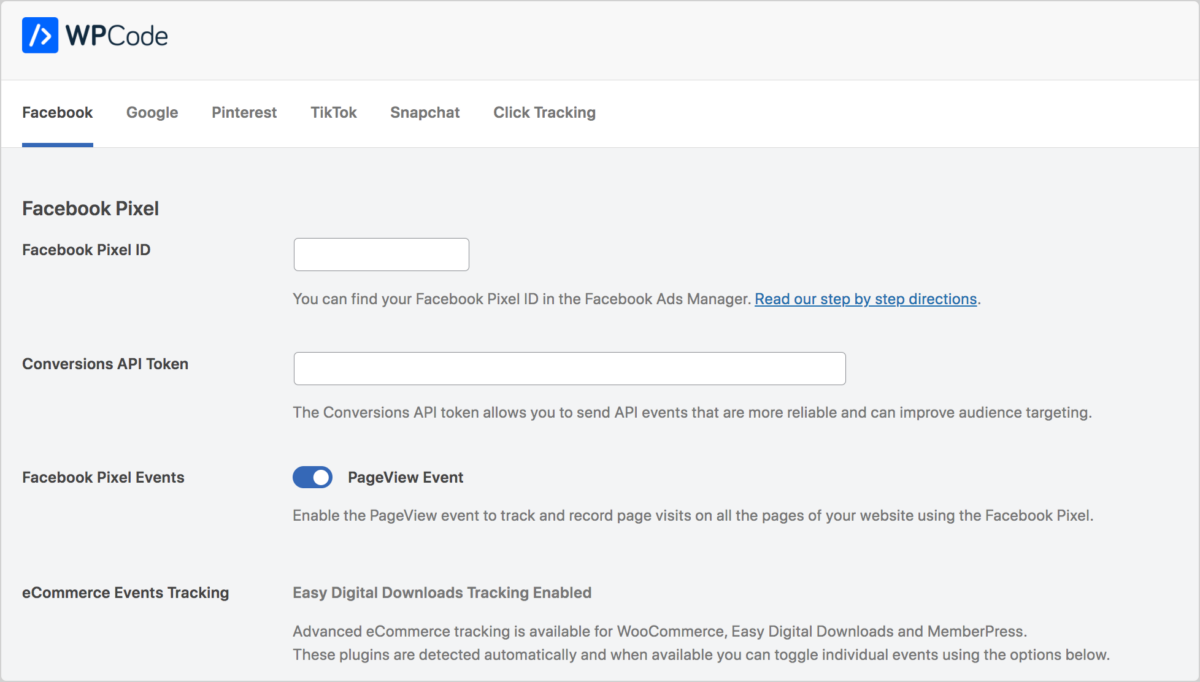
Como puedes ver, puedes activar automáticamente el seguimiento de eventos de eCommerce para Easy Digital Downloads. El plugin te permite rastrear automáticamente conversiones/eventos específicos:
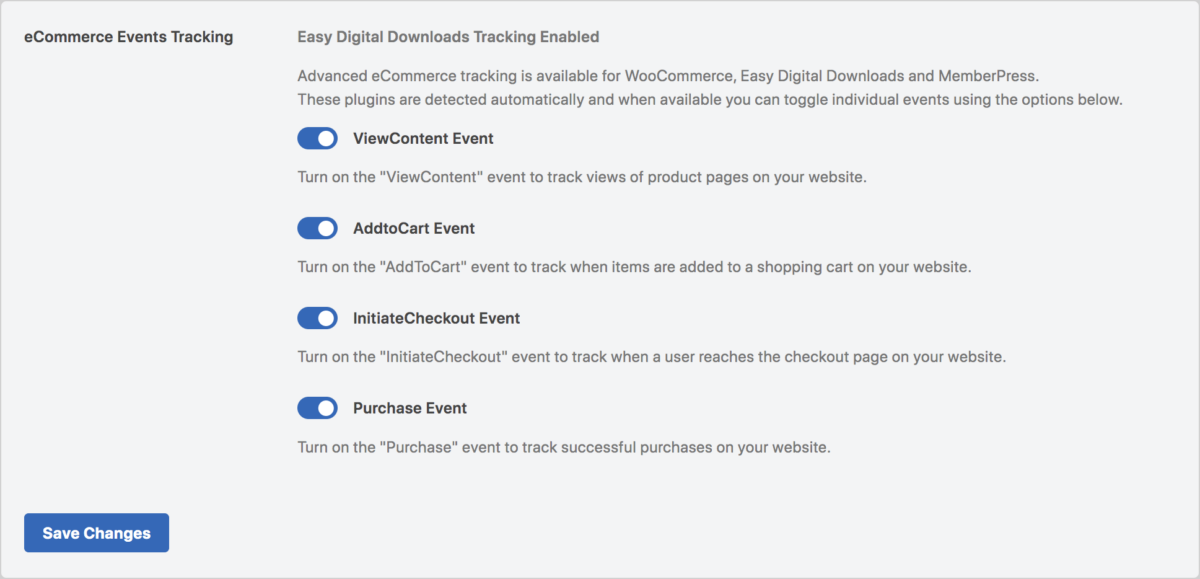
Puedes hacer clic en el interruptor junto a cualquiera de las opciones para deshabilitar el seguimiento. Cuando hayas terminado, haz clic en Save Changes.
Para agregar píxeles de conversión de otras plataformas, simplemente puedes agregar el ID de píxel en el campo correspondiente.
Si necesitas ayuda para localizar alguno de los IDs de píxel de otras plataformas, puedes consultar la documentación de WPCode.
¿Sin plugin? Agrega píxeles de conversión manualmente
Si no tienes acceso a WPCode o prefieres un enfoque manual para agregar píxeles de conversión a tu sitio de WordPress, no te preocupes; aún puedes integrar eficazmente estas herramientas de seguimiento esenciales.
Agregar píxeles de conversión manualmente a WordPress sin usar un plugin implica editar directamente el código de tu tema. Este método requiere cierta familiaridad con HTML y temas de WordPress.
Para empezar, necesitarás localizar y editar el archivo header.php de tu sitio. Puedes hacer esto a través de un cliente de Protocolo de Transferencia de Archivos (FTP), el administrador de archivos de tu proveedor de hosting, o el editor de archivos de tu tema.
Localiza y abre el archivo header.php dentro de la carpeta de tu tema:
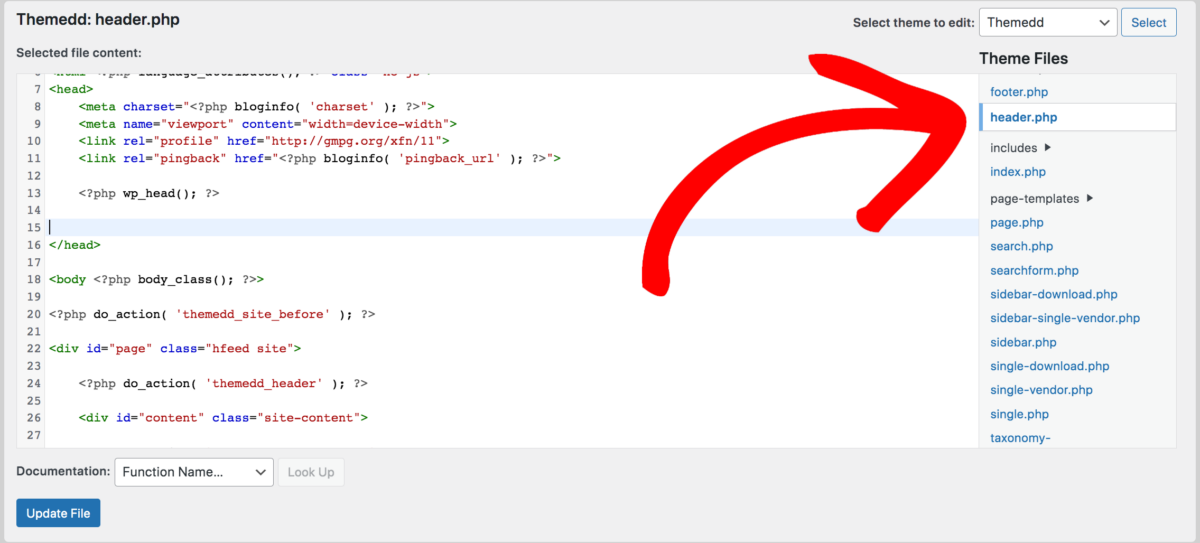
A continuación, puedes pegar el código del píxel de conversión que copies de la plataforma de tu elección (como Google Ads) dentro de la etiqueta head. Pega el fragmento de código justo antes de la etiqueta de cierre "</head>". Debería verse algo como lo siguiente:
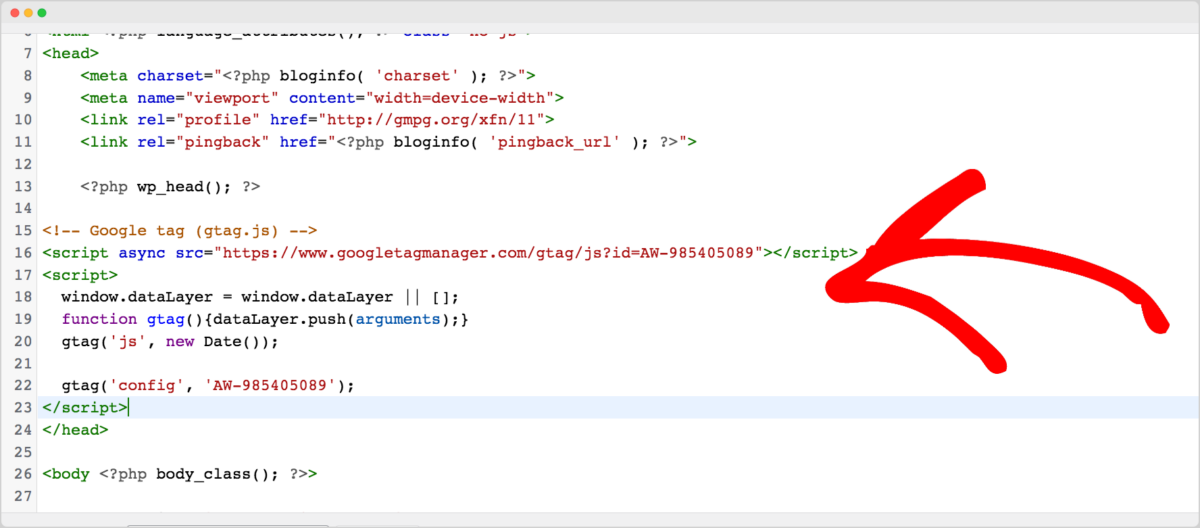
Cuando hayas terminado, selecciona Update File.
Agregar píxeles de conversión manualmente a tu sitio de WordPress te ofrece control total sobre la ubicación del código. Puede ayudarte a rastrear las interacciones del usuario con precisión. Sin embargo, ten cuidado al editar los archivos del tema. Siempre ten una copia de seguridad en caso de que algo salga mal durante el proceso.
Preguntas frecuentes sobre píxeles de conversión
Terminemos con algunas preguntas frecuentes.
¿Puedo rastrear conversiones de diferentes plataformas publicitarias en un solo sitio de WordPress?
¡Absolutamente! Puedes agregar píxeles de conversión de varias plataformas publicitarias como Facebook, Google Ads y LinkedIn, todo en un solo sitio de WordPress. Esto te permite tener una visión completa del rendimiento de tu publicidad en línea.
¿Cuántos píxeles de conversión puedo agregar a mi sitio de WordPress?
Puedes agregar múltiples píxeles de conversión a tu sitio de WordPress, pero es esencial organizarlos y administrarlos de manera eficiente. Cada píxel debe servir a un propósito de seguimiento específico para evitar desorden y confusión.
¿Cuál es la forma más fácil de agregar píxeles de conversión a WordPress?
¿Con qué frecuencia debo revisar los datos de mi píxel de conversión?
Revisar regularmente los datos de tu píxel de conversión es esencial para mantener el rendimiento de tu sitio web. Considera establecer un horario para analizar los datos al menos una vez por semana para hacer ajustes oportunos a tus estrategias de marketing.
Integra WPCode con EDD
WPCode ofrece una forma conveniente de agregar píxeles de conversión a tu sitio de WordPress. Puedes usarlo para rastrear eficazmente las interacciones de los usuarios y medir el éxito de tus campañas en línea.
¡Además, se integra perfectamente con Easy Digital Downloads! ¿Aún no tienes EDD?
📣 P.S. Asegúrate de suscribirte a nuestro boletín y síguenos en Facebook, Twitter/X o LinkedIn para obtener más recursos de WordPress.








