


Puedes cambiar la moneda en WordPress en unos treinta segundos. Hacerlo bien para una audiencia global requiere un poco más de reflexión.
Si solo necesitas que tu tienda ponga precio a todo en euros en lugar de dólares, esa es una configuración.
Si quieres que un visitante en Berlín vea euros mientras un visitante en Toronto ve dólares canadienses, ese es un trabajo diferente. Se llama cambio de moneda.
Esta guía cubre ambos, comenzando con el cambio rápido de configuración.
La confusión de divisas es un asesino silencioso de conversiones. Cuando los visitantes no pueden saber cuánto pagarán realmente, muchos se van y compran en otro lugar.
Easy Digital Downloads (EDD) se encarga de ambos trabajos, y ninguno de ellos necesita código.
Puntos clave
| Cámbiala Una Vez | Ve a Descargas » Configuración » General, elige tu moneda en el menú desplegable y guarda. |
| El Formato Importa | Establece la posición de la moneda y los separadores para que los precios se lean de forma natural en la región de tus clientes. |
| Los Pedidos Anteriores No Se Mueven | Cambiar la moneda de tu tienda nunca reescribe el historial de pedidos. Cada venta conserva la moneda en la que se realizó. |
| Un Precio Para Todos | Una única moneda de tienda significa que cada visitante ve el mismo precio y lo convierte por sí mismo. |
| El Cambio Va Más Allá | Múltiples Monedas muestra a cada visitante los precios en su propia moneda con tipos de cambio que se actualizan automáticamente. |
Cómo Cambiar la Moneda en WordPress
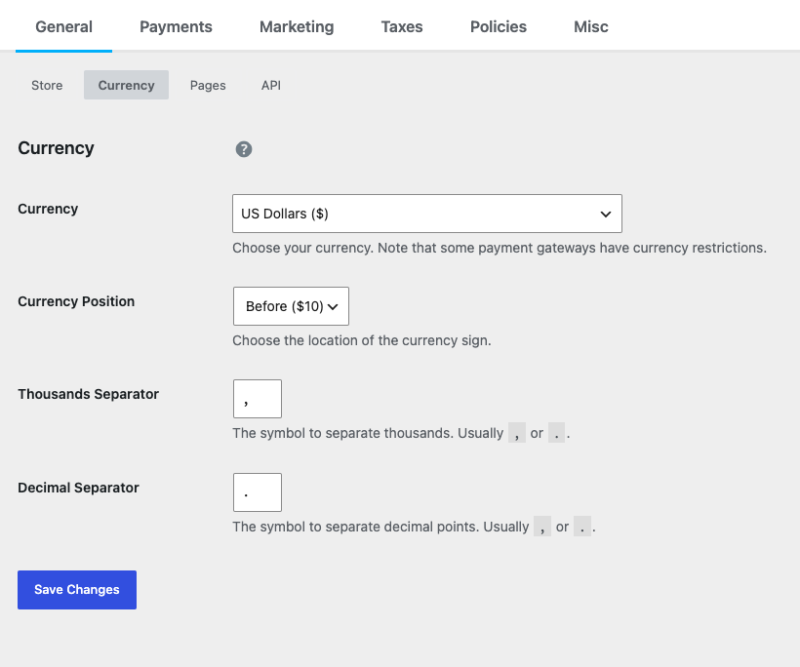
Para cambiar la moneda de tu tienda en WordPress, ve a Descargas » Configuración » General y busca la sección Moneda. Elige tu moneda en el menú desplegable y luego guarda.
Ese es todo el trabajo para la mayoría de las tiendas. Cada precio, total del carrito y recibo se cambia.
Cuatro campos se encuentran en esa sección, y los últimos tres merecen una mirada:
- Moneda: La moneda en la que tu tienda pone precios y cobra.
- Posición de la Moneda: Si el símbolo va antes del monto ($10) o después (10$).
- Separador de miles: El símbolo entre miles, usualmente una coma o un punto.
- Separador decimal: El símbolo antes de los centavos, usualmente un punto o una coma.
Esos dos últimos importan más de lo que parecen. Un cliente alemán lee 1.000,00 donde un cliente estadounidense lee 1,000.00, por lo que los separadores incorrectos hacen que tus precios sean más difíciles de escanear.
Una cosa que debes saber antes de cambiar: cambiar la moneda de tu tienda no convierte los pedidos anteriores. Tu historial de pedidos conserva la moneda en la que se realizó cada venta, que es lo que deseas para tus registros.
Cuando una moneda no es suficiente
Cambiar la moneda de tu tienda establece un solo precio para todos. Eso funciona si tus clientes comparten mayormente una moneda.
Si no es así, cada visitante tiene que hacer los cálculos por sí mismo, y ahí es donde las ventas se pierden silenciosamente. El resto de esta guía cubre el cambio de moneda, que muestra automáticamente a cada visitante los precios en su propia moneda.
¿Por qué ofrecer cambio de divisas en WordPress?
Imagina esto: estás comprando en línea y encuentras el producto perfecto, pero el precio está en una moneda que no reconoces. Probablemente pasarías tiempo convirtiéndola mentalmente o buscando una calculadora de divisas, y esa fricción podría ser suficiente para que reconsideres la compra por completo.
El cambio de divisas elimina exactamente este problema. Cuando los clientes ven los precios en su moneda familiar, pueden tomar decisiones de compra más rápido y con más confianza. Elimina esa barrera de cálculo mental que a menudo conduce al abandono del carrito.
Más allá de la conveniencia, ofrecer múltiples divisas genera confianza con los clientes internacionales. Demuestra que comprendes sus necesidades y que has tomado medidas para crear una experiencia de compra localizada. Esta atención al detalle a menudo se traduce directamente en tasas de conversión más altas.
El cambio de divisas también amplía tu alcance global de forma natural. En lugar de limitar tu base de clientes a aquellos que se sienten cómodos con tu moneda predeterminada, puedes dar la bienvenida a compradores de diferentes países sin pedirles que hagan conversiones de divisas por sí mismos.
El toque profesional también importa. Un cambiador de divisas indica que tu negocio está establecido y tiene una mentalidad internacional, lo que puede ser el factor decisivo para los clientes que eligen entre tú y un competidor.
Agregar cambio de divisas en WordPress
Configurar el cambio de divisas en WordPress es sencillo cuando utilizas las herramientas adecuadas. Easy Digital Downloads simplifica este proceso con su función Multi Currency integrada.
Paso 1. Instalar Easy Digital Downloads Pro
Easy Digital Downloads (EDD) es la solución ideal para vender productos digitales con WordPress. Maneja todo, desde la gestión de productos hasta el procesamiento de pagos, e incluye potentes funciones de comercio electrónico como el soporte multi-divisa.
La función Multi Currency requiere un plan Personal o superior, que te da acceso a este complemento junto con otras herramientas esenciales de comercio electrónico.
Dirígete al sitio web de Easy Digital Downloads, elige tu plan y descarga el archivo zip del plugin.
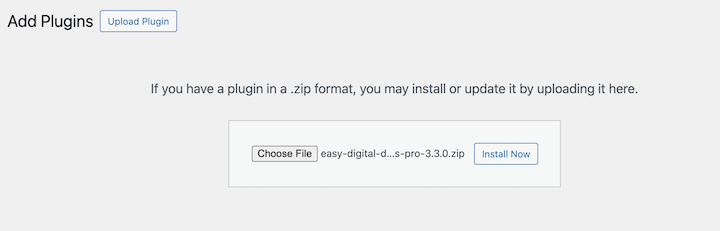
Instala EDD en tu sitio yendo a Plugins » Añadir nuevo » Subir plugin. Selecciona tu archivo descargado, haz clic en Instalar ahora y luego en Activar plugin.
Verás un nuevo menú Descargas en tu panel de WordPress, esa es tu puerta de entrada a todas las funciones de EDD.
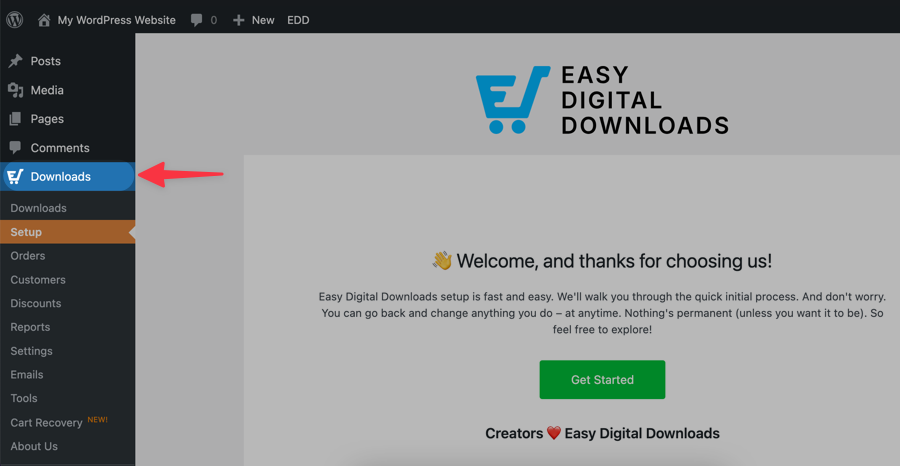
Después de la activación, ejecuta la configuración inicial haciendo clic en Empezar. Este asistente te ayudará a configurar tu pasarela de pago y a establecer la moneda predeterminada de tu tienda, que servirá como base para añadir monedas adicionales más adelante.
Paso 2. Habilitar y Configurar Ajustes de Múltiples Monedas
Ahora viene la parte emocionante: configurar tus opciones de moneda. Primero, añade y activa la función de Múltiples Monedas.
Ve a Descargas » Ajustes » Extensiones y busca el plugin de Múltiples Monedas. Luego selecciona Instalar.
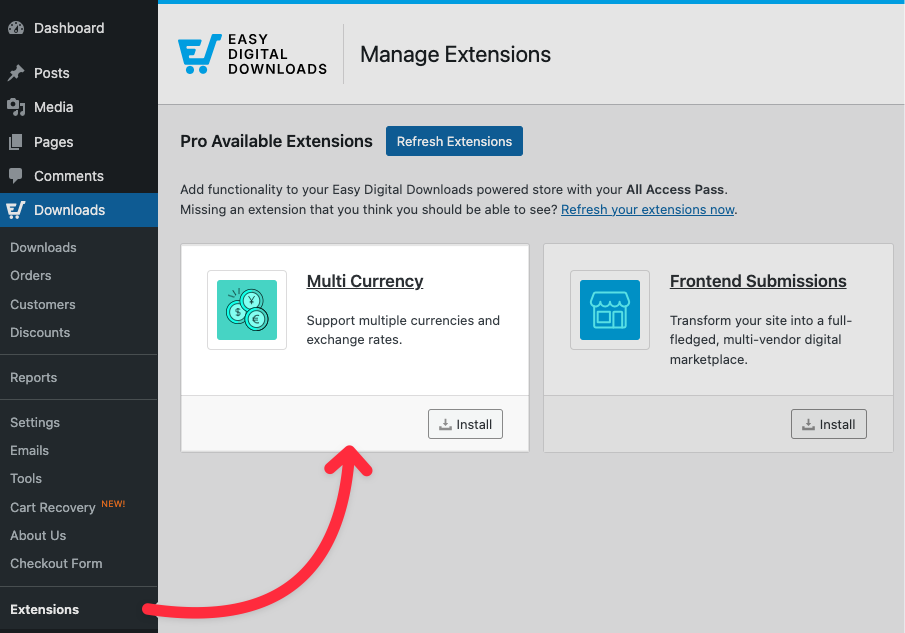
Este plugin selector de moneda soporta más de 20 monedas. Una vez instalado, se activa automáticamente y añade nuevas opciones de gestión de moneda a tus ajustes de EDD.
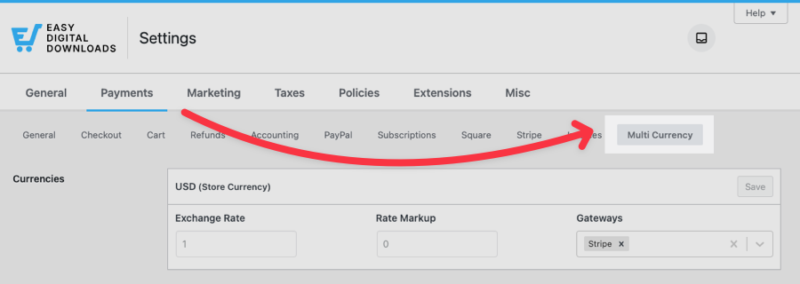
Navega a Descargas » Ajustes » Pagos » Múltiples Monedas para acceder a la pantalla de configuración. Aquí es donde puedes añadir todas las monedas que quieras ofrecer a tus clientes.
Haz clic en Añadir moneda para empezar a construir tu lista de monedas.
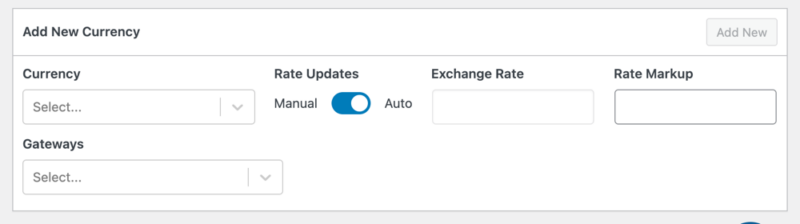
Para cada moneda, tendrás el código de moneda (como EUR, GBP o CAD). Recomiendo encarecidamente habilitar las Actualizaciones automáticas de tasas.
Esto las mantendrá actualizadas con las fluctuaciones del mercado. Incluso puedes elegir la frecuencia con la que se actualizarán.
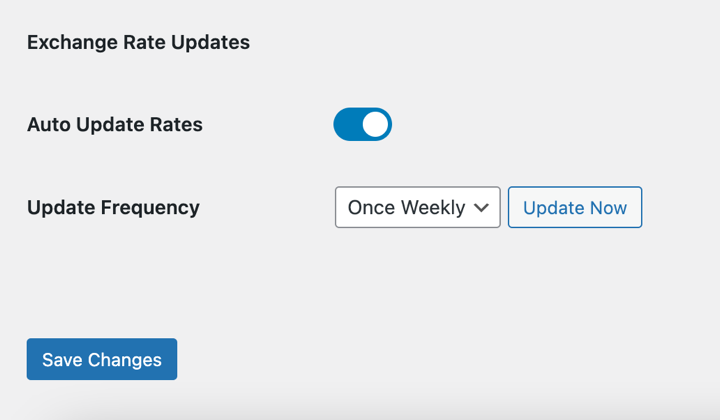
💡 He descubierto que habilitar las actualizaciones automáticas de tipos de cambio ahorra muchísimo tiempo y mantiene tus precios precisos. Tus clientes siempre ven las conversiones actuales sin que tengas que monitorear los mercados de divisas.
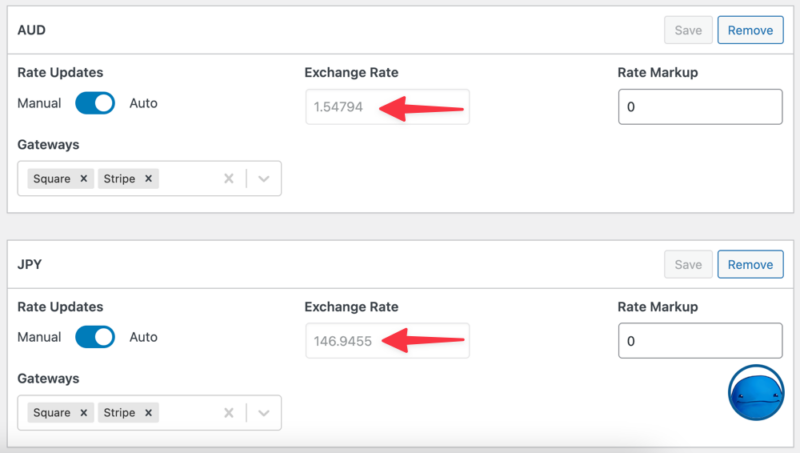
También recomiendo habilitar la función de Detección automática de moneda.
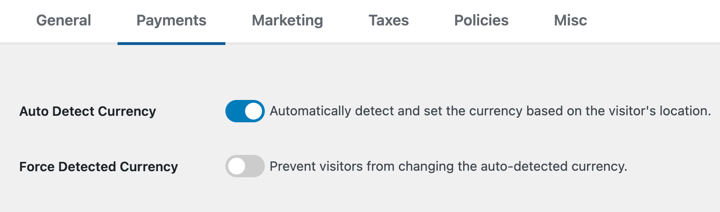
Esto permite que la herramienta detecte automáticamente la ubicación de los visitantes para mostrar instantáneamente la moneda apropiada para su región.
Cuando hayas terminado, haz clic en el botón Guardar cambios.
Paso 3. Agregar el widget de cambio de divisas
El bloque Selector de Monedas de EDD ofrece a tus clientes una forma fácil de cambiar entre monedas. Esta útil herramienta se puede añadir como un widget en tu barra lateral o insertarse como un bloque en cualquier lugar de tus páginas.
Para añadirlo como un widget, ve a Apariencia » Widgets en tu panel de WordPress. Busca el widget Selector de Monedas de EDD y arrástralo a tu área de widget deseada; normalmente la barra lateral o el pie de página funcionan bien.
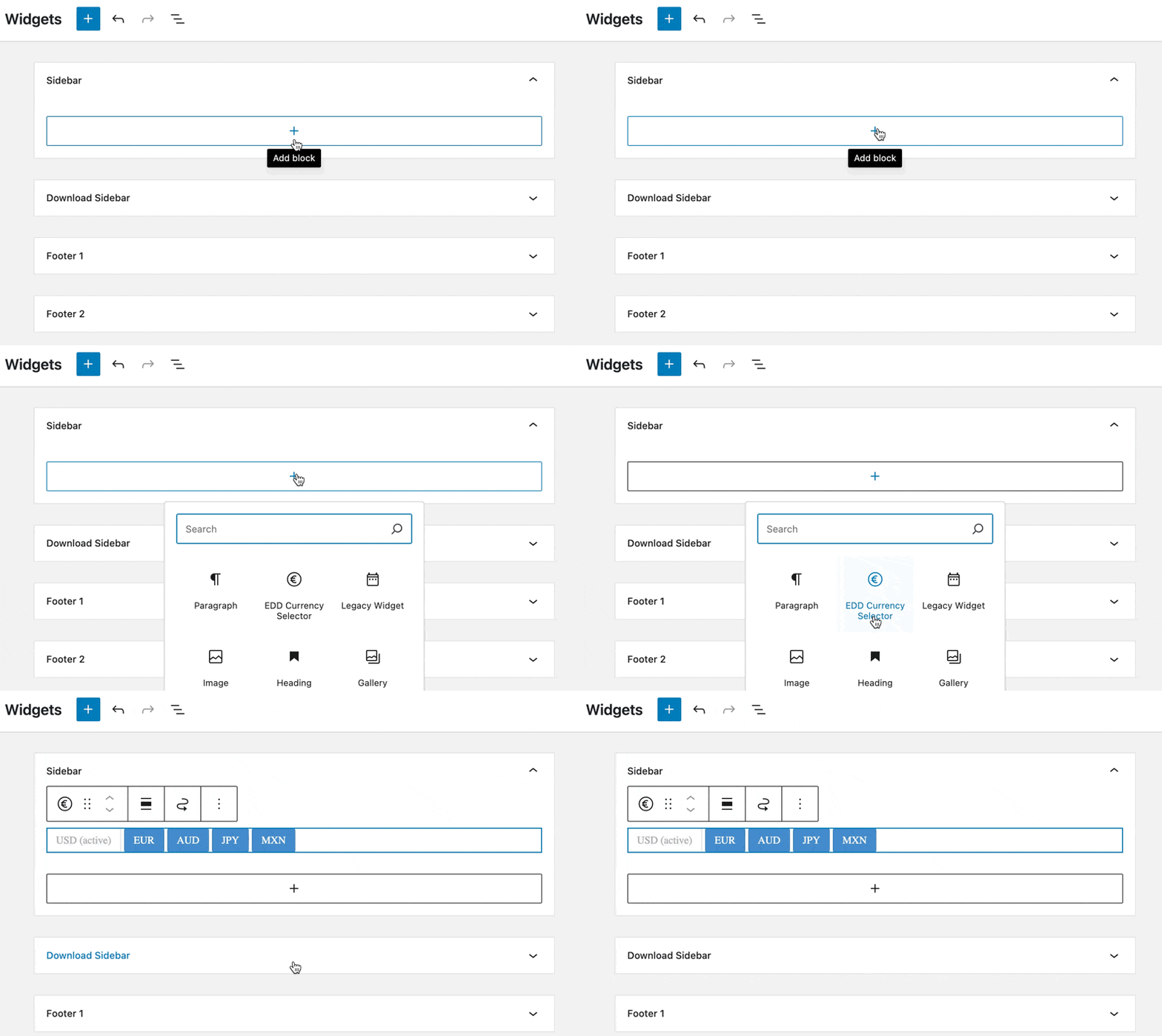
Si prefieres añadir el selector de moneda a páginas o publicaciones específicas, puedes usar el editor de bloques en su lugar. Al editar una página, haz clic en el botón + para añadir un nuevo bloque y busca "Selector de Monedas de EDD". Insértalo donde tenga sentido para tu diseño.
La configuración del widget te permite elegir entre dos estilos de visualización: un menú desplegable o botones individuales para cada moneda.
El menú desplegable ahorra espacio y se ve limpio, mientras que los botones hacen que cada opción de moneda sea más prominente. Elige la que mejor se adapte al diseño de tu sitio.
Después de configurar tus ajustes, guarda tus cambios y visita el frontend de tu sitio para ver el selector de divisas en acción. Los clientes ahora pueden hacer clic en su moneda preferida y ver cómo todos los precios de tus productos se actualizan al instante.
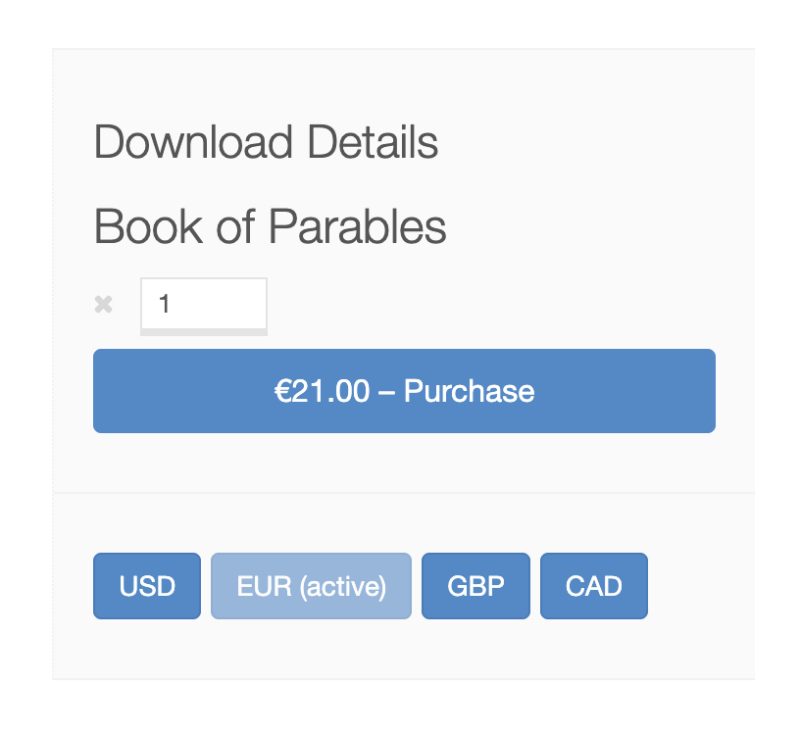
¡Eso es todo!
Preguntas frecuentes: Cambio de divisas con WordPress
Concluyamos con algunas preguntas frecuentes sobre cómo agregar un selector de divisas en WordPress.
¿El cambio de divisas funciona con todas las pasarelas de pago?
El cambio de divisas muestra los precios en múltiples monedas, pero el procesamiento de pagos depende de las capacidades de tu pasarela. La mayoría de las pasarelas importantes como Stripe y PayPal pueden manejar múltiples divisas de manera efectiva.
¿Con qué frecuencia se actualizan automáticamente los tipos de cambio?
Si estás utilizando la función de selector de divisas de EDD MultiCurrency, puedes elegir la frecuencia de las actualizaciones de los tipos de cambio. Las opciones incluyen cada hora, diaria, dos veces al día y semanal.
¿Los clientes pueden completar compras en su moneda seleccionada?
Sí, los clientes pueden pagar en su moneda elegida cuando tu pasarela de pago lo admita. Toda la transacción se realiza en su moneda preferida. Easy Digital Downloads Multi Currency admite más de 20 monedas.
¿Cambiar la moneda de mi tienda afecta a los pedidos anteriores?
No. Cada pedido almacena la moneda en la que se realizó, por lo que tu historial de pedidos y los recibos anteriores conservan su moneda original. Cambiar la configuración solo afecta a los pedidos nuevos.
¿Puedo cambiar la moneda de mi tienda después de haber empezado a vender?
Sí. Puedes cambiarla en cualquier momento desde Descargas » Ajustes » General. Los nuevos precios y pedidos usan la nueva moneda mientras que tus registros existentes se quedan como estaban. Solo recuerda que los precios de tus productos son números, no valores convertidos, por lo que un producto a 20 se queda en 20 en la nueva moneda.
Agrega cambio de divisas con WordPress
Una vez que tengas el cambio de divisas funcionando sin problemas, el siguiente paso es ofrecer múltiples opciones de pago para satisfacer las preferencias de tus clientes internacionales. Diferentes regiones prefieren diferentes métodos de pago, por lo que dar a los clientes la opción de cómo pagar puede aumentar aún más las conversiones.
¿Sigues usando EDD Lite? Si deseas acceso a Multi Currency y muchas más herramientas avanzadas, ¡actualízate a un pase Pro!
¿Qué sigue? ¡Aprende cómo ofrecer múltiples métodos de pago en WordPress!
📣 P.S. Asegúrate de suscribirte a nuestro boletín y síguenos en Facebook, Twitter/X o LinkedIn para obtener más recursos de WordPress.








