


¿Quieres aprender a integrar ClickBank con WordPress?
Integrar ClickBank con tu sitio web de comercio electrónico de WordPress puede ayudarte a maximizar la visibilidad y las ganancias. Puedes aprovechar las potentes funciones de personalización de WordPress con el alcance de ClickBank para promocionar tus productos digitales y potenciar tu éxito.
🔎 En este artículo, cubriremos:
Descripción general de ClickBank y WordPress para comercio electrónico
Antes de entrar en por qué podrías integrar ClickBank con WordPress, primero quiero presentar cada plataforma. Si bien ambas se utilizan para el comercio electrónico, existen algunas diferencias clave. Comprender sus ventajas individuales y casos de uso puede ayudarte a comprender mejor el poder de combinarlas.
Usar ClickBank para comercio electrónico
Si no estás familiarizado, ClickBank es un mercado en línea que permite a los creadores de contenido digital ayudar a vender sus productos y servicios a una audiencia global. También es una herramienta popular para el marketing de afiliados.

El mercado de ClickBank proporciona varias formas para que los minoristas en línea creen y/o promocionen productos y proporcionen información sobre sus ofertas. Admite varias opciones de pago, como tarjetas de crédito y PayPal. Esto facilita que los clientes de todo el mundo compren productos fácilmente.
Además de los vendedores, los afiliados de ClickBank pueden promocionar productos para obtener comisiones sin preocuparse por el inventario o el empaquetado/envío de los pedidos de productos. Los vendedores pueden incluir materiales promocionales para programas de afiliados, información del producto y estadísticas de ventas. Luego, los afiliados pueden usar el mercado para descubrir productos de afiliados que les interese promocionar.
Pero para vender tus productos a través de ClickBank, debes tener tu propio sitio web con un nombre de dominio registrado. No puedes usar ClickBank para crear un sitio web o registrar un dominio. Ahí es donde entra WordPress.
Usar WordPress para eCommerce
WordPress es una plataforma potente y popular para sitios web de comercio electrónico. Puedes usar WordPress para crear casi cualquier tipo de sitio web, incluidas las tiendas en línea.
Uno de los muchos beneficios de usar WordPress para iniciar una tienda en línea es que es fácil de usar y personalizar. Puedes elegir entre miles de temas, incluidas plantillas diseñadas para comercio electrónico.
También puedes elegir entre una gran cantidad de extensiones que te permiten agregar nuevas características y funcionalidades al software central de WordPress. Conocidas como plugins, estos complementos ayudan con todo, desde la comercialización de tus productos hasta el aumento de tu visibilidad en los motores de búsqueda.
También es increíblemente fácil configurar una tienda en línea a través de WordPress, incluso como principiante. Todo lo que necesitas es un nombre de dominio (la URL de tu dirección web), un plugin de comercio electrónico como Easy Digital Downloads (para agregar un carrito de compras) y un host web de calidad (para almacenar y asegurar los archivos de tu sitio). Si aún no tienes un sitio web de WordPress, te recomiendo usar un plan de Alojamiento Gestionado EDD de SiteGround.
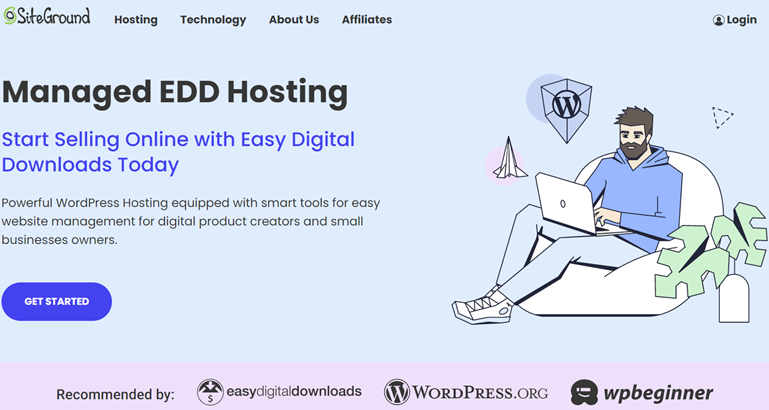
Recibes todo lo que necesitas en un solo paquete. Esto incluye un plan de hosting administrado, instalación de WordPress, SSL gratuito y un puñado de plugins de comercio electrónico y herramientas de crecimiento preinstalados. Por ejemplo, obtienes plugins para SEO, formularios, análisis e integraciones de marketing por correo electrónico. Es la forma más fácil de iniciar un sitio de comercio electrónico en WordPress. Más información aquí.
¿Por qué integrar ClickBank con WordPress?
Hay muchas razones para integrar ClickBank con WordPress. Primero, es una excelente manera de combinar los poderes de cada uno para expandir fácilmente tu alcance y aumentar las ventas.
Aprovecha la funcionalidad completa de EDD/WordPress para crear y optimizar tu tienda en línea. Puedes usar herramientas de personalización (incluyendo plugins y temas) para controlar cómo se presentan tus productos.
Luego puedes conectar los productos de tu tienda con los que figuran en ClickBank. Tener acceso a la gran red de afiliados de ClickBank te permite generar más ventas de tus ofertas de productos.
Usando el tema de WordPress de tu elección y una visualización de producto única, puedes crear sin problemas las páginas requeridas por ClickBank. Esto hace que la promoción de productos de ClickBank sea simple.
Cómo integrar ClickBank con WordPress
¿Listo para aprender cómo integrar ClickBank con WordPress? En este tutorial paso a paso, te guiaremos a través del proceso:
- Crea tu cuenta de ClickBank
- Obtén Easy Digital Downloads
- Instala la extensión de pasarela ClickBank
- Agrega tus productos
Paso 1: Crea tu cuenta de ClickBank
Si ya eres usuario de ClickBank, siéntete libre de omitir este paso. De lo contrario, el primer paso es crear una cuenta de ClickBank para listar tus productos.
Unirse a ClickBank es gratis. Puedes visitar la página de registro para crear tu cuenta:
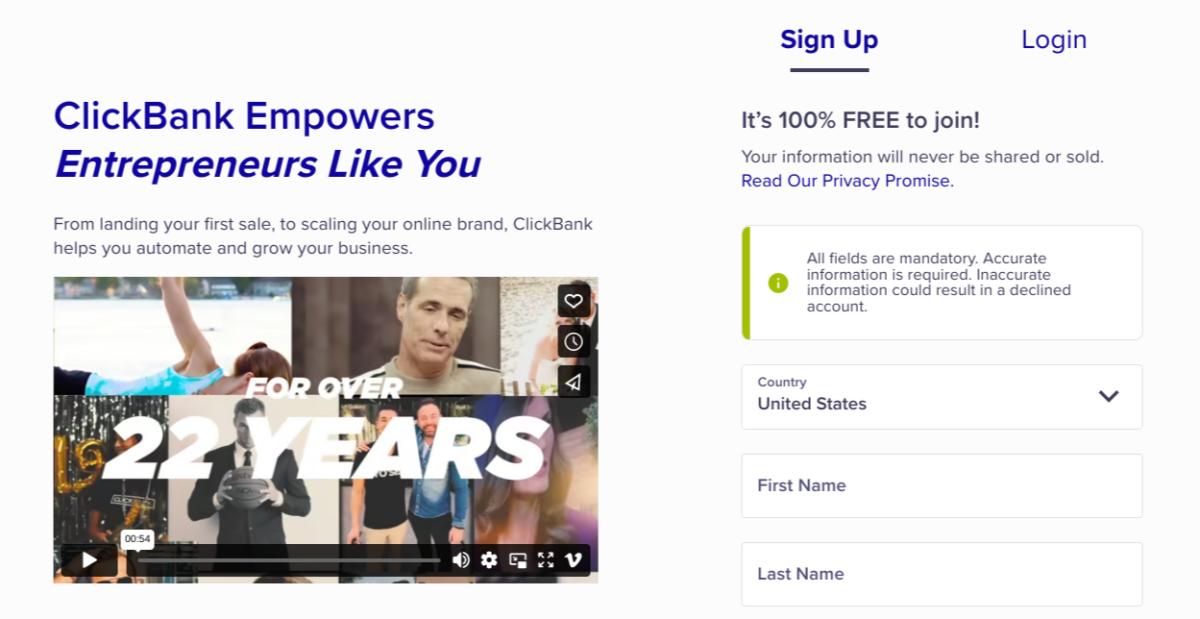
Una vez que creas tu cuenta, se te pide que le des un apodo a tu tienda. Luego puedes elegir el tipo de cuenta (vendedor, afiliado, combinación, etc.):
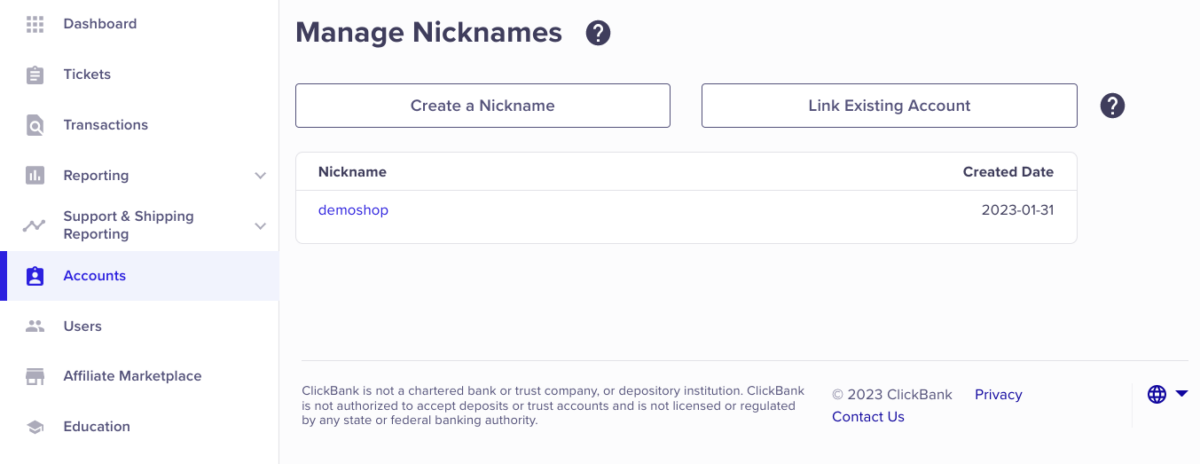
A continuación, querrás crear una Clave Secreta de ClickBank. Desde tu cuenta de ClickBank, ve a la navegación superior derecha y haz clic en Configuración del Vendedor » Mi Sitio:
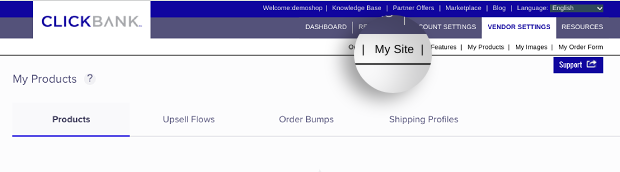
Desplázate hasta el final de la página. Localiza el cuadro Herramientas Avanzadas, luego haz clic en Editar en la esquina superior derecha:

Ingresa una Clave Secreta en el campo de texto correspondiente. Nota: Debe estar en mayúsculas y contener menos de 16 caracteres:
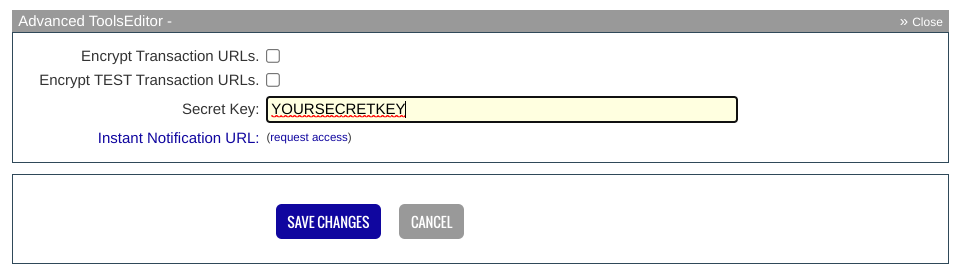
Cuando hayas terminado, haz clic en Guardar cambios.
Paso 2: Obtén Easy Digital Downloads
El siguiente paso es instalar y activar el plugin Easy Digital Downloads (EDD):
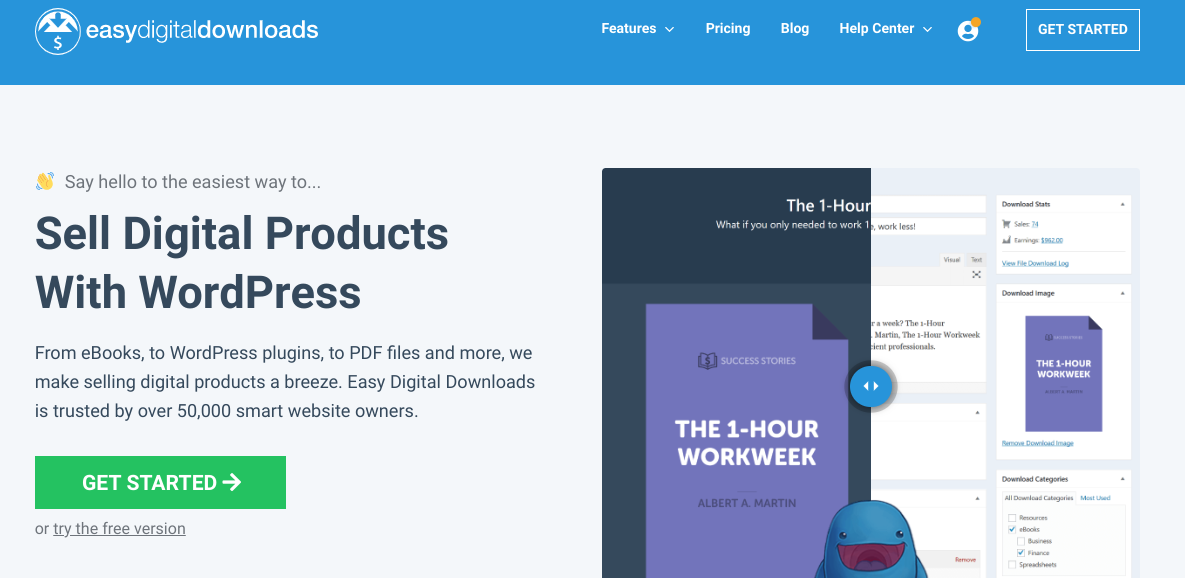
Esta alternativa a WooCommerce es el mejor plugin de WordPress para vender productos digitales. Si solo tienes instalada la versión gratuita de Easy Digital Downloads, querrás actualizar a una versión pro.
Esto te permite acceder a la extensión de pasarela ClickBank y muchas otras funciones avanzadas. Por ejemplo, si deseas iniciar un sitio de membresía, puedes encontrar plugins de membresía y herramientas para aumentar suscriptores.
Recomiendo adquirir un pase Extendido o superior desde la página de precios de EDD.
¡Comercio electrónico sin límites!
Esa es nuestra promesa. La mayoría de las soluciones de comercio electrónico limitan tu creatividad
…¡no Easy Digital Downloads!
Una vez que tengas tu pase, puedes instalar el plugin Easy Digital Downloads Pro. Visita el panel de tu cuenta de EDD. Luego, en la pestaña Descargas de archivos, haz clic en Obtener Easy Digital Downloads:
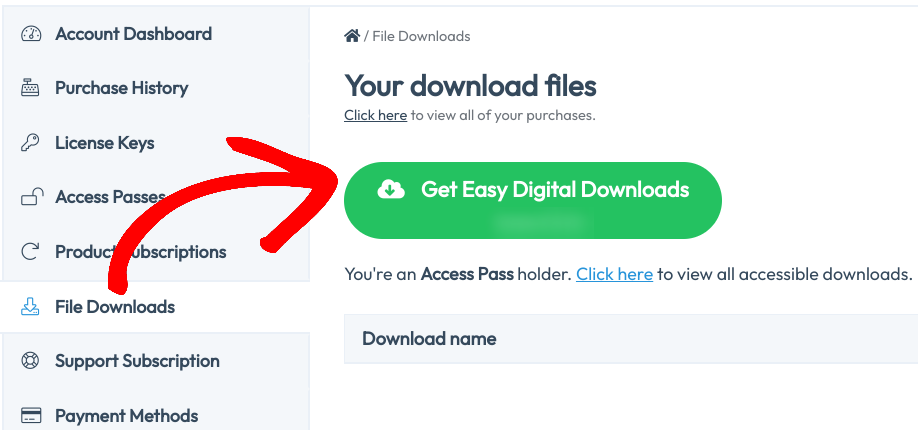
El archivo zip del plugin se descargará. Luego, ve al panel de tu WordPress. Después ve a Plugins » Añadir nuevo » Subir plugin » Elegir archivo:

Selecciona el plugin de EDD. Luego haz clic en los botones Instalar ahora y Activar plugin. Si necesitas ayuda con este proceso, usa la excelente guía de WPBeginner sobre cómo instalar plugins de WordPress.
Tras la activación, aparece un nuevo elemento de menú Descargas en el panel de administración de tu WordPress:

Puedes encontrar la tienda de EDD y la configuración de EDD en Descargas » Ajustes. Por ejemplo, en la pestaña General, puedes introducir la información de tu negocio en línea, elegir una moneda, etc.:

Otro paso importante es elegir un tema de WordPress de alta calidad (Apariencia » Temas). Puedes consultar estas guías para obtener ayuda:
- Temas de WordPress para Tiendas Digitales
- Temas recomendados de Easy Digital Downloads
- Cómo crear un tema personalizado de WordPress
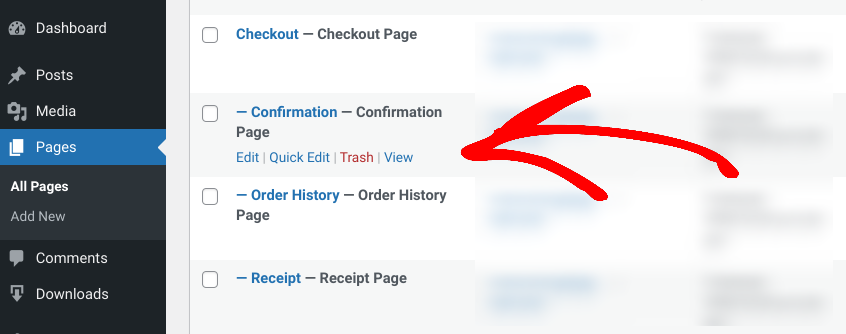
También necesitarás localizar y recordar la URL de la página de confirmación/agradecimiento de la compra. EDD crea automáticamente esta página por ti. Para localizar la URL exacta, ve a Páginas, pasa el cursor sobre Página de confirmación, luego haz clic en Ver:
Paso 3: Instalar el complemento para integrar ClickBank con WordPress
El siguiente paso es instalar la extensión de pasarela EDD ClickBank. Este complemento de pasarela de pago de EDD es ideal para la integración con ClickBank. Te permite conectar tu tienda de WordPress/EDD con tus productos de ClickBank.
Una vez que un cliente decide comprar un producto de tu tienda EDD, se le dirige a ClickBank para completar el proceso de pago. Nota: Esta extensión no es para alojar tus productos EDD en el sitio web de ClickBank. Más bien, da a tus compradores la capacidad de pagar a través de ClickBank.
Visita la página de la extensión de pasarela ClickBank desde tu cuenta de EDD. Luego selecciona Descargar ahora:
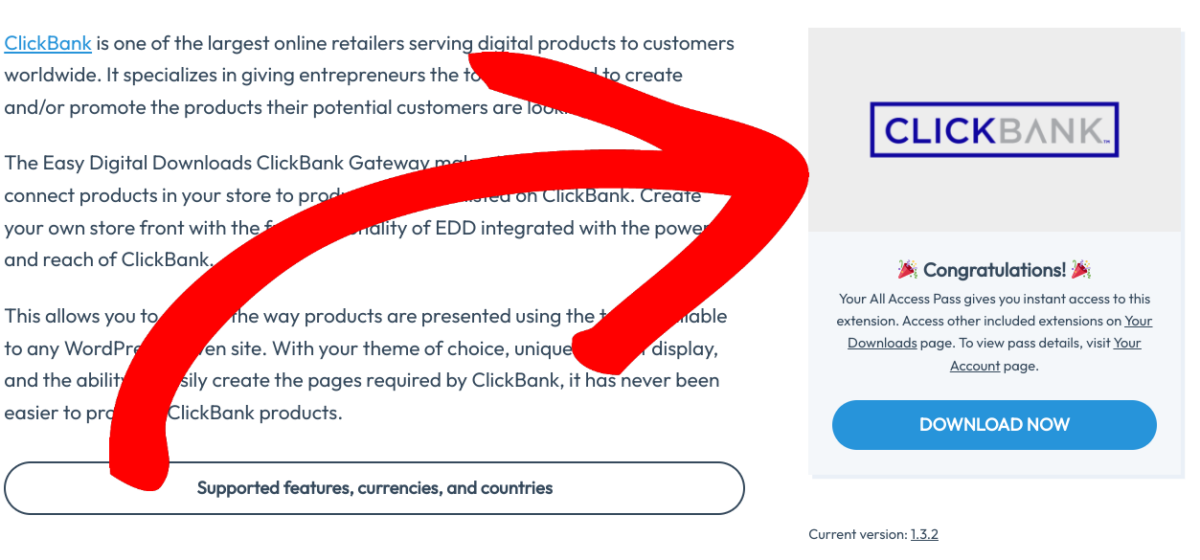
Una vez que el archivo zip se descargue, puedes subirlo a tu sitio de WordPress. De nuevo, ve a Plugins » Añadir nuevo. ¡Recuerda activarlo una vez que se haya subido!
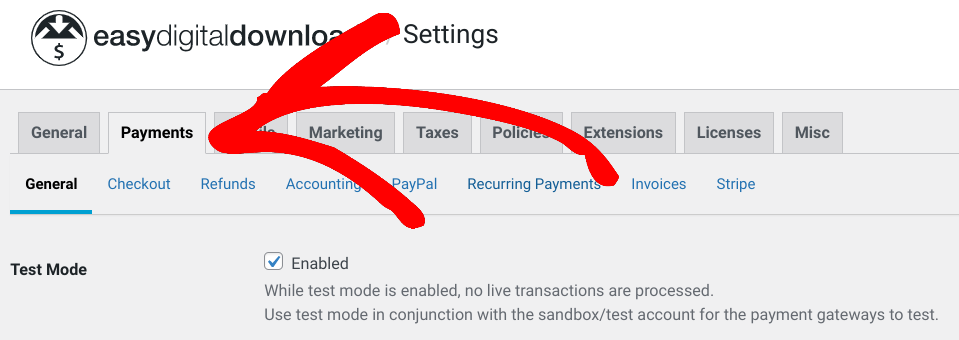
Ahora ve a Descargas » Ajustes » Pasarelas de pago:
En Ajustes de ClickBank, puedes introducir el apodo de ClickBank y la Clave Secreta que añadiste al crear tu cuenta (Paso 1):
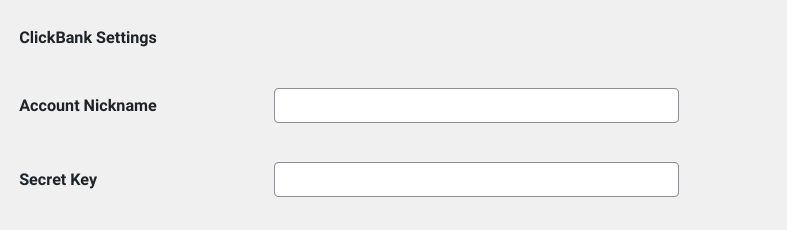
Cuando termines, haz clic en el botón Guardar cambios en la parte inferior.
Paso 4: Añadir tus productos a ClickBank y EDD
Finalmente, puedes empezar a añadir tus productos tanto a WordPress como a ClickBank.
Añadir un producto a EDD
EDD llama a cualquier producto digital agregado a WordPress una 'descarga'. Las páginas que creas para estos productos se llaman 'páginas de producto único'.
Para agregar una nueva, ve a Descargas » Agregar Nueva desde tu panel de WordPress:

En la página de producto único, puedes agregar un nombre y una descripción:
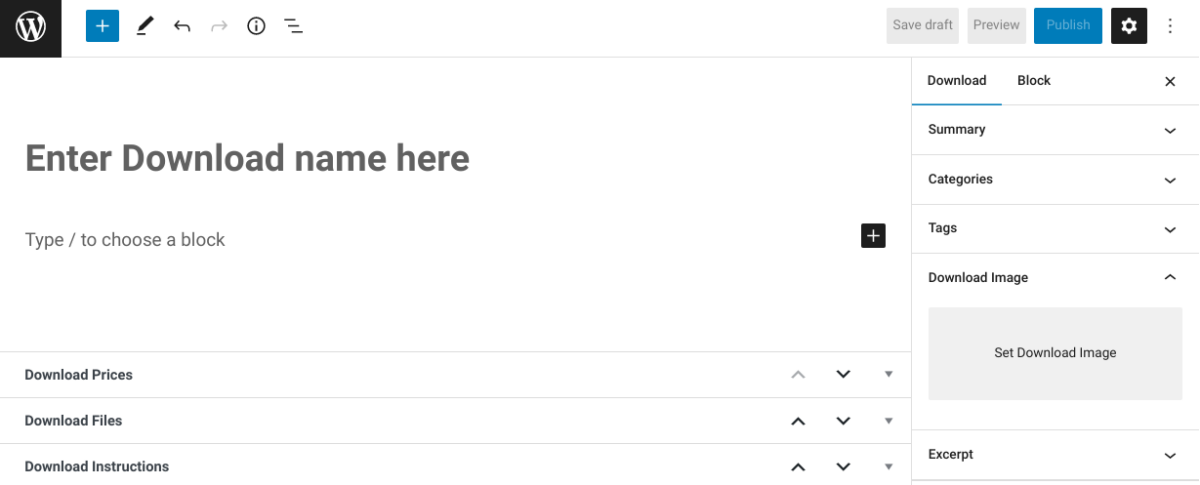
Ve a Precios de Descarga para ingresar un precio o puedes dejar el valor en "0":

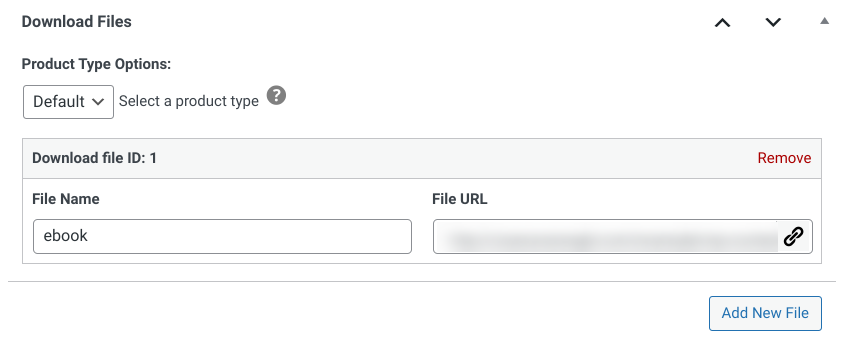
A continuación, en la sección Archivos de Descarga, puedes ingresar un Nombre de Archivo. Luego, en URL del Archivo, selecciona el ícono de enlace para subir un archivo nuevo:
A la derecha, encontrarás otras configuraciones de descarga, incluida la opción de agregar una imagen. En Número de Artículo de ClickBank, puedes ingresar un ID que corresponda a un producto de ClickBank:
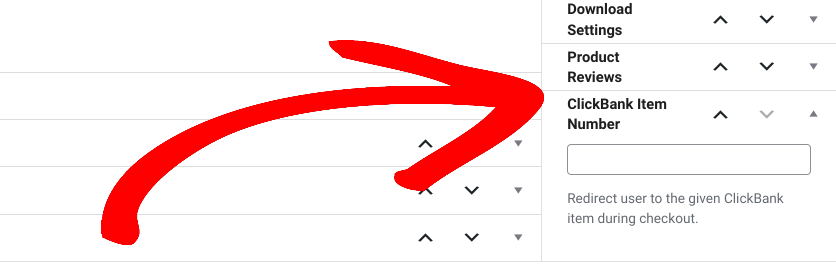
Siempre puedes volver a editar esto más tarde (una vez que crees el producto en ClickBank). Selecciona Publicar para lanzar el producto/descarga de EDD.
Agregar Productos a ClickBank
Para agregar un producto de ClickBank, puedes ir a Configuración del Vendedor » Mis Productos:
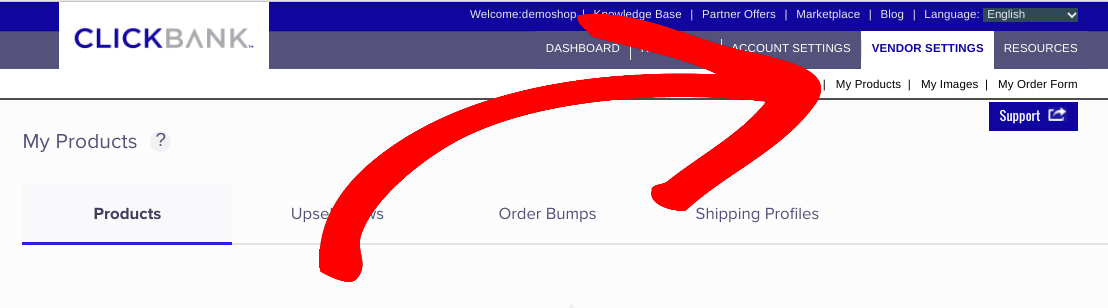
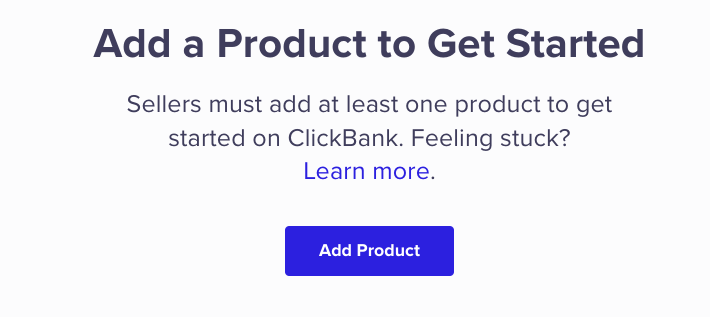
Desplázate hasta el final y selecciona Agregar Producto:
A continuación, puedes ingresar los detalles del producto, incluido un título, número de ID e imagen:
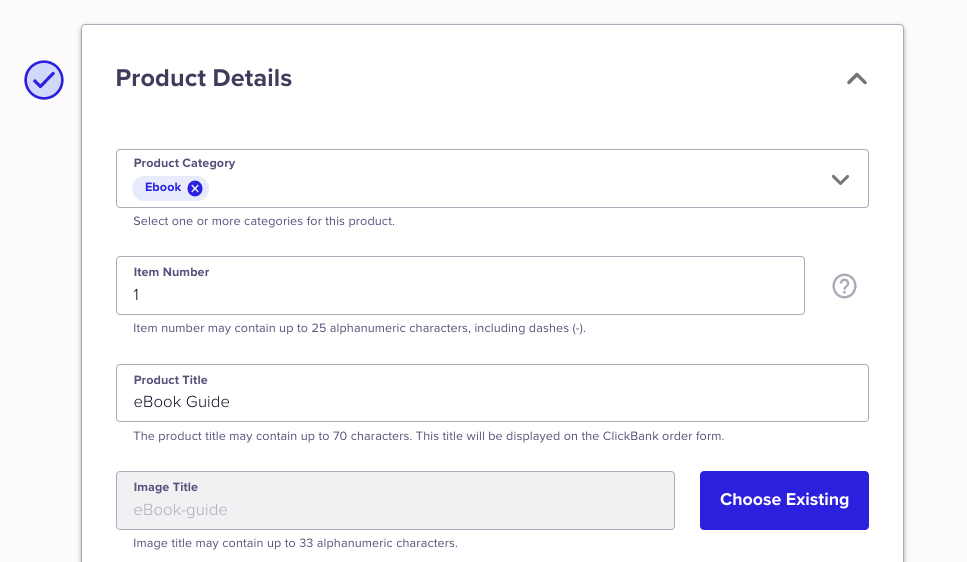
Este número de ID es lo que ingresarías en el cuadro de configuración del Número de Artículo de ClickBank en la página del producto de EDD. En la siguiente sección, se solicitan las URL de la Página de Venta y la Página de Agradecimiento:
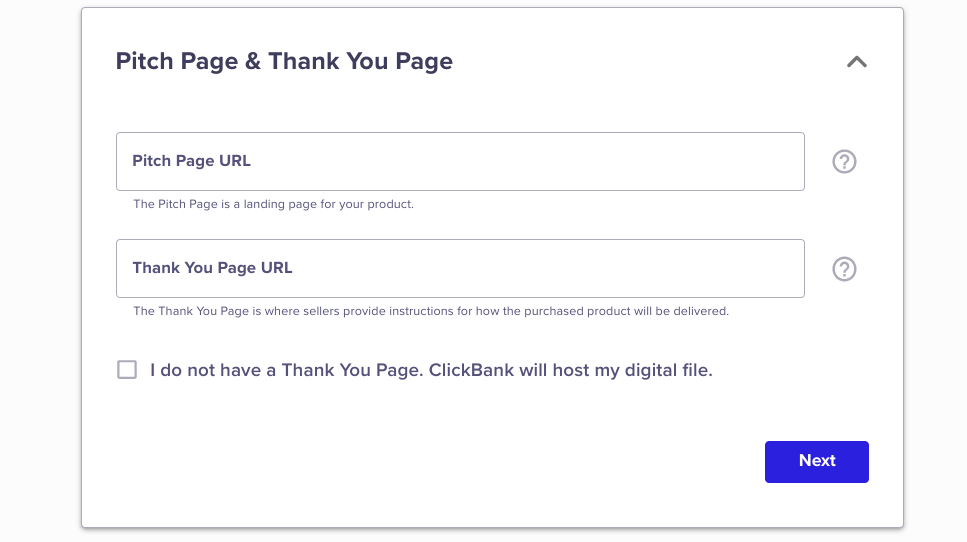
La Página de Venta es lo que Easy Digital Downloads llama la página de producto único. Para obtener la URL de la página de WordPress, ve a Descargas » Descargas. Luego, pasa el cursor sobre el producto y haz clic en Ver.
Después de ingresar estas URL, haz clic en Siguiente. Finalmente, puedes ingresar un precio, establecer comisiones de afiliados y luego aceptar los términos de servicio. Cuando hayas terminado, selecciona Enviar para Revisión.
¡Eso es todo!
Usa EDD para Integrar ClickBank con WordPress
Tanto ClickBank como WordPress son plataformas potentes para vender y promocionar productos digitales. Para que la integración de ambos sea rápida y fácil, puedes usar Easy Digital Downloads. ¡Haz clic abajo para empezar!
¡Comercio electrónico sin límites!
Esa es nuestra promesa. La mayoría de las soluciones de comercio electrónico limitan tu creatividad
…¡no Easy Digital Downloads!
📣 P.S. ¡Asegúrate de suscribirte a nuestro boletín y síguenos en Facebook o Twitter para obtener más recursos de WordPress!








