



Gumroad cobra el 10% de cada venta que realices, más $0.50 por transacción. Esas tarifas se acumulan rápidamente.
Si generas $5,000 al mes vendiendo productos digitales, le estás entregando a Gumroad más de $525 antes de que las tarifas de procesamiento de pagos entren en juego. Una vez que agregas la comisión de Stripe, el costo real de vender en Gumroad se acerca al 13% por venta.
La buena noticia: migrar de Gumroad a WordPress te pone en control de tu tienda y tus márgenes. Con Easy Digital Downloads (EDD), pagas una tarifa anual fija y te quedas con el 100% de cada venta. Esta guía te muestra todo el proceso, incluyendo cómo mover tus productos, clientes y suscripciones.
Reserva entre 1 y 2 horas para una tienda de productos básica. Si tienes suscripciones activas, date un poco más de tiempo.
- Puntos clave
- Por qué los vendedores abandonan Gumroad
- Lo que necesitarás antes de empezar
- Qué requiere trabajo manual
- Cómo migrar de Gumroad a WordPress
- Paso 1: Exporta tus datos de Gumroad
- Paso 2: Configura tu sitio de WordPress
- Paso 3: Configura Easy Digital Downloads
- Paso 4: Recrea tus productos de Gumroad en EDD
- Paso 5: Importa tus clientes de Gumroad a EDD
- Paso 6: Migra las suscripciones de Gumroad a EDD
- Paso 7: Personaliza tu tema y correos electrónicos
- Qué hacer con tu cuenta de Gumroad después de migrar
- Preguntas frecuentes sobre la migración desde Gumroad
- Empieza a vender en tus propios términos
Puntos clave
- Las tarifas reales se acumulan. Gumroad cobra el 10% + $0.50 por venta. Después del procesamiento de pagos, el costo efectivo suele ser del 13% o más.
- EDD cuesta menos a escala. Easy Digital Downloads cobra una tarifa anual fija sin tarifas de transacción, a partir de $79.60/año.
- No existe una migración automática. Gumroad no exporta datos en un formato compatible con WordPress. Cada producto debe recrearse manualmente en EDD.
- Los clientes se pueden transferir. Puedes exportar tu lista de clientes de Gumroad como un CSV e importar esas direcciones de correo electrónico a EDD.
- Las suscripciones requieren manejo especial. La facturación de suscripciones no se puede transferir automáticamente. Los suscriptores deberán volver a suscribirse en tu nueva tienda.
Por qué los vendedores abandonan Gumroad
El modelo de tarifas de Gumroad es simple: se quedan con el 10% + $0.50 de cada venta a través de tus propios enlaces o perfil. Si un cliente encuentra tu producto a través del mercado Discover de Gumroad, esa tarifa aumenta al 30%.
Agrega tu procesador de pagos (Stripe cobra aproximadamente el 2.9% + $0.30 por transacción), y una venta típica directa en Gumroad te cuesta alrededor del 13% de tus ingresos. Ese número no disminuye a medida que tu negocio crece.
Así se ven las tarifas de Gumroad en diferentes niveles de ingresos mensuales, en comparación con Easy Digital Downloads:
| Ingresos mensuales | Tarifas estimadas de Gumroad (10% + $0.50/venta) | Tarifas de transacción de EDD | Ahorros mensuales con EDD |
|---|---|---|---|
| $1,000 | ~$105 | $0 | ~$105 |
| $5,000 | ~$525 | $0 | ~$525 |
| $10,000 | ~$1.050 | $0 | ~$1.050 |
Las estimaciones asumen aproximadamente 10 transacciones por cada $1,000 en ingresos. Las tarifas de procesamiento de pagos se aplican en ambas plataformas y no están incluidas. Los planes de EDD comienzan en $79.60/año con cero tarifas de transacción.
La diferencia de costo es solo una parte de la historia. En Gumroad, los datos de tus clientes viven en sus servidores. Tu tienda opera bajo sus reglas.
Cuando Gumroad cambió su estructura de tarifas en 2023 y volvió a ser Comerciante Registrado en enero de 2025 (lo que significa que ahora controlan la recaudación y el pago de tus impuestos), los vendedores no tuvieron voz ni voto.
Con WordPress y Easy Digital Downloads, tu tienda es tuya. Tus datos permanecen en tu propio servidor. Sin reglas de plataforma, sin comisiones sobre las ventas por las que trabajaste para ganar.
Lo que necesitarás antes de empezar
Ten esto listo antes de tocar nada en WordPress:
- Un nombre de dominio. Esta será la dirección de tu nueva tienda en internet.
- Alojamiento WordPress. SiteGround's Managed EDD Hosting es un punto de partida confiable.
- Easy Digital Downloads. Existe el plugin Core gratuito y planes Pro a partir de $99.50/año.
- Tus archivos de producto de Gumroad descargados. Descarga cada archivo de tu panel de Gumroad antes de empezar.
- Tu lista de clientes de Gumroad exportada. Harás esto en el Paso 1.
- Tus códigos de descuento anotados. Deberás recrear estos en EDD manualmente.
Calcula 1-2 horas para una tienda de productos sencilla. Si estás migrando suscripciones o un catálogo grande, reserva una tarde completa.
Qué requiere trabajo manual
No existe una herramienta que mueva automáticamente tu tienda de Gumroad a Easy Digital Downloads. Gumroad no exporta tus datos en un formato que WordPress pueda leer.
Aquí tienes un desglose claro de lo que se transfiere y lo que tendrás que reconstruir:
| Lo que puedes transferir | Lo que recrearás manualmente |
|---|---|
| Direcciones de correo electrónico de clientes (a través de exportación CSV) | Cada listado de producto (título, descripción, precio, archivos) |
| Tus archivos de producto descargados | Imágenes y miniaturas de productos |
| Notas sobre tus códigos de descuento existentes | Códigos de descuento |
| Facturación de suscripciones (los suscriptores deben volver a suscribirse) |
Esto suena a más trabajo de lo que realmente es. Para la mayoría de los vendedores, recrear un producto en EDD toma alrededor de 10-15 minutos una vez que tus archivos están organizados.
Cómo migrar de Gumroad a WordPress
¿Listo para aprender cómo migrar de Gumroad a WordPress?
Paso 1: Exporta tus datos de Gumroad
Comienza extrayendo todo lo que necesitas de Gumroad antes de configurar tu nueva tienda.
Exporta tu lista de clientes:
- Inicia sesión en Gumroad y ve a la página de Clientes.
- Haz clic en el ícono de descarga en la esquina superior derecha.
- Selecciona Todos los datos y haz clic en Descargar.
- Gumroad te enviará por correo electrónico un enlace de descarga para el archivo CSV. Puede tardar hasta 30 minutos en llegar.
Descarga tus archivos de producto:
Abre cada producto en tu panel de Gumroad y descarga el/los archivo(s) a tu computadora. Organízalos en carpetas por nombre de producto para que no tengas que buscarlos durante la configuración.
Anota tus códigos de descuento:
Ve a la página de Descuentos de Gumroad y anota o haz una captura de pantalla de cada código, el monto del descuento y cualquier límite de uso.
Importante: No elimines tu cuenta de Gumroad todavía. Si tienes fondos pendientes o suscripciones activas, Gumroad retendrá cualquier saldo restante si eliminas la cuenta antes de que se liquide. Despublica tus productos en lugar de eliminarlos.
Paso 2: Configura tu sitio de WordPress
Si aún no tienes WordPress funcionando, empieza aquí.
Compra un plan de hosting y un nombre de dominio. La mayoría de los hosts de WordPress ofrecen una instalación con un clic desde el panel de control. Sigue la guía de configuración de tu host para instalar y poner en marcha WordPress.
Una vez que WordPress esté instalado, inicia sesión en tu panel de WordPress. Estás listo para el siguiente paso.
Paso 3: Configura Easy Digital Downloads
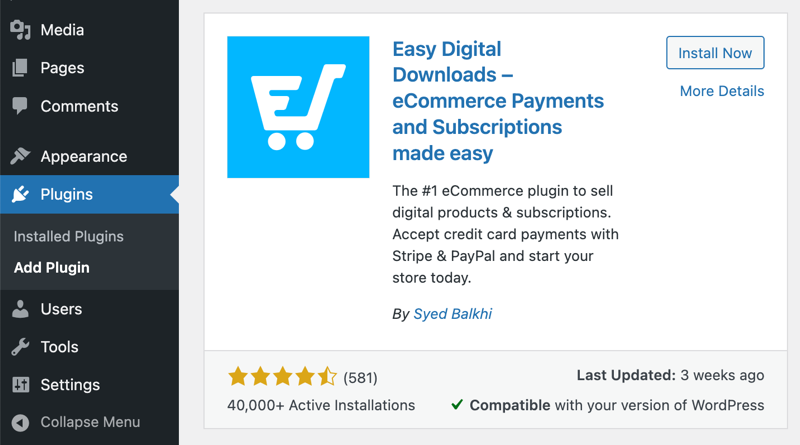
Con WordPress activo, instala Easy Digital Downloads.
- En tu panel de WordPress, ve a Plugins » Añadir nuevo.
- Busca “Easy Digital Downloads”.
- Haz clic en Instalar ahora, luego en Activar.
Después de la activación, Easy Digital Downloads te guiará a través de un asistente de configuración. Pasa por él para establecer el nombre de tu tienda, la moneda y las preferencias básicas.
Configura las pasarelas de pago:
Ve a Descargas » Ajustes » Pagos para conectar Stripe y/o PayPal.
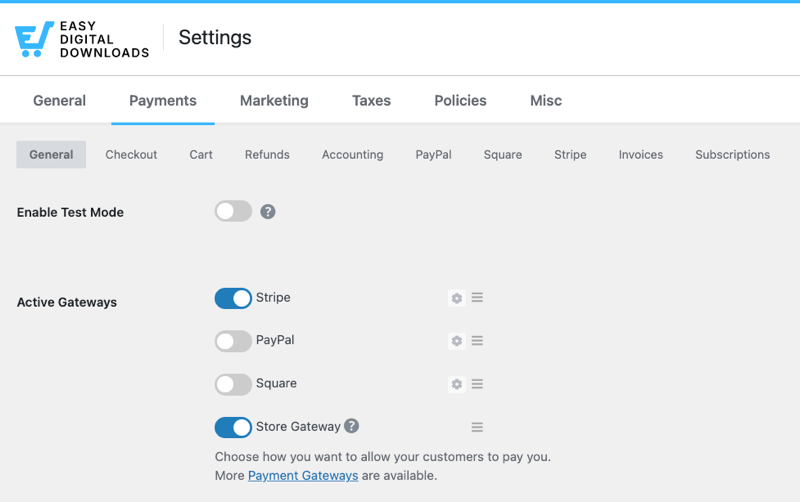
EDD se integra nativamente con ambos. Sigue las instrucciones en pantalla para conectar tus cuentas.
Paso 4: Recrea tus productos de Gumroad en EDD
“Recrear” es la palabra correcta aquí. No hay importación. Estás construyendo cada producto desde cero dentro de Easy Digital Downloads.
Para cada producto:
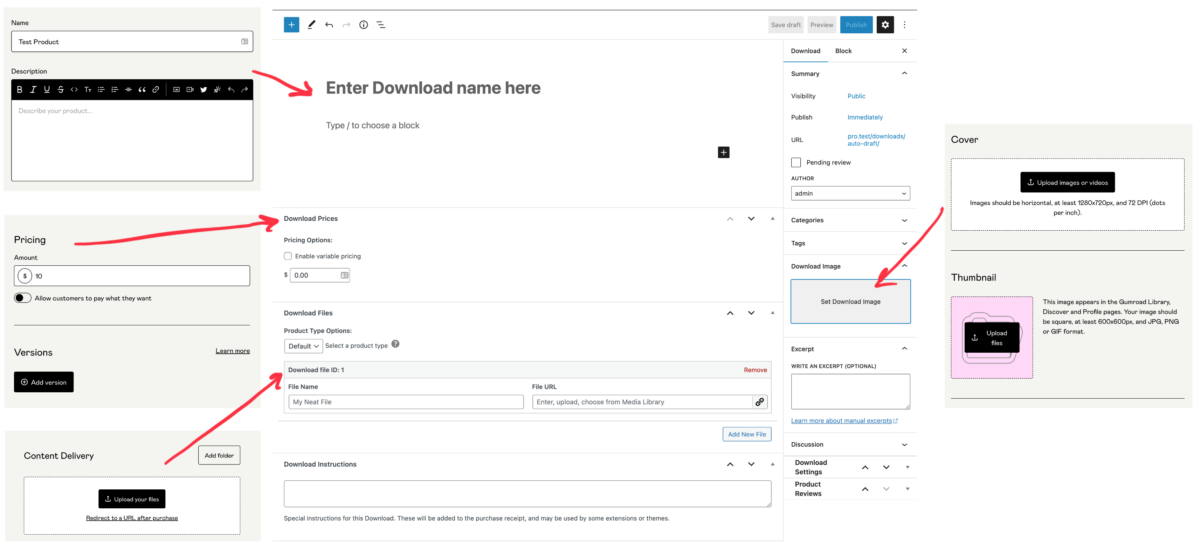
- Ve a Descargas » Añadir descarga.
- Añade el título de tu producto, la descripción y la imagen destacada.
- Desplázate hasta Detalles de descarga » Archivos y sube el archivo de tu producto.
- Establece tu precio en la sección Precio. Si ofreciste precios de “paga lo que quieras” en Gumroad, habilita Precios personalizados en EDD.
- Configura cualquier límite de compra, límite de descargas o fechas de vencimiento.
- Haz clic en Publicar.
Repite para cada producto. Una vez que tus archivos estén organizados, este paso será rápido.
Mapeo de tus funciones de Gumroad a Easy Digital Downloads:
| Función de Gumroad | Equivalente en EDD |
|---|---|
| Precios de "paga lo que quieras" | Precios personalizados |
| Generación de claves de licencia | Función de Licencias de Software |
| Membresías y suscripciones | Función de Pagos Recurrentes |
| Entrega de productos físicos | Función de Envío Sencillo |
| Códigos de descuento | Descargas » Descuentos » Añadir nuevo |

Paso 5: Importa tus clientes de Gumroad a EDD
El archivo CSV de tus clientes del Paso 1 incluye direcciones de correo electrónico y nombres. Easy Digital Downloads puede importar esa lista para que tus clientes existentes tengan una cuenta en tu nueva tienda.
- En tu panel de WordPress, ve a Descargas » Clientes.
- Usa la opción Importar para cargar tu CSV de Gumroad.
- Mapea las columnas del CSV a los campos de cliente de EDD: dirección de correo electrónico, nombre, apellido.
- Completa la importación.
Después de importar, envía un correo electrónico a tus clientes informándoles sobre la mudanza. Incluye un enlace a tu nueva tienda e instrucciones para acceder a los productos que ya han comprado.
No te saltes este paso. Una migración silenciosa genera clientes confundidos y solicitudes de reembolso. Un aviso breve y amigable marca la diferencia.
Paso 6: Migra las suscripciones de Gumroad a EDD
La migración de suscripciones es la parte más compleja de pasar de Gumroad a WordPress. La facturación no se puede transferir automáticamente.
Tus suscriptores actuales pagan directamente a Gumroad. Para traerlos a tu nueva tienda, necesitarán cancelar su suscripción de Gumroad y crear una nueva a través de EDD.
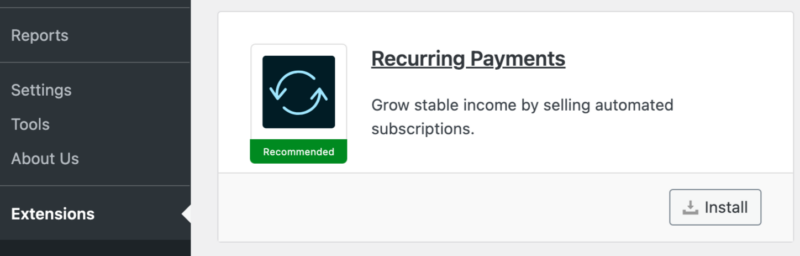
Easy Digital Downloads incluye una función de Pagos Recurrentes en todos los planes Pro para gestionar la facturación de suscripciones en tu nueva tienda.
Así es como debes manejar la transición:
- Configura tus productos de suscripción en EDD usando la función de Pagos Recurrentes.
- Envía un correo electrónico a tus suscriptores al menos dos semanas antes de cerrar la versión de Gumroad. Explica el cambio, qué deben hacer y cuándo ocurrirá.
- Ofrece un código de descuento como agradecimiento por volver a suscribirse en tu nueva tienda.
- Mantén tus productos de suscripción de Gumroad activos hasta que finalice el ciclo de facturación actual de cada suscriptor, para que nadie pierda el acceso a mitad de período.
- Una vez que todas las suscripciones de Gumroad hayan finalizado o sido canceladas, despubblica esos productos.
Paso 7: Personaliza tu tema y correos electrónicos
Tu nueva tienda debe parecer tuya, no una instalación predeterminada de WordPress.
Elige un tema:
Ve a Apariencia » Temas » Añadir nuevo y busca un tema compatible con Easy Digital Downloads. Muchos temas están diseñados pensando en EDD y le dan a tu tienda un aspecto profesional de inmediato.
Personaliza tus recibos de compra:
Ve a Descargas » Ajustes » Correos para actualizar la confirmación de compra que reciben tus clientes.
Establece el Nombre del remitente, Correo del remitente, y el cuerpo del recibo para que coincidan con tu marca. Un recibo personalizado genera confianza y reduce las preguntas de soporte.
Qué hacer con tu cuenta de Gumroad después de migrar
Una vez que tu tienda de WordPress esté en línea, no te apresures a eliminar tu cuenta de Gumroad.
Gumroad retiene los fondos no pagados hasta su calendario de pagos estándar. Eliminar tu cuenta antes de que esos fondos se liquiden significa perderlos. Despublica tus productos en su lugar y espera hasta que todo se haya resuelto.
Mantén tu cuenta de Gumroad activa hasta:
- Todas las suscripciones activas hayan finalizado o sido canceladas
- Todos los pagos pendientes se hayan liquidado en tu cuenta bancaria
- Hayas confirmado que los clientes pueden acceder a sus compras en la nueva tienda
Una nota sobre tus antiguas URL de productos de Gumroad: Gumroad no admite redirecciones. Si alguien hace clic en un enlace de producto antiguo, aterrizará en una página inactiva. Revisa cada enlace que controles — tu sitio web, perfiles sociales, campañas de correo electrónico y cualquier enlace de socio o afiliado — y actualízalos para que apunten a tus nuevas páginas de productos de EDD.
Preguntas frecuentes sobre la migración desde Gumroad
¿Puedo importar automáticamente mis productos de Gumroad a Easy Digital Downloads?
No. Gumroad no exporta los datos de los productos en un formato que Easy Digital Downloads pueda importar. Cada producto debe recrearse manualmente en EDD, incluidos títulos, descripciones, precios y cargas de archivos. Para la mayoría de los vendedores, esto lleva unos 10-15 minutos por producto una vez que tus archivos están organizados y listos.
¿Puedo importar mis clientes de Gumroad a EDD?
Sí, con algunas limitaciones. Gumroad te permite exportar un CSV de las direcciones de correo electrónico y nombres de los clientes desde la página de Clientes. Puedes importar ese archivo a Easy Digital Downloads para dar a los clientes existentes una cuenta en tu nueva tienda. El historial de compras y los registros de descargas originales de Gumroad no se transferirán automáticamente.
¿Qué pasará con mis URL de Gumroad después de que cambie?
Tus antiguas URL de productos de Gumroad dejarán de funcionar una vez que despubliques esos productos. Gumroad no admite redirecciones de URL, por lo que no puedes enviar automáticamente los enlaces antiguos a tu nueva tienda EDD. Actualiza cada enlace que controles: tu sitio web, perfiles de redes sociales, campañas de correo electrónico y cualquier enlace de afiliado o socio.
¿Cuánto tiempo se tarda en migrar de Gumroad a WordPress?
Una tienda básica con un pequeño catálogo de productos tarda entre 1 y 2 horas en migrarse. Si tienes un catálogo grande, suscripciones activas o una lista de clientes que requiere un manejo cuidadoso, presupuesta una tarde completa. La configuración de WordPress y Easy Digital Downloads en sí es rápida. La mayor parte del tiempo se dedica a recrear productos y configurar tus pasarelas de pago.
¿Necesito mantener mi cuenta de Gumroad después de migrar?
Sí, al menos temporalmente. No elimines tu cuenta hasta que todos los pagos pendientes se hayan liquidado y todas las suscripciones activas hayan finalizado. Eliminar la cuenta antes de que eso suceda significa renunciar a cualquier fondo no pagado. Una vez que todo se haya liquidado, puedes despublicar tus productos y cerrar la cuenta cuando estés listo.
¿Mis clientes de suscripción de Gumroad perderán el acceso cuando cambie?
No perderán el acceso a los archivos que ya hayan descargado. Pero su facturación recurrente está ligada al sistema de Gumroad, no a tu nueva tienda. Para seguir recibiendo pagos de suscripción, necesitarás mover a los suscriptores a la función de Pagos Recurrentes de EDD. Esto requiere que se vuelvan a suscribir, así que dales un aviso anticipado y considera ofrecer un código de descuento para facilitar el cambio.
Empieza a vender en tus propios términos
Migrar de Gumroad a WordPress son unas pocas horas de configuración que se amortizan cada mes. Con Easy Digital Downloads, pagas una tarifa anual fija, conservas el 100% de cada venta y los datos de tus clientes permanecen en tu propio servidor.
Sin aumentos en las tarifas de la plataforma. Sin reglas con las que no estés de acuerdo. Solo tu tienda, tus productos y tus clientes.
¿Aún no estás seguro? Consulta nuestra Comparación completa de EDD vs Gumroad.
📣 P.S. Asegúrate de suscribirte a nuestro boletín y síguenos en Facebook, Twitter/X o LinkedIn para obtener más recursos de WordPress.








