


¿Buscas crear una tienda en línea? Buena idea. Esta es una excelente manera de construir un negocio exitoso o una actividad secundaria con una audiencia casi ilimitada.
¿Cuál es la mejor plataforma para usar? En este artículo compararemos Shopify vs. BigCommerce vs. Easy Digital downloads. Cada una de estas soluciones de eCommerce son populares y potentes.

Te ayudaremos a decidir cuál es la mejor para ti. ¡Vamos a ello!
¿Cuál es la mejor para productos digitales?
Dado que llegaste a EasyDigitalDownloads.com, es muy probable que te interese vender productos digitales (como PDFs, gráficos, hojas de cálculo, documentos o software) y no productos físicos (como ropa, café o suplementos para la salud).
¿Cuál es la mejor manera de vender productos digitales? En tu propio sitio web donde tienes control total sobre todo.
✅ Experiencia del cliente y marca
✅ Gastos generales
✅ La capacidad de expandir las funcionalidades de tu sitio web a medida que creces
El eCommerce que mejor cumple esas condiciones es un sitio web de WordPress con Easy Digital Downloads.
¿Por qué WordPress? Porque eres dueño de tu sitio web cuando usas WordPress. Cuando vendes en mercados como Etsy o en plataformas SaaS como Shopify o BigCommerce, estás alquilando tu espacio digital. Tienes menos control y los términos de tu presencia en su plataforma pueden cambiar en cualquier momento.
¿Por qué Easy Digital Downloads (EDD)? Porque está diseñado específicamente para que sea lo más rápido y fácil posible vender tus productos digitales. EDD está diseñado específicamente para productos digitales y es confiado por más de 50,000 sitios web.
Con WordPress y EDD tienes control total sobre todo.
Pasos de configuración para productos digitales
Esta tabla proporciona una descripción general de los pasos necesarios para configurar una tienda de Shopify, BigCommerce o Easy Digital Downloads. Notarás que vender productos digitales en Shopify podría considerarse una ocurrencia tardía. No está diseñado para productos digitales en absoluto.
| Shopify | BigCommerce | Easy Digital Downloads |
|---|---|---|
| Obtener un nombre de dominio | Obtener un nombre de dominio | Obtener un nombre de dominio |
| Configurar cuenta de Shopify | Configurar cuenta de BigCommerce | Configurar un sitio de WordPress |
| Elegir tema gratuito o de pago | Elegir tema gratuito o de pago | Elegir tema gratuito o de pago |
| Crear un producto | Crear un producto | Instalar el plugin EDD |
| Desactivar y/o ignorar varias configuraciones de productos físicos | Desactivar y/o ignorar varias configuraciones de productos físicos | Crear una descarga (producto) |
| Buscar e instalar complemento/aplicación de descargas digitales | Activar el modo de producto digital | Seleccionar un método de pago |
| Configurar el complemento/aplicación de descargas digitales | Seleccionar un método de pago | Ver / probar página del producto |
| Volver a la configuración del producto, hacer clic en el producto, agregar el archivo adjunto de descargas digitales | Ver / probar página del producto | Empezar a vender |
| Adjuntar y configurar el archivo de adjunto de Descargas Digitales | Empezar a vender | |
| Seleccionar un método de pago | ||
| Ver / probar página del producto | ||
| Empezar a vender |
BigCommerce es más fácil de usar que Shopify para productos digitales. Y Easy Digital Downloads es más fácil que ambos.
Digital First
Solo EDD es una solución digital primero. También tiene características de producto digital que son más potentes y no están disponibles con Shopify o BigCommerce (sin complementos de terceros).
Echa un vistazo a estas extensiones digitales primero que creamos para potenciar las ventas de tus productos digitales:
- Licencias de Software – Genera automáticamente códigos de licencia, gestiona renovaciones y administra actualizaciones para tus productos digitales.
- Facturas – Crea facturas atractivas y proporciona páginas sencillas de historial de compras para aumentar la lealtad del cliente.
- Envíos desde el Frontend – Permite que otros creadores de productos vendan en tu sitio web, convirtiendo tu sitio en un mercado para aumentar las ventas exponencialmente.
Empieza con EDD eligiendo el Pase que mejor se adapte a tus necesidades.
⬇️ Comparemos Shopify vs. BigCommerce vs. Easy Digital Downloads con más detalle. Sigue leyendo.
Precios
Shopify y BigCommerce se facturan mensualmente. ¡Easy Digital Downloads se factura anualmente con un precio introductorio del 50% de descuento el primer año!
Esto hace que EDD sea especialmente bueno para iniciar un nuevo negocio de productos digitales. Puedes empezar con pocos gastos generales iniciales.
| Shopify | BigCommerce | Easy Digital Downloads |
|---|---|---|
| Básico: $348 por año ($29 por mes) | Essentials Standard: $359 por año ($29.95 por mes) | Pase Personal: $99.50 (primer año, luego $199 por año) ($16.50 por mes) |
| Estándar: $948 por año ($79 por mes) | Essentials Plus: $959 por año ($79.95 por mes) | Pase Extendido: $199.50 (primer año, luego $399 por año) ($33 por mes) |
| Avanzado: $3,588 por año ($299 por mes) | Essentials Pro: $3,599 por año ($299.95 por mes) | Pase Profesional: $299.50 (primer año, luego $599 por año) ($50 por mes) |
| Enterprise: $24,000 por año ($2,000 por mes o solicita una cotización personalizada) | Empresa: Solo cotización personalizada | Pase de Acceso Total: $499.50 (primer año, luego $999 por año) ($83 por mes) |
🤷🏾 ¿Aún no tienes un sitio WordPress? No hay problema. Puedes configurarlo muy fácilmente y los costos son muy bajos.
- Sugerimos usar un host de WordPress administrado. Instala y administra WordPress y Easy Digital Downloads por ti con SiteGround Managed EDD Hosting, o
- Consulta esta guía para seleccionar un buen host web (¡con códigos de descuento!)
Configuración
Como ya hemos mencionado anteriormente, configurar un producto es más fácil con Easy Digital Downloads. Echemos un vistazo más detallado.
Configuración de Shopify
Para configurar un producto para vender en Shopify, haz clic en el botón verde Agregar producto en la lista de verificación para comenzar (si tu sitio es nuevo) o haz clic en el elemento del menú del lado izquierdo Productos y luego en Agregar producto.
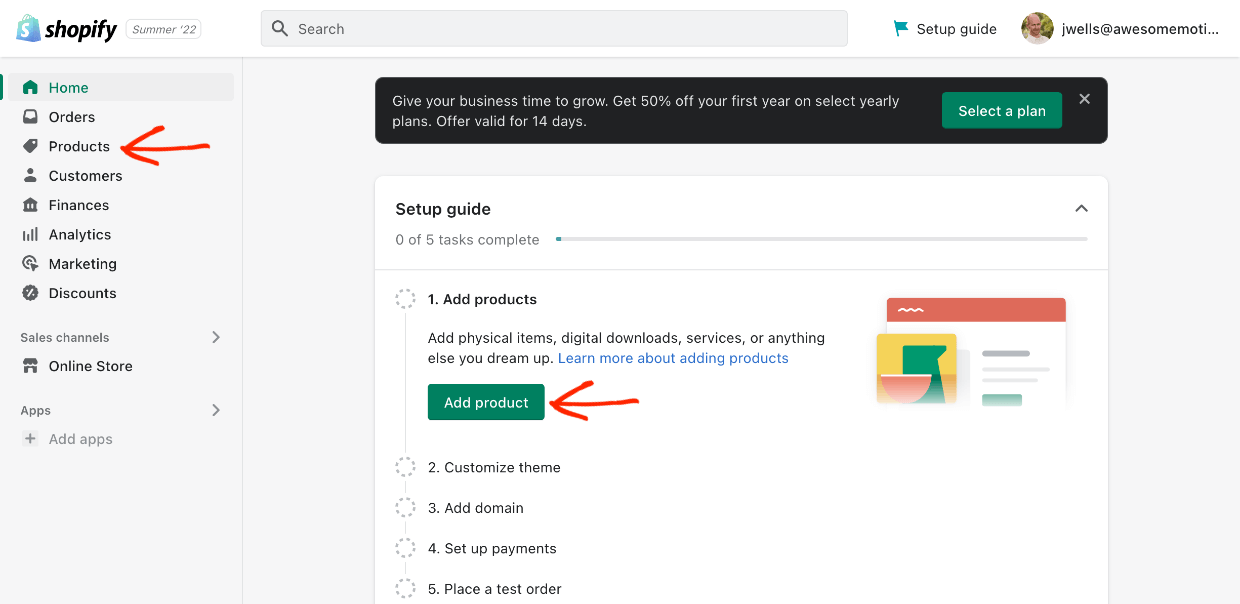
- Paso 1: agrega un título y una descripción, luego
- Paso 2: agrega una imagen del producto
- Paso 3: establece un precio
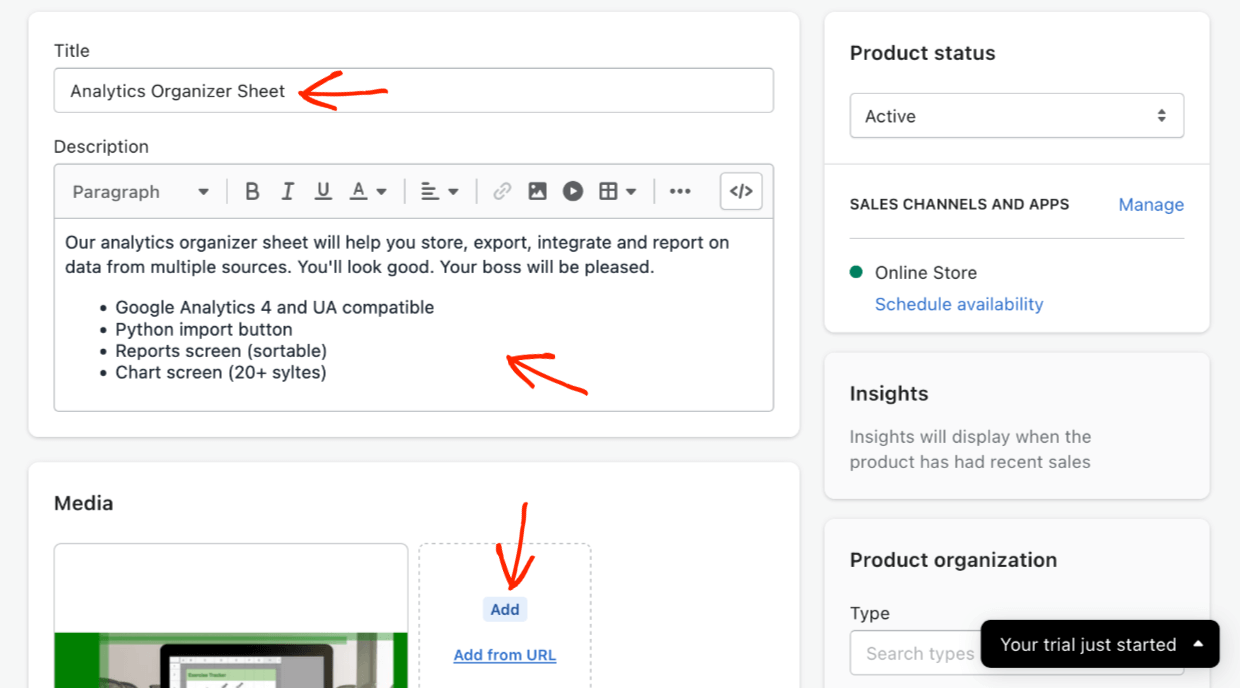
No diseñado para productos digitales
Paso 4: notarás que hay todo tipo de configuraciones que no necesitas si vendes productos digitales. En Inventario deberías desactivar 'Rastrear cantidad' porque tienes inventario ilimitado.
Paso 5: En Envío desactiva 'Este es un producto físico'.
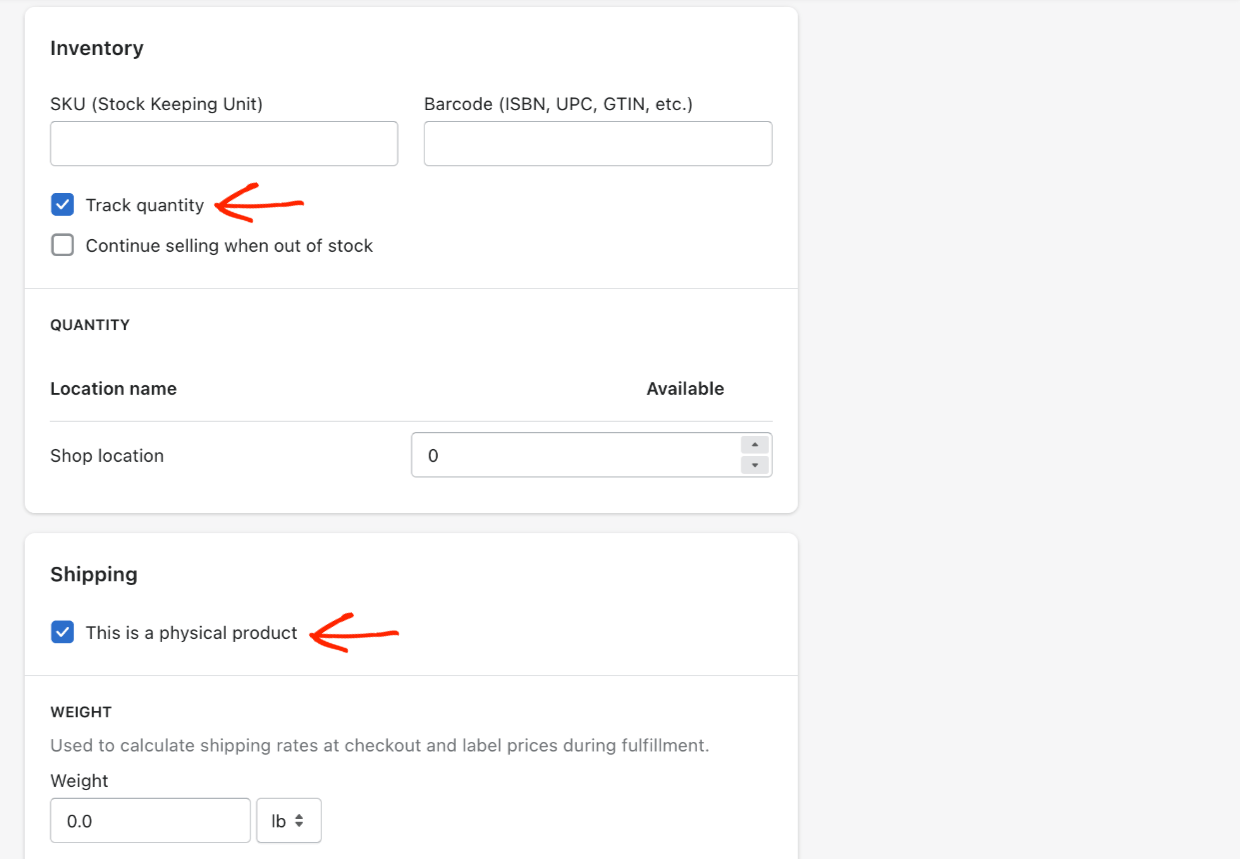
Incluso después de hacer todo esto, todavía tienes un largo camino por recorrer. 😩
Paso 7: Tienes que instalar una aplicación gratuita llamada Digital Downloads.
- En el menú del tablero de tu lado izquierdo, haz clic en 'Agregar aplicaciones'
- Luego busca 'Digital Downloads'
- Cuando la encuentres, haz clic en Agregar aplicación. Es confuso a partir de aquí...
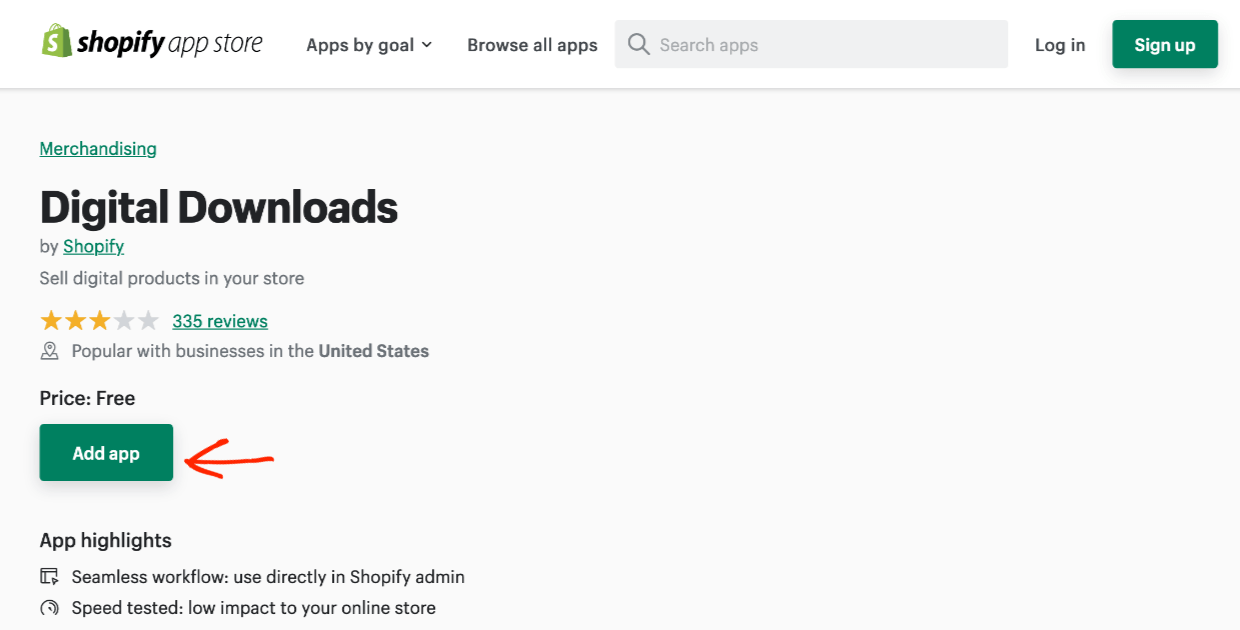
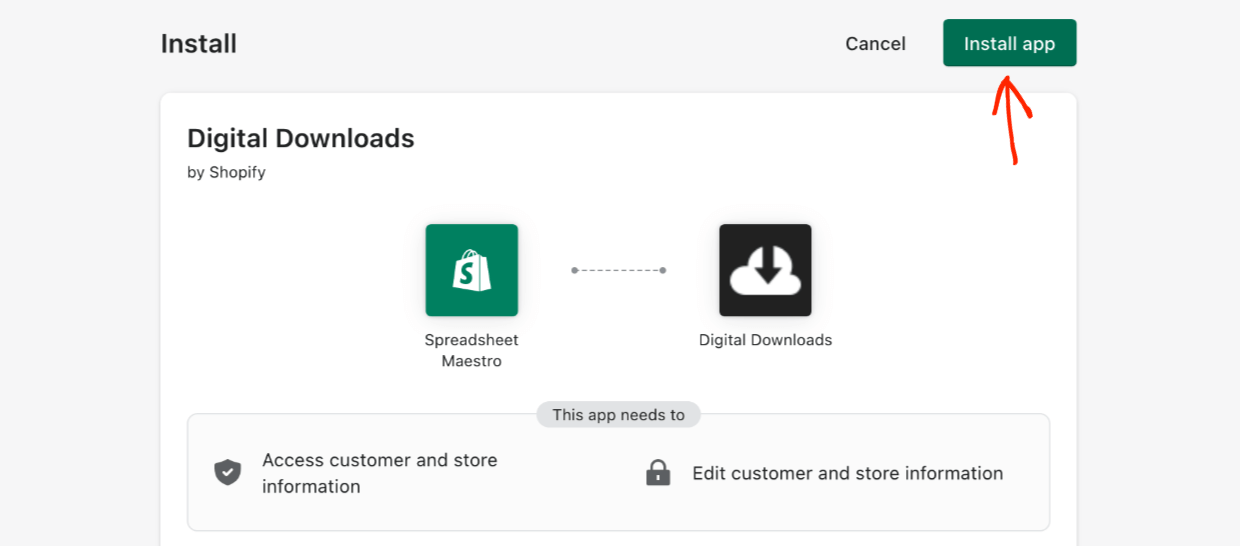
- Se abrirá una nueva pestaña. Haz clic en Instalar aplicación. Tu panel de control/tablero se cargará en una nueva pestaña.
- Luego tienes que instalar la aplicación haciendo clic en el botón Agregar Digital Downloads en la parte superior derecha.
Paso 9: Luego te llevarán a una página que se parece un poco a una página de error. Haz clic en el botón 'Ver productos'. Todavía quedan muchos clics por hacer.
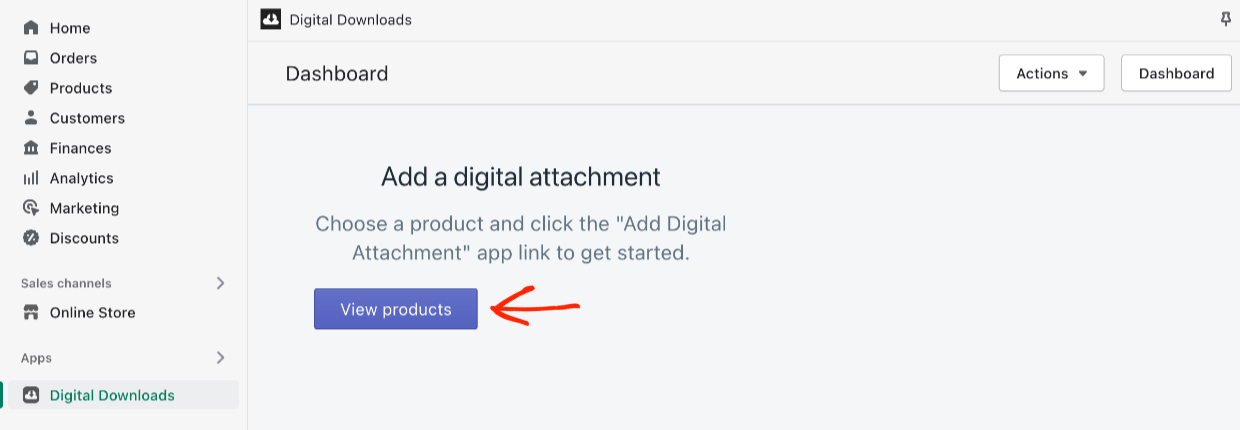
A continuación, haz clic en el Producto que ya casi acabas de crear. Volverás a donde empezaste en la página del Producto. La aplicación Digital Downloads no se siente muy integrada. No hay nuevas casillas con configuraciones en la página principal que se vean fácilmente.
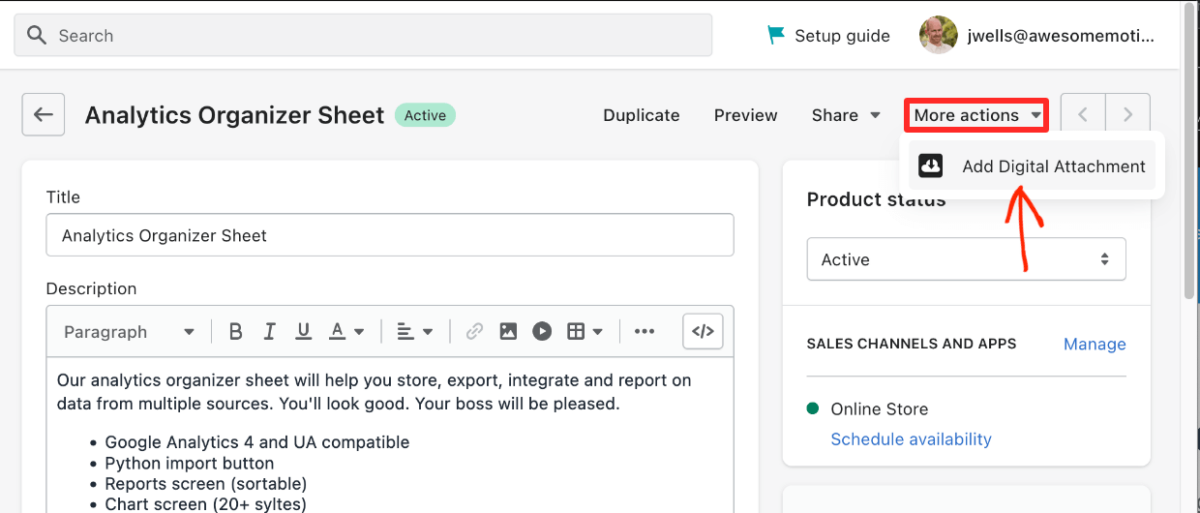
Paso 10: Es un poco confuso. Tienes que hacer clic en el pequeño botón Más acciones en la parte superior derecha. Luego haz clic en Agregar archivo digital.
Después de eso, te llevarán a una página *nueva* con una interfaz *nueva*. Haz clic en Subir archivo en azul para adjuntar el archivo de tu producto.
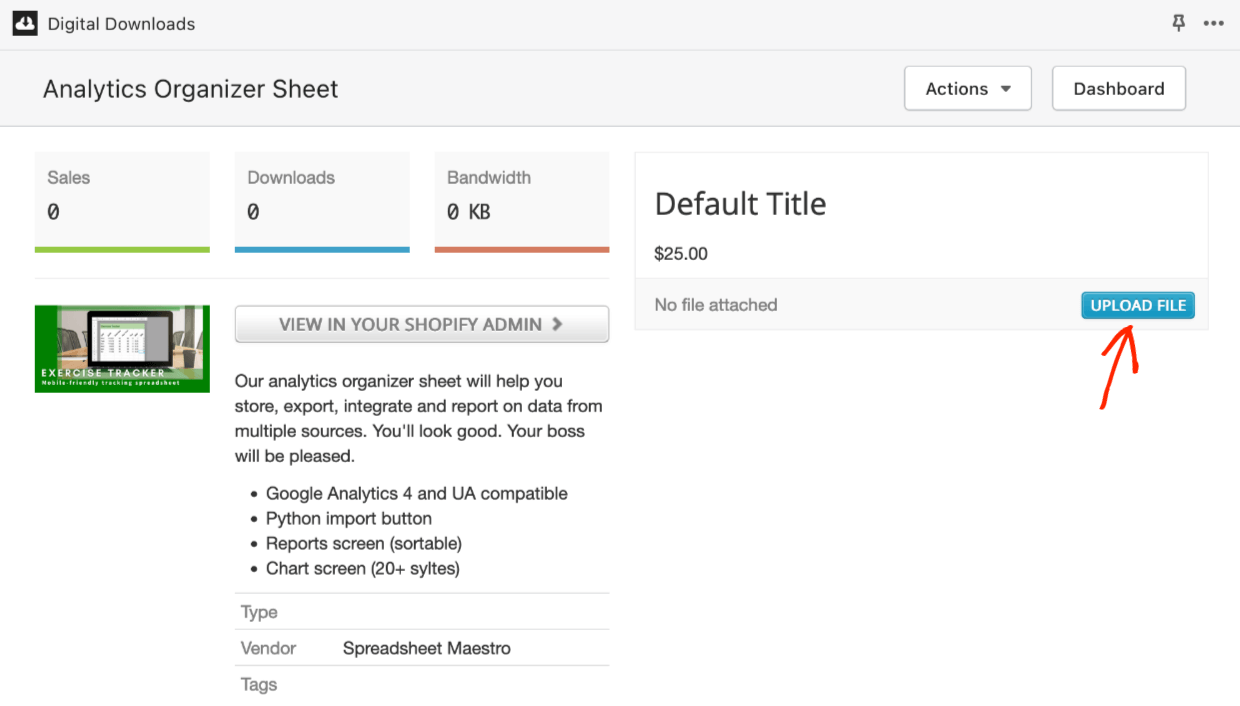
⬆️ El tamaño máximo de archivo para subir es de 5 gigabytes.
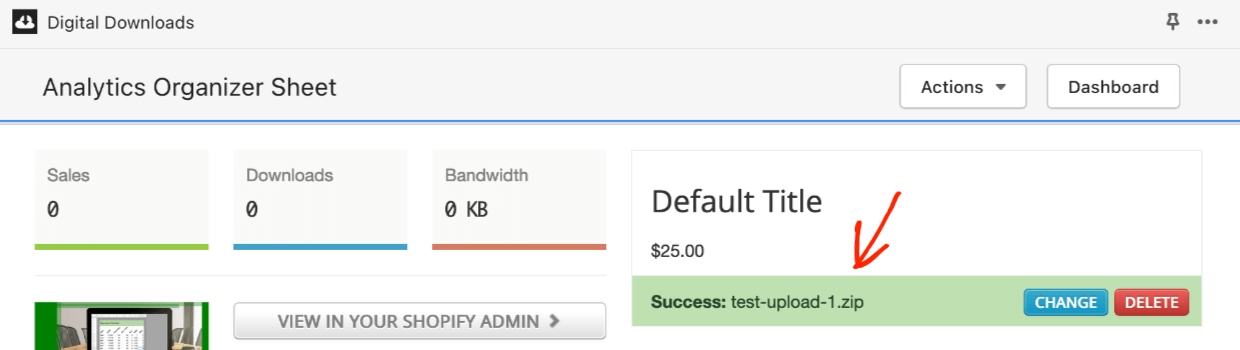
Uf. Ok. Ahora tienes un producto configurado, un producto digital, que está casi listo para vender (después de que elijas un método de pago).
Vista previa en el frontend
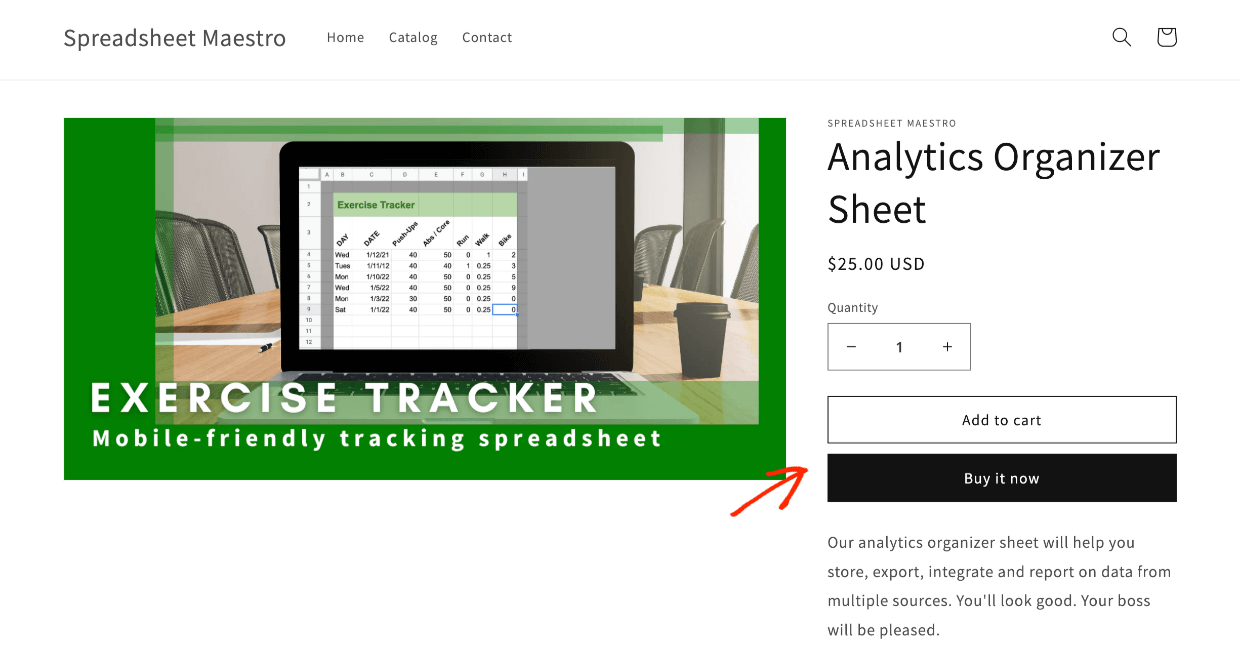
Haz clic en Tienda en línea en el menú de tu lado izquierdo. Luego busca el botón Ver tienda en línea. Esto te permitirá ver cómo se verá el nuevo producto para los clientes potenciales. Los clientes harán clic en Agregar al carrito o Comprar ahora para realizar una compra.
Puedes ver que Shopify no está realmente diseñado para configurar un producto digital. Hay un montón de pasos innecesarios, unos 10 dependiendo de cómo los cuentes. Y tienes que hacer todos esos pasos una y otra vez (a menos que dupliques un producto, lo que omite *algunos* pasos). BigCommerce es más fácil.
Configuración de BigCommerce
Para configurar un producto con BigCommerce, ve al menú lateral izquierdo. Haz clic en Productos y luego en Agregar. Después, ingresa la Información del producto.
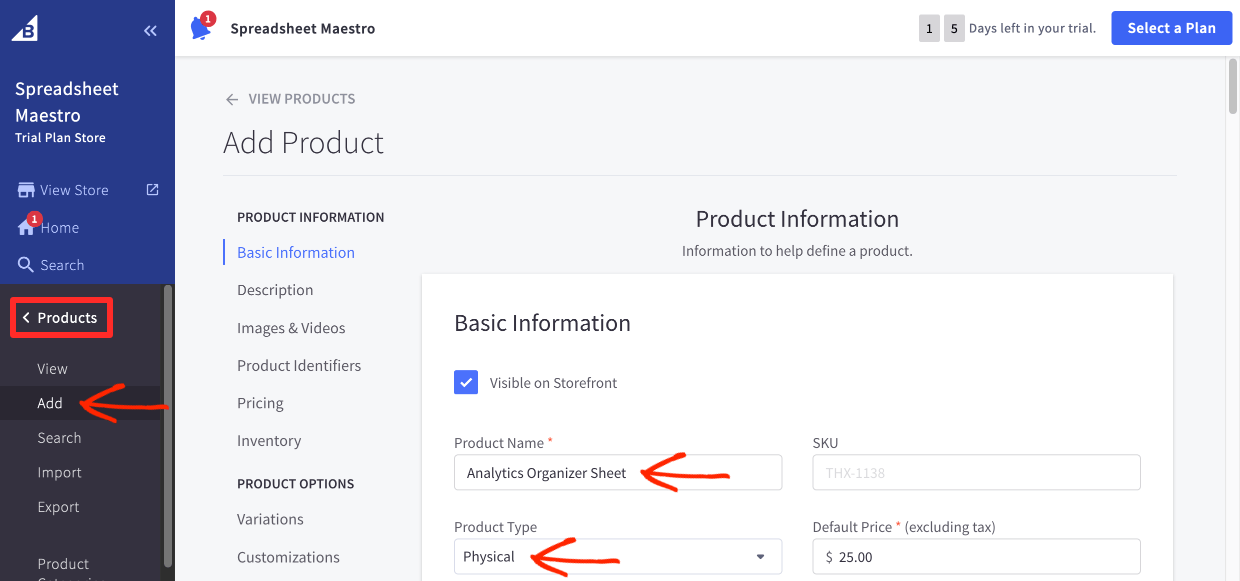
- Paso 1: agrega un Nombre del producto
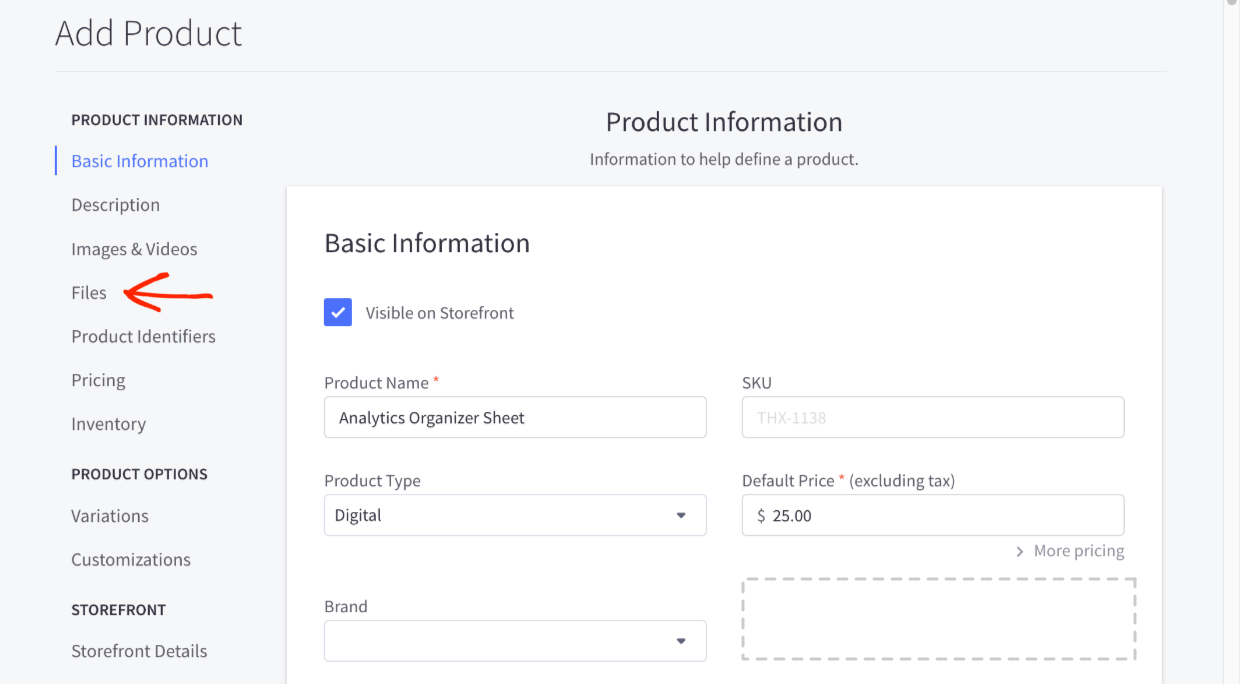
- Paso 2: selecciona Digital en Tipo de producto
Cuando haces esto, el producto cambia a modo digital. Un montón de opciones que no necesitas, como Peso, desaparecen y aparece un botón de Archivos.
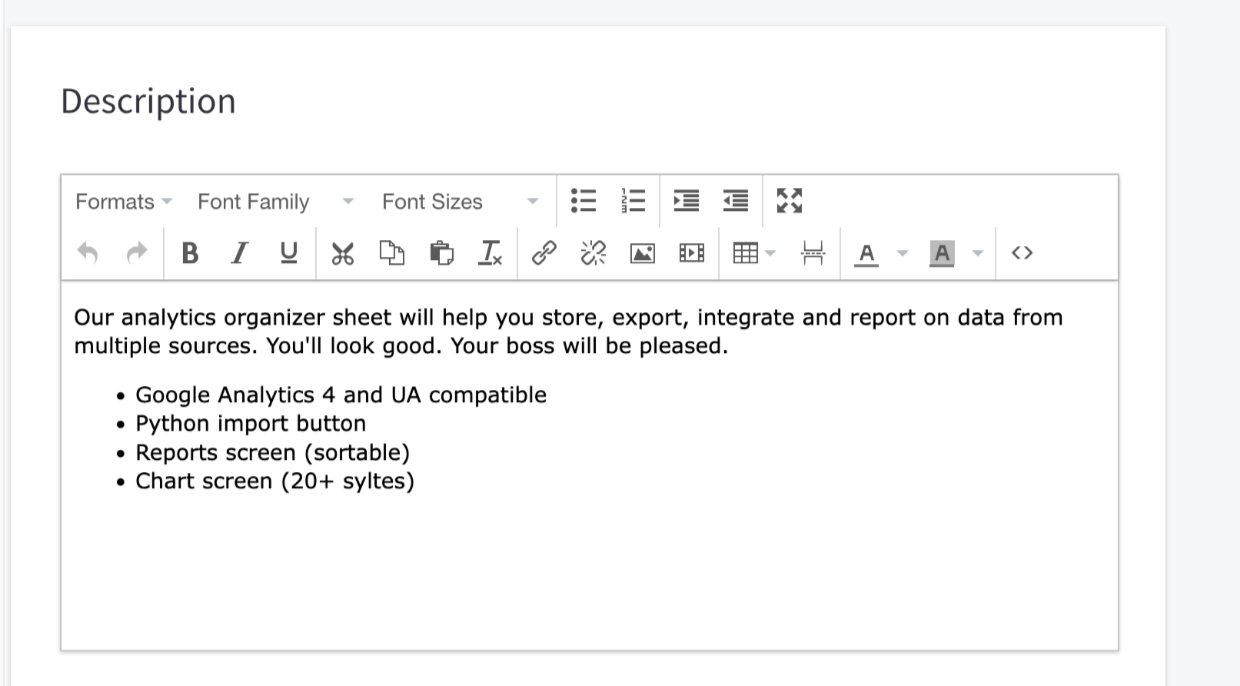
- Paso 3: agrega una Descripción
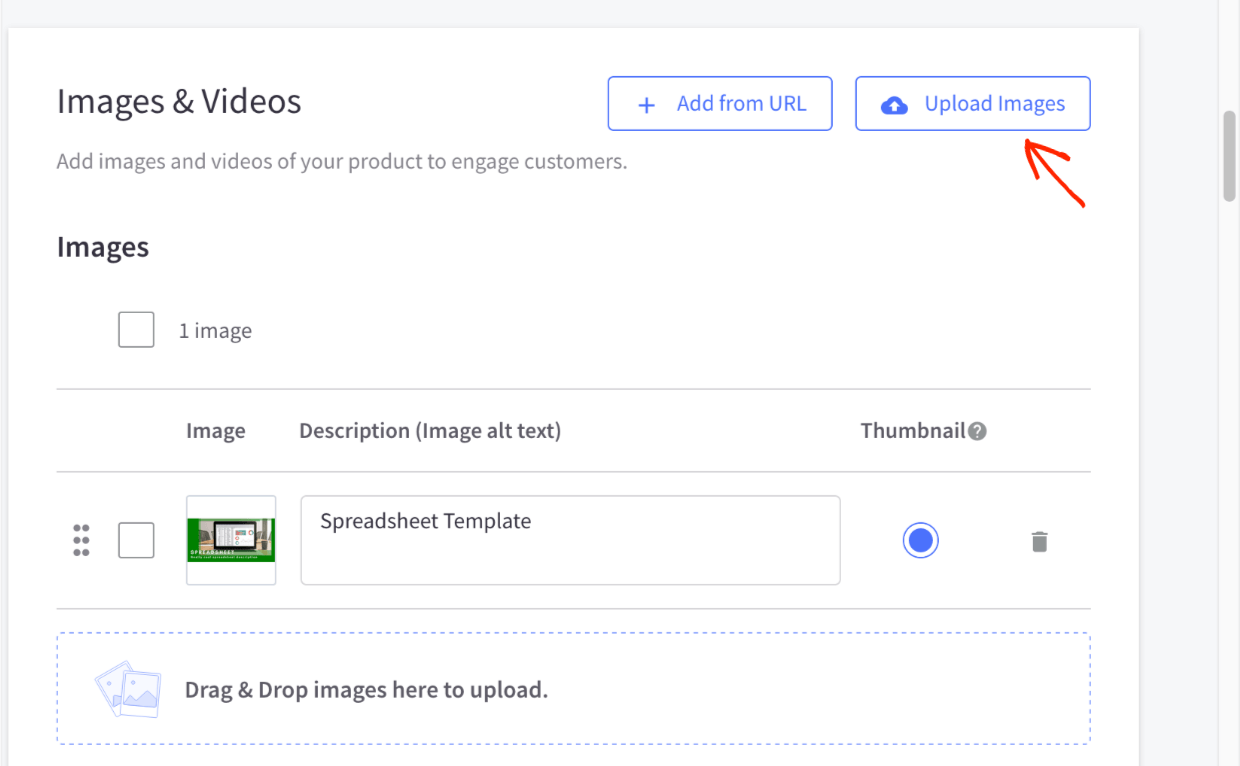
- Paso 4: Agrega una imagen del producto en Imágenes y Video
- Paso 5: agrega el/los archivo/s que el cliente recibe tras la compra en Archivos
- Sube el archivo
- Dale una descripción (este es el enlace en el que se puede hacer clic)
- Establece la cantidad máxima de veces que un cliente puede descargar el archivo
- Establece el tiempo antes de que las descargas se deshabiliten (para reducir/prevenir la piratería)
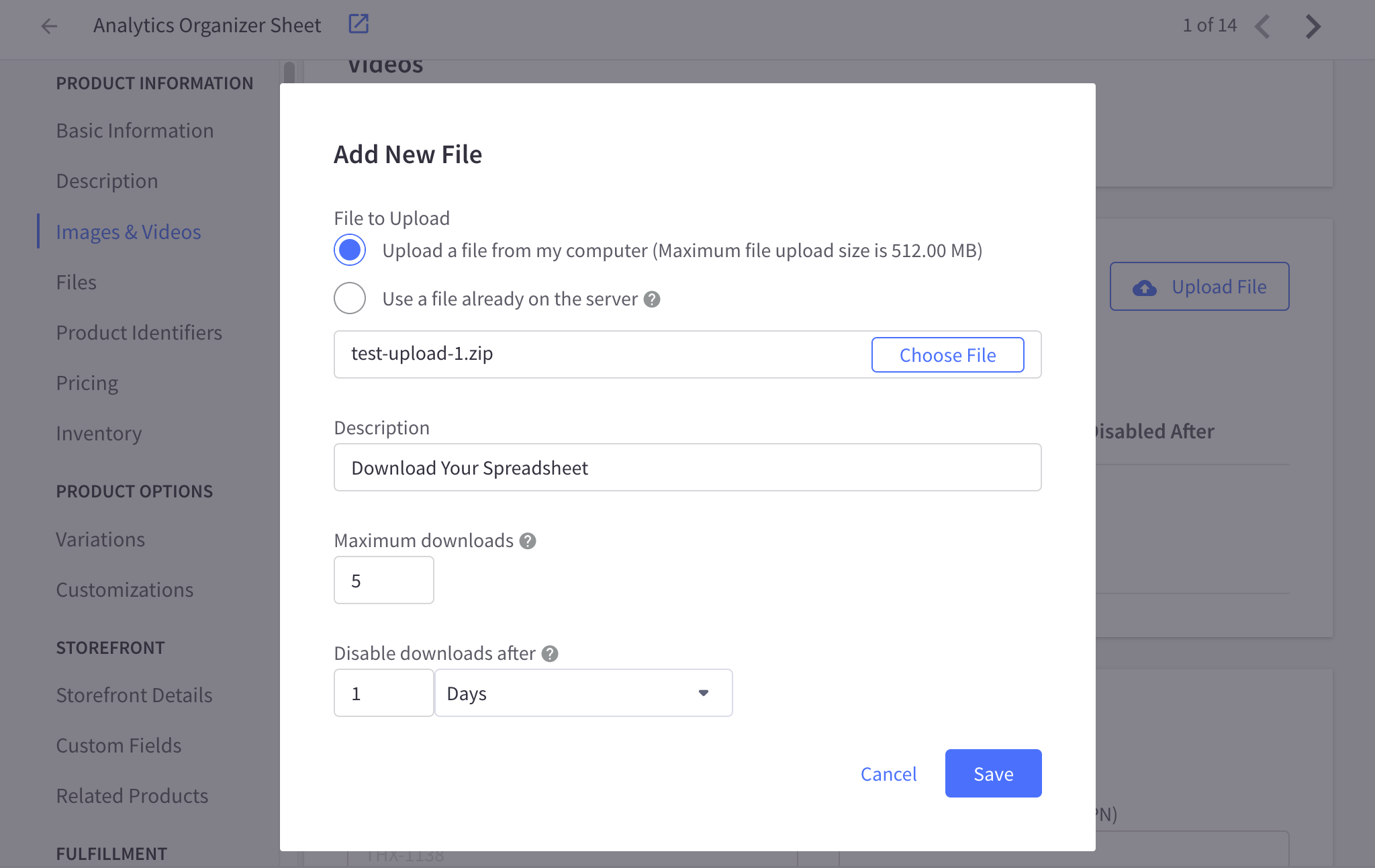
⬆️ El tamaño máximo de archivo para subir es de 512 megabytes. Esto no es mucho si vendes fotos, videos o gráficos y puede generar desafíos al usar BigCommerce. Shopify permite hasta 5 GB. Easy Digital Downloads es ilimitado.
- Paso 6 establece un precio en Precios.
- Hay configuraciones avanzadas en Mostrar precios avanzados que son para productos físicos. Puedes ignorarlas.
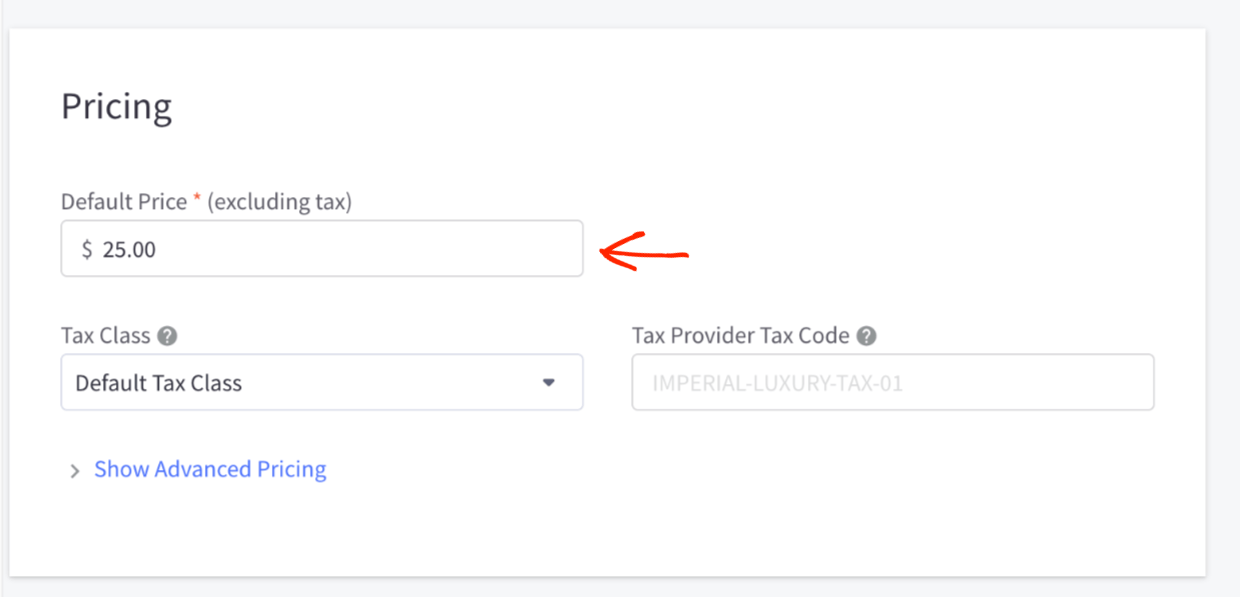
Por último, haz clic en Guardar. Has creado un producto para la venta. Es mucho más fácil crear un producto digital con BigCommerce que con Shopify. Te mostraremos cómo Easy Digital Downloads es aún más fácil.
Vista previa en el frontend
Así es como se verá tu producto en el frontend con el tema predeterminado de BigCommerce.
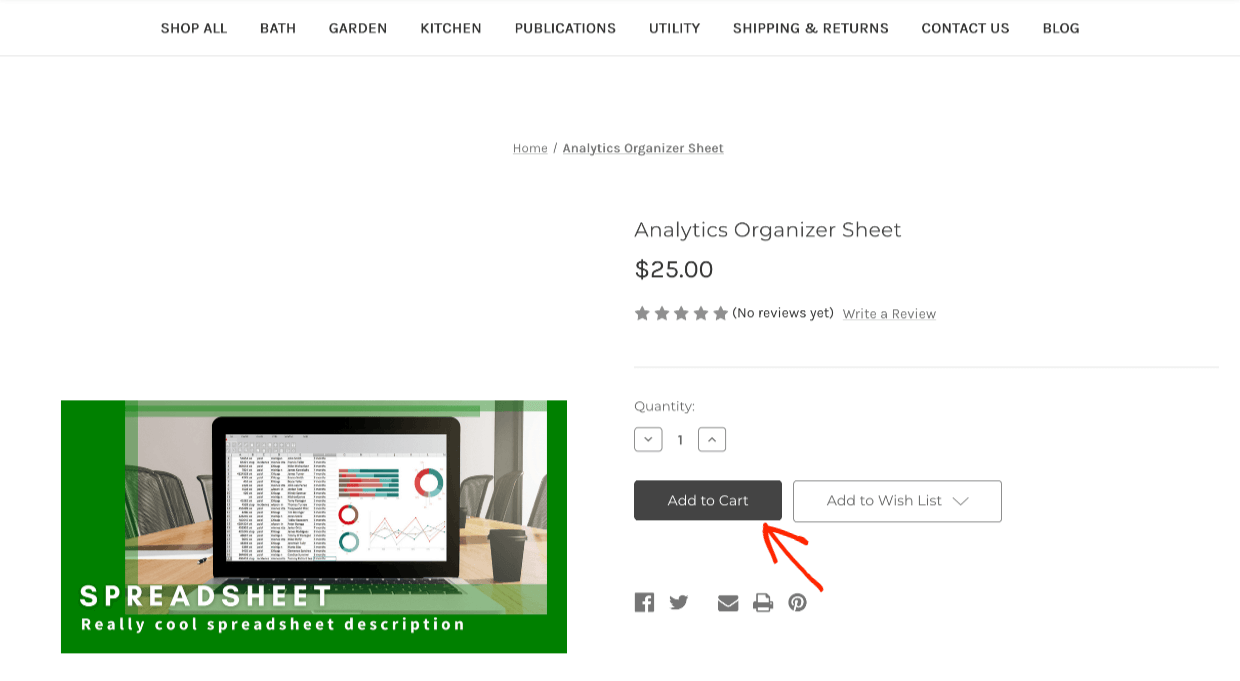
Notarás que el tema predeterminado Cornerstone tiene un montón de páginas de ejemplo y elementos de menú que no querrás, orientados a tiendas de productos físicos. Hablamos más sobre temas a continuación.
Configuración de Easy Digital Downloads
😇 Configurar un producto digital para vender es más fácil cuando se usa Easy Digital Downloads. Esto se debe a que EDD está diseñado específicamente para vender archivos digitales, descargas, productos virtuales y productos descargables.
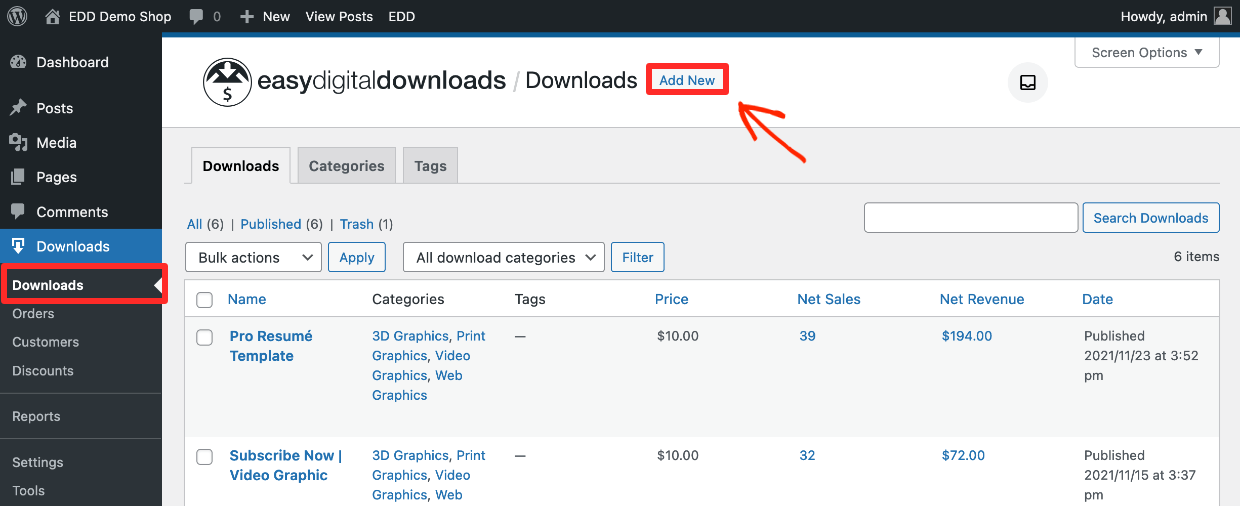
Cuando EDD está instalado en tu sitio de WordPress, tendrás una nueva pestaña en el menú de la izquierda llamada Descargas. EDD llama a los productos que vendes 'descargas'.
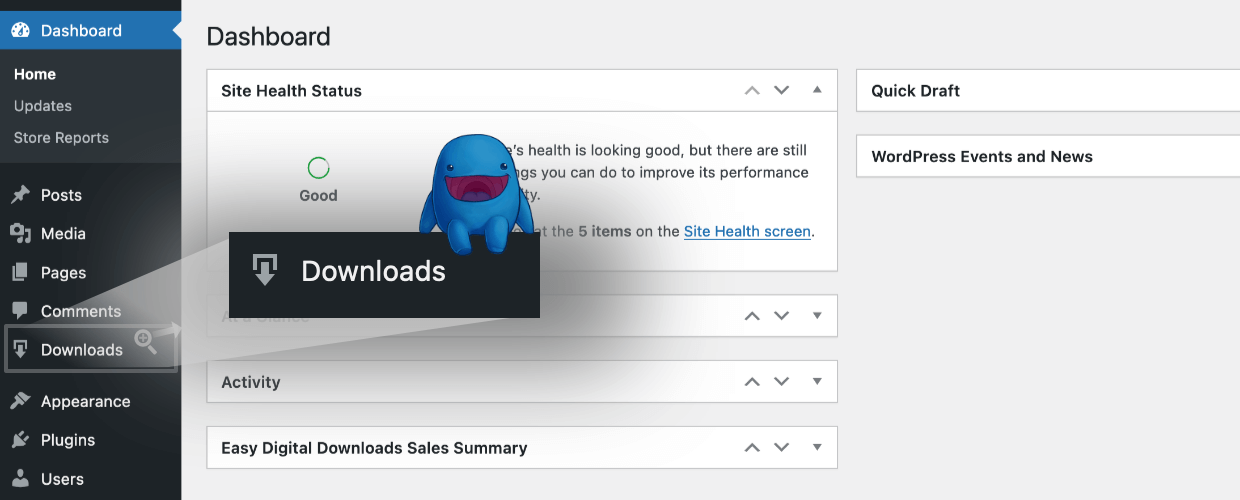
Haz clic en Descargas y luego en Agregar nueva.
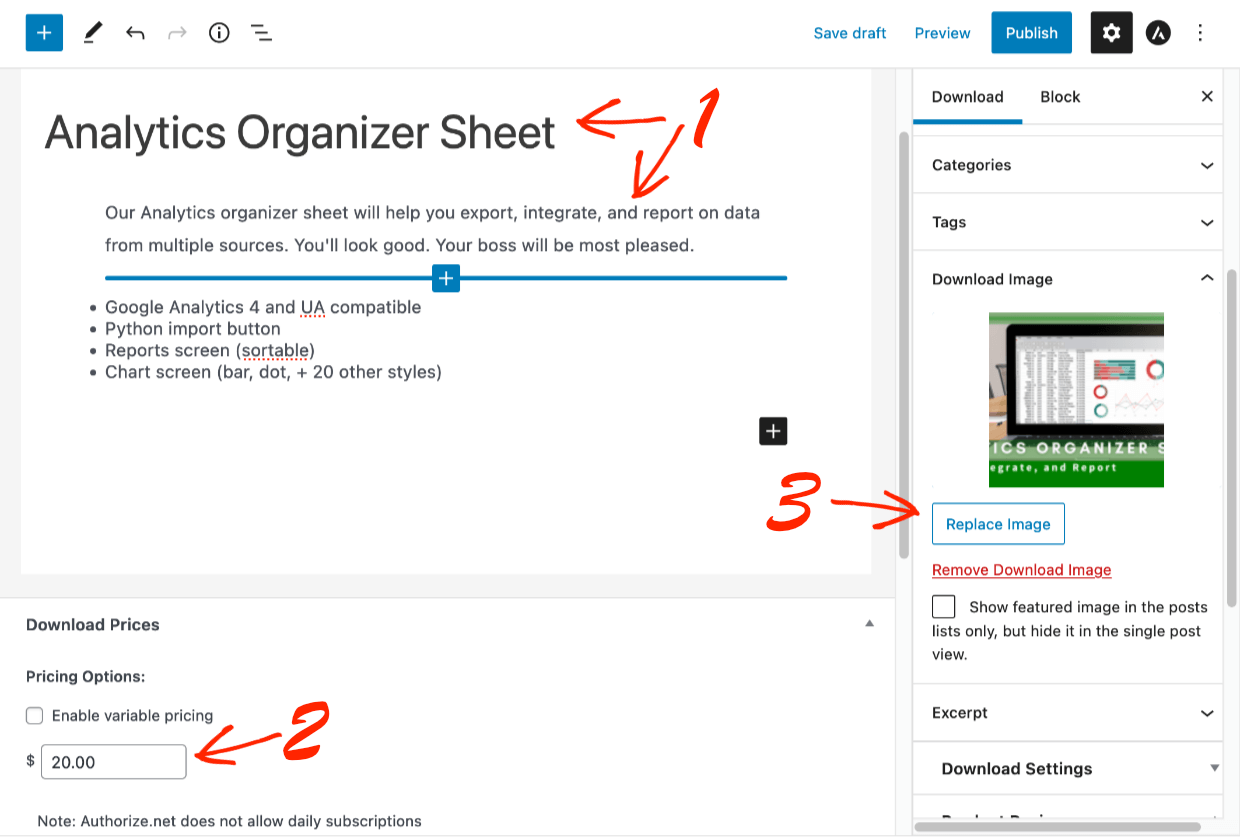
Ahora, a diferencia de Shopify y, en menor medida, de BigCommerce, es muy fácil de configurar.
- Paso 1: agrega un título y una descripción, luego
- Paso 2: agrega una imagen del producto
- Paso 3: establece un precio
- Paso 4: En Archivos de descarga, haz clic en Agregar nuevo archivo para subir el archivo que el cliente recibe después de la compra. El Nombre del archivo se agregará automáticamente, o puedes ingresar texto como 'Descarga tu hoja de cálculo' en su lugar. Este es el texto en el que se puede hacer clic que el cliente recibirá en la página de confirmación de compra y en el correo electrónico del recibo de compra.
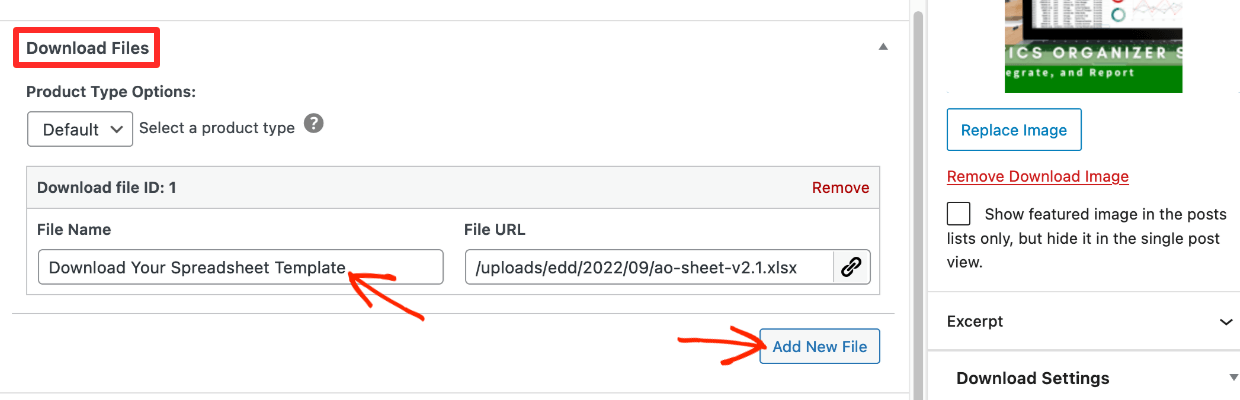
⬆️ El tamaño máximo de archivo que puedes subir está determinado por la configuración de tu sitio de WordPress y tu proveedor de hosting. Puedes establecerlo tan grande como desees.
También puedes servir tus archivos desde Amazon S3 o Dropbox para acelerar la velocidad de descarga de tus clientes y para que se ajuste mejor a tu flujo de trabajo si usas esas herramientas. Este es un ejemplo de las características enfocadas en lo digital que EDD integra de forma nativa y que otras soluciones no tienen (o requieren complementos de terceros).
🎉 Eso es todo. Solo 4 pasos.
Nota: Easy Digital Downloads tiene más controles de privacidad / antipiratería que Shopify y BigCommerce. Esto te permite proteger tus archivos de descargas no autorizadas.
• 🏆 EDD – En Descargas > Ajustes > VARIOS > Descargas de Archivos; puedes establecer el método de descarga, el límite de descargas de archivos, el tiempo de expiración del enlace y deshabilitar las redescargas en el área de cuenta (4 opciones).
• BigCommerce – Puedes establecer el límite de descargas y el tiempo de expiración (2 opciones).
• Shopify – Puedes establecer un límite de descargas (1 opción).
Vista previa en el frontend
Haz clic en Publicar y luego en Ver Descarga para ver la página del producto/descarga tal como la verá el cliente potencial. Los clientes hacen clic en Comprar para añadir al carrito y finalizar la compra.
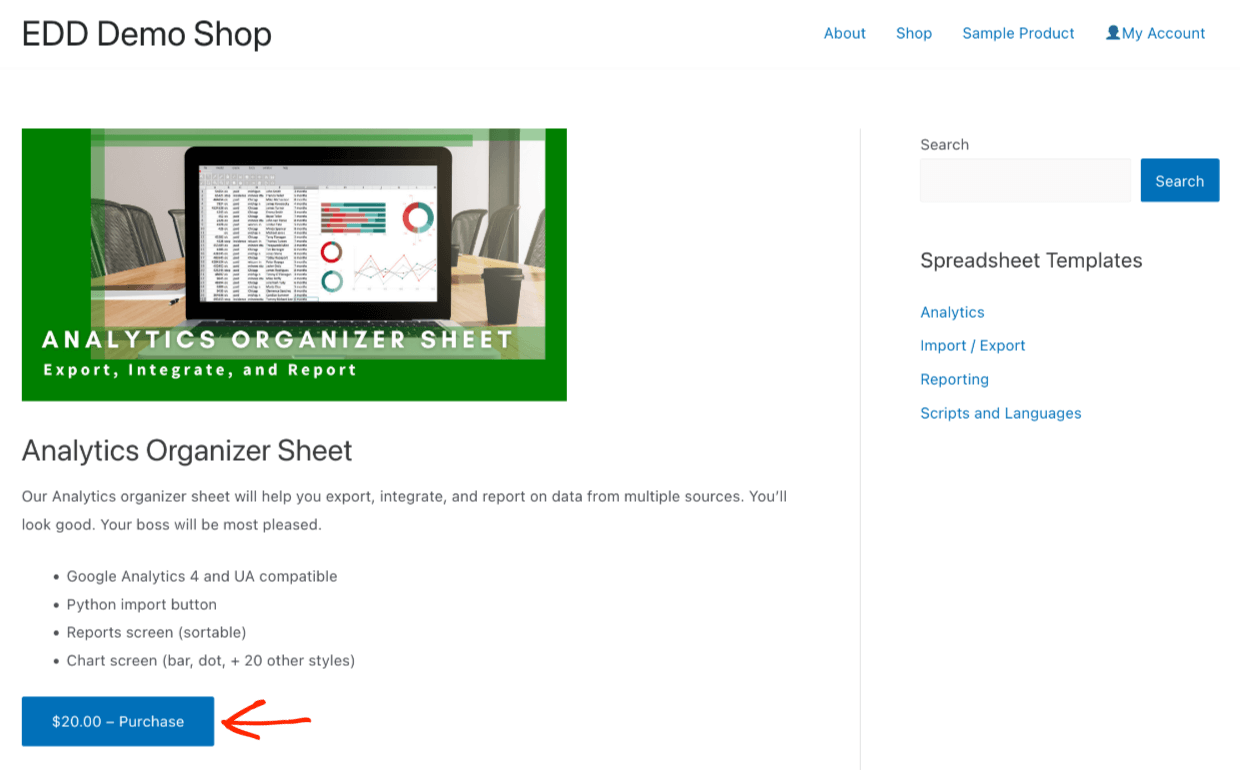
🏆 EDD es más fácil de configurar cuando se venden productos digitales, porque está diseñado solo para productos digitales. Si vendes principalmente productos digitales, pero también algunos productos físicos, tenemos una extensión de Envío Sencillo.
Pagos
Shopify, BigCommerce y Easy Digital Downloads tienen muchas opciones de pago. Es muy poco probable que alguna de estas tres plataformas no tenga lo que necesitas.
Pagos de Shopify
Para configurar los pagos en tu tienda Shopify, haz clic en el botón Ajustes en la parte inferior izquierda del menú del panel.
Luego, haz clic en Pagos para elegir y configurar un método de pago.
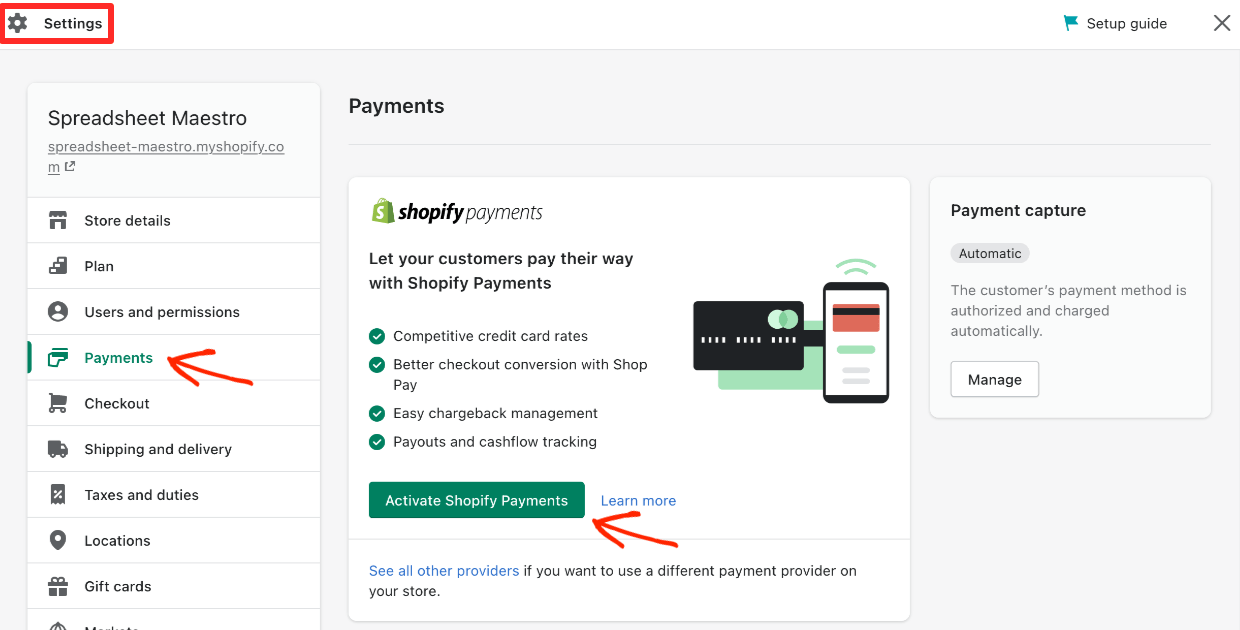
Shopify tiene su propia pasarela de pago llamada, simplemente, Pagos de Shopify. Empujan bastante para que uses su sistema. Está impulsado por Stripe, una pasarela de pago líder para vendedores en línea.
Shopify no te permite configurar tu propia cuenta de Stripe. BigCommerce y Easy Digital Downloads sí lo hacen.
- 🟢 Las ventajas de la opción nativa Pagos de Shopify es que es fácil de configurar y puedes permitir que los clientes usen 'Shop Pay'. A las empresas nuevas en la creación de tiendas en línea les gusta la facilidad de uso.
- 🔴 Las desventajas son que Pagos de Shopify actúa como un intermediario innecesario entre tú y Stripe. Eso pone nerviosos a muchos vendedores en línea. Puedes buscar en Google y encontrar muchos desarrolladores y dueños de negocios a los que no les gustan los Pagos de Shopify.
Falta de Control Total
Le estás dando a Shopify MUCHO control sobre tu negocio cuando configuras una tienda, si también los usas (Pagos de Shopify) como tu pasarela de pago.
Las comisiones por transacción que Shopify cobra con Shopify Payments comienzan en 2.9% + 30 centavos por transacción. Eso es justo y promedio. ¿Pero qué pasa si cambian la tarifa en el futuro?
Es posible que tengas que cambiar de pasarela de pago, lo que podría resultar en mucho trabajo y disrupción para los clientes existentes. ¿Qué pasa si quieres negociar tarifas de transacción más bajas en el futuro a medida que tu tienda crece? No se puede.
🔎 Aclaración:
Es fácil confundir Shopify Payments y Shop Pay.
– Shopify Payments es lo que los propietarios de tiendas usan para aceptar pagos con tarjeta de crédito y débito en línea (una pasarela de pago).
– Shop Pay es lo que los clientes tienen la opción de usar para comprar productos en tus y otras tiendas de Shopify. Permite a los clientes configurar un inicio de sesión y luego no tener que volver a ingresar la información de su tarjeta de crédito entre tiendas que operan en Shopify. Shop Pay también ofrece a los clientes la posibilidad de pagar a plazos. Aquí tienes un excelente artículo detallado si quieres saber más.
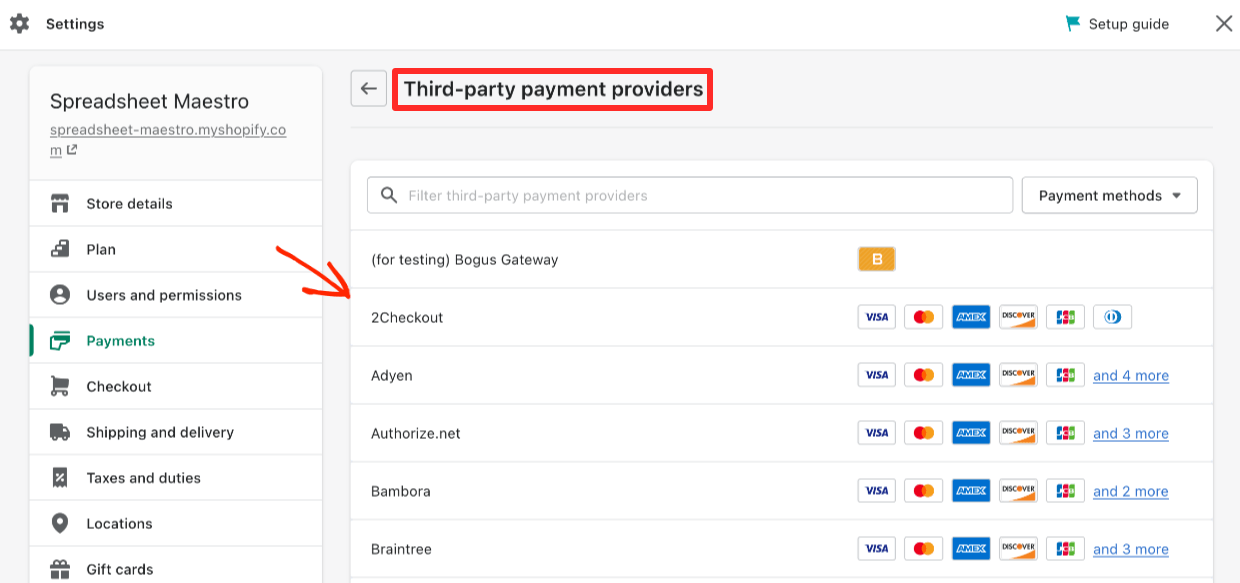
Aunque el botón es realmente pequeño 😉, Shopify te permite usar otros “proveedores” para los pagos. Su lista es bastante extensa. Casi todas las opciones de pago que puedas imaginar están disponibles. Notarás que Stripe no es una de las opciones, porque Shopify actúa como mediador entre tú y Stripe, obligándote a usar Shopify Payments.
Pagos de BigCommerce
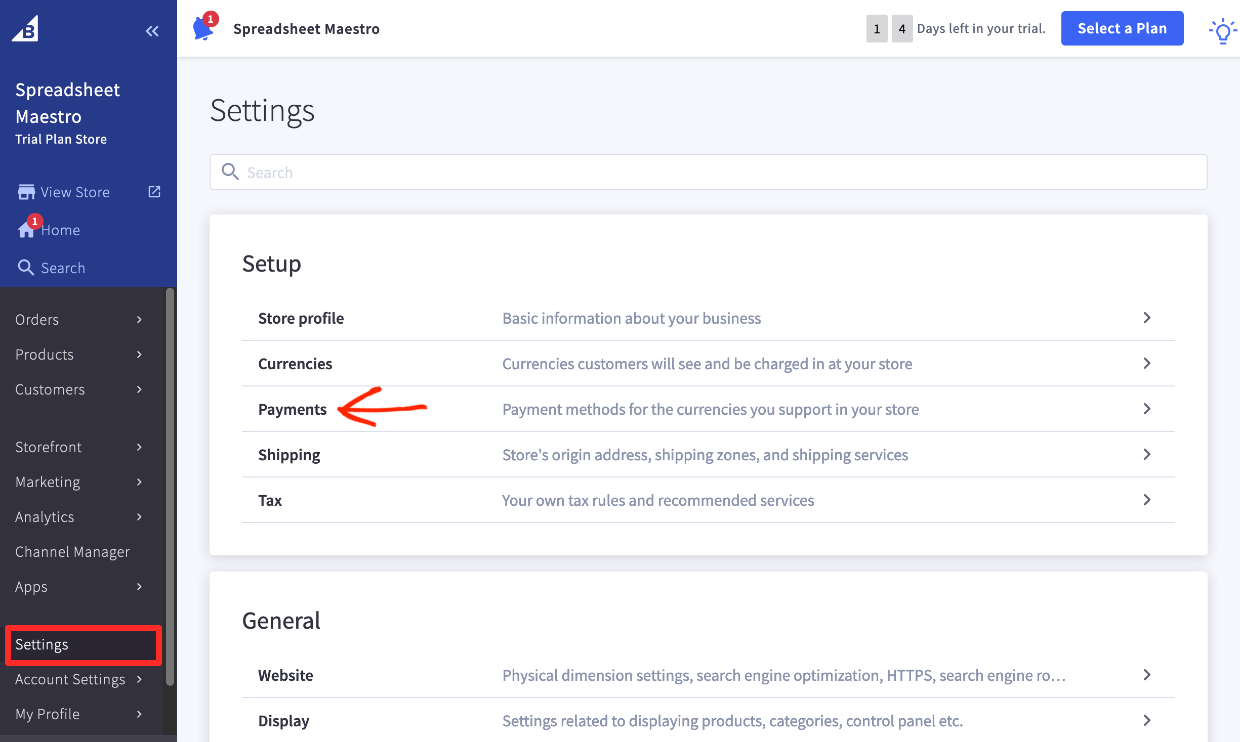
En tu panel de control de BigCommerce, haz clic en el menú del lado izquierdo bajo Configuración. Luego haz clic en Pagos.
Aquí verás una lista de opciones de pago. La pasarela de pago preferida de BigCommerce es Paypal (impulsado por Braintree). Justo debajo verás Stripe.
Dado que puedes configurar tu propia cuenta de Stripe, BigCommerce es un sistema más abierto que Shopify.
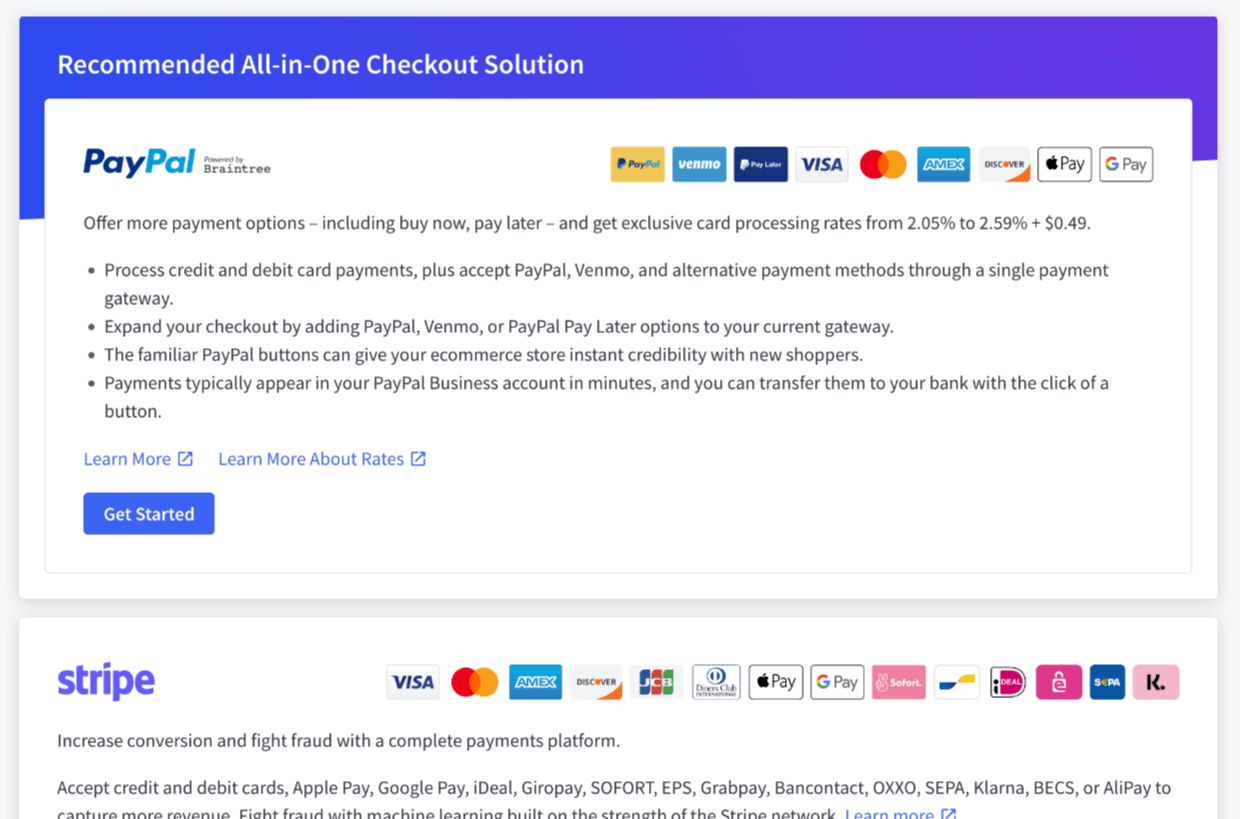
👉🏾 Te recomendamos usar Stripe como tu pasarela de pago si está disponible en tu región. Creemos que es la mejor combinación de potencia y facilidad de uso.
BigCommerce también ofrece más de 35 proveedores adicionales. Deberías estar cubierto sin importar qué.
Pagos de Easy Digital Downloads
Easy Digital Downloads tiene integraciones con muchas de las pasarelas de pago más populares, incluyendo Stripe, PayPal y Authorize.net. Haz clic aquí para verlas. Cuando compras un Pase Extendido, tendrás acceso a cada una de nuestras pasarelas de pago.
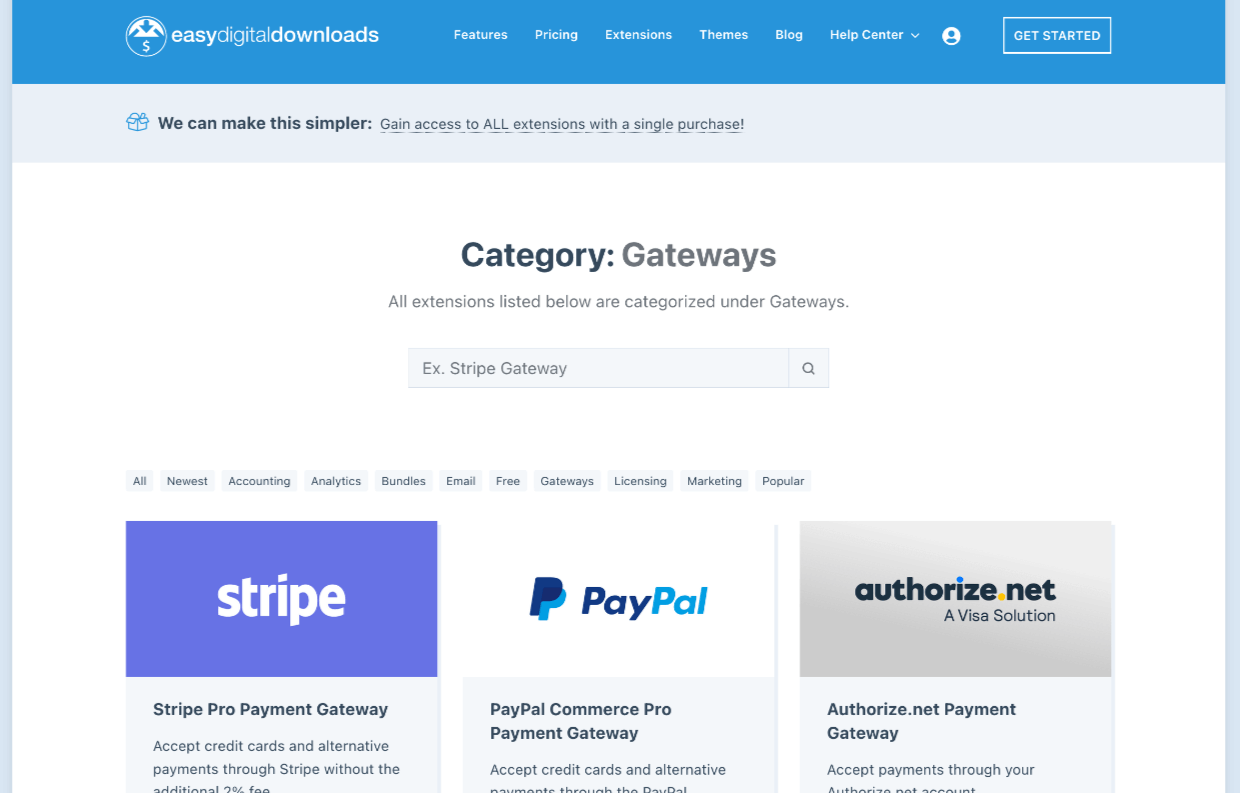
Recomendamos usar Stripe. Es fácil de usar y está repleto de funciones potentes. Puedes configurar tu propia cuenta de Stripe directamente desde EDD y nunca tener que salir de tu panel de WordPress.
A diferencia de Shopify que usa Shopify Payments, nosotros no actuamos como intermediarios entre tú y Stripe. Hacemos que sea fácil de configurar y usar Stripe en tus términos. Puedes iniciar sesión en tu propia cuenta de Stripe, panel de control, e incluso negociar tarifas de transacción más bajas a medida que tu sitio crece.
Suscripciones (Pagos Recurrentes)
Utiliza nuestra potente extensión de Pagos Recurrentes para vender suscripciones de productos. Elige entre planes mensuales, anuales u otros calendarios de pago menos comunes.
🏆 Una ventaja clave de usar Easy Digital Downloads es que está integrado con Stripe (y muchas otras pasarelas de pago). Por lo tanto:
- Puedes confiar en que ‘simplemente funciona’ porque está construido, mantenido y soportado por el equipo de EDD. Y,
- Te permitimos tener tu propia cuenta de Stripe (u otra) dándote control total.
Easy Digital Downloads es un sistema abierto.
Soporte
Es importante que puedas obtener ayuda si algo sale mal o no entiendes algo. El comercio electrónico puede ser complicado, sin importar cuánto se esfuercen Shopify, BigCommerce y Easy Digital Downloads para hacerlo lo más simple posible.
Las tres opciones tienen grandes secciones en sus sitios web dedicadas a soporte o documentación (a menudo llamadas ‘Docs’). Aquí puedes ayudarte a ti mismo con cualquier información que necesites para soporte.
Los tres productos también tienen equipos de soporte dedicados listos para ayudarte siempre que lo necesites. Cada uno también tiene foros comunitarios donde puedes hablar con otros usuarios para aprender o hacer preguntas.
| Shopify | BigCommerce | Easy Digital Downloads |
|---|---|---|
| Páginas de Soporte / Docs | Páginas de Soporte / Docs | Páginas de Soporte / Docs |
| Equipo de soporte dedicado por ticket/email, chat y devolución de llamada | Equipo de soporte dedicado por ticket/email, chat y teléfono | Equipo de soporte dedicado por ticket/email |
| Foros comunitarios | Foros comunitarios | Foros comunitarios (supervisados por el equipo de EDD) |
Personalización (Temas)
Shopify, BigCommerce y Easy Digital Downloads ofrecen opciones de personalización de temas similares. Puedes elegir entre temas gratuitos o de pago. Puedes personalizar estos temas. También hay agencias que te crearán un tema personalizado.
Easy Digital Downloads está construido sobre WordPress. WordPress impulsa más del 40% de todo internet. 🤯 Así que WordPress tiene la mayor cantidad de opciones en cuanto a personalización.
| Shopify | BigCommerce | Easy Digital Downloads |
|---|---|---|
| 9 temas gratuitos | ~ 12 temas gratuitos | Más de 9,000 temas gratuitos |
| Más de 80 temas de pago | Más de 170 temas de pago | Número desconocido (enorme) de temas de pago |
| Los constructores de páginas (como SeedProd) permiten una personalización ilimitada |
Personalización de Shopify
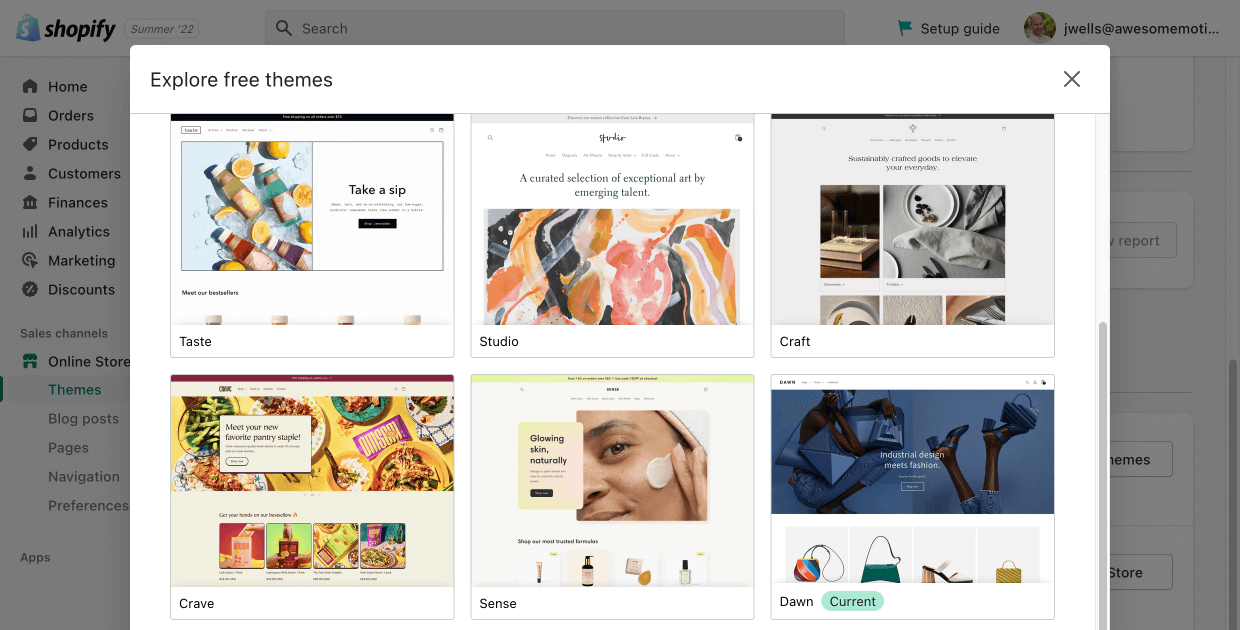
Con mi prueba gratuita de Shopify, me dieron el tema ‘Dawn’.
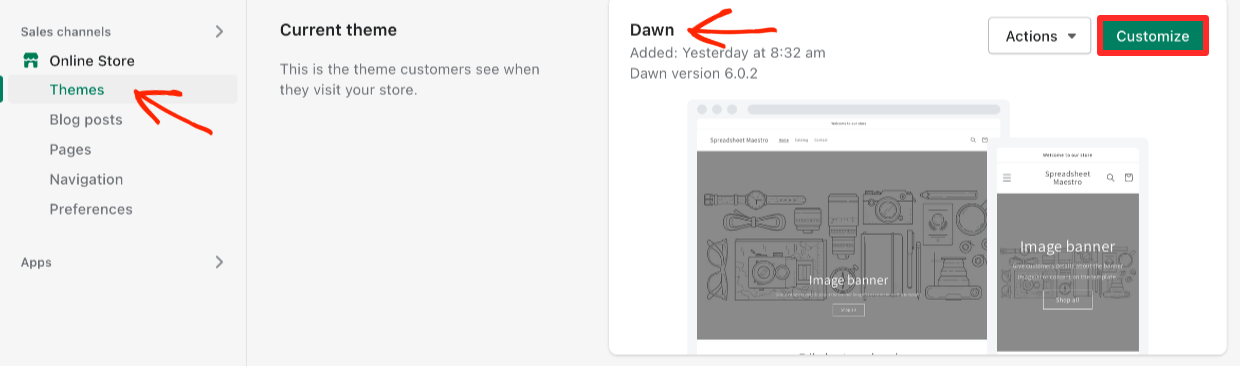
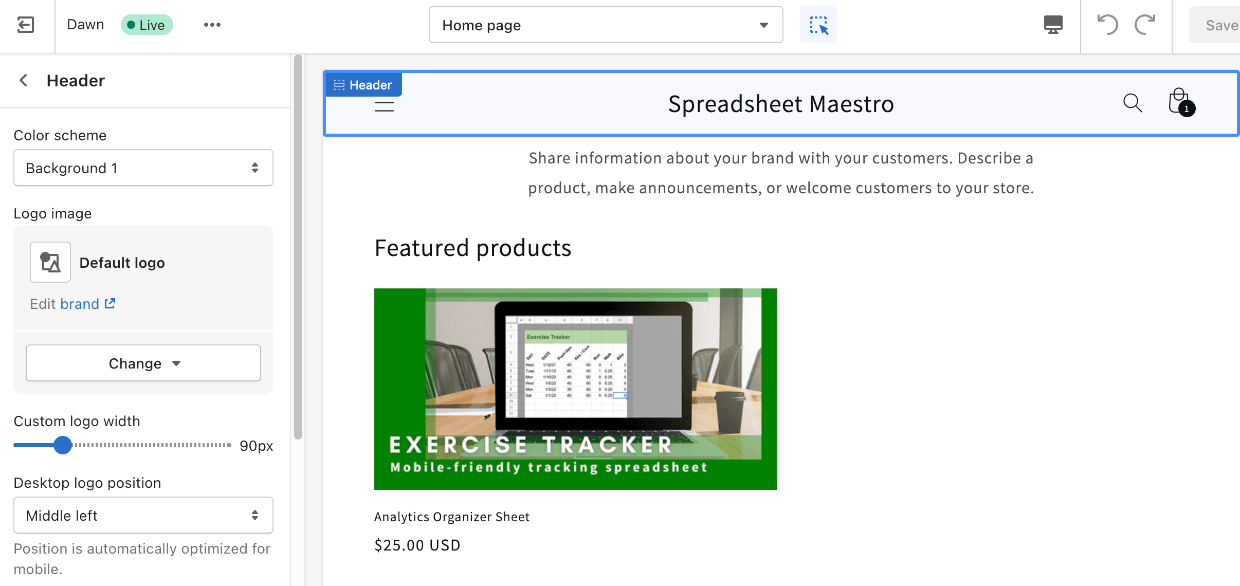
Este tema, y otros, se pueden personalizar directamente en el panel de control de Shopify con un editor de arrastrar y soltar.
Hay una galería de temas gratuitos en el panel de control de Shopify.
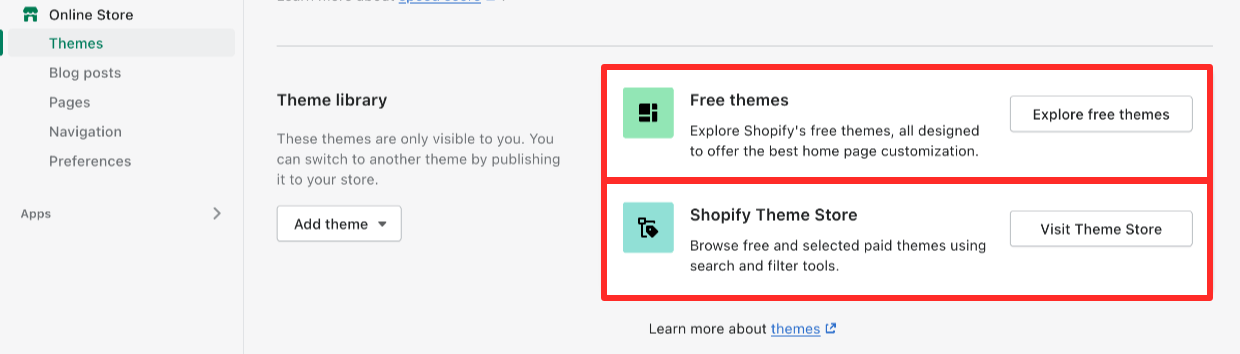
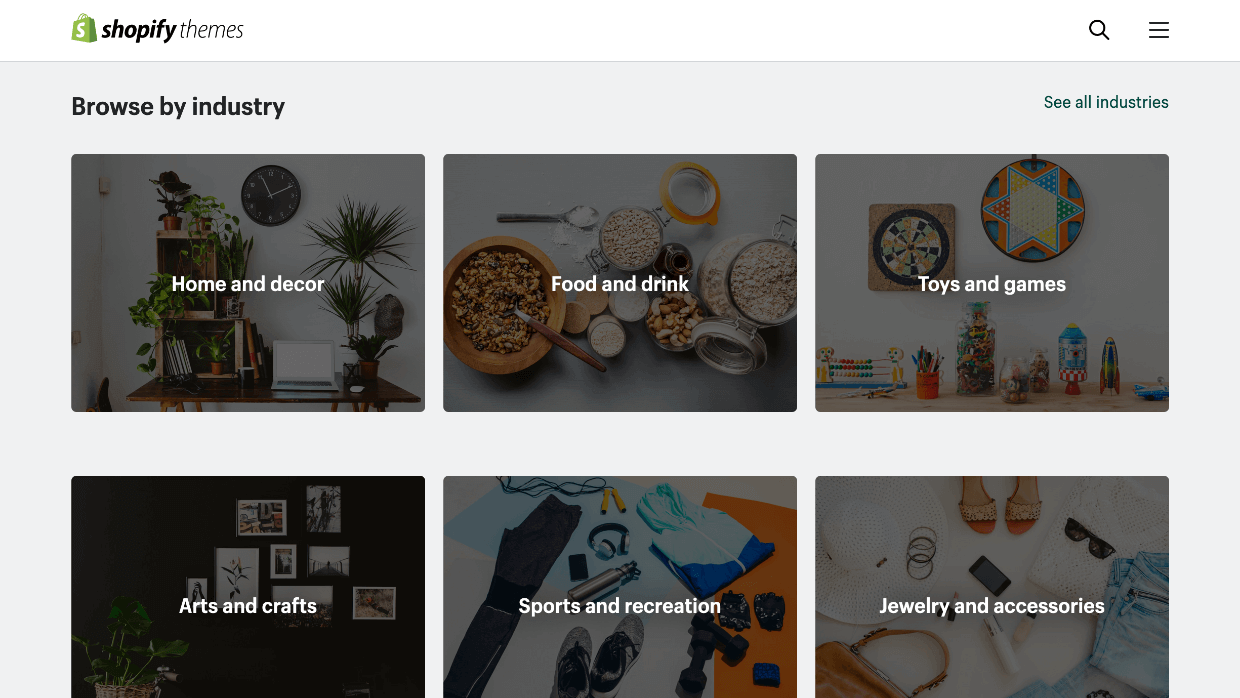
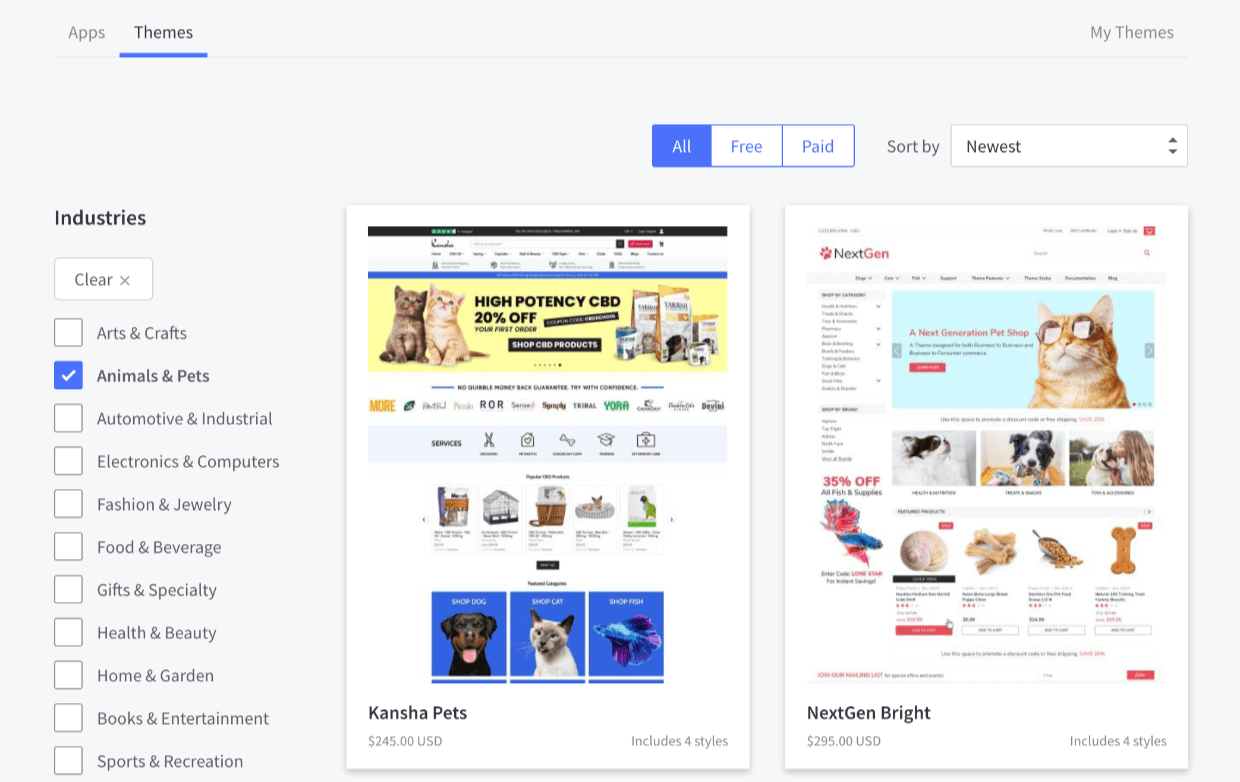
También hay un sitio web de temas de pago en themes.shopify.com. Aquí puedes buscar por tipo o industria, entre otros filtros. También puedes ver los temas gratuitos allí. La mayoría de los temas de pago tienen un precio de entre $240 y $350. Los temas son en su mayoría creados y soportados por desarrolladores de terceros.
Personalización de BigCommerce
La prueba gratuita de BigCommerce incluía un tema llamado Cornerstone Light.
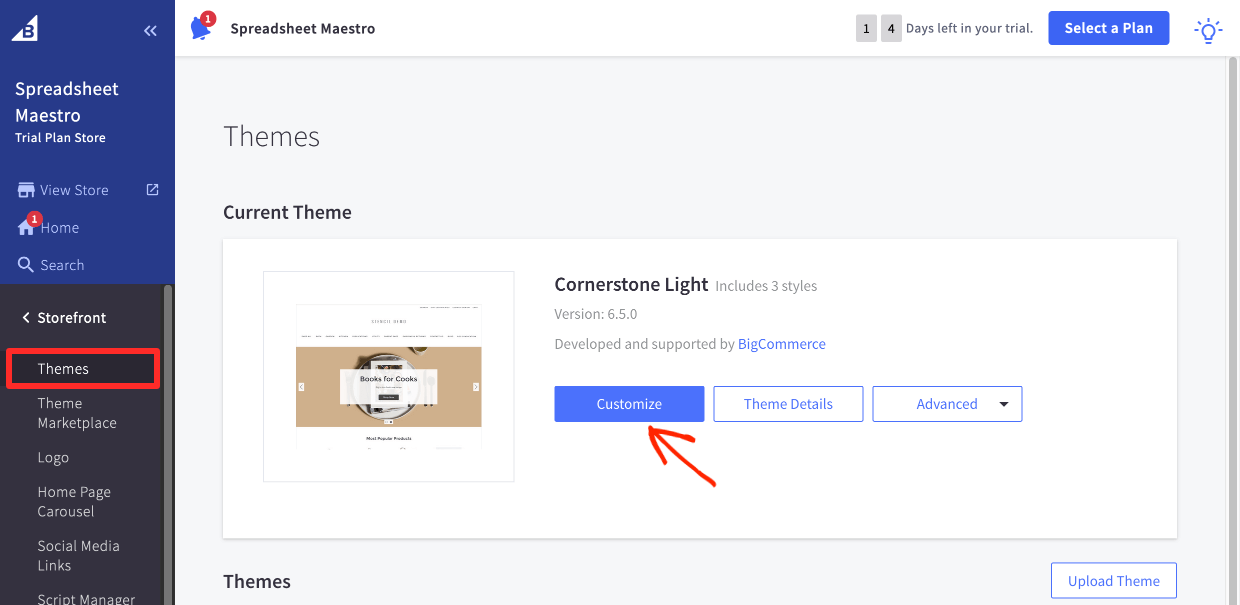
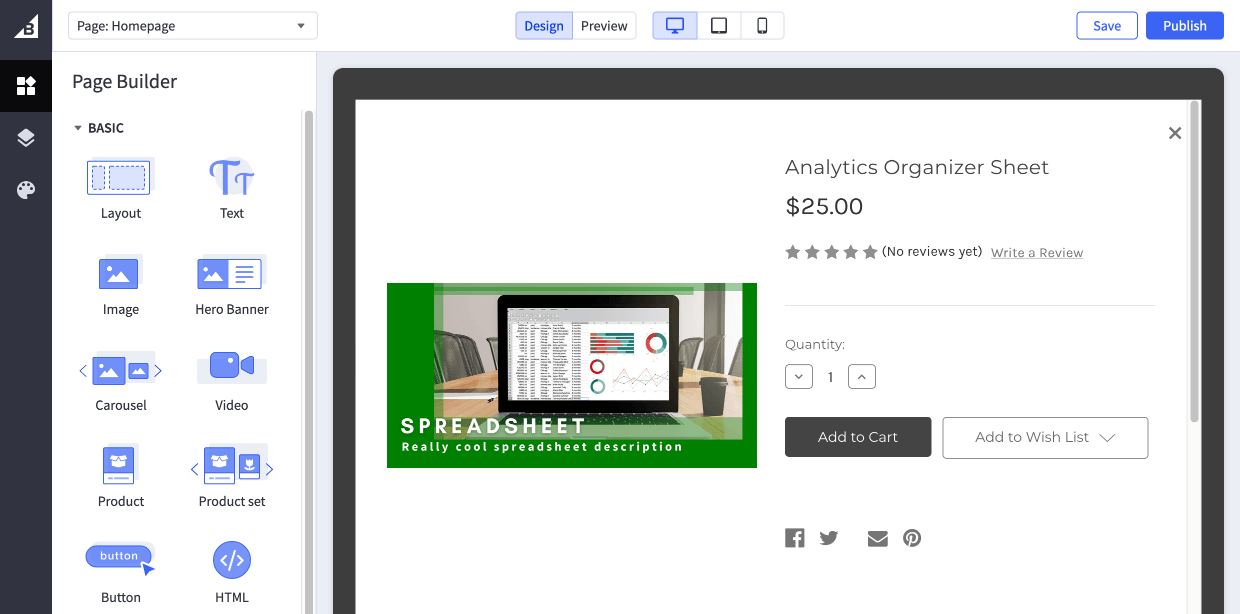
Puedes hacer clic en Personalizar y realizar cambios visuales en este tema con una interfaz de arrastrar y soltar.
BigCommerce tiene un Mercado de Temas donde puedes buscar temas gratuitos y de pago. Estos temas son desarrollados y soportados en su mayoría por desarrolladores externos. Los temas de pago suelen tener un precio de entre $130 y $250.
Personalización de Easy Digital Downloads
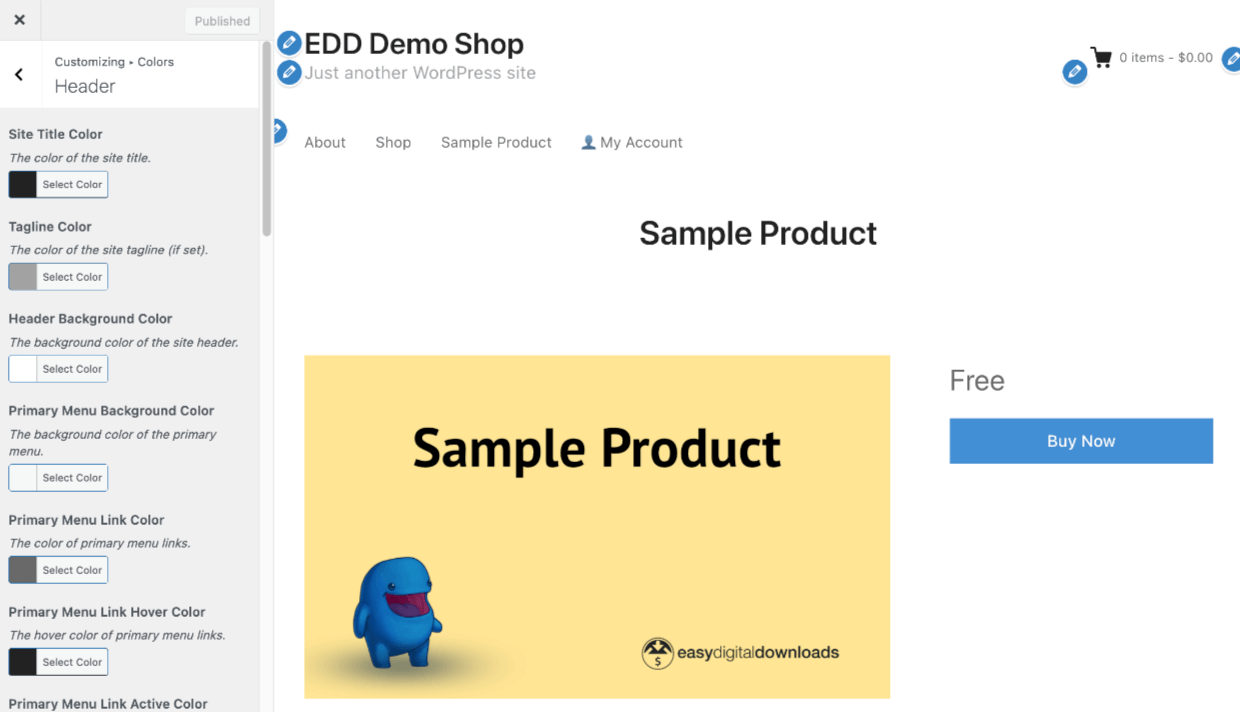
EDD funciona bien con cualquier tema de WordPress. Su estilo está diseñado para heredar (coincidir) los estilos de tu tema.
La mayoría de los temas de WordPress incluyen un Personalizador que te permite ajustar fácilmente la apariencia visual de tu sitio web y tu tienda.
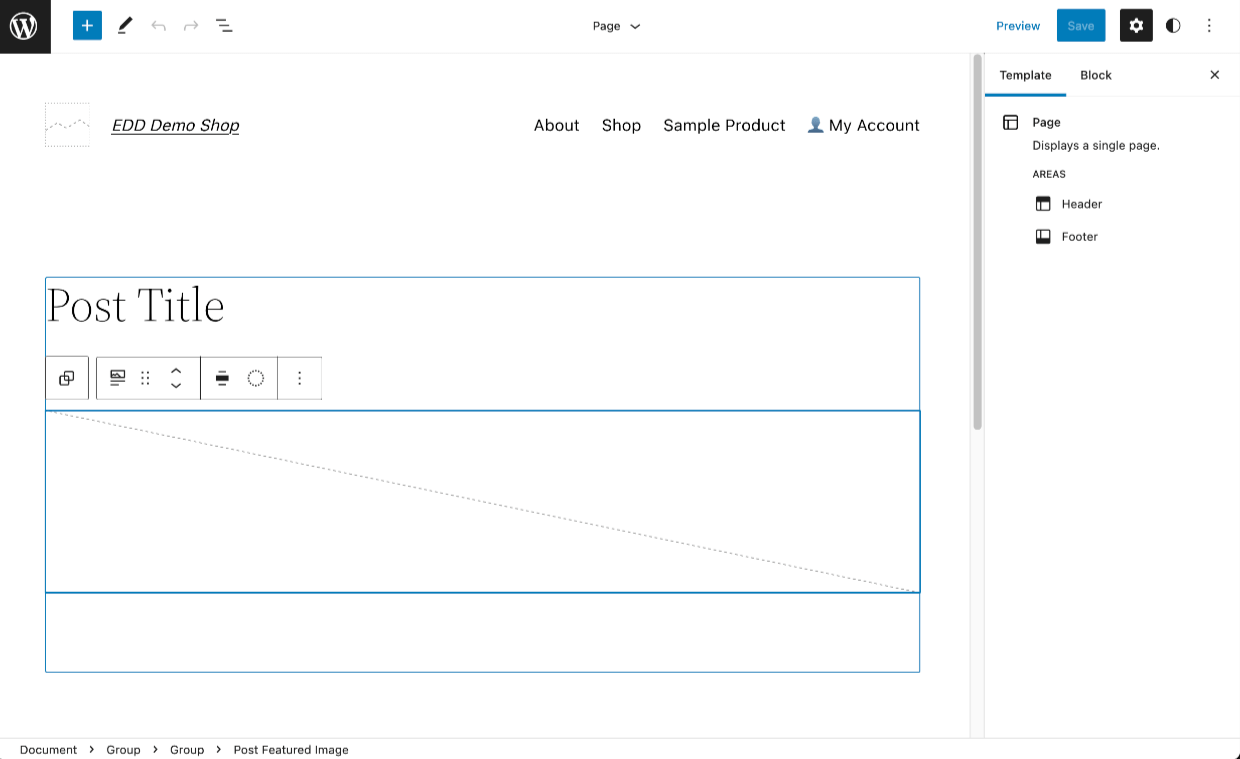
WordPress.org también está implementando la Edición Completa del Sitio (FSE). Los temas compatibles con FSE te permiten controlar la apariencia visual de tu sitio web con una interfaz fácil de usar de arrastrar y soltar.
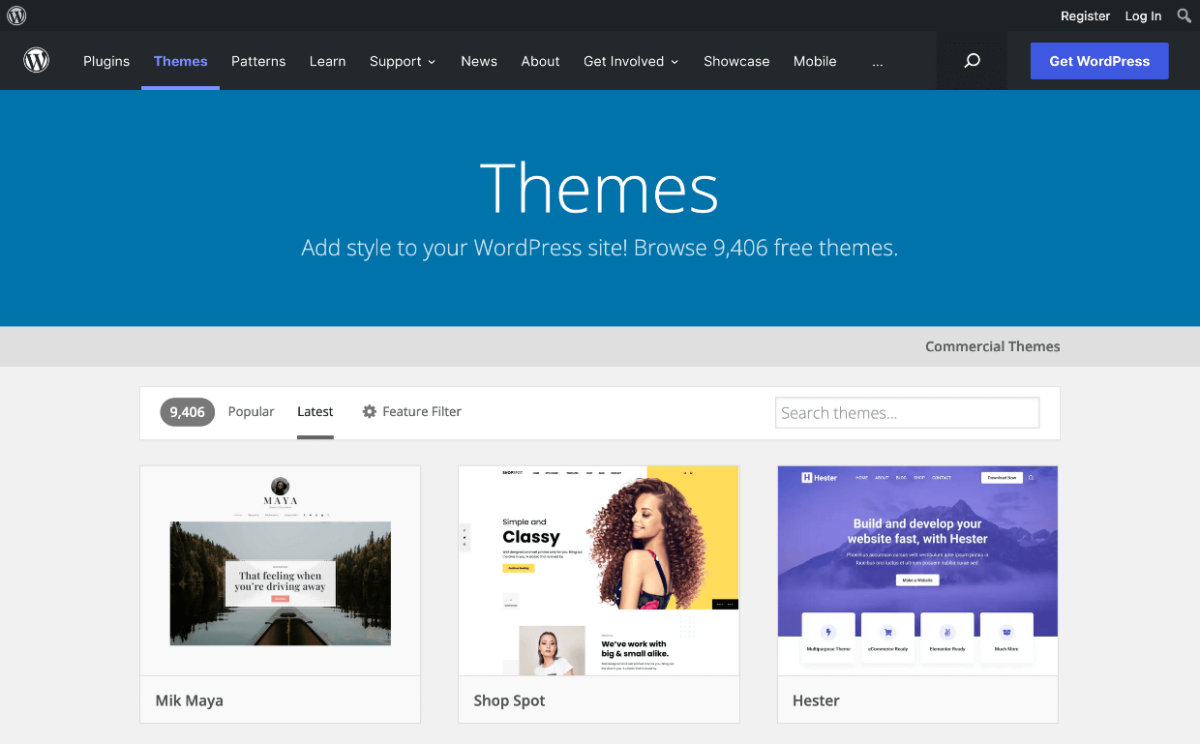
Puedes usar cualquiera de los más de 9,000 temas de WordPress en el Directorio de Temas de WordPress.org o ver nuestros temas sugeridos.
🏆 EDD es el ganador en lo que respecta a la personalización. Hay muchas más opciones de temas gratuitos y de pago. El ecosistema de WordPress es el más grande del mundo, lo que te da acceso a muchas herramientas de bricolaje y la red más grande de desarrolladores y agencias para construir algo personalizado. Puedes obtener ayuda en cualquier rango de precios.
- Echa un vistazo a nuestras sugerencias de temas EDD gratuitos y de pago optimizados
- ¡Aprende a crear tu propio tema personalizado, sin escribir código!
Conclusión
Buen trabajo. Has comparado Shopify vs. BigCommerce vs. Easy Digital Downloads.
¿Cuál deberías usar?
Creemos que EDD es tu mejor opción para vender productos digitales. ¡Empieza hoy mismo!
- Un sitio de WordPress es potente, asequible y puede adaptarse a ti a medida que creces.
- Easy Digital Downloads está diseñado específicamente para productos digitales y tiene características digitales primero que otras soluciones no tienen (o requieren complementos de terceros).
- Creación de productos más fácil
- Características especializadas (como licencias de software, facturas personalizadas, envíos desde el frontend para mercados)
- Protección más avanzada de tus archivos de producto contra descargas no autorizadas
- Control total de la marca, la experiencia del cliente y los gastos generales
Si decides que quieres optar por una SaaS, te recomendamos BigCommerce porque es más fácil trabajar con productos digitales usándolo que con Shopify.
Otra alternativa
Una gran alternativa para vender productos físicos es WooCommerce. Mira cómo se compara:
- Shopify vs. WooCommerce
- BigCommerce vs. WooCommerce
- Recomendamos BlueHost Managed WooCommerce Premium para alojar tu sitio Woo. Instalarán WooCommerce y WordPress en un servidor que tiene características de seguridad y está listo para picos de tráfico.
¡Próximamente!
Tenemos muchos más recursos para creadores digitales como tú. ¿Sobre qué quieres aprender a continuación?
- 🤼 Mercados vs. Tu Propia Tienda
- 🏁 Ideas de Productos que Puedes Empezar Ahora Mismo
- 🤑 Los asombrosos beneficios de vender productos digitales
- 📈 Las Descargas Más Populares Para Vender
Asegúrate de suscribirte a nuestro boletín o síguenos en Facebook y Twitter para recibir nuestros últimos recursos para creadores digitales.








