


Vous pouvez changer la devise dans WordPress en une trentaine de secondes. Bien le faire pour un public mondial demande un peu plus de réflexion.
Si vous avez juste besoin que votre boutique affiche tous les prix en euros au lieu de dollars, c'est un réglage.
Si vous voulez qu'un visiteur à Berlin voie des euros tandis qu'un visiteur à Toronto voie des dollars canadiens, c'est un travail différent. Cela s'appelle le changement de devise.
Ce guide couvre les deux, en commençant par le changement de réglage rapide.
La confusion des devises est un tueur silencieux de conversions. Lorsque les visiteurs ne peuvent pas savoir ce qu'ils vont réellement payer, beaucoup d'entre eux partent et achètent ailleurs.
Easy Digital Downloads (EDD) gère les deux tâches, et aucune des deux ne nécessite de code.
Points clés à retenir
| Changez-la une fois | Allez dans Téléchargements » Paramètres » Général, choisissez votre devise dans le menu déroulant, et enregistrez. |
| La mise en forme compte | Définissez la position de la devise et les séparateurs afin que les prix soient naturels pour la région de vos clients. |
| Les commandes passées restent en place | Changer la devise de votre boutique ne réécrit jamais l'historique des commandes. Chaque vente conserve la devise dans laquelle elle a été effectuée. |
| Un prix pour tous | Une seule devise pour la boutique signifie que chaque visiteur voit le même prix et le convertit lui-même. |
| Le changement va plus loin | Multidevise montre à chaque visiteur les prix dans sa propre devise avec des taux de change qui se mettent à jour automatiquement. |
Comment changer la devise dans WordPress
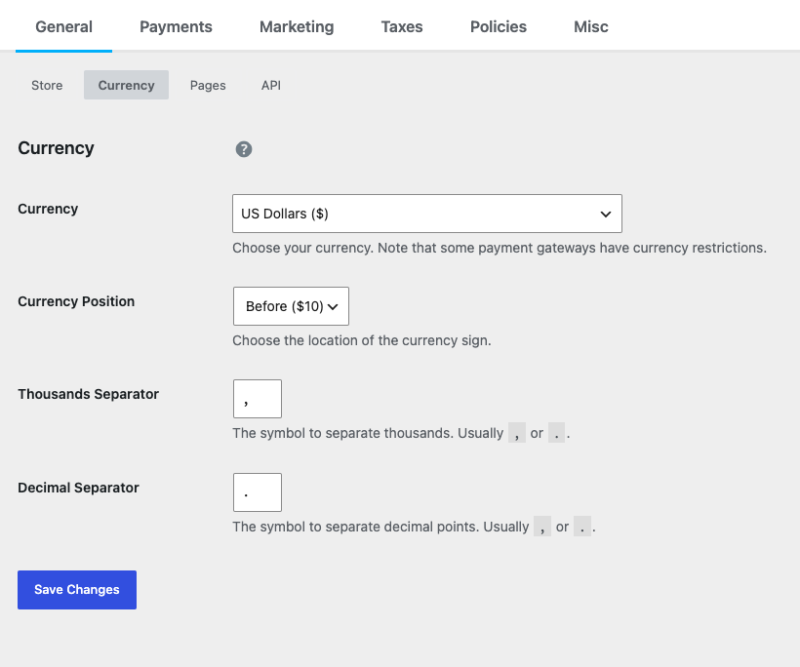
Pour changer la devise de votre boutique dans WordPress, allez dans Téléchargements » Paramètres » Général et trouvez la section Devise. Choisissez votre devise dans le menu déroulant, puis enregistrez.
C'est tout le travail pour la plupart des boutiques. Chaque prix, total du panier et reçu est modifié.
Quatre champs se trouvent dans cette section, et les trois derniers méritent un coup d'œil :
- Devise : La devise dans laquelle votre boutique affiche les prix et facture.
- Position de la devise : Si le symbole se place avant le montant (10 $) ou après (10 $).
- Séparateur de milliers : Le symbole entre les milliers, généralement une virgule ou un point.
- Séparateur décimal : Le symbole avant les centimes, généralement un point ou une virgule.
Ces deux derniers sont plus importants qu'il n'y paraît. Un client allemand lit 1.000,00 alors qu'un client américain lit 1,000.00, donc les mauvais séparateurs rendent vos prix plus difficiles à lire.
Une chose à savoir avant de changer : changer la devise de votre boutique ne convertit pas les commandes passées. Votre historique de commandes conserve la devise dans laquelle chaque vente a été effectuée, ce qui est ce que vous voulez pour vos registres.
Quand une seule devise ne suffit pas
Changer la devise de votre boutique définit un prix pour tout le monde. Cela fonctionne si vos clients partagent majoritairement une devise.
S'ils ne le font pas, chaque visiteur doit faire le calcul lui-même, et c'est là que les ventes s'échappent silencieusement. Le reste de ce guide couvre le changement de devise, qui affiche automatiquement à chaque visiteur les prix dans sa propre devise.
Pourquoi proposer la conversion de devises dans WordPress ?
Imaginez : vous faites des achats en ligne et trouvez le produit parfait, mais le prix est indiqué dans une devise que vous ne reconnaissez pas. Vous passeriez probablement du temps à le convertir mentalement ou à chercher un convertisseur de devises, et cette friction pourrait suffire à vous faire reconsidérer l'achat entièrement.
La conversion de devises élimine exactement ce problème. Lorsque les clients voient les prix dans leur devise familière, ils peuvent prendre des décisions d'achat plus rapidement et avec plus de confiance. Cela supprime cette barrière de calcul mental qui conduit souvent à l'abandon du panier.
Au-delà de la simple commodité, proposer plusieurs devises renforce la confiance avec les clients internationaux. Cela montre que vous comprenez leurs besoins et que vous avez pris des mesures pour créer une expérience d'achat localisée. Cette attention aux détails se traduit souvent directement par des taux de conversion plus élevés.
La conversion de devises élargit également naturellement votre portée mondiale. Au lieu de limiter votre clientèle à ceux qui sont à l'aise avec votre devise par défaut, vous pouvez accueillir des acheteurs de différents pays sans leur demander de faire eux-mêmes des conversions de devises.
La touche professionnelle compte aussi. Un convertisseur de devises signale que votre entreprise est établie et orientée vers l'international, ce qui peut être le facteur décisif pour les clients qui choisissent entre vous et un concurrent.
Ajouter la conversion de devises dans WordPress
La configuration de la conversion de devises dans WordPress est simple lorsque vous utilisez les bons outils. Easy Digital Downloads simplifie ce processus avec sa fonctionnalité intégrée Multi Currency.
Étape 1. Installer Easy Digital Downloads Pro
Easy Digital Downloads (EDD) est la solution de référence pour vendre des produits numériques avec WordPress. Il gère tout, de la gestion des produits au traitement des paiements, et inclut des fonctionnalités e-commerce puissantes comme la prise en charge multi-devises.
La fonctionnalité Multi Currency nécessite un plan Personal ou supérieur, qui vous donne accès à cet add-on ainsi qu'à d'autres outils e-commerce essentiels.
Rendez-vous sur le site Web d'Easy Digital Downloads, choisissez votre plan et téléchargez le fichier zip du plugin.
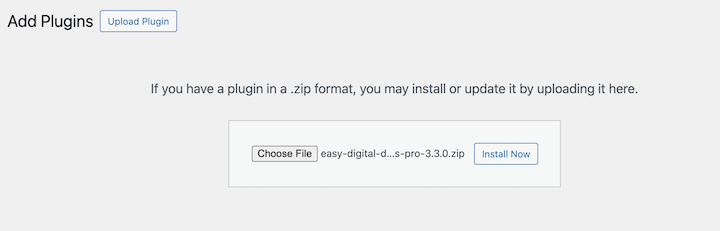
Installez EDD sur votre site en allant dans Plugins » Ajouter » Téléverser un plugin. Sélectionnez votre fichier téléchargé, cliquez sur Installer maintenant, puis sur Activer le plugin.
Vous verrez un nouveau menu Téléchargements apparaître dans votre tableau de bord WordPress — c'est votre porte d'entrée vers toutes les fonctionnalités d'EDD.
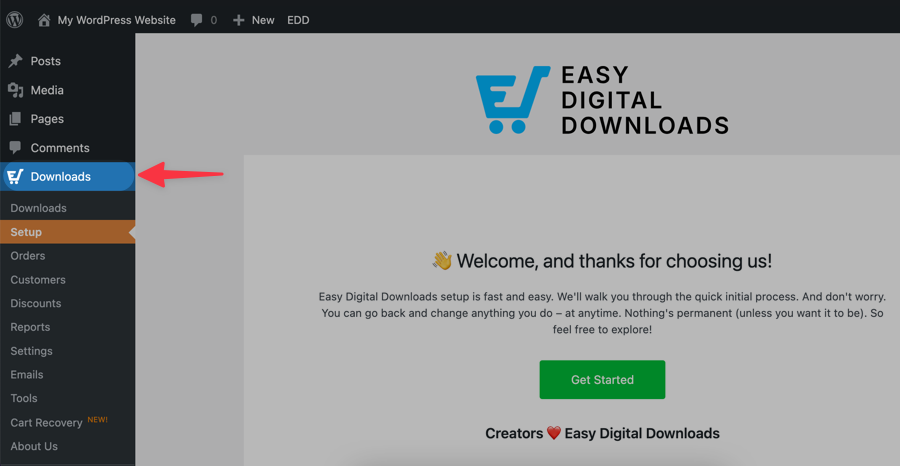
Après l'activation, exécutez la configuration initiale en cliquant sur Démarrer. Cet assistant vous aidera à configurer votre passerelle de paiement et à définir la devise par défaut de votre boutique, qui sert de base pour ajouter des devises supplémentaires plus tard.
Étape 2. Activer et configurer les paramètres multidevises
Vient maintenant la partie passionnante : la configuration de vos options de devise. Tout d'abord, ajoutez et activez la fonctionnalité Multi-devises.
Allez dans Téléchargements » Réglages » Extensions et recherchez le plugin Multi-devises. Sélectionnez ensuite Installer.
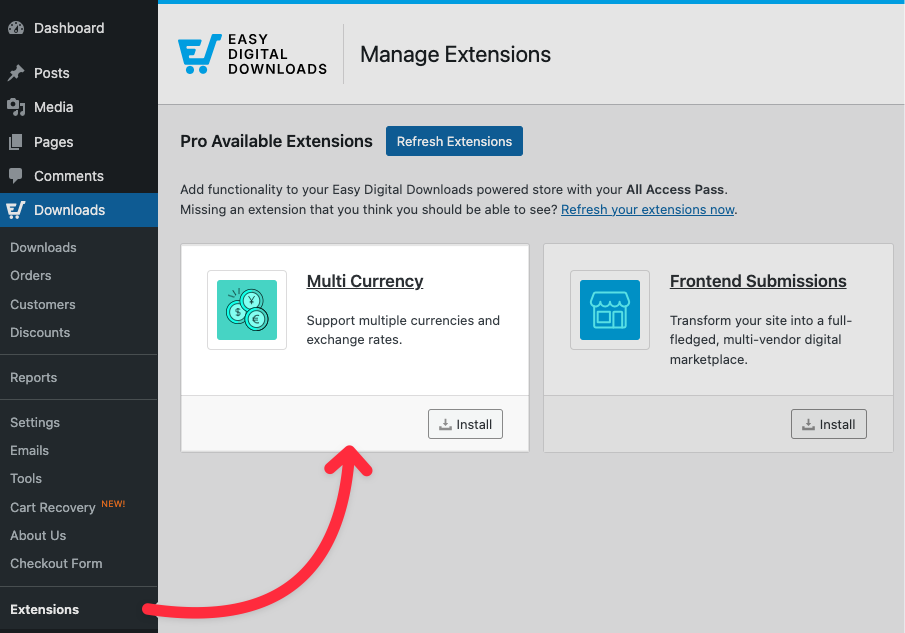
Ce plugin de sélecteur de devises prend en charge plus de 20 devises. Une fois installé, il s'active automatiquement et ajoute de nouvelles options de gestion des devises à vos réglages EDD.
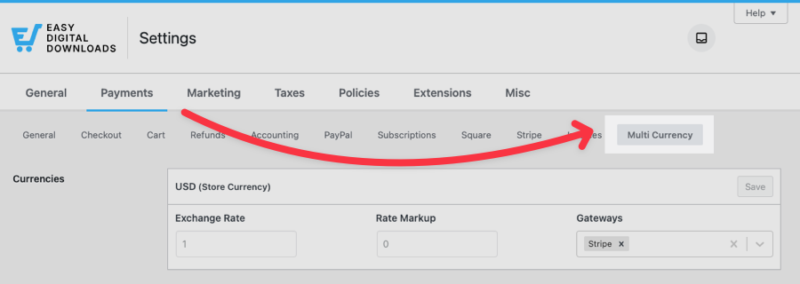
Accédez à Téléchargements » Réglages » Paiements » Multi-devises pour accéder à l'écran de configuration. C'est ici que vous pouvez ajouter toutes les devises que vous souhaitez proposer à vos clients.
Cliquez sur Ajouter une devise pour commencer à construire votre liste de devises.
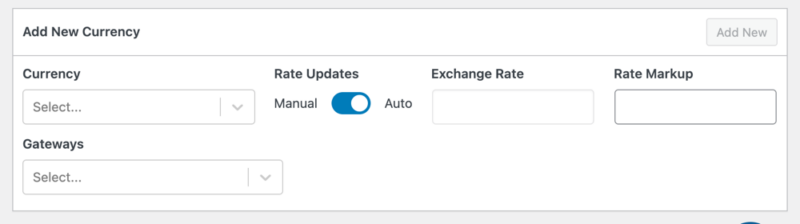
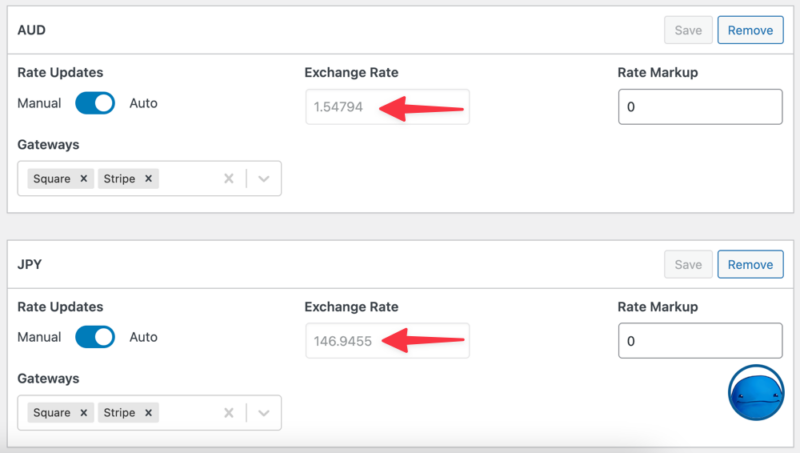
Pour chaque devise, vous aurez le code de la devise (comme EUR, GBP ou CAD). Je recommande vivement d'activer les Mises à jour automatiques des taux.
Cela les maintiendra à jour avec les fluctuations du marché. Vous pouvez même choisir la fréquence à laquelle elles seront mises à jour.
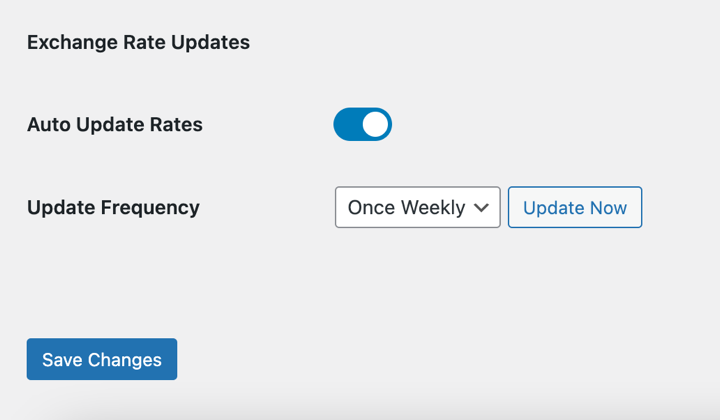
💡 J'ai constaté que l'activation des mises à jour automatiques des taux de change permet d'économiser énormément de temps et de maintenir la précision de vos prix. Vos clients voient toujours les conversions actuelles sans que vous ayez à surveiller les marchés des devises.
Je recommande également d'activer la fonctionnalité Détection automatique des devises.
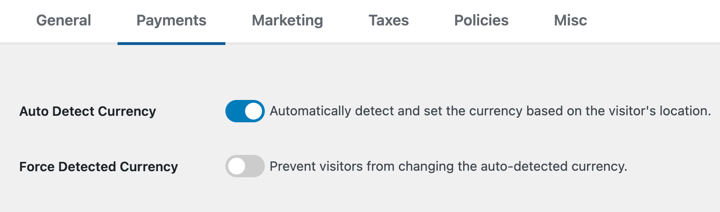
Cela permet à l'outil de détecter automatiquement la localisation des visiteurs pour afficher instantanément la devise appropriée à leur région.
Lorsque vous avez terminé, cliquez sur le bouton Enregistrer les modifications.
Étape 3. Ajouter le widget de conversion de devises
Le bloc EDD Currency Selector offre à vos clients un moyen simple de basculer entre les devises. Cet outil pratique peut être ajouté en tant que widget dans votre barre latérale ou inséré en tant que bloc n'importe où sur vos pages.
Pour l'ajouter en tant que widget, allez dans Apparence » Widgets dans votre tableau de bord WordPress. Recherchez le widget EDD Currency Selector et faites-le glisser vers la zone de widget souhaitée — généralement la barre latérale ou le pied de page fonctionne bien.
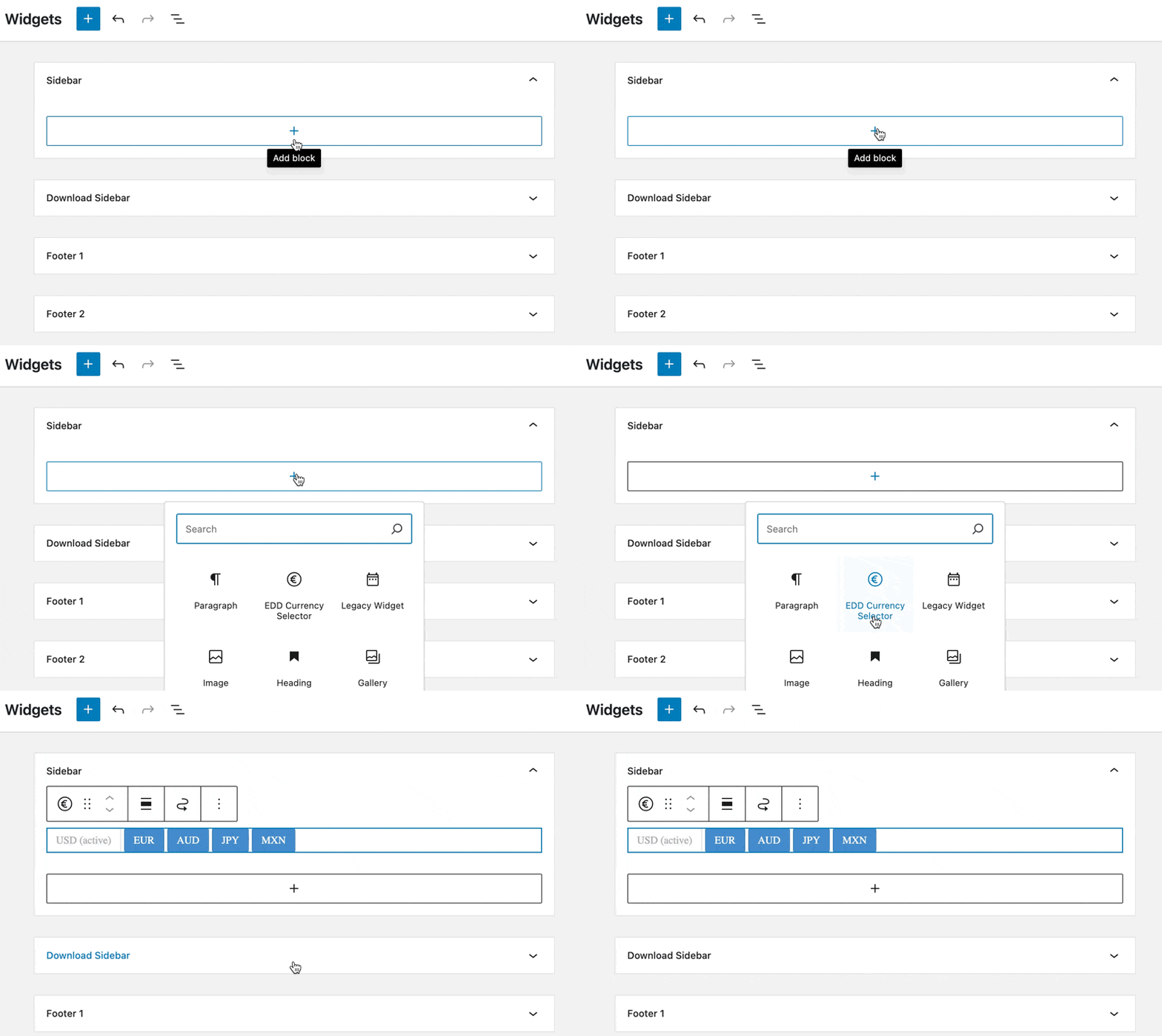
Si vous préférez ajouter le sélecteur de devises à des pages ou des articles spécifiques, vous pouvez utiliser l'éditeur de blocs à la place. Lors de la modification d'une page, cliquez sur le bouton + pour ajouter un nouveau bloc et recherchez « EDD Currency Selector ». Insérez-le là où cela convient à votre mise en page.
Les paramètres du widget vous permettent de choisir entre deux styles d'affichage : un menu déroulant ou des boutons individuels pour chaque devise.
La liste déroulante permet d'économiser de l'espace et a une apparence épurée, tandis que les boutons rendent chaque option de devise plus visible. Choisissez celle qui s'intègre le mieux au design de votre site.
Après avoir configuré vos paramètres, enregistrez vos modifications et visitez le frontend de votre site pour voir le sélecteur de devises en action. Les clients peuvent désormais cliquer sur leur devise préférée et voir tous les prix de vos produits se mettre à jour instantanément.
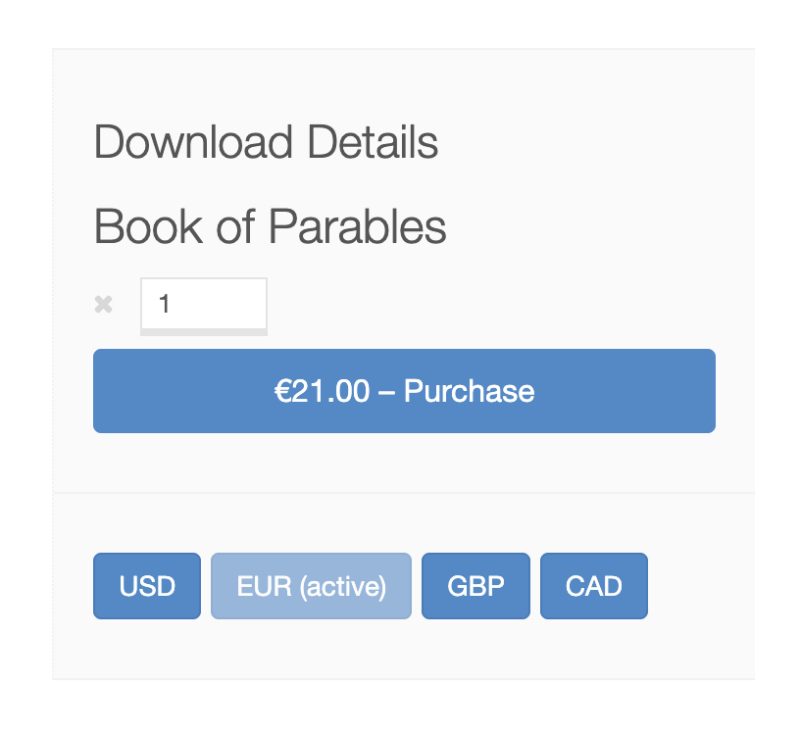
C'est tout !
FAQ : Changement de devise avec WordPress
Concluons avec quelques questions fréquemment posées sur l'ajout d'un sélecteur de devises dans WordPress.
Le changement de devise fonctionne-t-il avec toutes les passerelles de paiement ?
Le changement de devise affiche les prix dans plusieurs devises, mais le traitement des paiements dépend des capacités de votre passerelle. La plupart des passerelles majeures comme Stripe et PayPal peuvent gérer plusieurs devises efficacement.
À quelle fréquence les taux de change sont-ils mis à jour automatiquement ?
Si vous utilisez la fonctionnalité de sélecteur de devises multiples EDD, vous pouvez choisir la fréquence des mises à jour des taux de change. Les options incluent horaire, quotidienne, deux fois par jour et hebdomadaire.
Les clients peuvent-ils finaliser des achats dans leur devise sélectionnée ?
Oui, les clients peuvent passer à la caisse et payer dans la devise de leur choix lorsque votre passerelle de paiement le prend en charge. L'intégralité de la transaction se déroule dans leur devise préférée. Easy Digital Downloads Multi Currency prend en charge plus de 20 devises.
Changer la devise de ma boutique affecte-t-il les commandes passées ?
Non. Chaque commande enregistre la devise dans laquelle elle a été passée, ainsi votre historique de commandes et vos reçus passés conservent leur devise d'origine. Changer le paramètre n'affecte que les nouvelles commandes.
Puis-je changer la devise de ma boutique après avoir commencé à vendre ?
Oui. Vous pouvez la changer à tout moment depuis Téléchargements » Paramètres » Général. Les nouveaux prix et commandes utilisent la nouvelle devise tandis que vos enregistrements existants restent tels quels. N'oubliez pas que les prix de vos produits sont des nombres, pas des valeurs converties, donc un produit à 20 reste à 20 dans la nouvelle devise.
Ajouter le changement de devise avec WordPress
Une fois que le changement de devise fonctionne correctement, l'étape suivante consiste à proposer plusieurs options de paiement pour répondre aux préférences de vos clients internationaux. Différentes régions privilégient différentes méthodes de paiement, offrir aux clients le choix de la manière dont ils paient peut donc encore augmenter les conversions.
Toujours en utilisant EDD Lite ? Si vous souhaitez accéder à Multi Currency et à de nombreux autres outils avancés, passez à un pass Pro !
Et ensuite ? Apprenez comment proposer plusieurs méthodes de paiement dans WordPress !
📣 P.S. N'oubliez pas de vous abonner à notre newsletter et de nous suivre sur Facebook, Twitter/X, ou LinkedIn pour plus de ressources WordPress !








