


Vous cherchez des moyens d'augmenter le nombre d'abonnés à votre e-mail tout en augmentant vos ventes ? Une façon est d'ajouter des clients à AWeber lors du paiement dans WordPress.
En tant que l'un des fournisseurs de services de marketing par e-mail les plus populaires, AWeber peut vous aider à développer et à gérer vos listes d'e-mails. Lorsqu'il est intégré à Easy Digital Downloads, vous pouvez encourager les clients à rejoindre votre liste de diffusion pendant qu'ils finalisent leur achat !
Dans cet article, nous aborderons :
Qu'est-ce qu'AWeber et pourquoi l'utiliser ?
AWeber est un fournisseur populaire de services de marketing par e-mail. Il vous aide à créer et à gérer vos listes d'e-mails et à créer des messages ciblés qui engagent votre public.

Avec AWeber, vous pouvez également suivre vos résultats et optimiser chaque campagne afin qu'elle s'améliore avec le temps. Si vous recherchez un moyen efficace d'atteindre de nouveaux clients ou de renforcer les relations avec ceux qui existent déjà, AWeber est une solution solide.
De plus, comme vous le verrez, l'intégration AWeber est facile à réaliser avec un plugin WordPress comme Easy Digital Downloads.
Comment ajouter des clients à AWeber lors du paiement (en 3 étapes)
Easy Digital Downloads vous permet d'ajouter automatiquement des clients à AWeber lors du paiement dans WordPress. Examinons comment procéder en trois étapes rapides.
Pour ce tutoriel, nous supposerons que vous avez déjà un compte AWeber. Si vous avez besoin d'aide pour en configurer un, vous pouvez consulter leur documentation de démarrage.
Étape 1 : Installer et activer EDD
Easy Digital Downloads est une solution e-commerce complète pour la vente de produits et de téléchargements numériques. Si vous êtes déjà un utilisateur d'EDD, n'hésitez pas à passer à la section suivante !

Sinon, la première étape consiste à obtenir un pass Easy Digital Downloads. Il existe plusieurs plans parmi lesquels choisir en fonction de vos besoins spécifiques.
Après avoir acheté votre licence, vous pouvez télécharger le plugin sous Téléchargements de fichiers depuis votre tableau de bord de compte EDD :

Ensuite, vous pouvez aller dans Plugins » Ajouter un nouveau » Téléverser un plugin » Choisir un fichier :

Sélectionnez le fichier zip EDD. Cliquez sur Installer maintenant, puis sur Activer le plugin. Un élément de menu Téléchargements sera ajouté à votre tableau de bord WordPress :

C'est ici que vous pouvez commencer à ajouter des produits, à configurer une passerelle de paiement et à gérer toutes les autres fonctionnalités et outils pour votre boutique en ligne. Si vous avez besoin de plus de conseils, n'hésitez pas à consulter le Guide de démarrage rapide EDD.
Étape 2 : Ajouter l'extension AWeber
Une fois que vous avez configuré le plugin EDD, l'étape suivante consiste à ajouter l'extension AWeber. Vous pouvez l'acheter en tant qu'add-on autonome ou dans le cadre d'un plan premium.
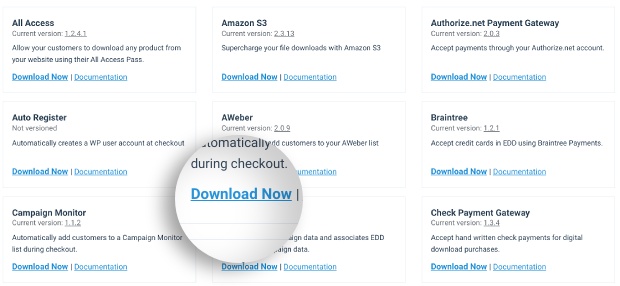
Depuis votre tableau de bord de compte EDD, vous pouvez naviguer vers Téléchargements de fichiers » Cliquez ici. Localisez l'extension AWeber, puis cliquez sur Télécharger maintenant :
Une fois le téléchargement terminé, accédez à votre tableau de bord d'administration WordPress, puis à Plugins » Ajouter » Téléverser un plugin » Choisir un fichier. Sélectionnez le fichier de l'extension AWeber, puis sélectionnez les boutons Installer maintenant et Activer le plugin.
Étape 3 : Configurer les paramètres AWeber dans EDD
Une fois que vous avez ajouté l'extension AWeber dans WordPress, vous pouvez configurer les paramètres. Pour trouver ces paramètres, vous pouvez aller dans Téléchargements » Paramètres » Marketing » AWeber :
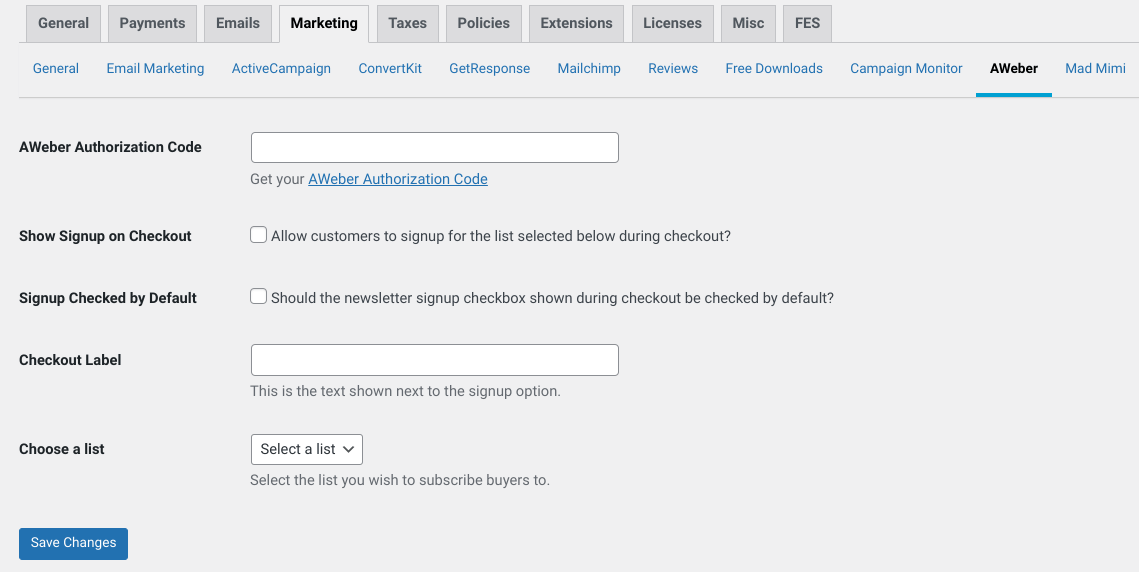
Tout d'abord, vous devrez ajouter le Code d'autorisation pour permettre à votre site et à votre compte AWeber de communiquer. Vous pouvez cliquer sur le lien à côté du champ Code d'autorisation. Il vous dirigera vers votre page AWeber où vous pourrez copier la clé, puis la coller dans le champ.
Après avoir ajouté votre code d'autorisation, l'étape suivante consiste à activer l'option Afficher l'inscription à la caisse :

Avec ce paramètre coché, les clients peuvent s'inscrire à votre liste AWeber lors du paiement. Si le client le choisit, son adresse e-mail sera inscrite à votre liste sur AWeber.
À partir de là, vous pouvez sélectionner la liste AWeber à laquelle vous souhaitez que les clients soient inscrits lorsqu'ils choisissent cette option. Vous pouvez également modifier le texte du Libellé de la caisse (ce qui apparaît à côté de la case à cocher d'inscription). Si vous souhaitez ajouter ou modifier vos listes, vous pouvez le faire depuis votre compte AWeber.
Lorsque vous avez terminé, n'oubliez pas de cliquer sur le bouton Enregistrer les modifications.
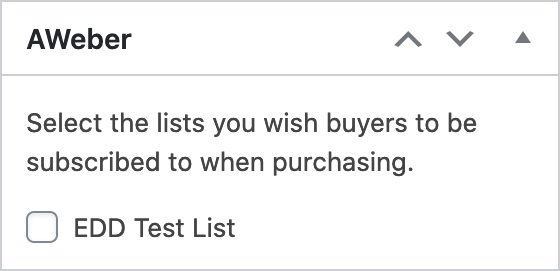
Vous avez également la possibilité d'ajouter l'option AWeber à la caisse sur des téléchargements spécifiques. Dans la page de téléchargement, accédez aux paramètres de téléchargement sur le côté droit. Cliquez pour développer le panneau AWeber, puis sélectionnez la ou les listes pour lesquelles vous souhaitez activer l'inscription :
Utilisez EDD et AWeber pour constituer votre liste d'abonnés
Avec cette intégration, vous pouvez rapidement et facilement constituer une solide base d'abonnés pour vos campagnes de marketing par e-mail. Alors, pourquoi attendre ?
Commencez à utiliser Easy Digital Downloads et AWeber dès aujourd'hui ! Vous cherchez d'autres moyens d'augmenter le nombre d'abonnés ? Consultez notre guide sur Comment ajouter des aimants à prospects dans WordPress pour développer votre liste d'e-mails. 🧲
Assurez-vous de vous abonner à notre newsletter et suivez-nous sur Facebook ou Twitter pour plus de ressources WordPress et eCommerce !








