

AWeber est un service qui vous aide à gérer vos listes d'abonnés par e-mail. La fonctionnalité AWeber d'Easy Digital Downloads vous aide à connecter votre compte AWeber à votre boutique. Les clients peuvent rejoindre votre liste d'e-mails à partir d'une case à cocher à la caisse, et vous pouvez ajouter les acheteurs d'un produit spécifique à sa propre liste.
Note : AWeber est une fonctionnalité Pro incluse dans tous les passes Easy Digital Downloads.
Premiers pas
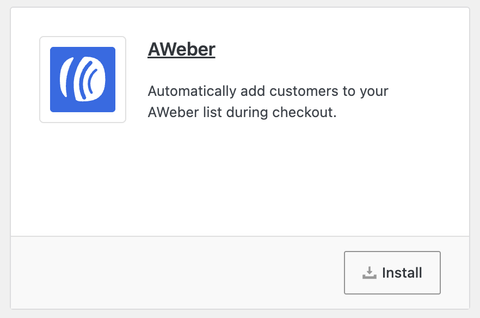
Pour utiliser la fonctionnalité AWeber, assurez-vous d'abord qu'elle est activée sur votre site. Allez dans Téléchargements » Extensions, trouvez AWeber, et cliquez sur Installer. Pour obtenir de l'aide, consultez comment installer une extension.
Il existe deux manières distinctes pour les clients de s'abonner, et elles fonctionnent différemment :
Liste globale (opt-in requis) : Les clients rejoignent votre liste AWeber par défaut uniquement s'ils cochent la case d'inscription à la caisse.
Listes par produit (automatique) : Si vous attribuez une liste à un produit spécifique, toute personne qui achète ce produit y est abonnée une fois l'achat terminé. La case d'inscription à la caisse n'a aucun effet sur cela.
Gardez cette différence à l'esprit avant de configurer quoi que ce soit, surtout si vous vendez à des clients dans des régions ayant des lois sur le consentement par e-mail comme le RGPD en Europe ou le CASL au Canada.
Connexion de votre compte AWeber
Pour commencer, allez dans Téléchargements » Paramètres » Marketing » AWeber.
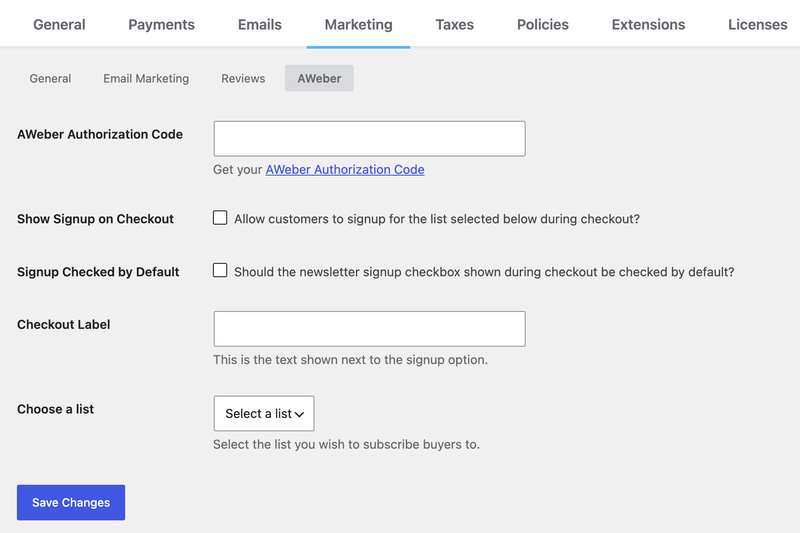
Le premier réglage est le Code d'autorisation AWeber, qui permet à votre site de communiquer avec votre compte AWeber. Cliquez sur le lien sous le champ du code, qui ouvrira AWeber dans un nouvel onglet.
Connectez-vous si on vous le demande, puis approuvez la connexion. AWeber vous affiche un long code composé de lettres et de chiffres aléatoires.
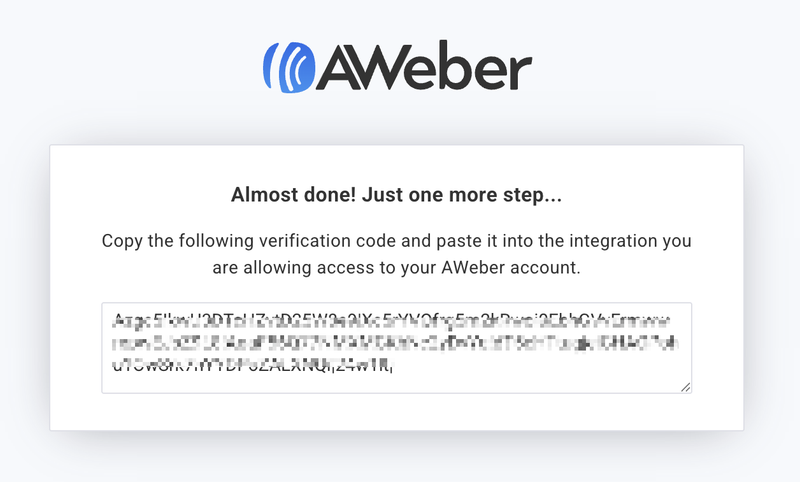
Copiez le code, collez-le dans le champ Code d'autorisation AWeber, puis sélectionnez Enregistrer les modifications.
Vous saurez que la connexion a fonctionné lorsque le menu déroulant Choisir une liste se remplira avec les listes de votre compte AWeber. Si le menu déroulant est vide après l'enregistrement, la connexion n'a pas abouti. Voir la section Dépannage ci-dessous.
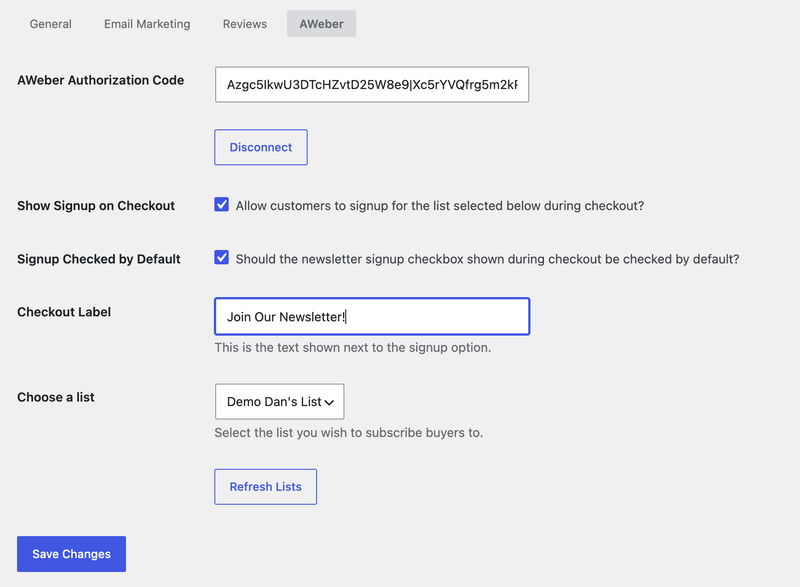
Une fois connecté, deux boutons apparaissent sur la page des réglages :
- Déconnecter : Supprime la connexion stockée et efface vos identifiants AWeber d'EDD. Utilisez ceci si vous devez connecter un autre compte AWeber ou recommencer la configuration.
- Actualiser les listes : Récupère une copie à jour de vos listes depuis AWeber. EDD enregistre une copie de vos listes pendant 2 heures afin de ne pas avoir à contacter AWeber à chaque chargement de page. Si vous créez une nouvelle liste dans AWeber et qu'elle n'apparaît pas encore dans EDD, cliquez sur ce bouton.
Paramètres d'inscription à la caisse
Ces paramètres contrôlent la case à cocher d'inscription que les clients voient à la caisse. Ils n'affectent que la liste globale. Les listes attribuées à des produits individuels fonctionnent différemment, et cela est abordé dans la section suivante.
Afficher l'inscription lors du paiement
Activez ceci pour ajouter une case à cocher d'inscription à votre page de paiement. Si un client la coche, son nom et son adresse e-mail sont ajoutés à la liste que vous choisissez dans Choisir une liste.
Si ce paramètre est désactivé, aucune case à cocher n'apparaît à la caisse, quels que soient les autres réglages que vous avez effectués.
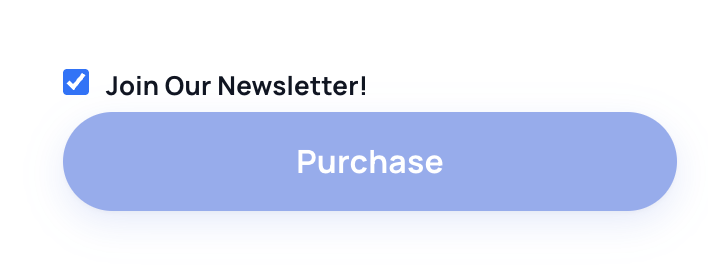
Coche par défaut
Activez ceci si vous souhaitez que la case à cocher soit pré-cochée au chargement de la page de paiement. Les clients devront alors la décocher pour ignorer votre liste.
Les cases d'inscription pré-cochées peuvent ne pas satisfaire aux exigences de consentement par e-mail dans certains pays, y compris le RGPD en Europe. Vérifiez vos exigences locales avant d'activer ce paramètre.
Choisir une liste
Choisissez la liste AWeber que les clients rejoignent lorsqu'ils cochent la case d'inscription. Seules les listes qui existent déjà dans votre compte AWeber apparaissent ici. Si une liste est manquante, cliquez sur Actualiser les listes.
Libellé de la caisse
Entrez le texte affiché à côté de la case à cocher d'inscription. Quelque chose de court et clair fonctionne le mieux, comme « Rejoignez notre newsletter ! »
Attribution de listes à des produits individuels
Au-delà de la liste globale, vous pouvez attacher une ou plusieurs listes AWeber à n'importe quel produit depuis son écran d'édition. Ouvrez le produit, recherchez la boîte méta AWeber dans la barre latérale droite, et cochez les listes auxquelles vous souhaitez que les acheteurs soient ajoutés.
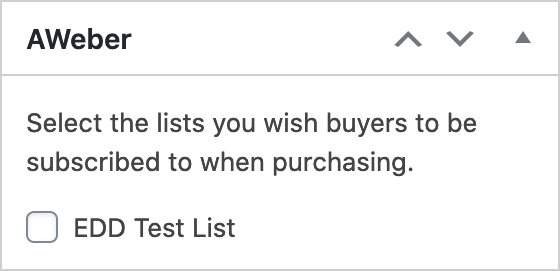
Important : Les listes attribuées à un produit s'appliquent automatiquement à chaque client qui achète ce produit, dès que l'achat est terminé. La case à cocher d'inscription à la caisse ne contrôle que la liste globale de la section ci-dessus. Elle n'affecte pas les listes par produit.
Ceci est un moyen utile de créer une liste de toutes les personnes qui possèdent un produit spécifique, afin que vous puissiez les informer des mises à jour, des nouvelles versions ou des correctifs de sécurité par e-mail. Cela signifie également que les clients atterrissent sur ces listes sans y avoir consenti lors du paiement. Si votre boutique vend à des clients couverts par le RGPD, le CASL ou des lois similaires, examinez vos exigences de consentement avant d'attribuer des listes à des produits.
Ce qui est envoyé à AWeber
EDD envoie deux informations à AWeber pour chaque abonné : l'adresse e-mail du client et son nom. Rien d'autre.
Aucun détail de commande, nom de produit, tag ou champ personnalisé n'est envoyé. Si vous avez utilisé d'autres intégrations d'e-mails qui taguent les abonnés en fonction de ce qu'ils ont acheté, notez que celle-ci ne le fait pas. Les listes par produit sont le moyen de segmenter les acheteurs par produit.
Les e-mails de confirmation (double opt-in) ne sont pas non plus contrôlés ici. Le fait qu'un nouvel abonné reçoive un e-mail de confirmation dépend entièrement des paramètres de cette liste dans votre compte AWeber. Si certains abonnés reçoivent un e-mail de confirmation et d'autres non, vérifiez les paramètres de chaque liste dans AWeber.
Dépannage
Si le menu déroulant Choisir une liste est vide après avoir enregistré votre code d'autorisation, la connexion n'a pas réussi. EDD n'affiche pas de message d'erreur pour cela, donc un menu déroulant vide est votre signal.
La cause habituelle est un code mal collé, ou une autorisation expirée. Cliquez sur Déconnecter, retournez sur AWeber pour obtenir un nouveau code, collez le nouveau, et enregistrez à nouveau. Assurez-vous également que rien sur votre serveur ne bloque les connexions sortantes vers AWeber.
EDD conserve une copie enregistrée de vos listes pendant 2 heures. Allez dans Téléchargements » Paramètres » Marketing » AWeber et cliquez sur Actualiser les listes pour récupérer immédiatement les dernières d'AWeber.
C'est attendu si le produit qu'ils ont acheté a une liste AWeber qui lui est attribuée. Les listes par produit s'appliquent à chaque acheteur, quel que soit le bouton de validation de la case à cocher. Si vous n'aviez pas l'intention de le faire, ouvrez le produit et décochez les listes dans la boîte méta AWeber.
Allez dans Téléchargements » Paramètres » Marketing » AWeber et assurez-vous que Afficher l'inscription lors du paiement est activé. Enregistrez la page après l'avoir activée.
Le double opt-in est défini par liste dans AWeber, pas dans EDD. Ouvrez les paramètres de chaque liste dans votre compte AWeber pour activer ou désactiver les e-mails de confirmation.
Questions fréquemment posées
La case d'inscription à la caisse contrôle-t-elle toutes les listes ?
Non. La case à cocher ne contrôle que la liste globale que vous choisissez dans Choisir une liste. Les listes attribuées aux produits individuels sont appliquées automatiquement à chaque acheteur de ce produit, qu'il coche ou non la case.
Puis-je pré-cocher la case d'inscription ?
Oui. Activez Inscription cochée par défaut sous Téléchargements » Paramètres » Marketing » AWeber. Les cases pré-cochées peuvent ne pas satisfaire aux exigences de consentement dans certaines régions, y compris sous le RGPD, vérifiez donc d'abord vos règles locales.
Où activer ou désactiver la double confirmation ?
Dans AWeber, dans les paramètres de chaque liste. EDD n'a pas de paramètre de double validation pour cette fonctionnalité.
Comment connecter un autre compte AWeber ?
Allez dans Téléchargements » Paramètres » Marketing » AWeber, cliquez sur Déconnecter, puis suivez à nouveau les étapes de connexion avec un code d'autorisation de l'autre compte.



