


Vous voulez augmenter vos ventes et développer votre entreprise ? Bien sûr ! Une façon éprouvée d'y parvenir est de développer une liste d'e-mails en utilisant des aimants à prospects dans WordPress.
Un aimant à prospects est une ressource gratuite disponible sur votre site Web que les utilisateurs peuvent facilement télécharger en entrant simplement leur adresse e-mail.
Bien qu'il existe de nombreux types d'aimants à prospects (e-books, feuilles de travail, listes de contrôle, etc.), ils ont tous une chose en commun : ils aident l'utilisateur à faire quelque chose qu'il veut faire, tout en faisant la promotion de votre entreprise.
🔎 Dans cet article, nous allons couvrir :
Pourquoi ajouter des aimants à prospects dans WordPress ?
Un aimant à prospects est un excellent moyen de transformer les visiteurs engagés de votre site Web en abonnés par e-mail, puis en clients payants.
Lorsqu'un utilisateur télécharge et utilise votre ressource gratuite, cela contribue à établir la confiance.
Étant donné que vous obtenez l'adresse e-mail du visiteur en échange d'un téléchargement gratuit, vous pouvez le contacter. Vous pouvez utiliser le marketing par e-mail pour fournir des ressources supplémentaires et proposer des offres spéciales pour convertir l'abonné en client payant.
C'est pourquoi tous les propriétaires d'entreprise avisés utilisent des aimants à prospects dans le cadre de leur stratégie de croissance.
L'ajout d'un aimant à prospects était autrefois difficile, mais WordPress le rend très facile, et vous pouvez le faire en quelques minutes sans écrire une seule ligne de code.
Comment ajouter des aimants à prospects dans WordPress
Vous trouverez ci-dessous un guide étape par étape pour ajouter des aimants à prospects dans WordPress à l'aide d'EDD.
Étape 1. Obtenir Easy Digital Downloads
La façon la plus simple d'ajouter un aimant à prospects dans WordPress est d'utiliser Easy Digital Downloads (EDD).

EDD est une solution puissante et conviviale pour vendre des téléchargements numériques. EDD est approuvé par plus de 50 000 entreprises pour vendre et partager des fichiers et produits numériques tels que des aimants à prospects.
Vous devrez acheter un Pass d'extension pour utiliser l'extension Free Downloads. Cette extension permet aux visiteurs de votre site de télécharger gratuitement votre aimant à prospects, à condition qu'ils fournissent leur adresse e-mail.
Un Pass EDD comprend également des extensions d'intégration d'e-mails. Vous en aurez probablement aussi besoin. Nous en parlerons plus tard dans l'article. En savoir plus sur EDD Free vs EDD Pro.
Une fois que vous avez téléchargé le plugin EDD Pro, vous pouvez le téléverser sur votre site. Depuis votre tableau de bord WordPress, allez dans Plugins » Ajouter. Après l'avoir téléversé, sélectionnez les boutons Installer maintenant et Activer.

Si vous êtes nouveau sur WordPress ou si vous n'êtes pas sûr de la façon d'installer un plugin, vous pouvez consulter ce guide étape par étape sur comment installer un plugin WordPress sur WPBeginner.
Après avoir activé le plugin Easy Digital Downloads, vous pouvez cliquer sur Démarrer pour lancer l'Assistant de configuration.
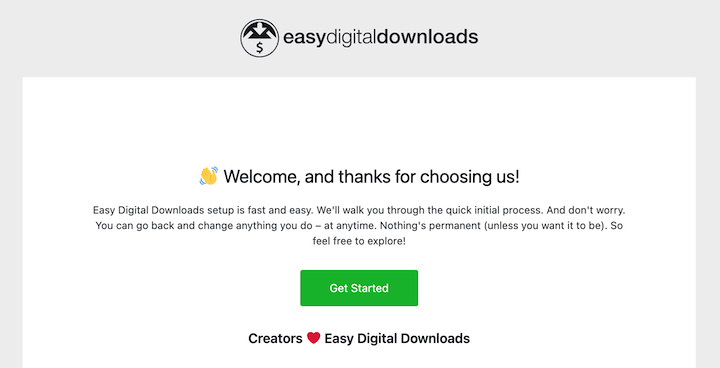
Cela vous guide à travers les étapes initiales, comme la saisie des informations de votre entreprise, la connexion à la passerelle de paiement Stripe, etc.
Vous pouvez également accéder à Téléchargements » Réglages pour configurer ces options et les réglages généraux.
⚙️ Pour obtenir de l'aide sur la configuration de votre boutique EDD, utilisez ces guides :
- Qu'est-ce que les téléchargements numériques ? Un guide pour débutants pour vendre en ligne
- Comment vendre des fichiers en ligne
- Configurer une boutique en ligne avec WordPress
- Guide de démarrage rapide EDD
Étape 2. Installer l'extension Free Downloads
Ensuite, vous pouvez ajouter l'extension Free Downloads.
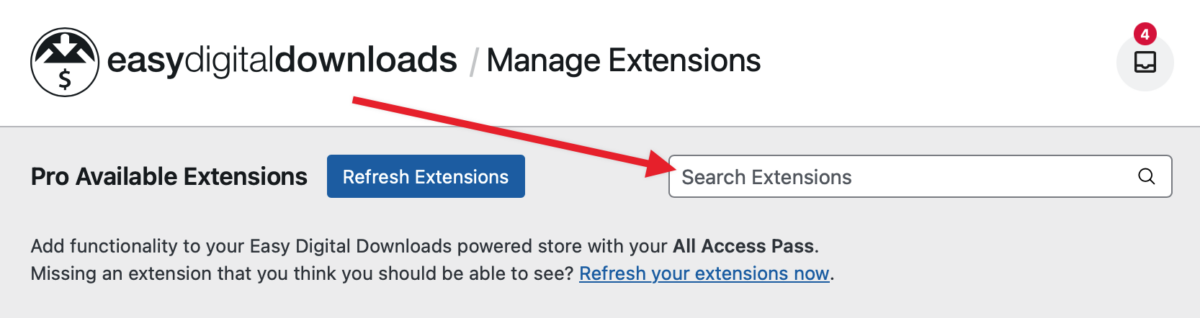
Pour commencer, allez dans Téléchargements » Extensions pour voir les modules complémentaires disponibles avec votre pass.
Ensuite, saisissez « free downloads » dans le champ Rechercher des extensions dans le coin supérieur droit.
Une fois que vous l'avez trouvé, cliquez sur le bouton Installer :
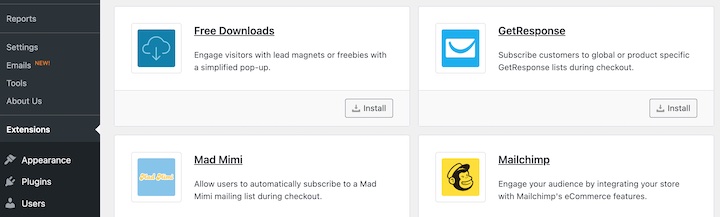
Génial ! Vous avez maintenant EDD et Free Downloads installés, et vous êtes presque prêt à démarrer.
Étape 3. Configurer l'extension Free Downloads
Maintenant que vous avez installé EDD et Free Downloads, configurons l'extension Free Downloads. Sous Téléchargements » Réglages » Marketing, allez à l'onglet Free Downloads.
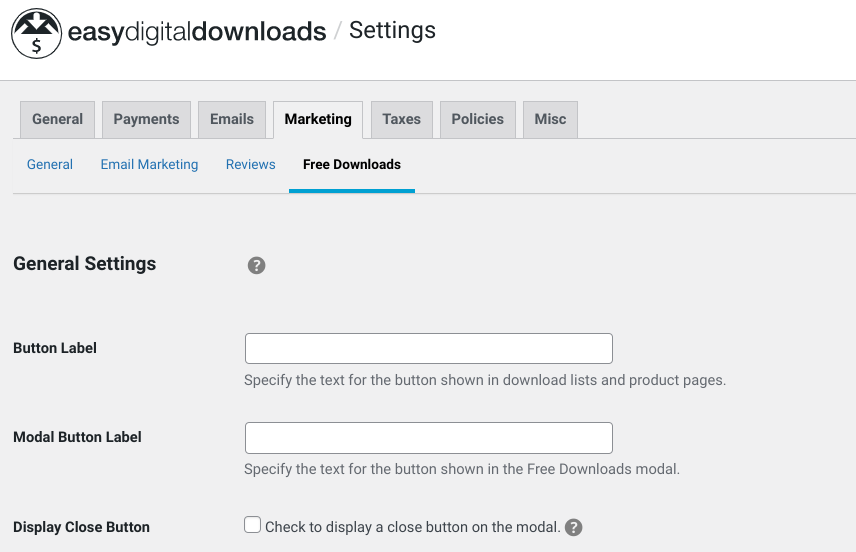
Je recommande ces réglages pour commencer. Vous ne pouvez pas vous tromper avec ceux-ci.
- Libellé du bouton : Décidez comment vous voulez formuler votre appel à l'action de téléchargement. Le texte par défaut est « Télécharger maintenant », mais vous pouvez le définir sur « Obtenez votre ressource gratuite ! » ou tout ce que vous voulez.
- Libellé du bouton modal : Définissez le même texte d'appel à l'action ici.
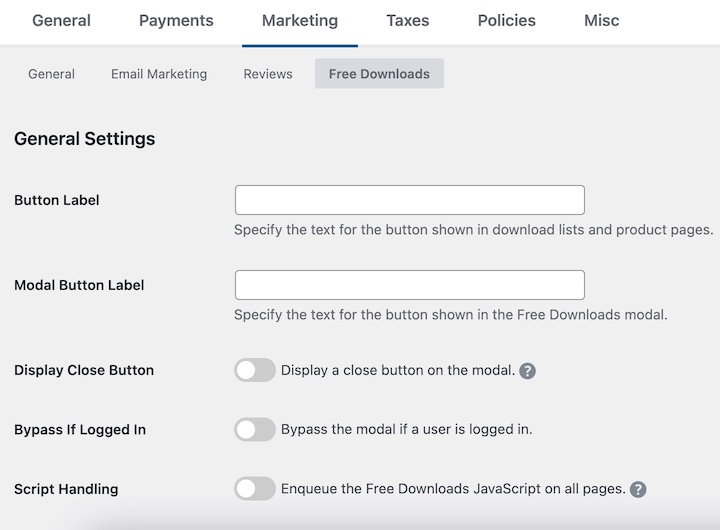
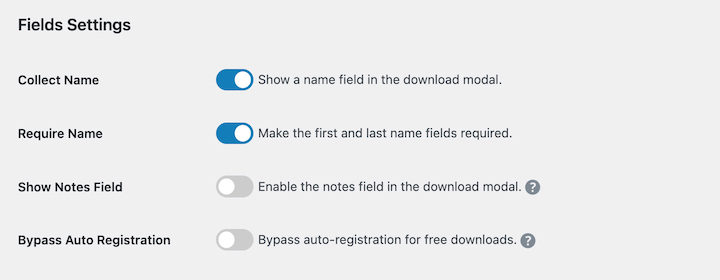
- Collecter le nom : Cochez cette case pour collecter les prénoms et noms de famille. Cela vous permet d'être plus personnel dans vos e-mails. Vous pouvez choisir si le formulaire exigera les noms ou simplement les demandera.
- Vérification de l’e-mail requise : Cochez également cette case. Vous demanderez aux visiteurs du site de fournir une adresse e-mail réelle et active, et non une fausse.
- Une fois que vous avez terminé, cliquez sur le bouton Enregistrer les modifications en bas de la page.
- Vous pouvez en apprendre davantage sur les réglages de Free Downloads dans cette documentation.
Étape 4. Publier vos aimants à prospects dans WordPress
Publions votre lead magnet sur votre site. Sur votre tableau de bord WordPress, allez dans Téléchargements » Ajouter. Vous créez maintenant un produit numérique réel sur votre site.
Dans cet exemple, nous téléchargeons une ressource PDF créée ci-dessus. Tout d'abord, assurez-vous d'ajouter un titre, une description et de définir le prix à 0,00.
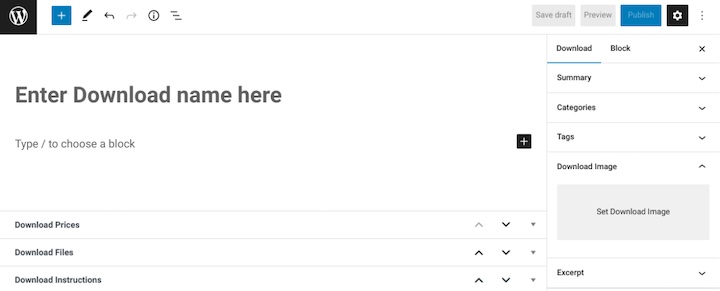
Remarque : définir le prix à 0,00 fera automatiquement qu'EDD définira votre ressource lead magnet comme un téléchargement gratuit. Les téléchargements payants sont ajoutés au panier ou dirigent le visiteur vers l'écran de paiement.
Ensuite, téléchargez votre lead magnet. Dans la zone Fichiers de téléchargement, cliquez sur l'icône de téléchargement de fichier pour ajouter le fichier depuis votre ordinateur.
Cela ajoutera votre lead magnet au dossier Média de votre site WordPress. EDD masquera ce fichier de Google et des visiteurs du site, sauf s'ils vous donnent leur adresse e-mail.
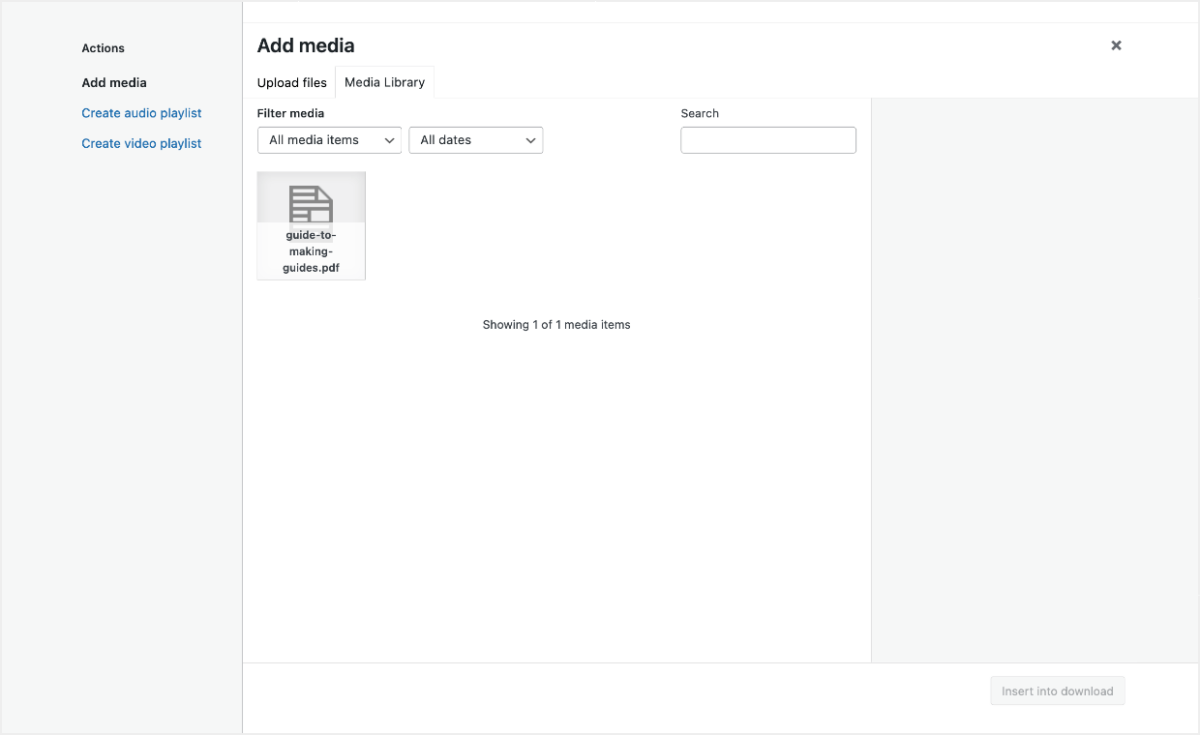
Après tout cela, cliquez sur Publier.
Votre lead magnet est prêt à être publié sur votre site !
Étape 5. Prévisualiser vos aimants à prospects
Cliquez sur le lien Voir le téléchargement sur la bannière verte en haut de la page.
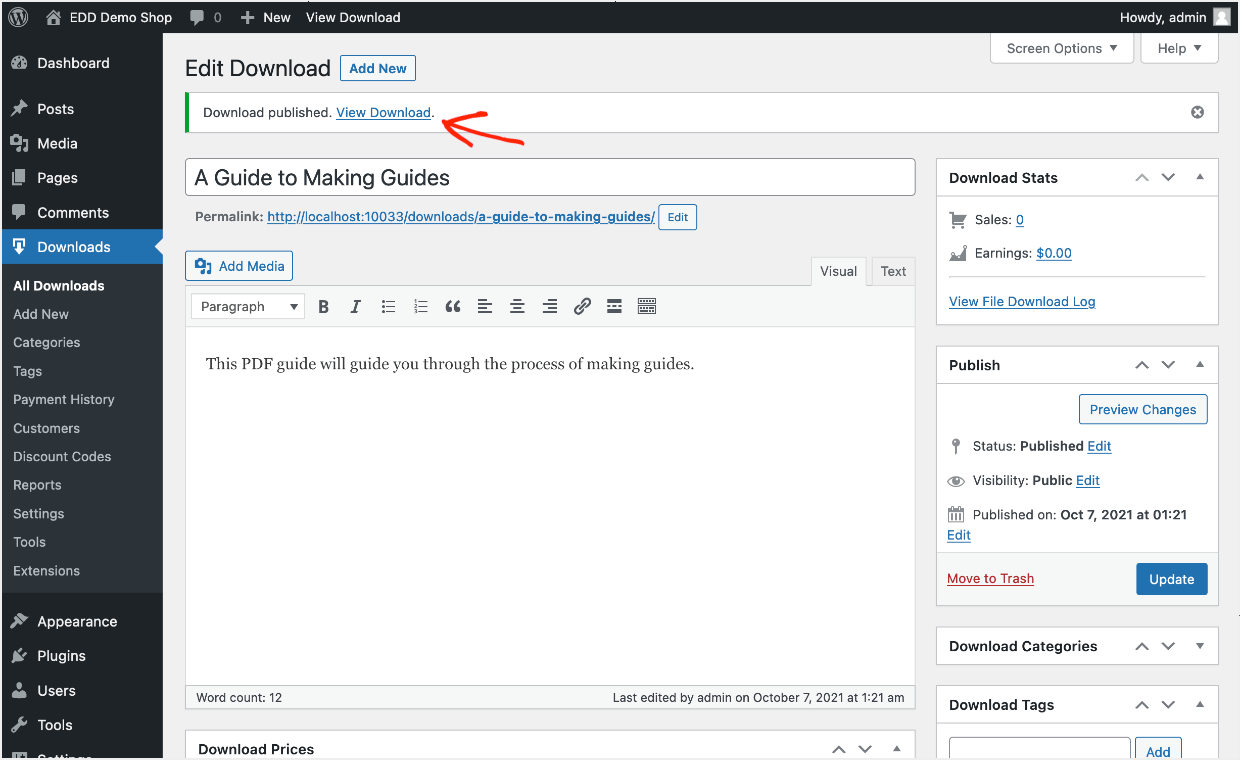
Votre page de téléchargement ressemblera à ceci. L'apparence variera en fonction du thème WordPress que vous utilisez.
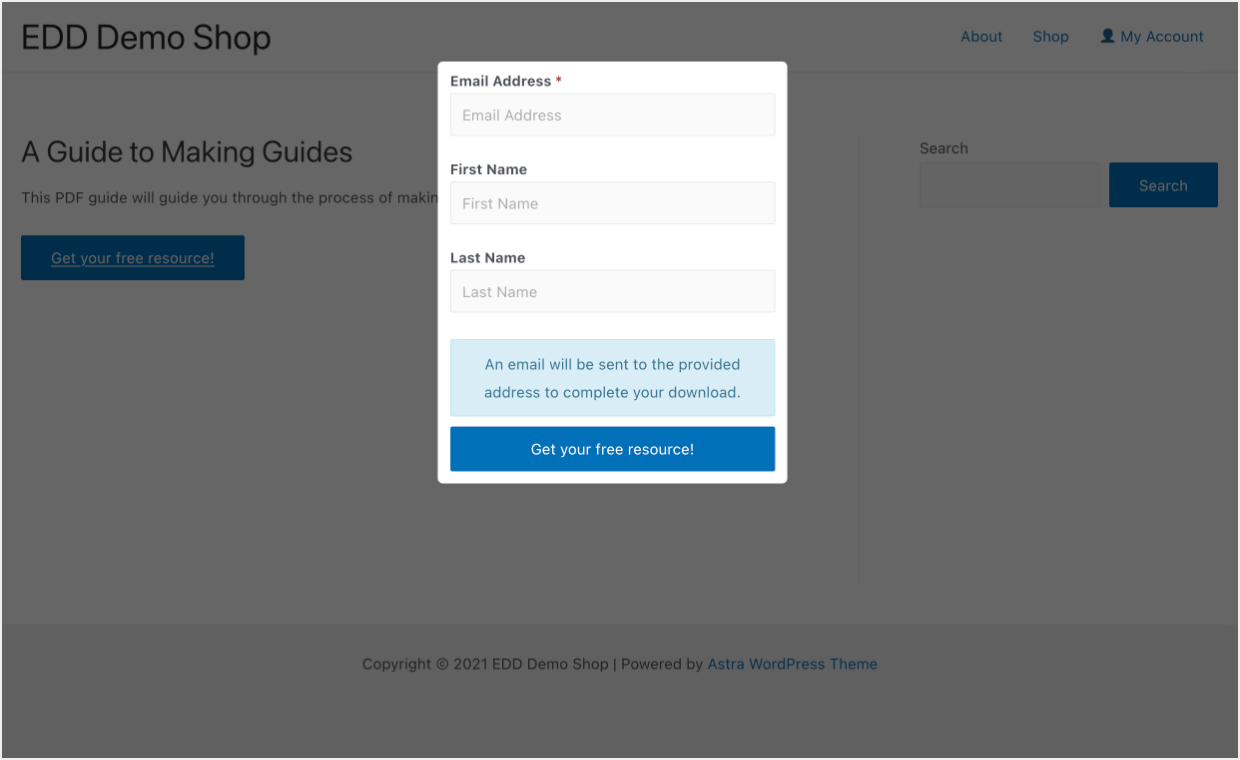
Lorsqu'un visiteur de cette page clique sur le bouton Obtenez votre ressource gratuite !, une fenêtre modale apparaît. Il devra entrer son nom et son adresse e-mail. C'est votre formulaire d'inscription à la newsletter. Ensuite, il recevra un e-mail de vérification avec un lien pour finaliser le processus de téléchargement.
Comment gérer votre liste d'e-mails croissante
Lorsque les visiteurs téléchargent votre aimant à prospects, EDD commencera à les stocker comme « clients » sur votre site Web. Allez simplement dans Téléchargements » Clients. Vous verrez ici une liste de vos nouveaux prospects !
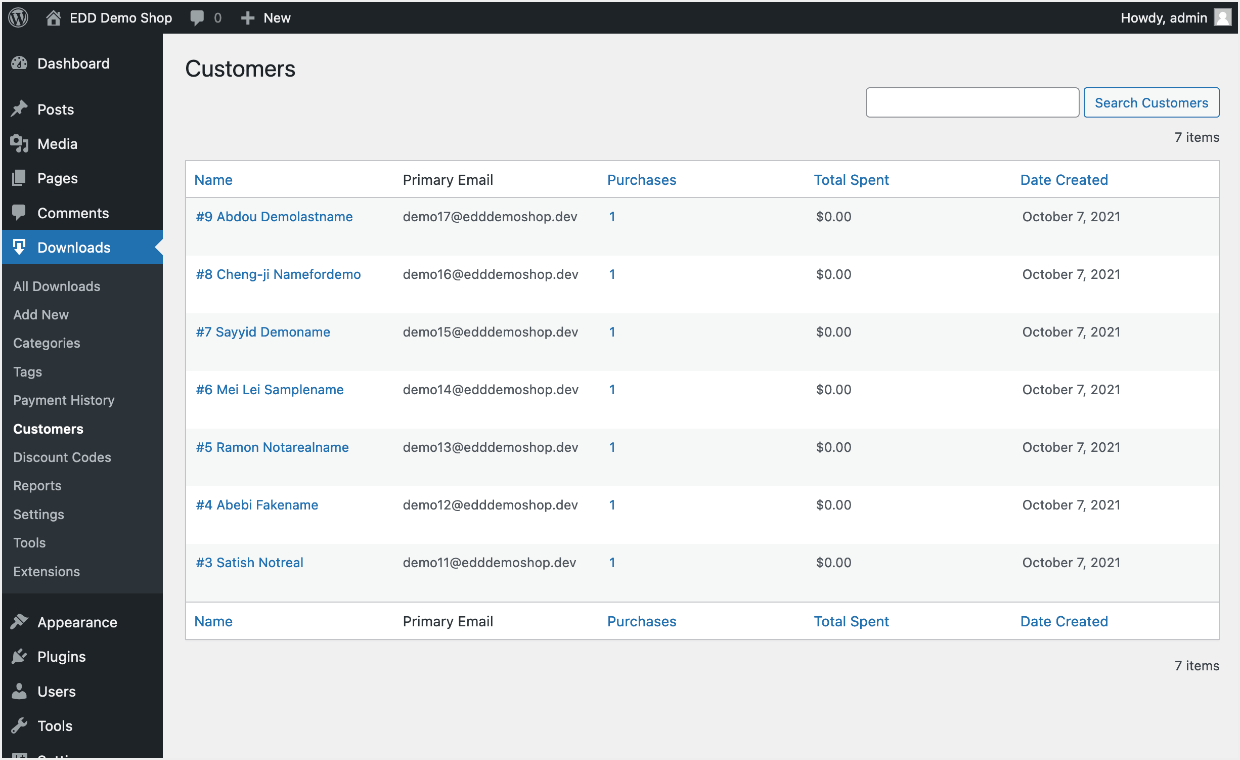
Remarque : même s'ils sont appelés « clients » dans EDD, vous pouvez suivre ceux qui sont des « prospects » en fonction de ce qu'ils ont dépensé. Recherchez la colonne intitulée Dépenses totales. Tout « client » qui n'a pas dépensé d'argent sur votre site est un « prospect ».
Que devriez-vous faire de ces prospects ?
Choisir une plateforme d'e-mailing
Vous ne voulez pas envoyer d'e-mails à ces prospects un par un depuis votre compte de messagerie personnel. Cela prend trop de temps. De plus, si vous envoyez un e-mail depuis votre compte de messagerie personnel à une longue liste de destinataires, votre e-mail risque de se retrouver dans le dossier spam ou indésirable.
Lorsque vous envoyez des e-mails à de nombreuses personnes, vous avez besoin d'une plateforme professionnelle de marketing par e-mail. Certaines personnes les appellent des fournisseurs de services d'e-mail (ESP). Ceux-ci vous permettent de :
- Gérer vos listes de contacts (prospects)
- Envoyer des e-mails depuis des serveurs de confiance afin qu'ils n'atterrissent pas dans les dossiers courrier indésirable ou spam
- Envoyer des e-mails d'aspect professionnel, et
- Intégrez avec votre site web et votre boutique
- Par exemple : vous pouvez configurer EDD pour abonner automatiquement les clients à une certaine liste d'e-mails lorsqu'ils effectuent un achat ou un téléchargement
Il existe de nombreuses plateformes d'e-mailing. La plupart d'entre elles ont des plans gratuits. EDD s'intègre à la plupart des plateformes populaires.
Quelle plateforme d'e-mail marketing devriez-vous utiliser ? Voici quelques-unes de nos meilleures recommandations :
Restez en contact avec vos prospects
Restez en contact avec vos prospects et essayez de les convertir en clients payants.
Envisagez de configurer un e-mail de bienvenue. Remerciez-les d'avoir téléchargé votre ressource. Partagez ensuite davantage d'informations sur votre entreprise, vos valeurs et vos produits.
Vous pouvez également configurer une newsletter par e-mail. Partagez les actualités et les tendances du secteur avec vos prospects.
Votre objectif principal en envoyant des e-mails à vos prospects est de leur montrer comment vous pouvez les aider à résoudre leurs problèmes.
Créer un aimant à prospects dans WordPress (ressource gratuite)
Tout d'abord, vous devez créer une ressource gratuite qui incitera les visiteurs de votre site Web à partager leur adresse e-mail. Le type d'aimant à prospects dépend entièrement de votre entreprise, de votre secteur d'activité et de votre marché cible.
Mais en général, un aimant à prospects doit avoir une grande valeur perçue pour les visiteurs de votre site.
Quelques questions à considérer pour trouver des idées d'aimants à prospects :
- Qu'est-ce que les visiteurs de mon site Web espèrent accomplir ?
- Ont-ils des points de douleur ?
- Quels problèmes doivent-ils résoudre ?
Après cela, vous devez créer une ressource gratuite qui les aide à atteindre les résultats souhaités.
Voici quelques types courants d'aimants à prospects :
- Guide PDF
- eBook
- Interview audio ou présentation
- Document Google ou modèle Word
- Modèle de feuille de calcul/Excel
- Graphique ou fichier graphique superposé (Adobe, Sketch ou Affinity)
- Modèle Canva (lien)
Pour plus de détails, consultez ce guide utile avec 69 idées d'aimants à prospects irrésistibles.
Une fois que vous avez l'idée en tête, votre première étape consiste à créer la ressource d'aimant à prospects et à la préparer pour la télécharger sur votre site WordPress.
Modèle gratuit de lead magnet
L'astuce la plus simple pour un lead magnet est de convertir votre article de blog le plus populaire en PDF téléchargeable avec quelques ressources bonus supplémentaires. Utilisez notre modèle gratuit (en savoir plus ci-dessous).
Vous voulez lui donner un aspect professionnel avec un graphique en haut qui inclut votre logo. Vous pouvez le faire vous-même sans engager de designer !
Il existe toutes sortes d'outils et de ressources gratuits disponibles sur le web pour cela.
Voici une liste rapide de ressources gratuites que vous pouvez utiliser immédiatement :
- Utilisez Canva pour créer un document. Canva est une application en ligne pour créer des graphiques. Ils ont de nombreux modèles utiles pour commencer rapidement. Vous pouvez exporter votre graphique final en PDF. Le tout gratuitement.
- Utilisez des sites de photos gratuites comme Unsplash et Pexels pour placer des photos dans votre document.
- Vous pouvez ajouter des icônes avec le set d'icônes gratuites de Streamline, et n'oubliez pas que vous pouvez également utiliser les bons vieux emoji. Qui n'aime pas les emoji ?
Voici un exemple réalisé à l'aide de l'éditeur Canva :
- Cliquez ici pour le modèle Canva pour créer votre propre version (nécessite un compte Canva gratuit)
- Téléchargez le PDF du Lead Magnet complété
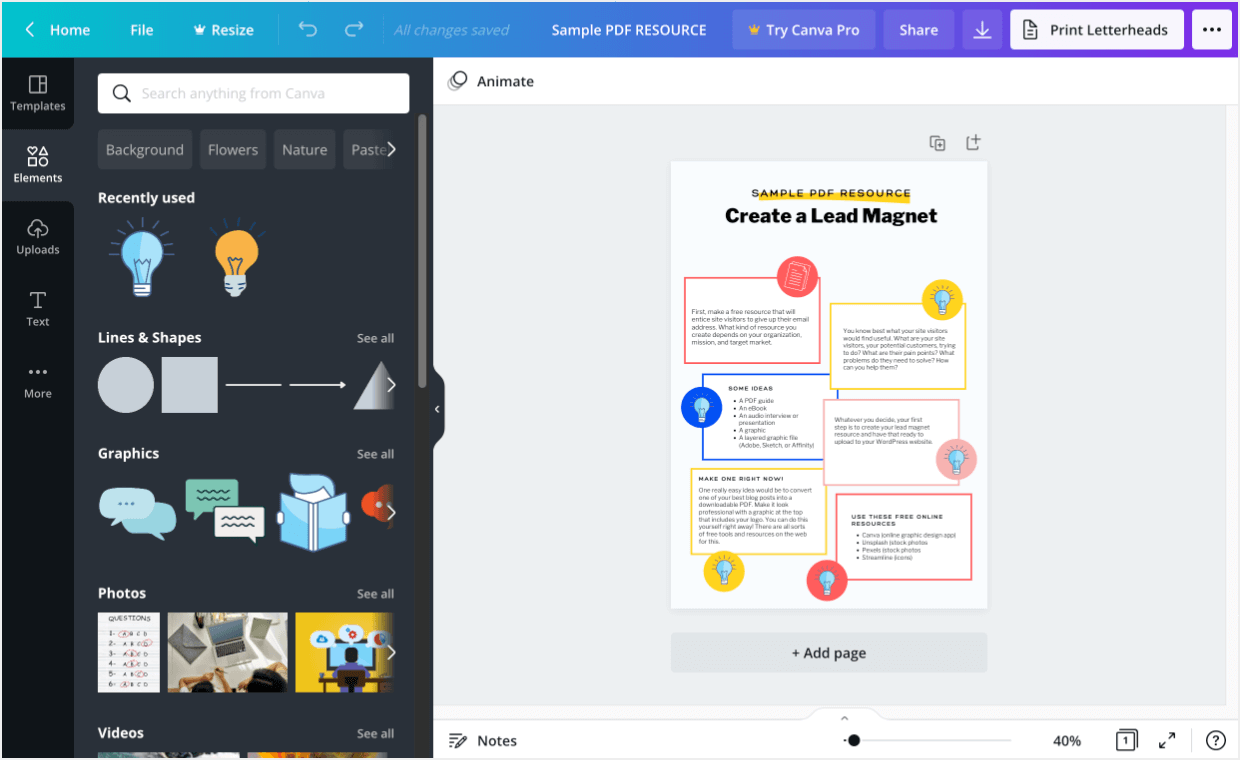
Une fois que votre fichier de lead magnet est prêt, vous devez l'ajouter à votre site WordPress.
FAQ sur les Lead Magnets dans WordPress
Qu'est-ce qu'un lead magnet ?
Les lead magnets sont des ressources précieuses ou des incitations offertes aux visiteurs d'un site web en échange de leurs informations de contact, généralement leur adresse e-mail. Ces ressources peuvent être des e-books, des modèles, des listes de contrôle, des guides ou tout autre contenu numérique qui apporte de la valeur à votre public cible.
Pourquoi devrais-je ajouter des lead magnets à mon site WordPress ?
L'ajout de lead magnets à votre site WordPress vous aide à constituer votre liste d'e-mails et à capturer des prospects. Il vous permet d'interagir avec votre public, de nourrir les relations et de les convertir éventuellement en clients. Les lead magnets agissent comme un outil puissant pour attirer les visiteurs, établir la crédibilité et démontrer votre expertise dans votre secteur.
Utiliser EDD pour les Lead Magnets dans WordPress
Bon travail ! Vous avez ajouté avec succès un lead magnet et commencé à développer votre liste d'e-mails.
Travaillez à l'élaboration d'un e-mail de bienvenue ou d'une série d'e-mails. Voici un bon article sur comment démarrer avec un e-mail de bienvenue personnalisé.
Si ce n'est pas déjà fait, téléchargez Easy Digital Downloads pour commencer.
J'espère que vous avez trouvé notre article sur l'ajout de lead magnets dans WordPress utile !
📣 P.S. N'oubliez pas de vous abonner à notre newsletter et de nous suivre sur Facebook, Twitter/X, ou LinkedIn pour plus de ressources WordPress !








