


De nombreux acheteurs apprécient de pouvoir finaliser leurs achats en ligne. Mais il y a quelques cas où il est utile de savoir comment créer des commandes e-commerce manuelles.
Peut-être avez-vous un client qui souhaite passer une commande en personne. Vous pouvez également accepter des paiements hors ligne, tels que par facture ou par téléphone.
Dans ce cas, vous voudrez savoir comment créer des commandes e-commerce manuelles dans WordPress. Heureusement, lorsque vous utilisez Easy Digital Downloads, le processus est rapide et pratique !
Dans ce tutoriel, nous vous guiderons étape par étape :
- Installer et activer le plugin EDD
- Créer une nouvelle commande manuelle
- Configurer les détails et les paramètres de la commande
Étape 1 : Installer et activer le plugin EDD
Si ce n'est pas déjà fait, la première étape consiste à installer et activer le plugin Easy Digital Downloads (EDD) sur votre site e-commerce. Cette solution conviviale est une alternative à WooCommerce. Plutôt que des produits physiques, elle est conçue pour vous aider à vendre facilement des produits numériques sur votre site WordPress :

Il existe plusieurs plans parmi lesquels vous pouvez choisir. Nous vous suggérons d'acheter un EDD All Access Pass. Cela vous donnera un accès illimité à toutes les fonctionnalités de l'outil, y compris la liste exhaustive des plugins et extensions WordPress.
Une fois que vous avez acheté votre plan, vous pouvez télécharger le plugin e-commerce depuis votre tableau de bord de compte. Pour le téléverser et l'activer sur votre site WordPress, vous pouvez aller dans Plugins » Ajouter » Téléverser un plugin » Choisir un fichier :

Une fois téléversé, vous pouvez sélectionner les boutons Installer maintenant et Activer le plugin. Cela ajoutera un élément de menu Téléchargements à votre zone d'administration :

Si vous avez besoin d'aide pour créer votre boutique ou pour démarrer avec vos produits numériques, vous pouvez consulter les guides suivants :
- Comment démarrer une boutique en ligne avec WordPress (Meilleure méthode)
- Comment vendre des fichiers en ligne (Meilleure méthode + Comparaisons)
- Guide de démarrage rapide EDD
Si vous avez déjà EDD installé et activé sur votre site, assurez-vous d'utiliser la version 3.0 ou supérieure. Les anciennes versions obsolètes du plugin n'ont pas la fonctionnalité intégrée pour passer des commandes manuelles. Au lieu de cela, vous devrez utiliser l'extension Manual Purchases.
Étape 2 : Créer une nouvelle commande e-commerce manuelle
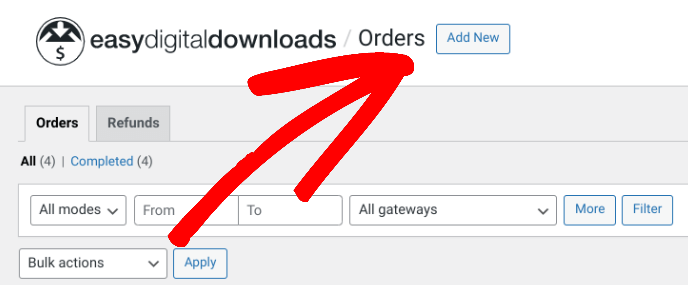
Une fois que vous avez installé et configuré EDD, l'étape suivante consiste à créer votre commande e-commerce manuelle. Depuis votre tableau de bord WordPress, vous pouvez aller dans Téléchargements » Commandes puis cliquer sur le bouton Ajouter :
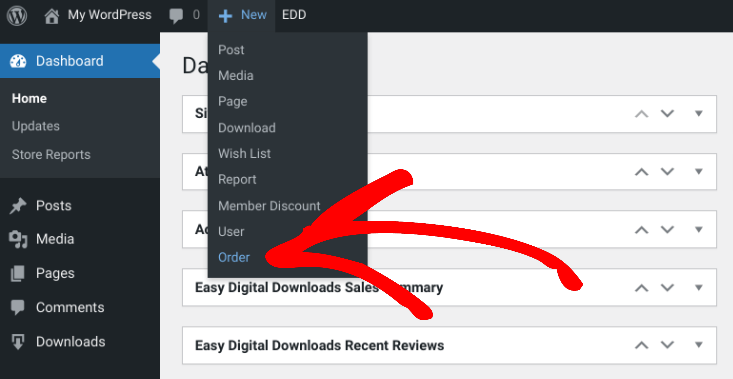
Alternativement, vous pouvez également aller dans la barre d'administration de WordPress, survoler Nouveau, puis sélectionner Commande :
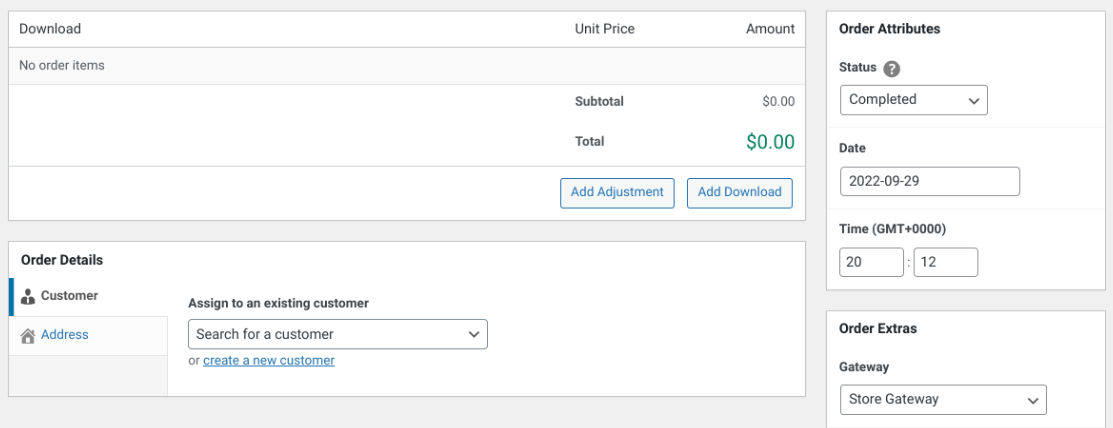
Sur l'écran suivant, vous pouvez saisir les informations relatives à la commande :
Étape 3 : Configurer les détails et les paramètres de la commande
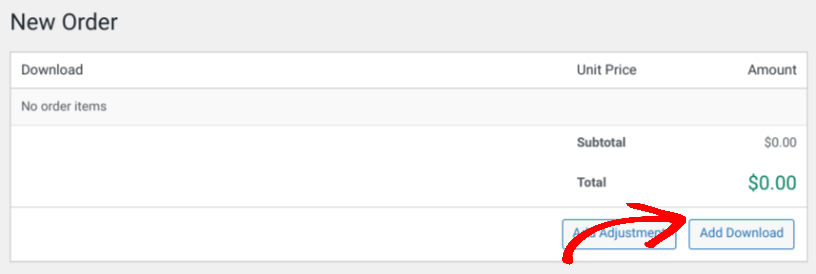
Après avoir créé une nouvelle commande e-commerce manuelle, l'étape suivante consiste à ajouter les détails de la commande. Vous pouvez cliquer sur le bouton Ajouter un téléchargement pour sélectionner le(s) produit(s) que le client achète :
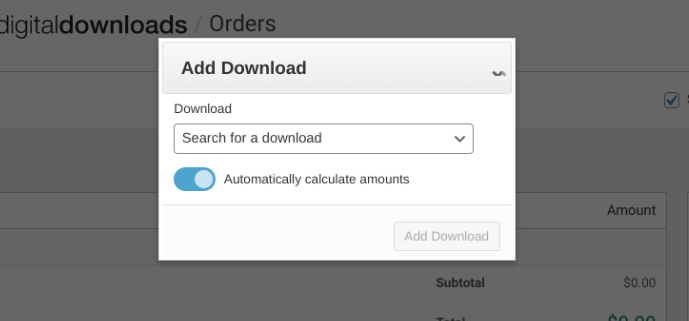
Vous pouvez utiliser le champ de texte pour rechercher un téléchargement ou parcourir le menu déroulant. Une fois que vous l'avez trouvé, cliquez sur Ajouter le téléchargement :
Ensuite, pour modifier le prix du produit, vous pouvez cliquer sur le bouton Ajouter un ajustement :
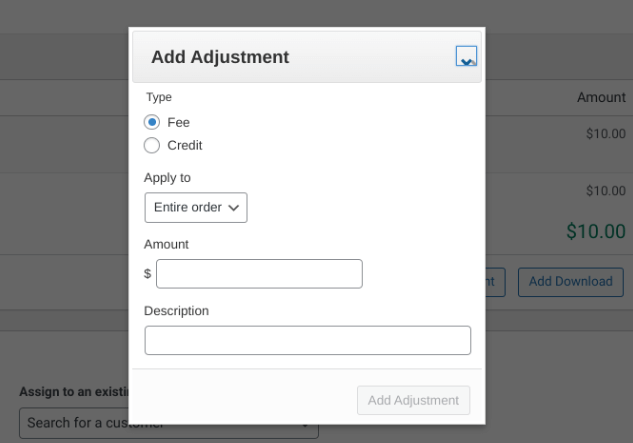
À partir de ces paramètres, vous pouvez ajouter des frais ou un crédit en magasin. Par exemple, peut-être que votre client a un coupon qu'il utiliserait autrement sur la page de paiement. Vous pouvez également appliquer l'ajustement à la commande entière ou à un seul produit (s'il y en a plusieurs).
À droite, vous pouvez modifier le statut de la commande :
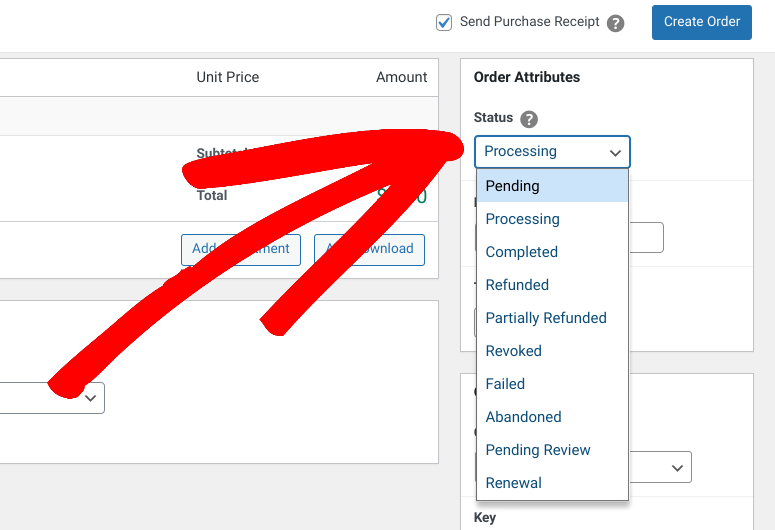
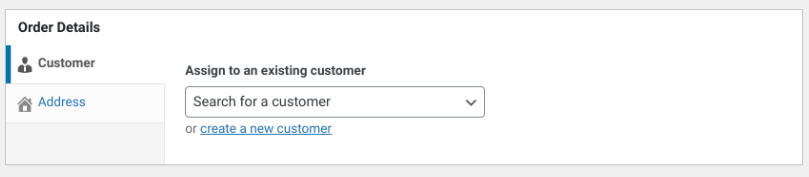
Par défaut, ceci est défini sur Terminé. Ensuite, sous Détails de la commande, vous pouvez lier cet achat à un client existant ou en créer un nouveau :
À droite, sous Extras de la commande, vous pouvez sélectionner une passerelle de paiement à appliquer à la nouvelle commande :
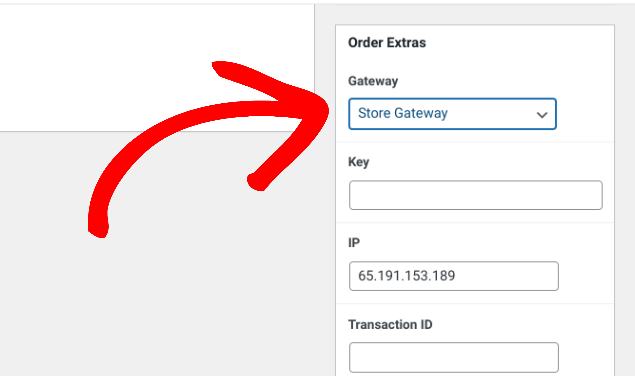
Vous pouvez choisir parmi toutes les méthodes de paiement et options de passerelle, y compris Stripe, PayPal, etc. Par défaut, il est défini sur Passerelle du magasin.
Dans cette zone, vous remarquerez également les options pour Clé et ID de transaction :
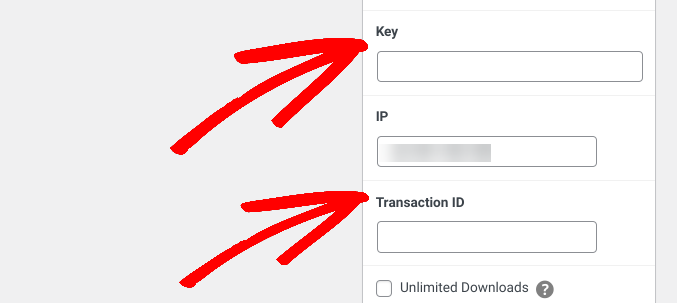
Vous pouvez laisser les deux champs vides. EDD attribuera automatiquement des valeurs uniques que vous pourrez utiliser pour identifier les enregistrements de commande.
Enfin, en haut de l'écran, vous pouvez sélectionner Envoyer le reçu d'achat pour envoyer une copie du reçu par e-mail au client :
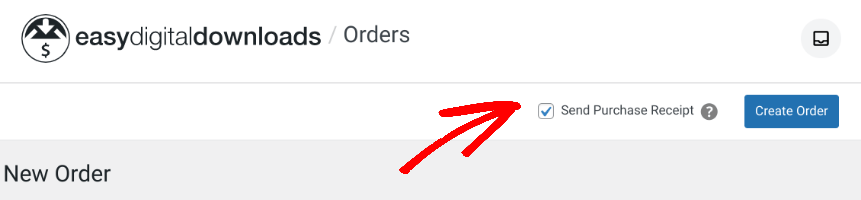
Lorsque vous avez terminé, cliquez sur Créer la commande. C'est tout !
Si vous avez besoin de visualiser, supprimer ou modifier l'une de vos commandes existantes, vous pouvez le faire en allant dans Téléchargements » Commandes. Ici, vous trouverez une liste complète des commandes et la possibilité de les modifier dans un lien en dessous.
Création de commandes e-commerce manuelles
Créer et gérer une boutique en ligne est simple lorsque vous utilisez un plugin comme Easy Digital Downloads. Si vous utilisez la version 3.0 ou supérieure, vous pourrez ajouter manuellement des commandes e-commerce en quelques clics simples.
Pour commencer, téléchargez EDD dès aujourd'hui. Une fois activé sur votre site, vous pouvez utiliser le plugin pour créer manuellement des commandes, modifier celles existantes, et bien plus encore.
Assurez-vous de vous abonner à notre newsletter et suivez-nous sur Facebook ou Twitter pour plus de ressources WordPress !








