


Vous créez probablement des produits numériques incroyables. Mais sans moyen de mettre en avant les téléchargements clés, même vos produits les plus rentables peuvent être enfouis.
Une façon simple d'éviter cette perte de ventes inutile est de présenter stratégiquement vos produits phares afin qu'ils soient presque impossibles à manquer. Easy Digital Downloads rend l'affichage des téléchargements en vedette dans WordPress incroyablement facile.
La fonctionnalité intégrée vous permet de marquer des produits spécifiques comme « en vedette » et de les afficher de manière proéminente sur votre site de commerce électronique.
🔎 Dans cet article, je vais vous montrer exactement comment.
Pourquoi afficher les téléchargements en vedette ?
Avant de plonger dans la configuration, parlons de la raison pour laquelle la mise en vedette de certains téléchargements peut transformer les performances de votre boutique.
✅ Augmentez les taux de conversion
Lorsque vous mettez en avant vos meilleurs produits, les clients passent moins de temps à chercher des options de qualité. J'ai constaté que les boutiques qui mettent en avant leurs téléchargements les plus populaires voient des taux de conversion plus élevés car les visiteurs peuvent rapidement identifier les produits éprouvés et populaires.
👀 Guidez l'attention du client
Les téléchargements en vedette agissent comme des projecteurs numériques, dirigeant l'attention du client vers vos offres les plus importantes. Pensez-y comme à la création d'une section « recommandée » qui aide les acheteurs indécis à prendre des décisions d'achat plus rapides.
🛒 Augmentez la valeur moyenne des commandes
En mettant stratégiquement en avant des produits complémentaires ou des articles plus chers, vous pouvez naturellement encourager les clients à explorer les options premium. Cela fonctionne particulièrement bien lorsque vous présentez des lots ou des versions avancées de produits de base.
👉 Créez une hiérarchie visuelle
La mise en avant des téléchargements en vedette peut ajouter de la variété aux grilles de produits ternes et améliorer l'attrait visuel de vos pages. Ils aident à organiser la disposition de votre boutique d'une manière qui semble intentionnelle plutôt qu'écrasante.
Comment ajouter des téléchargements en vedette dans WordPress
Prêt à mettre en avant vos meilleurs produits ? Voici comment configurer et personnaliser les téléchargements en vedette dans WordPress à l'aide d'Easy Digital Downloads, le plugin de commerce électronique pour produits numériques n°1 pour WordPress.
Utilisateurs actuels d'Easy Digital Downloads, n'hésitez pas à passer à l'étape 2.
Étape 1. Installer Easy Digital Downloads
Tout d'abord, vous aurez besoin d'Easy Digital Downloads installé et activé sur votre site WordPress.
Vous pouvez télécharger la version Lite gratuitement depuis le répertoire des plugins WordPress. Depuis votre zone d'administration WordPress, allez dans Plugins » Ajouter un nouveau plugin et recherchez « Easy Digital Downloads ».
Alternativement, je recommande vivement de passer à Easy Digital Downloads Pro. Bien que la version Lite vous permette d'utiliser le paramètre de téléchargements en vedette, le plugin Pro offre des options et des avantages supplémentaires, y compris des styles personnalisables.
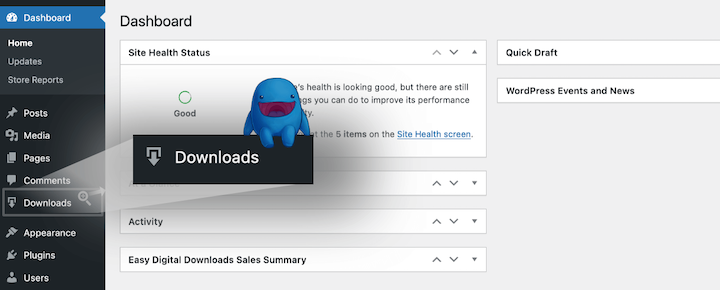
Une fois que vous avez installé et activé le plugin EDD, un nouvel élément de menu Téléchargements est ajouté à votre espace d'administration WordPress.
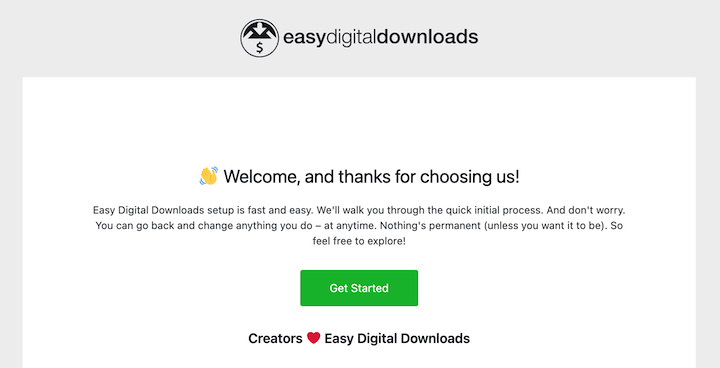
Pour que votre boutique EDD soit opérationnelle en quelques minutes, lancez l'assistant de configuration en allant dans Téléchargements » Configuration » Démarrer. Vous configurerez les paramètres de base de votre boutique tels que le nom de votre entreprise, votre emplacement et votre devise — tout le travail préparatoire essentiel pour votre boutique de produits numériques.
Avant de continuer avec les étapes suivantes, vous devrez créer et ajouter vos produits numériques à votre boutique.
⚙️ Si vous avez besoin d'aide, n'hésitez pas à consulter les guides suivants :
Étape 2. Choisissez et ajoutez vos téléchargements en vedette
Maintenant, la partie amusante : décider quels téléchargements méritent d'être mis en avant. Accédez à Téléchargements » Tous les téléchargements pour voir la liste complète de vos produits.
Vous pouvez mettre en avant des produits de deux manières : lors de la création de nouveaux téléchargements ou en modifiant ceux qui existent déjà. Pour les produits existants, cliquez sur Modifier sur tout téléchargement que vous souhaitez mettre en avant.
Une fois que vous avez décidé quels produits mettre en avant, sélectionnez la page produit à modifier dans votre liste de Téléchargements.
Faites défiler vers le bas jusqu'à Détails du téléchargement sous l'éditeur. Vous verrez une option basculante intitulée Mettre ce téléchargement en vedette dans la boutique — activez ce bouton et enregistrez vos modifications.
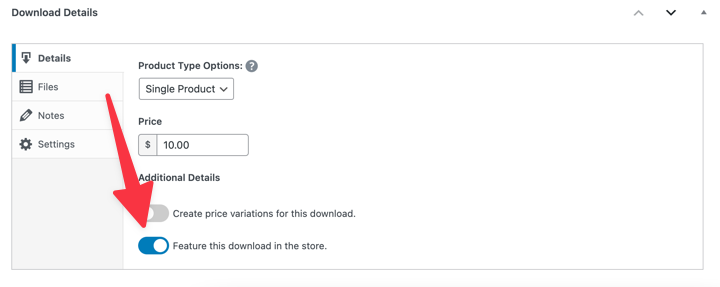
Répétez ce processus pour chaque produit que vous souhaitez mettre en avant. Je recommande généralement de mettre en avant 3 à 6 produits au maximum pour éviter de diluer leur impact. Choisissez vos meilleures ventes, vos nouveautés ou les produits avec les marges bénéficiaires les plus élevées.
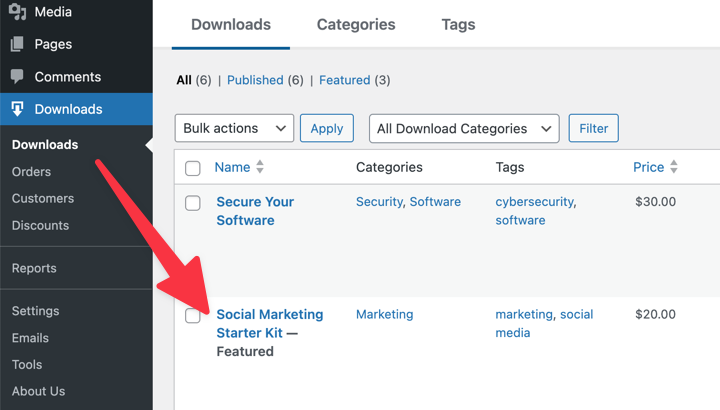
💡 Astuce : Vous pouvez rapidement voir quels téléchargements sont mis en avant dans la liste principale des Téléchargements. Ils auront une étiquette « En vedette » visible en un coup d'œil.
Étape 3. Affichez vos téléchargements en vedette dans WordPress
Une fois vos produits en vedette sélectionnés, il est temps de les afficher là où les clients peuvent les voir. La méthode la plus simple consiste à utiliser le bloc Produits EDD, qui vous offre des options d'affichage flexibles.
Accédez à n'importe quelle page ou publication où vous souhaitez afficher la section des produits en vedette. Votre page d'accueil, votre page de boutique ou une section dédiée aux « produits recommandés » conviennent parfaitement.
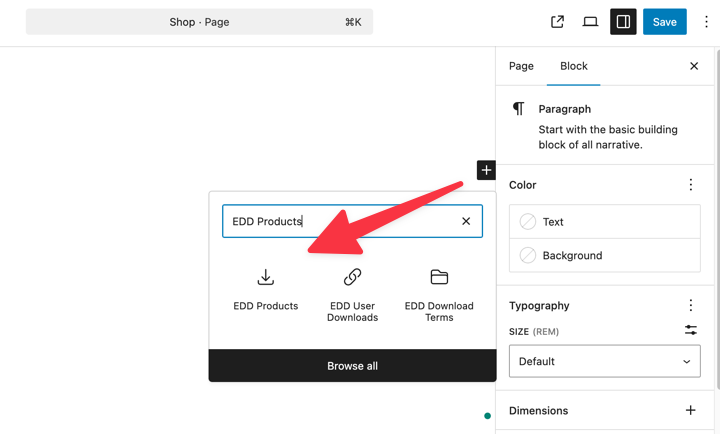
Cliquez sur l'icône + dans l'éditeur WordPress, puis recherchez et sélectionnez le bloc « Produits EDD ».
Une fois le bloc ajouté, vérifiez le panneau des paramètres de droite pour les Paramètres du bloc de produits.
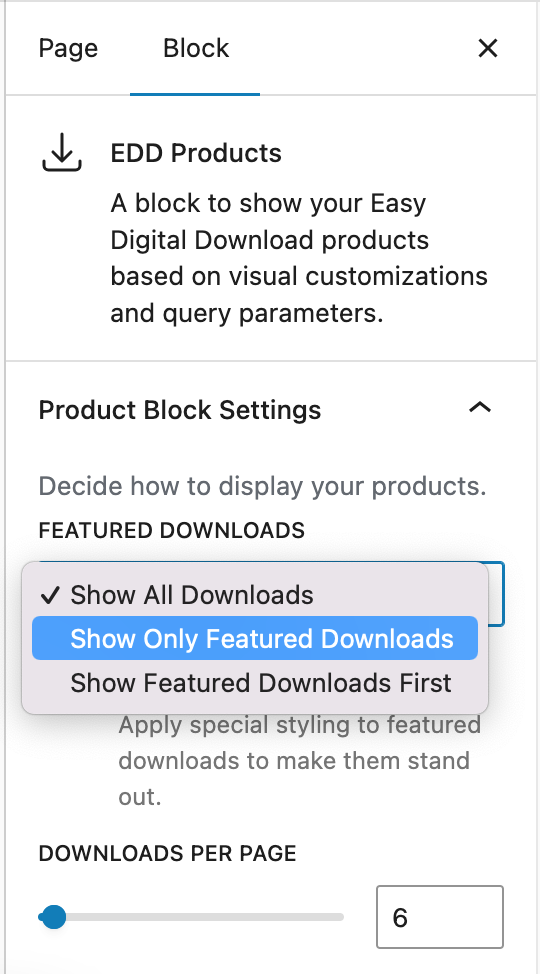
Le menu déroulant Téléchargements en vedette vous offre trois options d'affichage.
- Tous les téléchargements : Affiche chaque produit de votre boutique. Cela fonctionne bien pour les pages de boutique principales où vous souhaitez des listes de produits complètes.
- Uniquement les téléchargements en vedette : Crée une section organisée présentant exclusivement vos produits mis en avant. Parfait pour les sections de page d'accueil ou les zones promotionnelles spéciales.
- Téléchargements mis en avant en premier : combine les deux approches — les produits mis en avant apparaissent en haut, suivis de votre inventaire habituel. Cela donne la priorité aux articles mis en avant tout en affichant votre catalogue complet.
Sélectionnez l'option qui correspond le mieux à l'objectif de votre page et enregistrez vos modifications.
Méthodes d'affichage alternatives
Il existe deux autres méthodes que vous pouvez utiliser pour afficher vos téléchargements mis en avant dans WordPress via EDD.
Si vous préférez utiliser des shortcodes, ajoutez
Aucun téléchargement trouvé là où vous souhaitez afficher uniquement les produits mis en avant.
Pour les développeurs à l'aise avec le code personnalisé, vous pouvez utiliser une balise de modèle dans les fichiers de votre thème. En savoir plus.
Étape 4. Personnalisez le style des produits en vedette
C'est ici que les utilisateurs d'EDD Pro obtiennent un pouvoir de personnalisation supplémentaire. Bien que tout le monde puisse marquer des téléchargements comme mis en avant, seuls les détenteurs de pass Pro peuvent les styliser avec des badges, des bordures et des couleurs personnalisées pour les aider à se démarquer.
Dans les paramètres de votre bloc Produits EDD , recherchez Activer le style des produits mis en avant et activez-le.
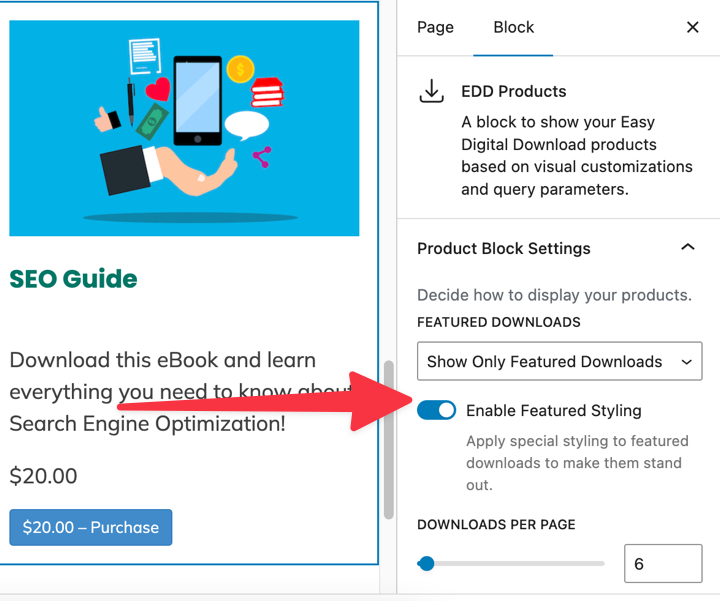
Cela débloque la section Style des téléchargements mis en avant plus bas.
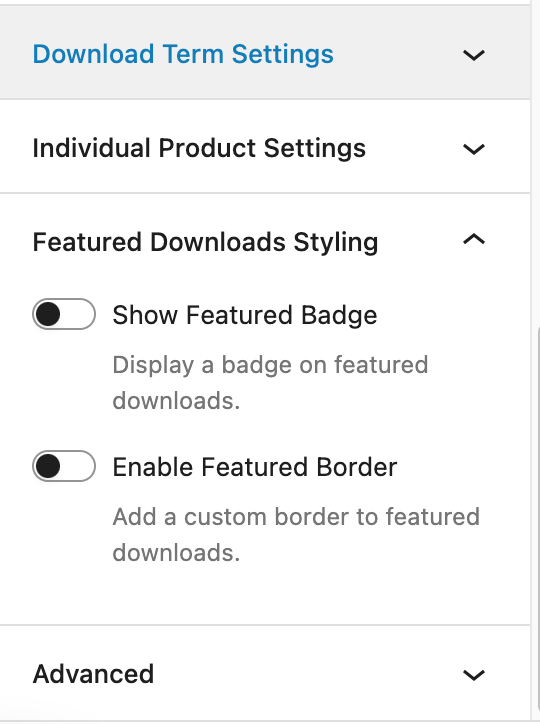
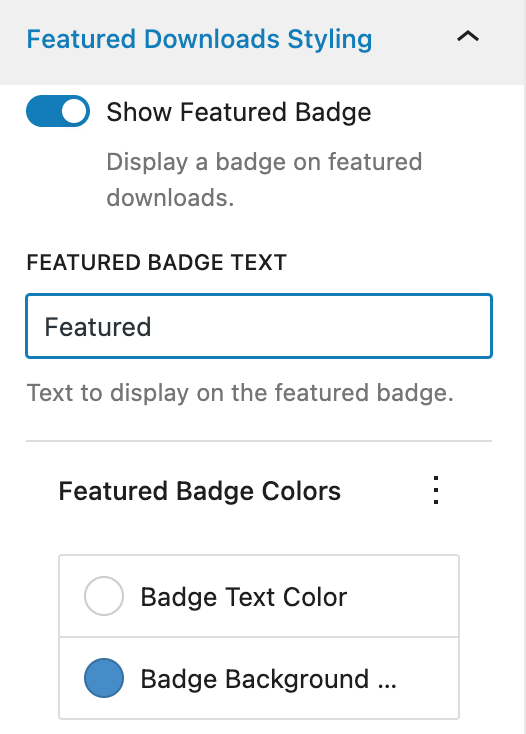
Activez Afficher le badge de produit mis en avant pour ajouter des étiquettes accrocheuses à vos produits sélectionnés. Vous pouvez personnaliser le texte du badge (par défaut « En vedette ») et ajuster les couleurs d'arrière-plan et de texte pour qu'elles correspondent à votre marque.
Activez Activer la bordure des produits mis en avant pour ajouter des bordures colorées autour de vos téléchargements mis en avant. Personnalisez la couleur, la largeur et le rayon des coins de la bordure pour créer l'accent visuel parfait.
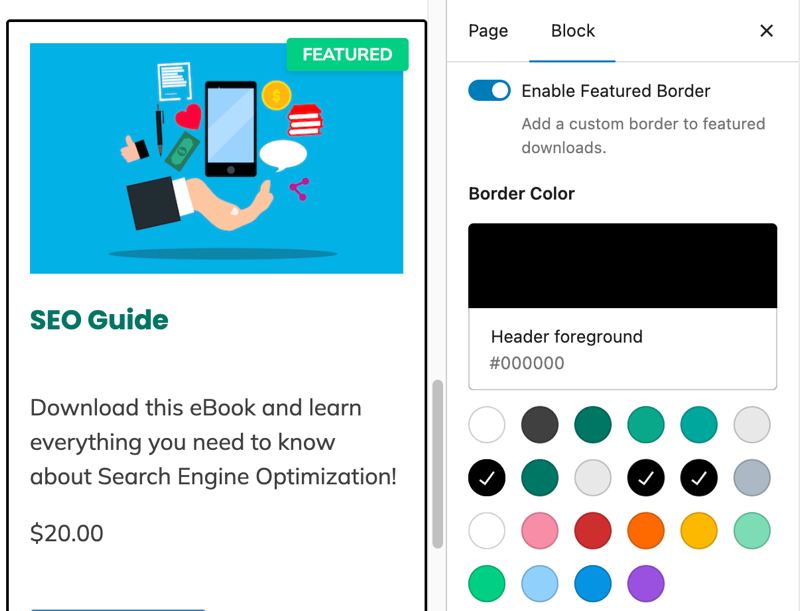
Vous pouvez choisir parmi quatre styles de bordure : pleine, tirets, double ou pointillée.
N'oubliez pas d'Enregistrer/Publier vos modifications et de prévisualiser votre site pour voir le résultat.
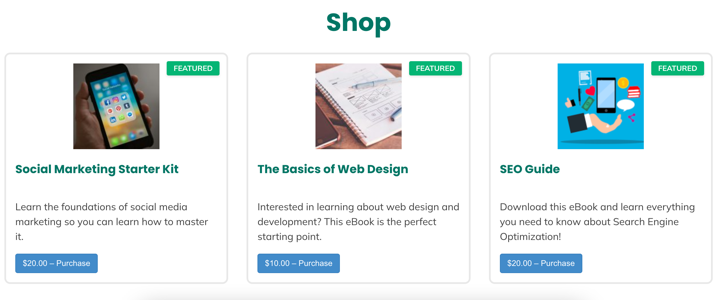
C'est tout !
🔎 Pour plus de paramètres et d'options, consultez notre Documentation de configuration des téléchargements mis en avant.
Conseils pour utiliser les téléchargements en vedette
Sélection stratégique des produits
Ne mettez pas seulement en avant vos produits préférés — utilisez les données pour guider vos choix. Les téléchargements mis en avant devraient généralement être vos meilleures ventes, vos produits les mieux notés ou les articles avec les meilleures marges bénéficiaires.
Rotation saisonnière
Envisagez de faire pivoter les produits mis en avant trimestriellement ou lors de promotions spéciales. Cela permet de garder votre boutique fraîche et donne à différents produits une chance de briller.
Optimisation mobile
Prévisualisez toujours vos téléchargements mis en avant sur les appareils mobiles. Les badges et les bordures qui ont fière allure sur ordinateur de bureau peuvent nécessiter des ajustements pour les petits écrans.
FAQ : Téléchargements mis en avant dans WordPress
Pour conclure, répondons à quelques questions fréquemment posées.
Puis-je utiliser les téléchargements mis en avant avec le plugin EDD gratuit ?
Oui ! La fonctionnalité de base des téléchargements mis en avant fonctionne avec la version gratuite d'EDD. Vous pouvez marquer n'importe quel produit comme mis en avant et l'afficher à l'aide des options de base. Cependant, les personnalisations de style telles que les badges et les bordures nécessitent EDD Pro.
Combien de produits dois-je mettre en avant à la fois ?
Je recommande de mettre en avant 3 à 6 produits maximum. Trop d'articles mis en avant diluent leur impact et submergent les clients. Concentrez-vous sur vos meilleures performances absolues ou sur des articles promotionnels stratégiques.
Les téléchargements mis en avant fonctionneront-ils avec n'importe quel thème WordPress ?
Les téléchargements en vedette fonctionnent avec n'importe quel thème WordPress qui prend en charge correctement Easy Digital Downloads. Le style hérite de la conception de votre thème, bien que les utilisateurs Pro puissent personnaliser les badges et les bordures pour correspondre à leur marque.
Puis-je personnaliser le texte du badge "En vedette" ?
Les utilisateurs d'EDD Pro peuvent changer le texte du badge, passant du "En vedette" par défaut à ce qu'ils veulent : "Meilleure vente", "Nouveau", "Populaire", ou un texte promotionnel personnalisé.
Comment supprimer le statut "En vedette" d'un produit ?
Modifiez simplement le téléchargement et désactivez l'option "Mettre ce téléchargement en vedette dans la boutique" dans la section Détails du téléchargement. Le changement prend effet immédiatement sur votre site.
Ajouter des téléchargements en vedette dans WordPress
Afficher des téléchargements en vedette dans WordPress peut aider à augmenter les ventes et à créer une meilleure expérience d'achat pour le client. Avec une sélection de produits appropriée et un placement stratégique, cela peut attirer efficacement l'attention sur des offres importantes et vous aider à atteindre de nouveaux clients.
Obtenez votre pass Easy Digital Downloads dès aujourd'hui pour commencer.
Vous voulez augmenter encore plus la valeur moyenne de vos commandes ? Apprenez comment créer des lots de produits qui encouragent les clients à acheter plusieurs téléchargements ensemble.
📣 P.S. N'oubliez pas de vous abonner à notre newsletter et de nous suivre sur Facebook, Twitter/X, ou LinkedIn pour plus de ressources WordPress !








