

Easy Digital Downloads a la capacité d'importer et d'exporter des produits via un format CSV, soit depuis une autre boutique, soit pour importer de nouveaux produits en masse. Si vous importez des produits depuis une autre boutique, consultez notre guide d'exportation ici.
Dans cet article
Importation
Importation en masse
Exportation
FAQ & Dépannage
Format CSV d'importation et d'exportation
Votre CSV doit être séparé par des virgules, avec les champs entourés de guillemets doubles. L'ordre des champs n'est pas important, car vous les associerez à l'étape suivante.
Importation
L'importation de produits se fait sous Téléchargements > Outils→ Import/Export. Sur cette page, vous trouverez une boîte intitulée Importer les produits téléchargeables.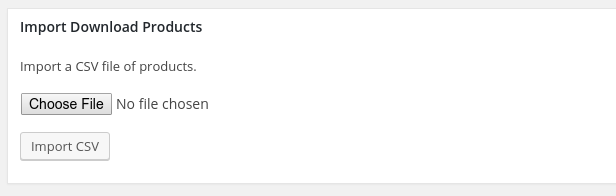
Importation de nouveaux produits en masse
- Téléchargez vos images à la une dans le répertoire des médias de votre site WordPress. Vous pouvez ignorer cette étape si vous n'utilisez pas d'images à la une.
- Téléchargez les fichiers téléchargeables :
- Si vous stockez des fichiers dans WordPress, téléchargez-les dans le répertoire EDD (uploads > EDD). Vous devrez téléverser via FTP car vous ne verrez pas ce dossier via l'outil de téléversement de médias de WordPress.
- Si vous stockez sur Amazon S3 ou Dropbox, il est préférable de téléverser directement sur Amazon ou Dropbox. Le chemin du fichier n'est pas le même que le chemin du fichier d'Amazon S3 ou de Dropbox, nous recommandons donc de créer manuellement un Téléchargement, « Téléverser un fichier » et d'ajouter un fichier de votre compartiment Amazon. Utilisez ce chemin de fichier comme modèle pour le chemin du Téléchargement à l'étape suivante.
- Configurez votre fichier CSV avec les produits que vous souhaitez importer, voir ci-dessous pour plus de détails. Insérez l'URL de l'image à la une et le chemin du téléchargement dans le CSV (obtenus dans les étapes ci-dessus). Pour un exemple de fichier CSV, assurez-vous que votre boutique contient au moins un téléchargement et téléchargez un CSV de produits téléchargés de votre boutique. Consultez notre guide d'exportation ici.
Téléversement
Cliquez sur Choisir un fichier et parcourez votre fichier. Cliquez ensuite sur Importer le CSV.
Association
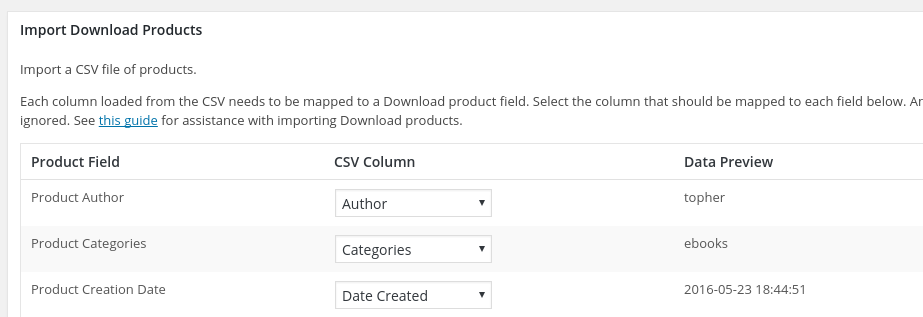
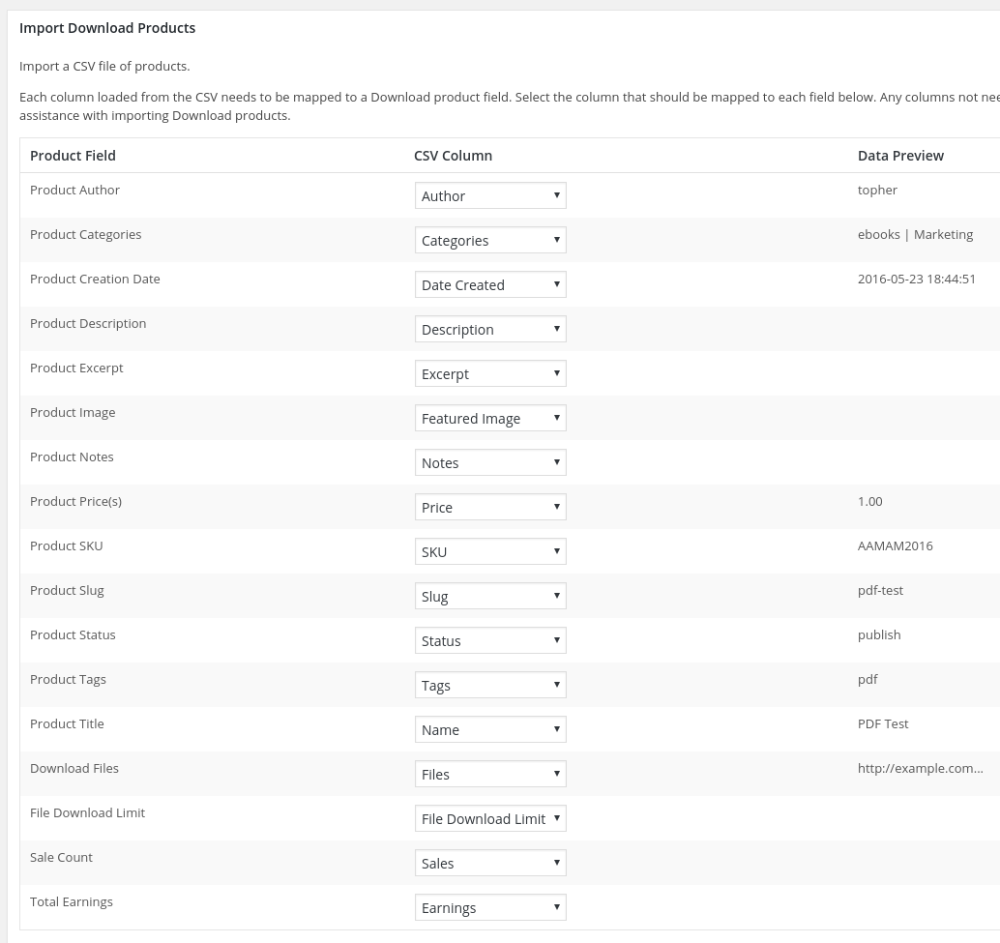
Une fois votre fichier téléchargé, vous verrez une liste de champs de paiement qui nécessitent du contenu, et un menu déroulant pour chacun, où vous pourrez associer où se trouvent les données. Chaque menu déroulant sera rempli avec le contenu de votre CSV, vous pourrez donc associer avec précision.
De plus, lorsque vous choisissez une colonne, une valeur de la colonne apparaîtra sur la droite, tirée de la première ligne de données, comme dans l'exemple ci-dessous.
Note : Si aucune donnée n'apparaît dans la colonne de droite, ce n'est PAS un problème. Cela indique simplement que la ligne utilisée pour les exemples ne contient pas de données pour cette colonne.
Champs requis
Plus vous avez de champs, plus les données de votre site seront complètes, ce qui peut être utile lorsque vous travaillez avec des états financiers ou des informations client. Cela dit, les champs vraiment essentiels sont le Titre du produit, les Fichiers de téléchargement et le(s) Prix du produit.
Importation depuis des systèmes non-EDD
Easy Digital Downloads recherche ces informations dans son importation :
| Champ du produit | Type de données attendu |
|---|---|
| Auteur du produit | Nécessite un ID WordPress numérique |
| Catégories de produits | Accepte soit une seule chaîne de texte brut pour une catégorie, soit plusieurs séparées par une barre verticale comme |, et peut ressembler à ceci : Ebook | Marketing |
| Date de création du produit | Tout format de date standard |
| Description du produit | Toute chaîne de texte brut. |
| Extrait du produit | Toute chaîne de texte brut. |
| Image du produit | Une adresse web valide d'une image. |
| Notes du produit | Toute chaîne de texte brut. |
| Prix du produit | Ce champ est pour les prix. L'entrée peut être un nombre comme ceci : 1.00 ou une chaîne comme ceci : Mensuel : 10.00Les prix multiples sont séparés par une barre verticale comme |, et peuvent ressembler à ceci : Mensuel : 10.00 | Annuel : 120.00 |
| SKU du produit | Ce champ accepte toute chaîne de texte brut. Un exemple est : AAMAM2016 |
| Slug du produit | Ceci accepte soit une seule chaîne de texte brut pour une catégorie, soit plusieurs séparées par la barre verticale comme |, et peut ressembler à ceci : Ebook | Marketing |
| Statut du produit | Ce champ peut accepter une adresse web valide d'un fichier, un chemin absolu sur un système de fichiers, ou le bucket/nom de fichier.ext sur une instance Amazon S3. Plusieurs fichiers sont séparés par la barre verticale comme |. Notez que les noms de fichiers ne peuvent pas être entrés séparément mais seront générés automatiquement en utilisant le nom du fichier. |
| Étiquettes du produit | Ce champ peut accepter une adresse web valide d'un fichier, un chemin absolu sur un système de fichiers, ou le bucket/nom de fichier.ext sur une instance Amazon S3. Plusieurs fichiers sont séparés par la barre verticale comme |. Notez que les noms de fichiers ne peuvent pas être entrés séparément mais seront générés automatiquement en utilisant le nom du fichier. |
| Titre du produit | Toute chaîne de texte brut. |
| Fichiers de téléchargement | Ce champ peut accepter une adresse web valide d'un fichier, un chemin absolu sur un système de fichiers, ou le bucket/nom de fichier.ext sur une instance Amazon S3. Plusieurs fichiers sont séparés par la barre verticale comme |. Notez que les noms de fichiers ne peuvent pas être entrés séparément mais seront générés automatiquement en utilisant le nom du fichier. |
| Limite de téléchargement de fichiers | Un nombre |
| Nombre de ventes | Un nombre |
| Gains totaux | Une valeur monétaire comme 42.00 ou 900 ou 782.0000000 |
Astuce : Si vous importez des produits depuis une boutique non-EDD, configurez manuellement un ou deux produits dans l'administration EDD, puis exportez pour voir comment ils apparaissent dans le CSV afin de vous aider à créer votre propre CSV.
Une capture d'écran d'exemple avec les champs correctement mappés, et des données d'exemple affichées dans la colonne de droite.
RAPPEL : il est normal qu'il n'y ait pas de données affichées dans la colonne de droite, certains champs sont simplement vides.
Exportation
L'exportation de produits se fait sous Téléchargements → Rapports → Exporter. Sur cette page, vous trouverez une boîte intitulée
Exporter les produits téléchargeables en CSV.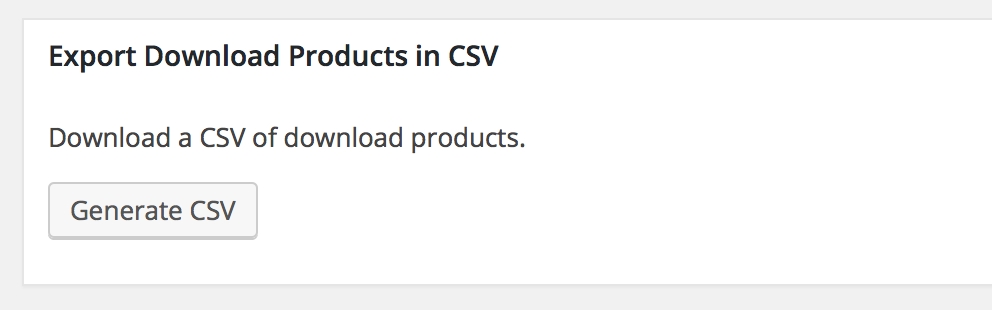
Sortie
Le fichier CSV résultant aura une ligne d'en-tête. Les éléments sont séparés par des virgules et entourés de guillemets doubles ASCII. Exemple :
"ID","Slug","Name","Date Created","Author","Description","Excerpt","Status","Categories","Tags","Price","Files","File Download Limit","Featured Image","SKU","Notes","Sales","Earnings"
"17","i-am-pippin-williamson-and-so-can-you","I am Pippin Williamson, and so can YOU","2016-05-17 14:03:50","topher","This is a test","","publish","ebooks","","20.00","https://example.com/wp-content/uploads/edd/2016/05/WCCHI_2014_page_speed.pdf","","","","This is my download note!","10","98.00000"
"45","pdf-test","PDF Test","2016-05-23 18:44:51","topher","","","publish","ebooks","pdf","1.00","https://example.com/wp-content/uploads/edd/2016/05/WCCHI_2014_page_speed.pdf","","","AAMAM2016","","0","0.00"
FAQ et Dépannage :
Des fichiers dupliqués seront-ils créés lors de l'importation ?
Si le même fichier est utilisé pour différents produits, que ce soit comme livrable ou comme image mise en avant, une nouvelle version dupliquée de ce fichier sera importée et stockée sur votre serveur. L'importateur CSV ne réutilisera pas les fichiers s'ils existent déjà sur le serveur.
Puis-je importer des lots de produits ?
Non, pas pour le moment.



