


Pour améliorer l'expérience d'achat de vos clients e-commerce, il est conseillé de leur proposer une option « Ajouter à la liste de souhaits » sur votre site.
Si vous êtes propriétaire d'une boutique WordPress, l'une des façons les plus simples de le faire est d'utiliser le plugin Easy Digital Downloads. En plus d'être une solution e-commerce complète, EDD propose une extension Wish List qui rend l'ajout et la personnalisation de cette fonctionnalité un processus simple et transparent.
🔎 Dans cet article, nous aborderons :
Pourquoi laisser les clients créer des listes de souhaits ?
Il y a de nombreuses raisons pour lesquelles vous devriez laisser vos clients ajouter une liste de souhaits sur votre site web. L'une des raisons les plus importantes est qu'elle permet aux clients de sauvegarder et partager des produits avec d'autres.
De plus, ils peuvent facilement suivre les produits qu'ils souhaitent et être rappelés lorsqu'ils sont en promotion ou en réduction. Les clients peuvent également accumuler des points de fidélité et des coupons pour leurs futurs achats à utiliser lors du paiement.
Permettre aux clients de créer des listes de souhaits est un moyen efficace d'encourager les achats impulsifs. En incluant des articles dans leurs listes de souhaits qui sont en rupture de stock ou non disponibles à l'achat pour le moment, vous pouvez les inciter à acheter des produits connexes à la place, vous aidant ainsi à augmenter vos ventes globales.
De plus, avoir une fonctionnalité de liste de souhaits sur votre site web peut vous aider à en apprendre davantage sur vos clients et leurs intérêts. Ces informations peuvent ensuite être utilisées pour améliorer la conception et le contenu de votre site web afin d'offrir une meilleure expérience utilisateur à tous les visiteurs.
Comment activer « Ajouter à la liste de souhaits » dans WordPress (en 3 étapes)
Prêt à commencer ? Dans le tutoriel suivant, nous vous montrerons étape par étape comment ajouter une fonctionnalité de liste de souhaits dans WordPress !
Étape 1 : Télécharger et installer Easy Digital Downloads
Si vous êtes déjà un utilisateur EDD, n'hésitez pas à passer à l'étape 2. Sinon, la première étape consiste à télécharger et installer le plugin WordPress Easy Digital Downloads :

En plus de la version gratuite, il existe plusieurs options de tarification EDD parmi lesquelles choisir. Nous recommandons une licence professionnelle ou un All Access Pass. Avec une version premium, vous pouvez installer les add-ons de la bibliothèque d'extensions, y compris EDD Wish Lists.
Après avoir finalisé votre achat, vous pouvez télécharger EDD sous l'onglet Téléchargements de fichiers de votre tableau de bord de compte :

Ensuite, téléchargez-le sur votre site WordPress. Accédez à Extensions » Ajouter une extension » Téléverser une extension » Choisir un fichier :

Sélectionnez le fichier zip, puis cliquez sur les boutons Installer maintenant et Activer l'extension. Un élément Téléchargements sera ajouté à votre zone d'administration WordPress :

Pour plus d'informations sur la configuration de votre site e-commerce, vous pouvez consulter notre Guide de démarrage rapide EDD.
Étape 2 : Ajouter l'extension Wish Lists
La prochaine étape consiste à télécharger l'extension EDD Wish Lists :

Ce module complémentaire donne aux clients la possibilité de sauvegarder et de partager leurs produits sur votre site Web WordPress. Pour l'ajouter, vous pouvez accéder à votre tableau de bord de compte EDD, puis à Voir vos téléchargements ! :
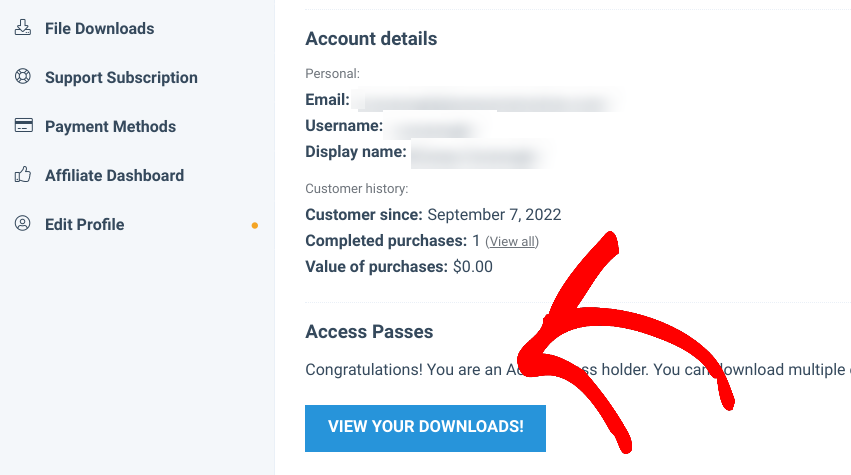
Recherchez « listes de souhaits ». Localisez EDD Wish Lists, puis sélectionnez Télécharger maintenant :
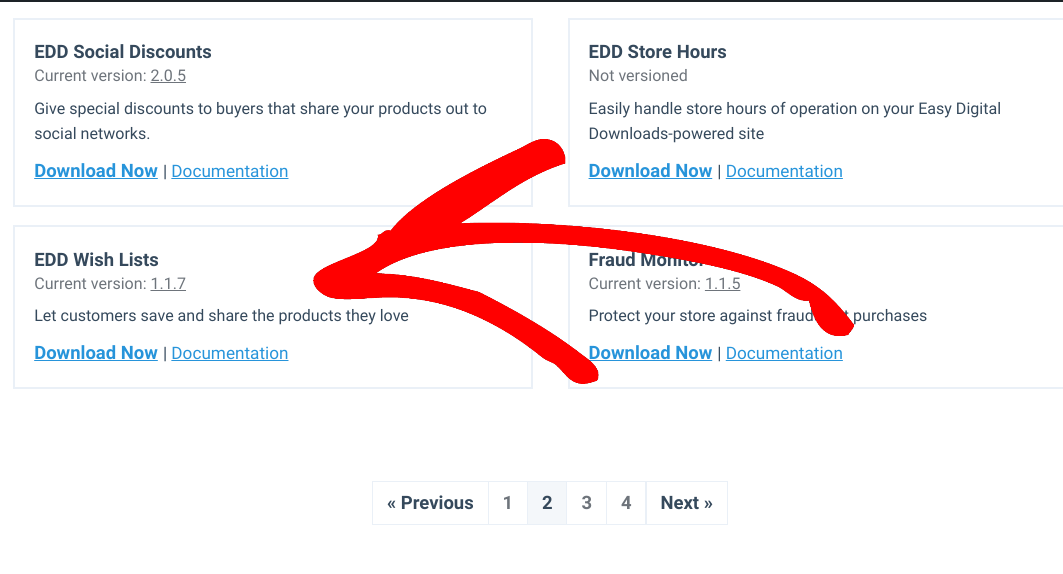
Ensuite, vous pouvez retourner à votre tableau de bord WordPress, puis aller dans Extensions » Ajouter » Téléverser une extension. Sélectionnez l'extension, puis cliquez sur Installer maintenant et Activer l'extension.
Étape 3 : Configurer les paramètres « Ajouter à la liste de souhaits »
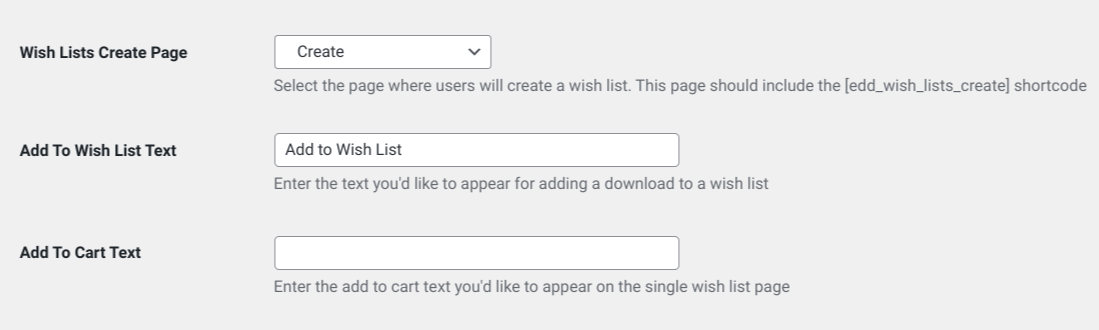
Une fois l'extension activée, vous pouvez configurer les paramètres. Pour ce faire, allez dans Téléchargements » Paramètres » Extensions » Listes de souhaits :
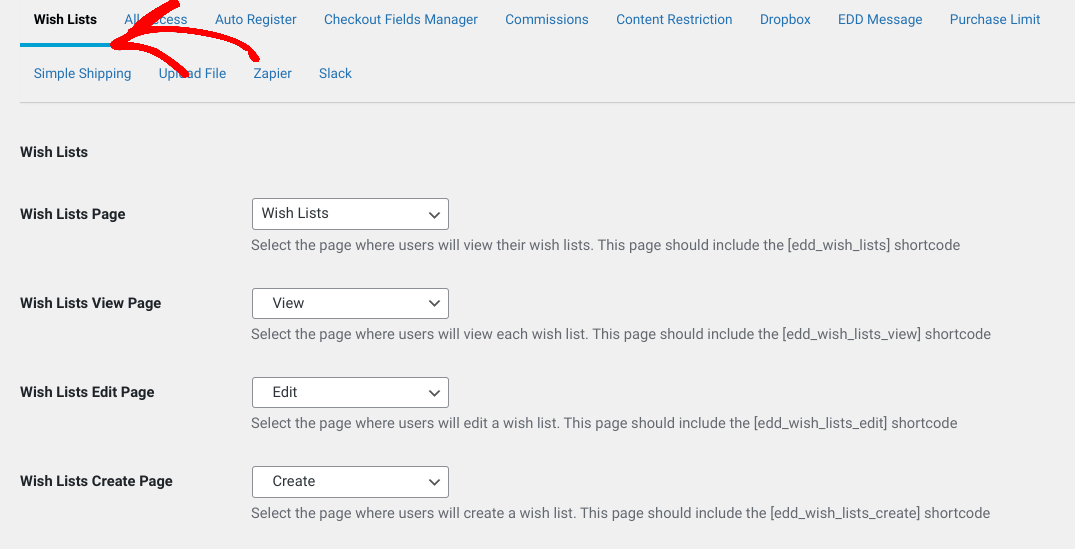
Comme vous pouvez le voir, il existe une tonne de paramètres de liste de souhaits que vous pouvez appliquer sur cette page. La première option vous permet de sélectionner votre page de liste de souhaits. C'est là que les acheteurs verront leurs listes de souhaits. Vous pouvez également ajouter la fonctionnalité de liste de souhaits sur d'autres pages à l'aide du shortcode. Pour une explication complète de ce que signifie chaque paramètre, vous pouvez consulter notre documentation EDD Wish Lists.
Si vous souhaitez modifier le texte du bouton qui permet aux clients d'ajouter un produit à leur liste de souhaits, vous pouvez le faire dans le champ Texte Ajouter à la liste de souhaits :
Vous pouvez également modifier le texte du bouton Ajouter au panier et choisir si vous souhaitez que les clients puissent créer des listes de souhaits. Le menu déroulant Icône vous permet de sélectionner une icône à afficher à côté du lien de la liste de souhaits. Sous Style du bouton, vous pouvez choisir d'afficher cette option sous forme de bouton de liste de souhaits ou de lien :
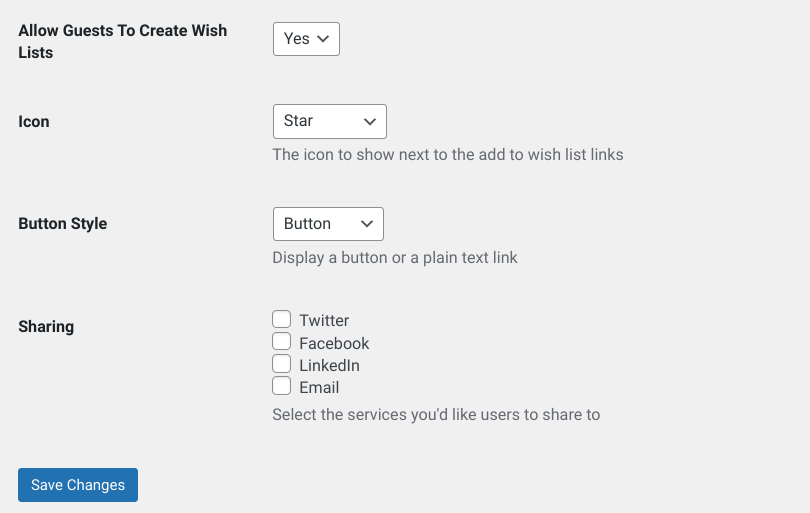
Vous pouvez également choisir les réseaux sociaux pour lesquels activer le bouton de partage. Lorsque vous avez terminé, cliquez sur le bouton Enregistrer les modifications.
Étape 4 : Publier et tester votre fonctionnalité de liste de souhaits
Désormais, chacun de vos produits aura un lien ou un bouton (selon ce que vous avez choisi) que les clients pourront cliquer pour ajouter l'article à leur liste de souhaits. Vous pouvez afficher votre page de boutique depuis le front-end de votre site pour voir comment l'option de liste de souhaits apparaît aux visiteurs :

Lorsque vous cliquez sur l'option Ajouter à la liste de souhaits, une fenêtre modale devrait s'ouvrir vous demandant soit d'ajouter l'article à une liste existante, soit de créer une nouvelle liste de souhaits :
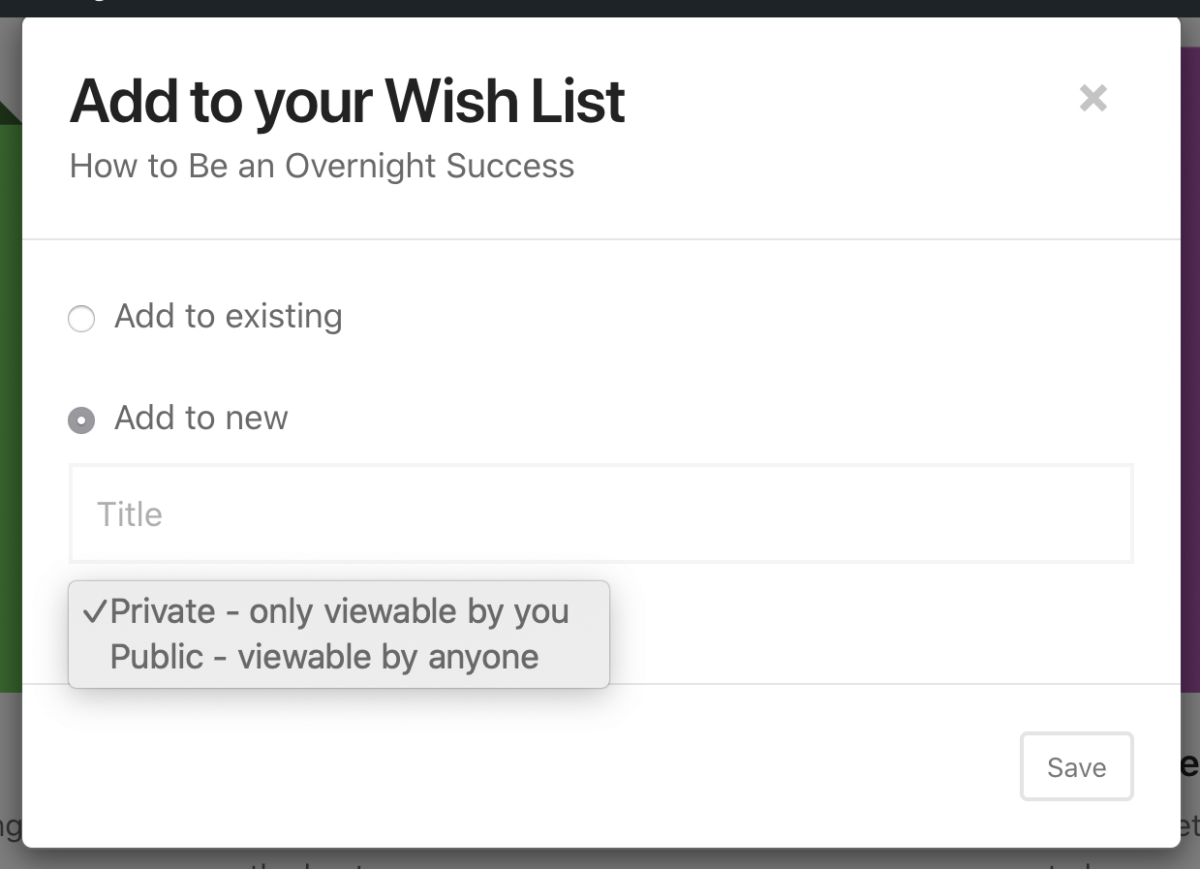
Si vous sélectionnez Ajouter à une nouvelle, vous pouvez nommer la liste de souhaits personnalisée et choisir si elle est Publique ou Privée. Le paramètre de confidentialité permet que la liste de souhaits ne soit consultable que par l'utilisateur. En d'autres termes, vous ne pourrez pas la partager sur les plateformes de médias sociaux.
C'est tout ! Si vous êtes satisfait de l'apparence et du fonctionnement de la fonctionnalité d'ajout aux listes de souhaits, vous pouvez publier vos modifications.
Laissez vos clients ajouter une liste de souhaits dans WordPress
Permettre à vos clients de commerce électronique de créer des listes de souhaits est un excellent moyen d'améliorer l'expérience utilisateur de votre boutique en ligne. En activant cette fonctionnalité, vos utilisateurs pourront facilement enregistrer et partager leurs produits préférés.
Téléchargez Easy Digital Downloads dès aujourd'hui pour ajouter cette fonctionnalité à votre site. Pour plus de moyens d'améliorer votre boutique et d'augmenter les conversions, consultez Comment ajouter un bouton Acheter maintenant dans WordPress et Comment ajouter des avis sur les produits dans WordPress.
Assurez-vous de vous abonner à notre newsletter et suivez-nous sur Facebook ou Twitter pour plus de ressources WordPress !








