

Table des matières
L'extension Listes de souhaits pour Easy Digital Downloads permet aux clients de sauvegarder et de partager leurs produits préférés sur votre site.
Configuration
Après avoir installé et activé l'extension Listes de souhaits, vous pouvez trouver la zone des paramètres en naviguant vers Téléchargements → Paramètres → Extensions → Listes de souhaits.
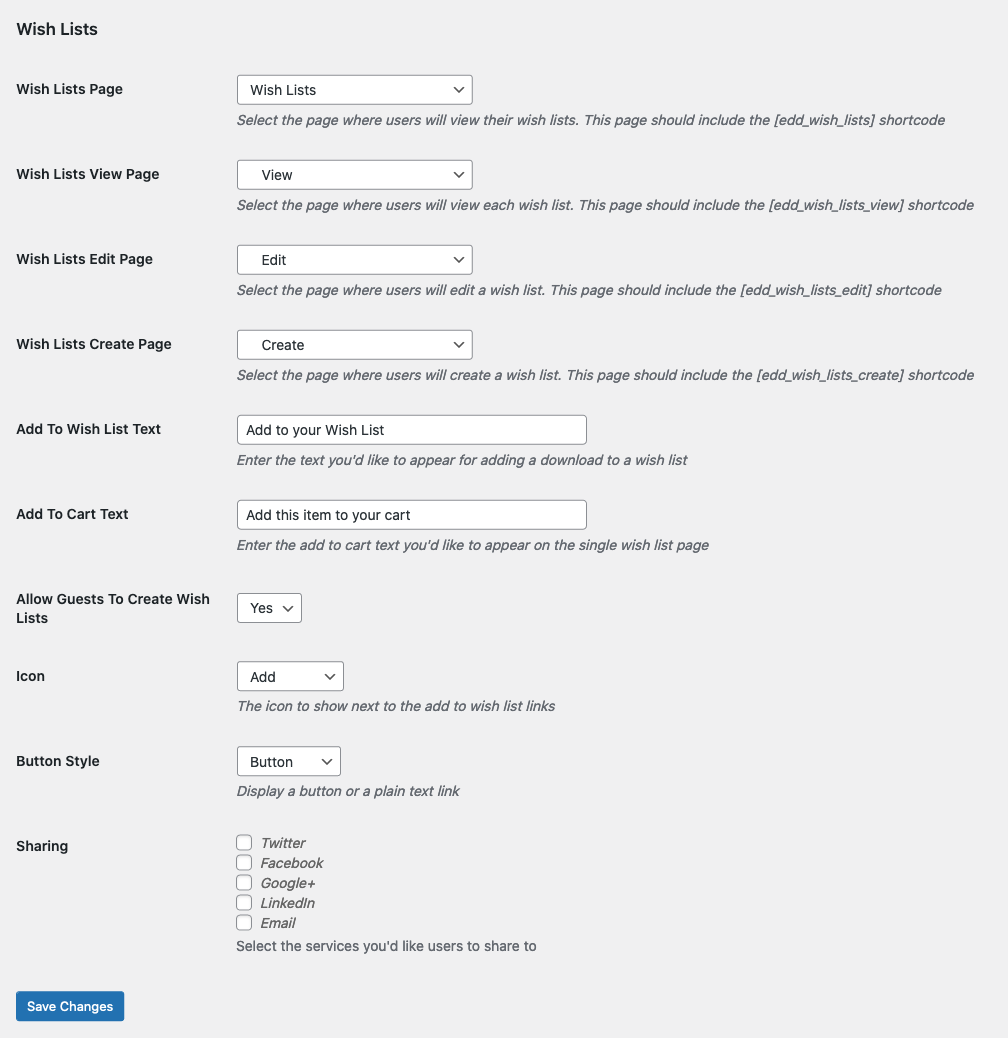
Page des listes de souhaits : C'est la page où les utilisateurs verront leurs propres listes de souhaits. Cette page doit inclure le shortcode [edd_wish_lists].
Page de visualisation des listes de souhaits : C'est la page où les utilisateurs verront chaque liste de souhaits. Cette page doit inclure le shortcode [edd_wish_lists_view].
Page de modification des listes de souhaits : C'est la page où les utilisateurs modifieront une liste de souhaits qu'ils possèdent. Cette page doit inclure le shortcode [edd_wish_lists_edit].
Page de création de listes de souhaits : C'est la page où les utilisateurs créeront une liste de souhaits. Cette page doit inclure le shortcode [edd_wish_lists_create].
Texte Ajouter à la liste de souhaits : C'est le texte qui apparaîtra sur le bouton ou le lien pour indiquer au client qu'il peut cliquer pour ajouter l'article. Le texte par défaut est « Ajouter à la liste de souhaits ».
Texte Ajouter au panier : En consultant une liste de souhaits, chaque article a un bouton pour permettre l'ajout de cet article au panier. Ce champ permet au propriétaire de la boutique d'indiquer le texte à utiliser. Le texte par défaut est « Ajouter au panier ».
Autoriser les invités à créer des listes de souhaits : Choisissez si les invités (utilisateurs non connectés) peuvent créer des listes de souhaits. Si non, seuls les utilisateurs enregistrés peuvent créer des listes de souhaits.
Icône : Le bouton « Ajouter » peut utiliser une sélection de différentes icônes en plus du texte « Ajouter », y compris un signe plus, un signet, un cadeau, un cœur, une étoile ou aucune icône.
Style du bouton : Choisissez si le mécanisme « Ajouter » sera un bouton ou un lien.
Partage : Les clients avec des listes de souhaits peuvent partager leurs listes via les plateformes suivantes :
- Google+
Utilisation
Une fois configuré, chaque produit aura un lien ou un bouton (au choix du propriétaire de la boutique) qui indiquera au client qu'il peut ajouter le produit à une liste de souhaits.
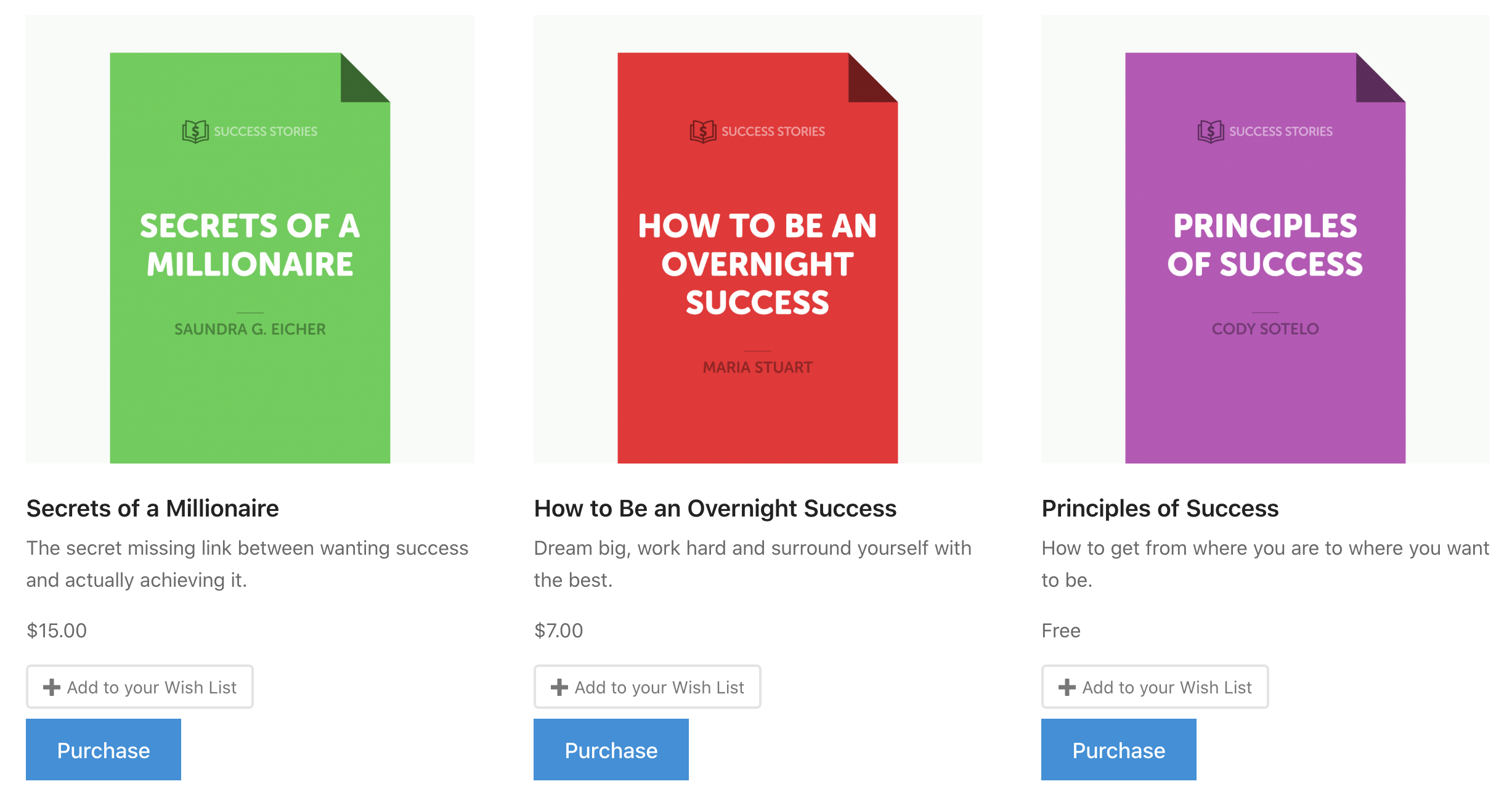
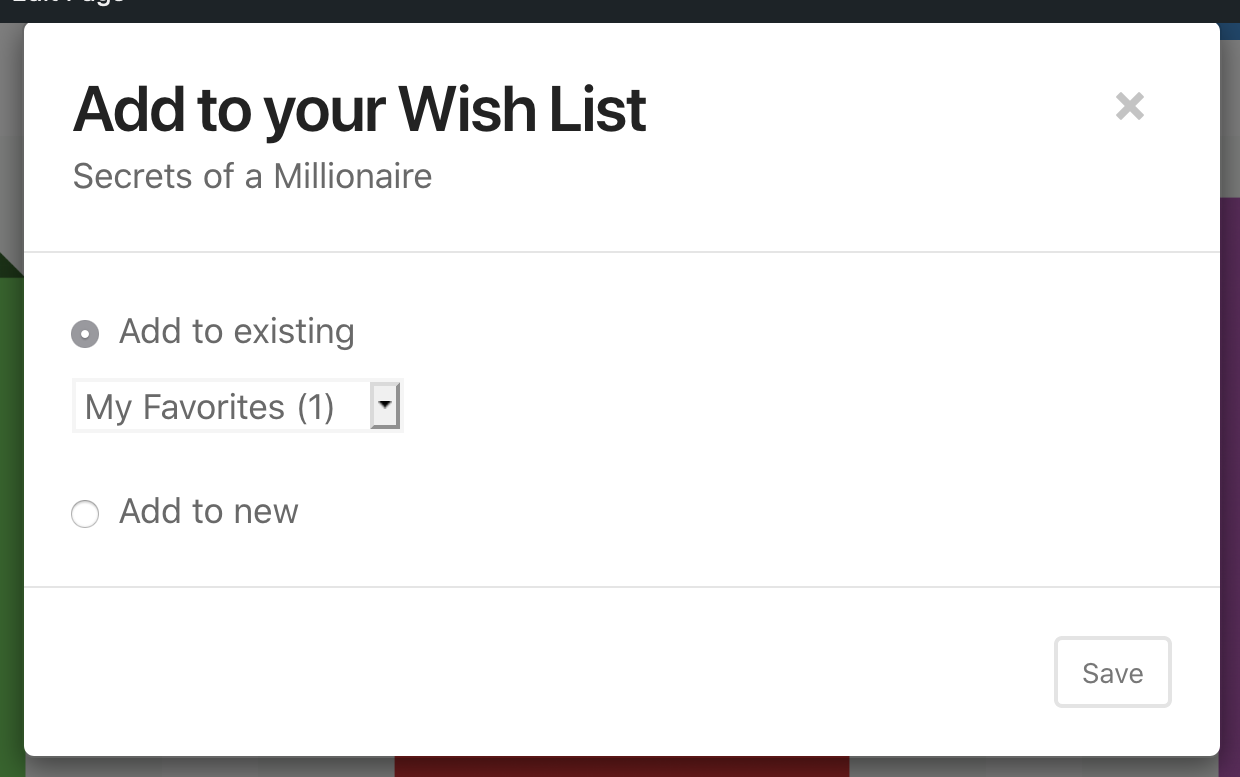
Une fois ce bouton/lien cliqué, une fenêtre modale apparaît demandant au client d'ajouter l'article à une liste existante ou d'en créer une nouvelle.
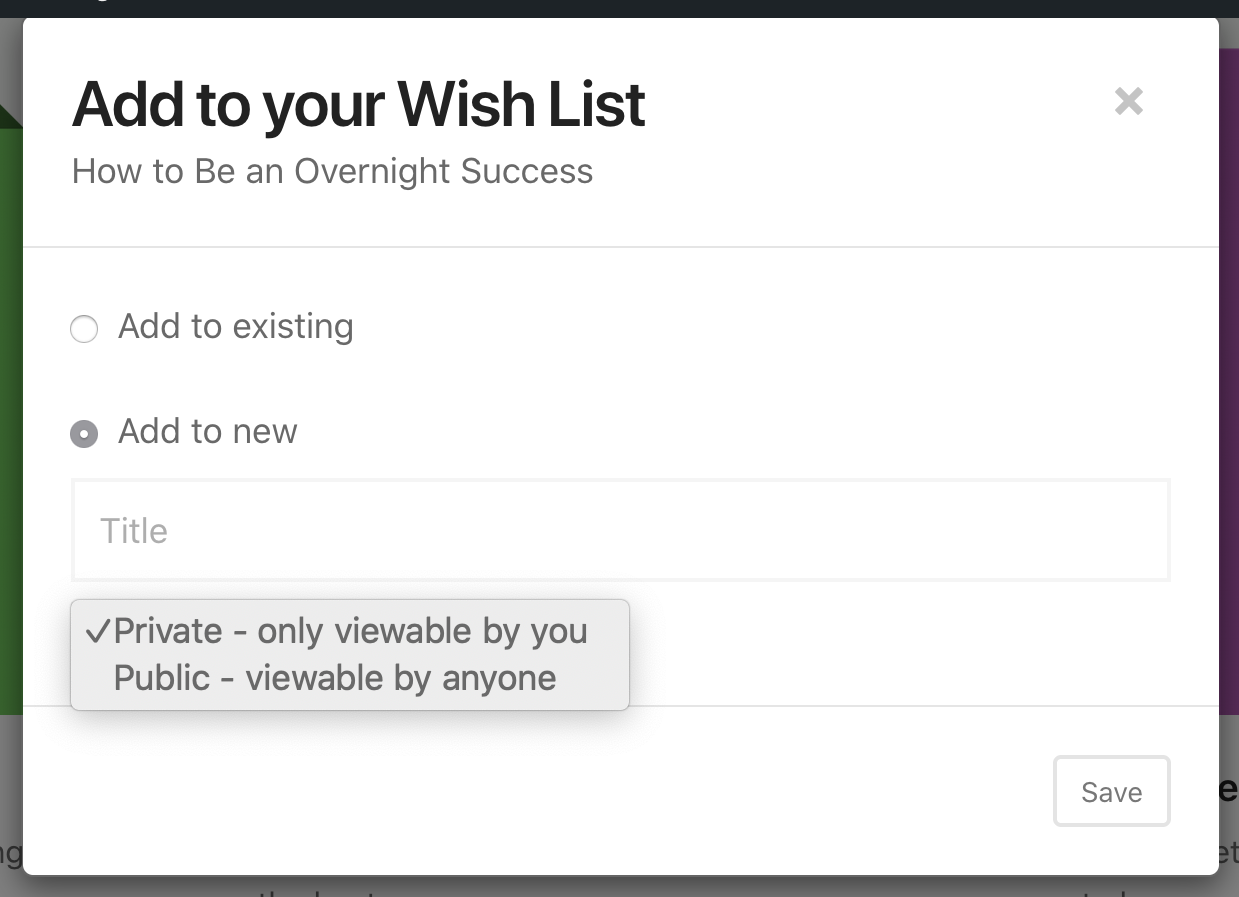
Si vous sélectionnez « Ajouter à une nouvelle », l'utilisateur aura la possibilité de nommer la liste et de choisir si la liste est publique ou privée (visible uniquement par l'utilisateur).
Gestion des listes
Page des listes de souhaits
La page principale de gestion des listes de souhaits affiche uniquement le contenu lié au client actuellement connecté, ou au client qui a créé des listes lors de la session en cours. Elle offre un bouton pour créer une nouvelle liste, puis affiche chaque liste créée par le client.
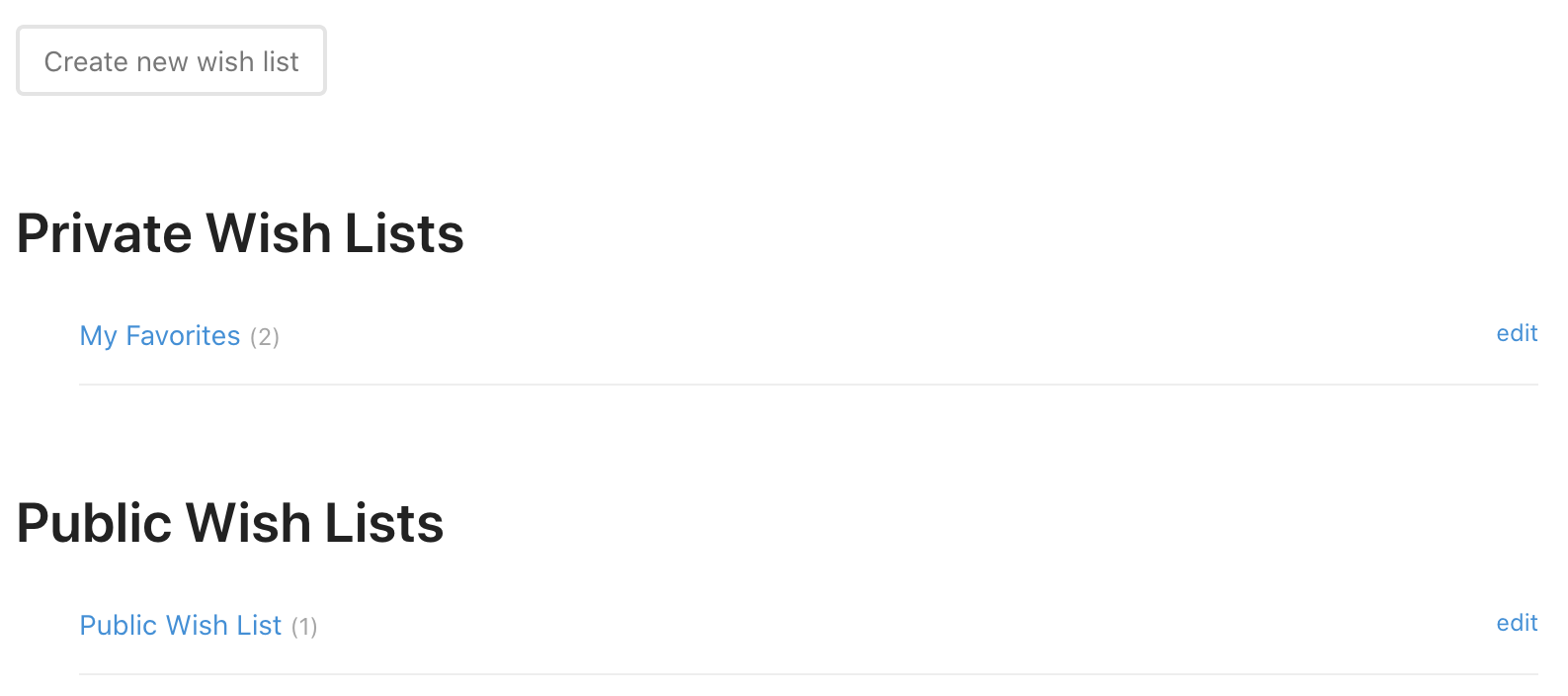
Création d'une liste
Une fois sur la page principale de gestion des listes de souhaits, le client peut cliquer sur le bouton Créer une nouvelle liste de souhaits. Cela mènera le client à une nouvelle page où il sera invité à saisir un nom de liste, une description de liste et aura la possibilité de rendre la liste publique ou privée.
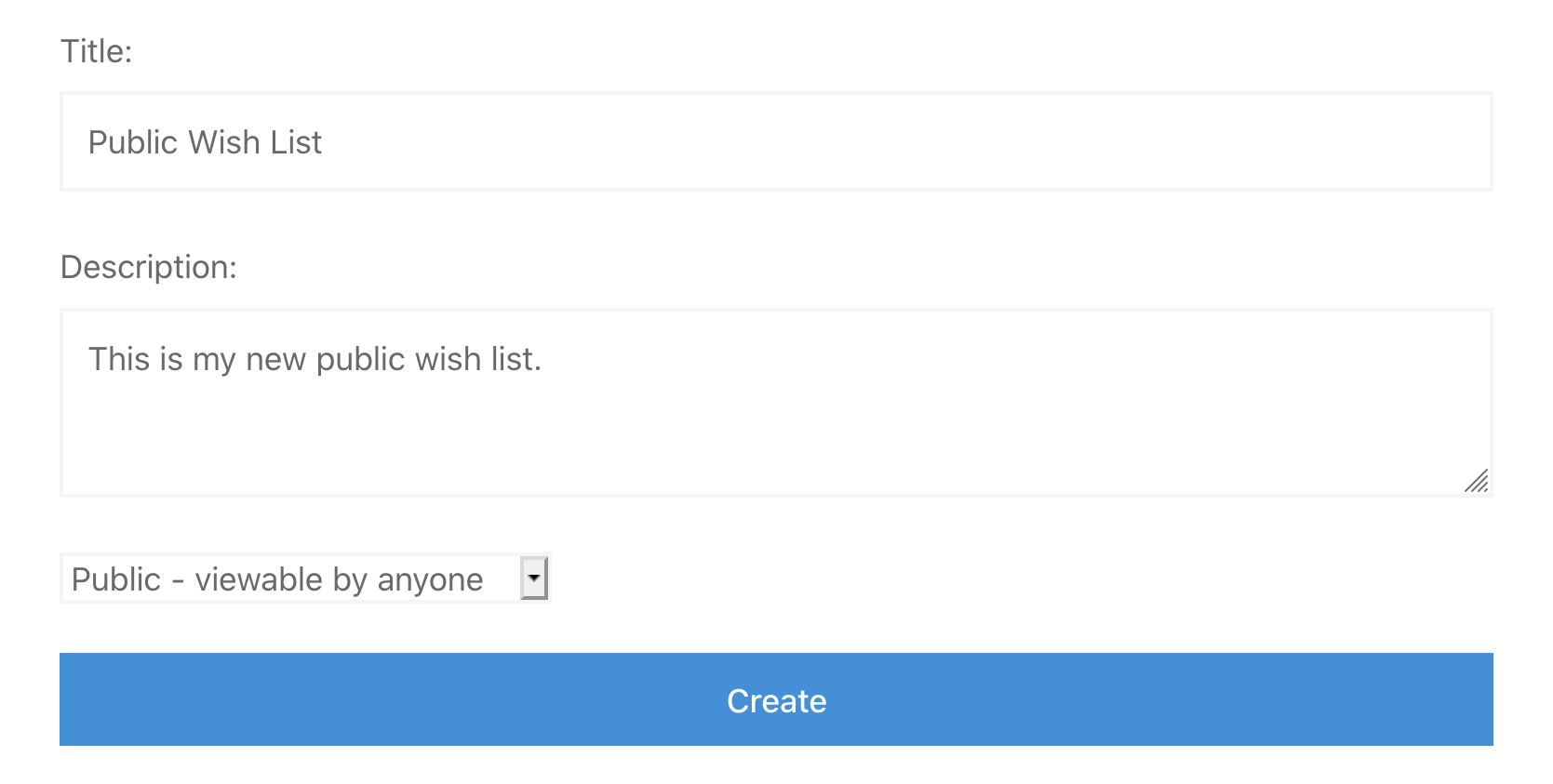
Le client peut également créer une nouvelle liste immédiatement après avoir cliqué sur un bouton ou un lien Ajouter à la liste de souhaits depuis la page principale des listes de la boutique.
Modification d'une liste
Une fois sur la page principale des listes de souhaits, à droite de chaque liste se trouve un lien modifier.

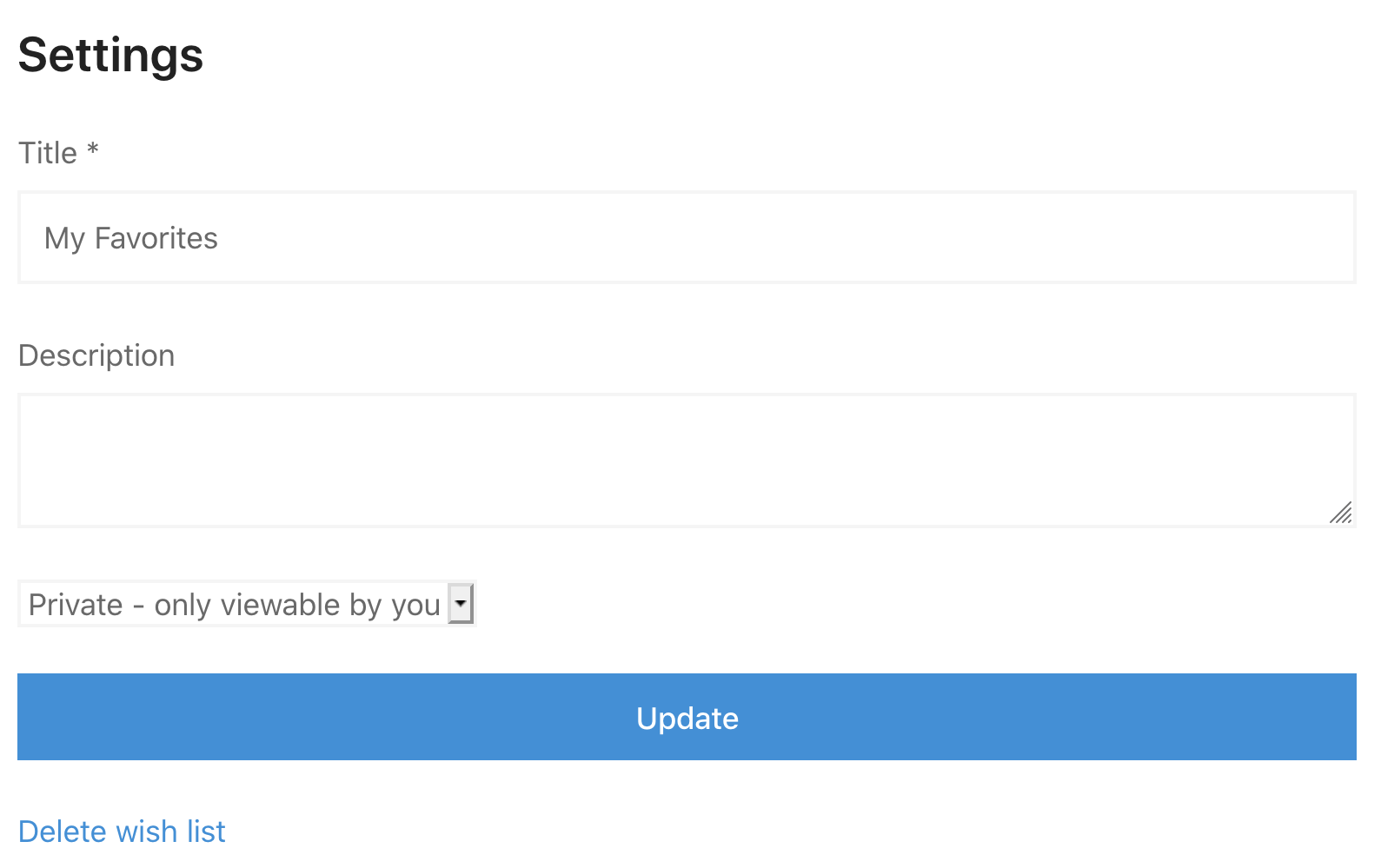
Cliquer sur ce lien mènera le client à une page où il pourra renommer la liste, changer la description, modifier ses permissions de visibilité ou supprimer la liste.
Suppression d'une liste
L'écran de modification contient également un lien Supprimer la liste de souhaits, comme vu dans la capture d'écran juste au-dessus. Cliquer dessus ouvrira une fenêtre modale, demandant au client s'il est sûr de vouloir supprimer la liste.
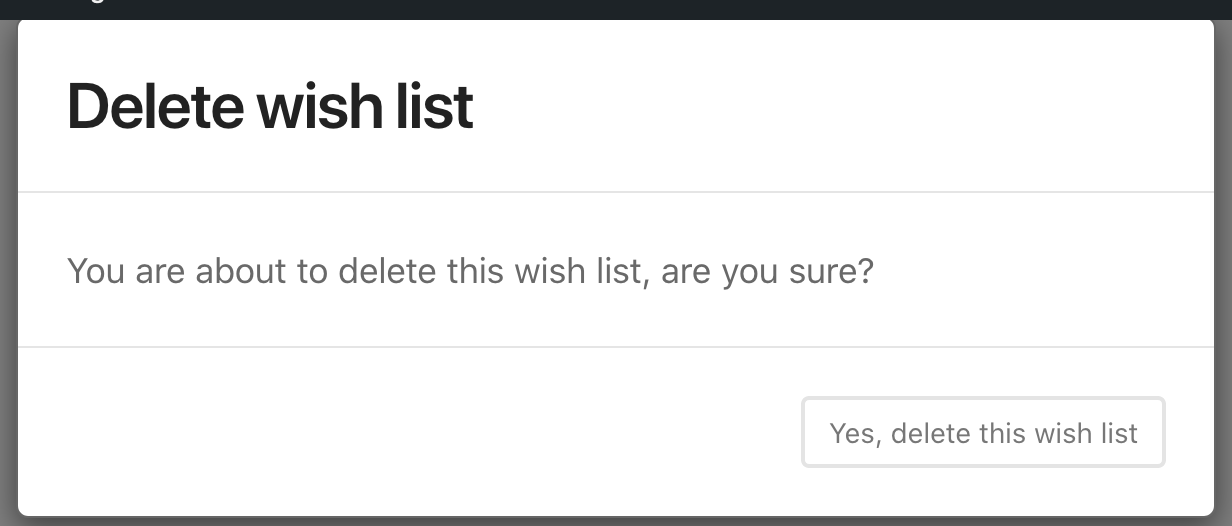
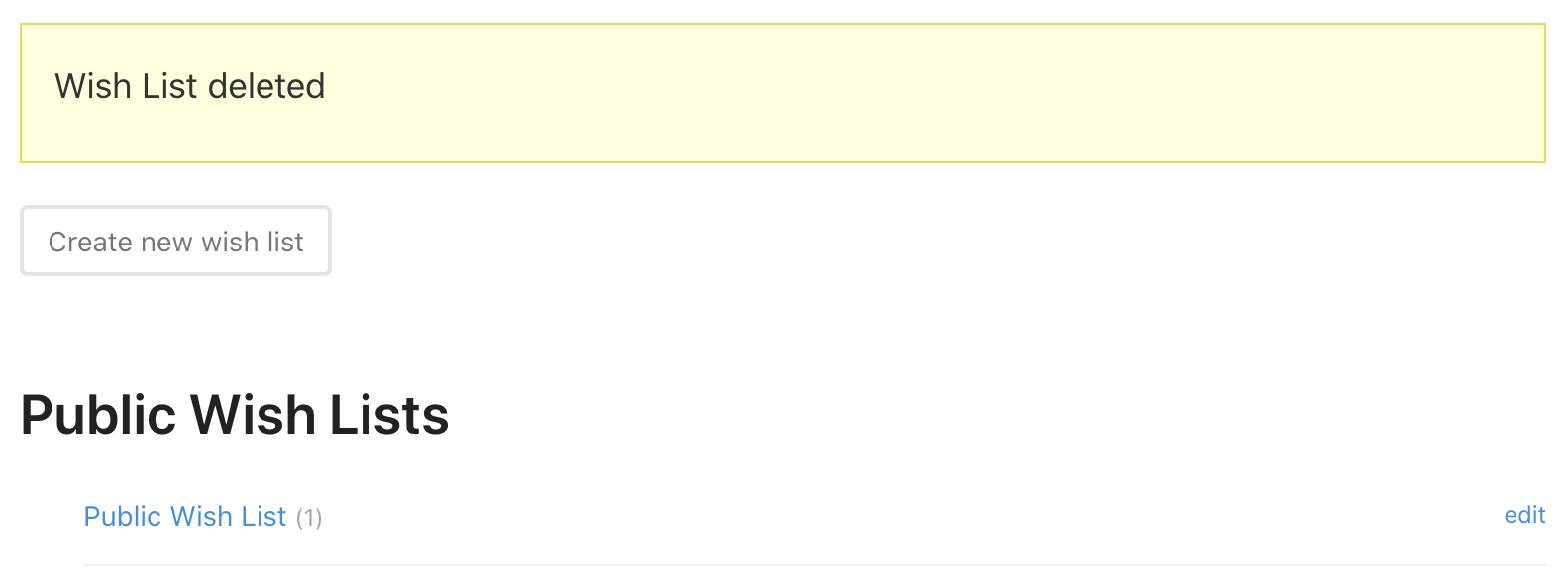
Une fois que le client confirme la suppression, la liste est retirée. Le client est renvoyé à la page principale de gestion des listes de souhaits et un message s'affiche indiquant que la liste a été supprimée.
Modèles
EDD Wish Lists propose 4 modèles que vous pouvez modifier, situés dans le dossier des modèles du plugin, tout comme EDD. Copiez chaque modèle dans le dossier edd_templates de votre thème enfant et modifiez-les en conséquence.
Remarque : Ne modifiez pas les modèles dans le dossier du plugin car vos modifications seront perdues lors de la mise à jour du plugin.
Cliquez ici pour lire la documentation sur la façon de déplacer correctement les modèles.
- wish-lists.php
La page principale des listes de souhaits où les utilisateurs voient toutes leurs listes. - wish-list-view.php
La page où les utilisateurs voient/partagent une liste de souhaits individuelle. - wish-list-edit.php
Le formulaire de modification d'une liste de souhaits - wish-list-create.php
Le formulaire de création d'une liste de souhaits.
Modifications
Changer les étiquettes par défaut
Par défaut, l'étiquette singulière standard dans l'extension Listes de souhaits est « Liste de souhaits » et le pluriel est « Listes de souhaits ». Vous pourriez vouloir changer ces étiquettes pour mieux représenter votre site web.
L'exemple ci-dessous montre comment vous pouvez changer les étiquettes singulière et plurielle en « Boîte lumineuse » et « Boîtes lumineuses » – Parfait si vous vendez des photographies de stock.
Modification du message par défaut
Il est possible de changer les messages par défaut qui apparaissent dans EDD Wish Lists.
Copiez et collez la fonction suivante (attention à la balise PHP d'ouverture) dans le fichier functions.php de votre thème enfant ou dans un plugin personnalisé et modifiez chaque message en conséquence.
 <?php

function sumobi_edd_wl_messages( $messages ) {

	$messages = array(
		'must_login'                   => sprintf( __( 'Sorry, you must login to create a %s', 'edd-wish-lists' ), edd_wl_get_label_singular( true ) ),
		'list_updated'                 => sprintf( __( '%s updated', 'edd-wish-lists' ), edd_wl_get_label_singular() ),
		'list_created_guest'           => sprintf( __( '%s created and saved for 30 days. If you wish to keep it longer, please create an account.', 'edd-wish-lists' ), edd_wl_get_label_singular() ),
		'list_created'                 => sprintf( __( '%s created', 'edd-wish-lists' ), edd_wl_get_label_singular() ),
		'list_deleted'                 => sprintf( __( '%s deleted', 'edd-wish-lists' ), edd_wl_get_label_singular() ),
		'no_lists'                     => sprintf( __( 'You currently have no %s', 'edd-wish-lists' ), edd_wl_get_label_plural( true ) ),
		'list_delete_confirm'          => sprintf( __( 'You are about to delete this %s, are you sure?', 'edd-wish-lists' ), edd_wl_get_label_singular( true ) ),
		'no_downloads'                 => sprintf( __( 'Nothing here yet, how about adding some %s?', 'edd-wish-lists' ), edd_get_label_plural( true ) ),
		'lists_included'               => __( 'This item has already been added to: ', 'edd-wish-lists' ),
		'modal_option_save'	           => __( 'Save', 'edd-wish-lists' ),
		'modal_option_close'           => __( 'Great, I'm done', 'edd-wish-lists' ),
		'modal_option_add_new'         => __( 'Add to new', 'edd-wish-lists' ),
		'modal_option_add_to_existing' => __( 'Add to existing', 'edd-wish-lists' ),
		'modal_option_title'           => __( 'Title', 'edd-wish-lists' ),
		'modal_delete_title'           => sprintf( __( 'Delete %s', 'edd-wish-lists' ), edd_wl_get_label_singular( true ) ),
		'modal_button_delete_confirm'  => sprintf( __( 'Yes, delete this %s', 'edd-wish-lists' ), edd_wl_get_label_singular( true ) ),
		'modal_share_title'	           => sprintf( __( 'Share this %s', 'edd-wish-lists' ), edd_wl_get_label_singular( true ) ),
		'modal_share_success'          => __( 'Successfully shared', 'edd-wish-lists' ),
		'list_option_private'          => __( 'Private - only viewable by you', 'edd-wish-lists' ),
		'list_option_public'           => __( 'Public - viewable by anyone', 'edd-wish-lists' ),
		'list_title_required'          => __( 'You need to enter a title', 'edd-wish-lists' ),
		'item_already_purchased'       => __( 'Already purchased', 'edd-wish-lists' ),
	);

    return $messages;
}
add_filter( 'edd_wl_messages', 'sumobi_edd_wl_messages' );
Changer la position de l'icône
Dans le module complémentaire Listes de souhaits, voici comment vous pouvez changer globalement la position de l'icône pour qu'elle apparaisse à droite du texte sur tous les liens « ajouter à la liste de souhaits ».
Déplacer le bouton de liste de souhaits vers le widget des détails de téléchargement dans le thème Marketify
Si vous utilisez le thème Marketify avec EDD Wish Lists, il existe un moyen de déplacer le bouton « ajouter à la liste de souhaits » de son emplacement par défaut et de le positionner dans le widget « Détails du téléchargement » d'EDD.
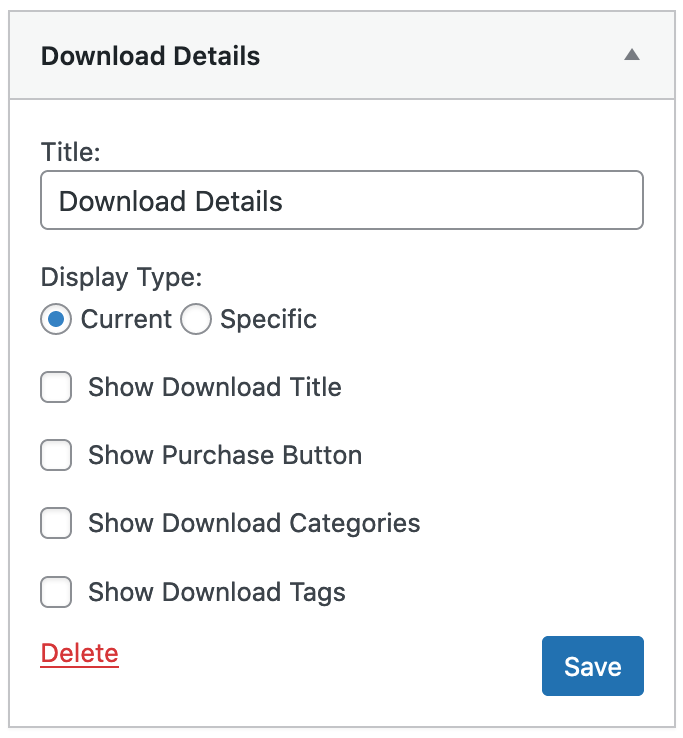
Voici le widget que vous obtiendrez, que vous pouvez maintenant positionner librement dans votre barre latérale.

Faites glisser le widget « Détails du téléchargement » dans la zone de widget « Barre latérale unique de téléchargement » où vous souhaitez qu’il apparaisse. Effacez toutes les options si vous n’en avez pas besoin.
C'est tout !



