


Vous vous demandez comment proposer un abonnement d'essai gratuit sur WordPress ?
Offrir des produits gratuits est l'une des meilleures façons d'attirer de nouveaux clients. Proposer un abonnement d'essai gratuit permet aux utilisateurs d'essayer vos produits pour déterminer s'ils correspondent à leurs attentes.
À l'instar d'une garantie de remboursement, proposer un essai gratuit pour votre site Web montre que vous êtes confiant dans la valeur de vos produits, ce qui peut contribuer à établir la confiance et la crédibilité. Cela peut inciter les gens à s'inscrire à un abonnement payant.
Dans cet article, nous vous montrerons comment utiliser quelques extensions pour proposer un abonnement d'essai gratuit sur WordPress. Nous aborderons :
- Créer un système d'adhésion sur WordPress
- Comment proposer un abonnement d'essai gratuit sur WordPress (étape par étape)
Créer un système d'adhésion ou d'abonnement
Bien sûr, avant de pouvoir proposer un abonnement d'essai gratuit sur WordPress, vous devez d'abord avoir votre système d'adhésion en place. Donc, si vous ne l'avez pas encore fait, vous voudrez commencer par là.
La façon la plus simple de créer un site Web d'adhésion ou d'abonnement avec WordPress est d'utiliser un plugin. Si vous avez besoin d'aide, vous trouverez des instructions détaillées dans notre article Comment vendre des abonnements avec WordPress (3 méthodes).
Nous recommandons d'utiliser Easy Digital Downloads :

Cette solution eCommerce puissante et populaire vous permet de vendre facilement des produits et services numériques sur vos sites, y compris des adhésions et des abonnements. Vous pouvez l'utiliser pour la gestion de licences logicielles, les eBooks, les cours en ligne, et bien plus encore. Elle prend en charge plusieurs options de paiement. Les clients peuvent utiliser une carte de crédit ou payer via des passerelles comme PayPal et Stripe.
Bien qu'il existe une version gratuite, la meilleure option est d'opter pour un Pass EDD All Access. Celui-ci inclut toutes les extensions et modules complémentaires disponibles avec l'EDD gratuitement, y compris ceux dont vous aurez besoin pour ce tutoriel :
- All Access : Cet outil gérera l'adhésion d'essai gratuite qui permet aux clients de débloquer des produits et de les télécharger. Il vous permettra également de vendre des options de mise à niveau d'adhésion payante.
- EDD Mailchimp : En collaboration avec All Access, cette extension ajoute automatiquement l'e-mail d'un client à une liste de diffusion lorsqu'il s'inscrit sur votre site. Cela vous permet d'envoyer facilement des e-mails précieux à vos utilisateurs d'essai, en leur offrant des incitations à passer à votre plan d'adhésion payant.
- Free Downloads : Cette extension simplifie le processus d'achat d'un produit gratuit afin que l'utilisateur n'ait pas à passer par un écran de paiement pour s'inscrire sur votre site Web.
- Recurring Payments : Si vous gérez un site Web basé sur l'abonnement, cette extension vous aide à gérer les paiements récurrents des clients. Elle est dotée d'une fonctionnalité d'abonnement d'essai gratuit intégrée qui s'intègre aux autres modules complémentaires EDD.
Vous pouvez également utiliser l'extension Auto Register afin que les clients n'aient pas besoin de créer manuellement un compte lors de leur inscription.
Maintenant, voyons comment proposer un abonnement d'essai gratuit sur WordPress en suivant ces étapes :
- Installer vos extensions
- Créez le plan d'adhésion gratuit avec accès complet
- Définissez la durée de l'essai, la limite et le prix
- Créez votre ou vos plans d'adhésion payants
- Configurez l'extension Mailchimp
- Configurez l'extension de téléchargements gratuits
- Créez des renouvellements et des rappels d'abonnement
Étape 1 : Installez et activez vos extensions
Si ce n'est pas déjà fait, vous pouvez commencer par installer, télécharger et activer les extensions All Access, Mailchimp, Free Downloads et Recurring Payments. Vous pouvez trouver et télécharger ces extensions depuis votre page de compte EDD.
Tapez simplement le nom du plugin, puis cliquez sur Télécharger maintenant :
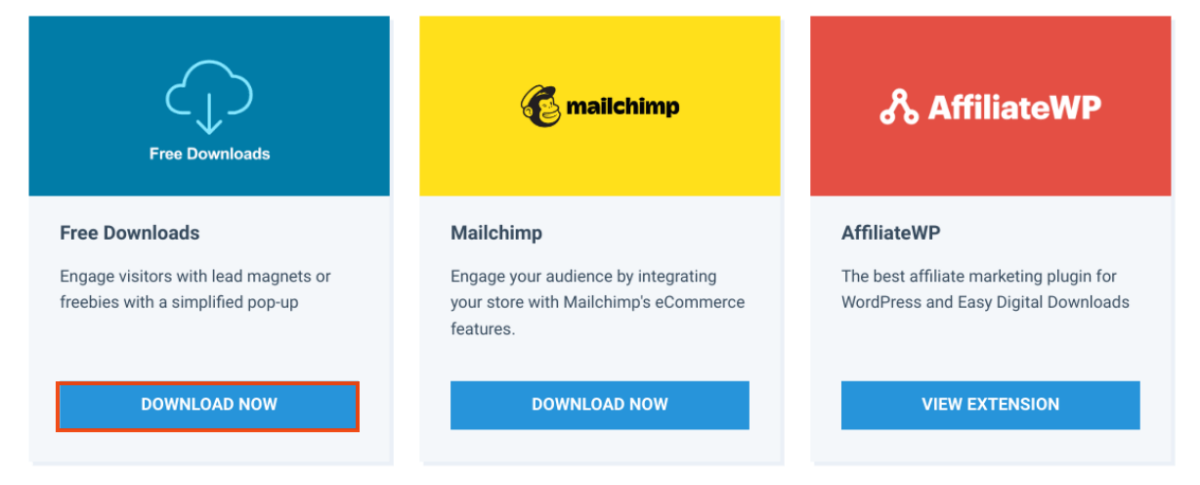
Notez que vous n'avez pas nécessairement besoin d'utiliser Mailchimp. S'il existe un autre service de marketing par e-mail que vous utilisez, n'hésitez pas à substituer l'extension Mailchimp ou celle qui vous convient le mieux.
Après les avoir téléchargés, vous pouvez installer les plugins WordPress en allant dans Plugins » Ajouter » Téléverser un plugin » Choisir un fichier :

Après avoir téléchargé chacun individuellement, cliquez sur Installer maintenant puis sur Activer le plugin.
Étape 2 : Créez le plan gratuit avec accès complet
Afin d'offrir un abonnement d'essai gratuit dans WordPress, vous devez d'abord créer un plan gratuit et activer l'option d'essai gratuit pour les abonnements. Nous utiliserons les fonctionnalités incluses avec l'extension All Access et Recurring Payments.
Depuis votre tableau de bord WordPress, allez dans Téléchargements » Ajouter :

Créez un nom pour l'abonnement ou le niveau d'adhésion. Nous utiliserons « Abonnement d'essai gratuit » :
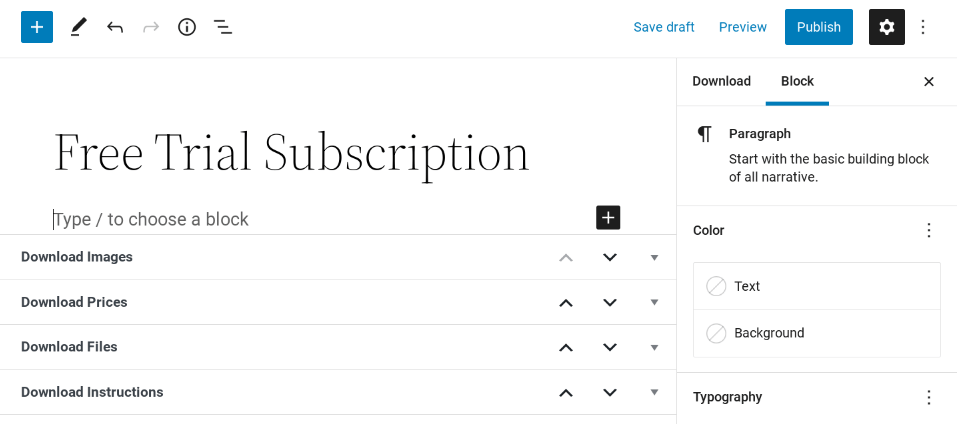
Sous Prix des téléchargements, assurez-vous que la valeur et les frais d'inscription sont réglés sur 0 :

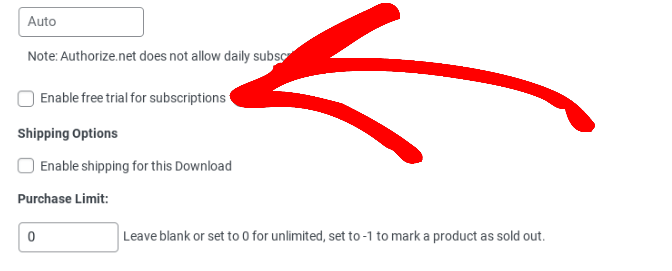
Dans cette section, vous pouvez également cliquer sur la case à côté de Activer les essais gratuits pour les abonnements :
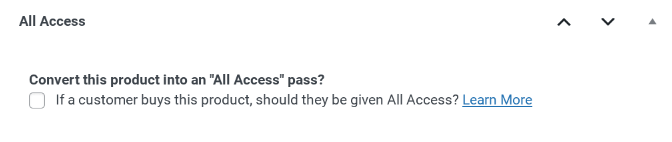
Ensuite, descendez jusqu'à la case All Access et sélectionnez l'option Convertir ce produit en Pass All Access :
Ensuite, sous Accès à All Access, vous pouvez sélectionner les catégories de produits que vous souhaitez inclure dans l'abonnement d'essai gratuit. Disons que nous voulons inclure uniquement les eBooks dans le plan d'essai :
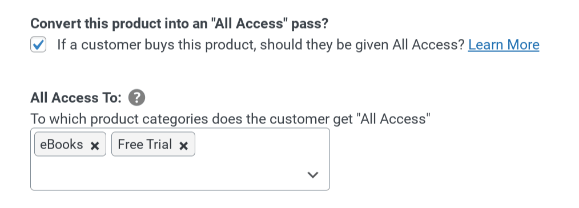
Vous voudrez peut-être créer une catégorie spécifique pour les produits auxquels vous souhaitez donner accès aux utilisateurs d'essai. Si vous placez des produits premium ou payants dans la catégorie, vos utilisateurs d'essai pourront les télécharger sans payer d'abonnement.
Ci-dessous, vous pouvez trouver et cliquer sur la case à côté de Activer les essais gratuits pour les abonnements :
Étape 3 : Définissez la durée de l'essai, la limite de téléchargement et le prix
L'étape suivante consiste à définir la durée de l'abonnement d'essai gratuit. Si vous souhaitez que le plan gratuit dure éternellement, vous pouvez le laisser sur le réglage par défaut N'expire jamais :

Mais en supposant que vous souhaitiez que cet abonnement d'essai gratuit ne soit que pour une durée limitée, vous pouvez modifier la période. Quelque chose entre 7 et 30 jours est généralement une bonne fourchette. Vous pouvez choisir entre jours, semaines, mois et années.
Nous réglerons le nôtre sur 2 semaines :

Vous pouvez également définir une Limite de téléchargement. Par exemple, nous donnons aux utilisateurs d'essai accès aux eBooks, mais nous voulons seulement qu'ils puissent télécharger 2 téléchargements par jour :
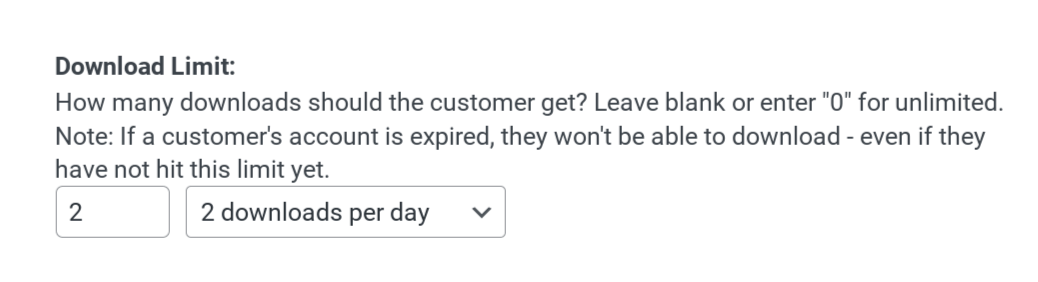
Vous pouvez spécifier le nombre de téléchargements par jour, semaine, mois, année ou au total. Vous pouvez également personnaliser le message du lien de reçu donné aux utilisateurs lorsqu'ils s'inscrivent à l'essai gratuit :
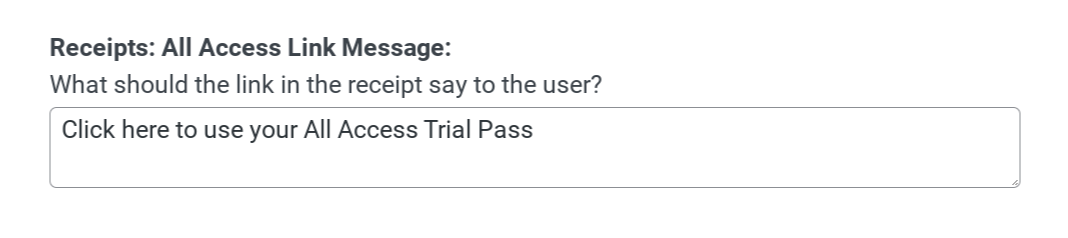
Lorsque vous avez terminé, cliquez sur le bouton Publier dans le coin supérieur droit de l'écran.
Étape 4 : Créez votre plan d'adhésion payant
Ensuite, nous voulons nous assurer que nos clients peuvent passer à une adhésion payante et accéder à plus de produits. Si vous ne l'avez pas déjà fait, notre prochaine étape consistera à créer un plan d'abonnement payant.
Nous pouvons utiliser le même processus que les étapes 2 et 3 ci-dessus. Allez dans Téléchargements » Ajouter, puis nommez votre abonnement payant ou votre niveau d'adhésion. Cette fois, au lieu de laisser le prix à 0, nous le fixerons à 100 $ :
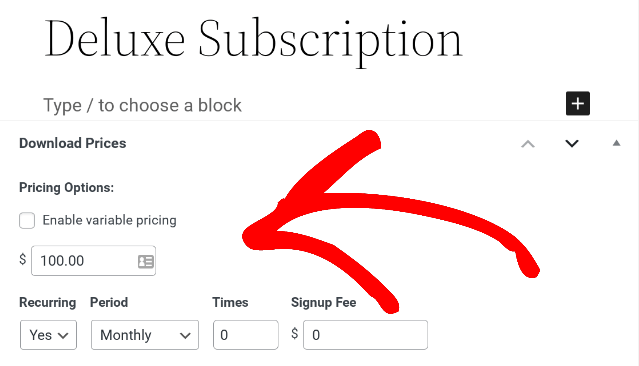
Comme il s'agit d'un abonnement mensuel, nous changerons Récurrent de Non à Oui. Ensuite, nous réglerons la Période sur Mensuelle.
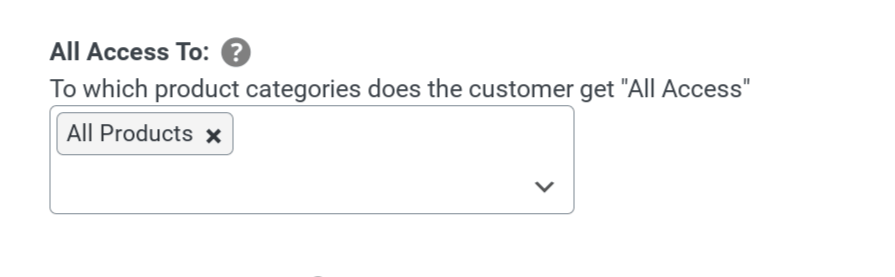
Ensuite, vous pouvez faire défiler jusqu'aux paramètres Accès complet en bas. Encore une fois, vous pouvez cliquer sur l'option pour la convertir en un pass Accès complet. Mais sous Accès complet à, nous ferons en sorte que le client ait accès à Tous les produits :
Comme nous voulons que cet abonnement fasse partie d'un plan mensuel continu, nous sélectionnerons Synchroniser avec l'expiration récurrente dans le menu déroulant de la durée :
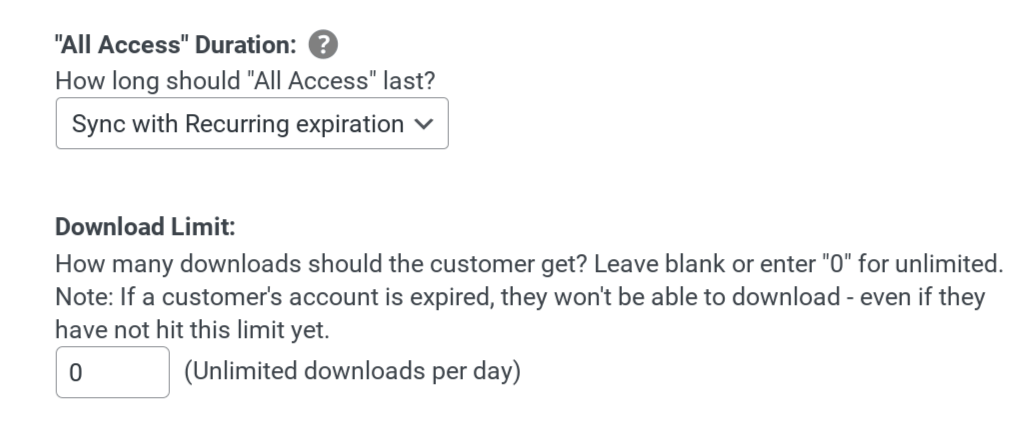
Nous réglerons également la Limite de téléchargement à 0. Ainsi, les abonnés payants bénéficient de téléchargements illimités avec leur adhésion.
Lorsque vous avez terminé, cliquez sur le bouton Publier. Vous pouvez répéter ce processus pour autant de niveaux d'adhésion que vous souhaitez créer.
Étape 5 : Configurer l'extension Mailchimp
Avec notre abonnement d'essai gratuit et nos plans d'adhésion payants réglés, nous pouvons maintenant passer à l'aspect marketing par e-mail. Comme nous l'avons mentionné, vous pouvez utiliser l'extension Mailchimp pour ajouter automatiquement les utilisateurs qui s'inscrivent à un plan gratuit à votre liste de diffusion.
Cela leur permettra de leur envoyer plus facilement des informations sur les niveaux d'adhésion payants et de les encourager à passer à la version supérieure.
Depuis votre tableau de bord WordPress, allez dans Téléchargements » Paramètres » Marketing » Mailchimp :
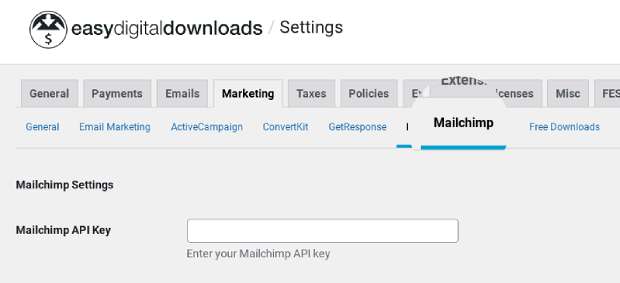
Entrez votre clé API de votre compte Mailchimp. Pour savoir comment trouver votre clé API, consultez cet article de documentation.
Une fois cela fait, enregistrez vos modifications. Ensuite, revenez à votre produit d'abonnement gratuit.
Faites défiler jusqu'à la boîte de métadonnées Mailchimp dans le panneau latéral droit et sélectionnez la liste à laquelle vous souhaitez abonner vos membres gratuits. Nous avons créé une liste dans Mailchimp appelée « Membres d'essai gratuit » :
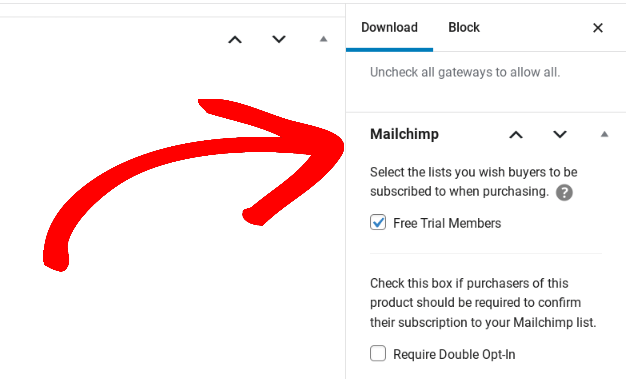
Enregistrez vos modifications. Désormais, tous vos membres gratuits seront faciles à atteindre avec des newsletters, des promotions et des liens les guidant vers une mise à niveau.
Étape 6 : Configuration de l'extension Free Downloads
Pour simplifier le processus d'intégration pour vos utilisateurs, nous allons configurer l'extension Free Downloads. Cela permettra aux clients de s'inscrire sans même avoir à voir un écran de paiement.
Depuis votre tableau de bord WordPress, accédez à Téléchargements » Paramètres » Marketing » Téléchargements gratuits :
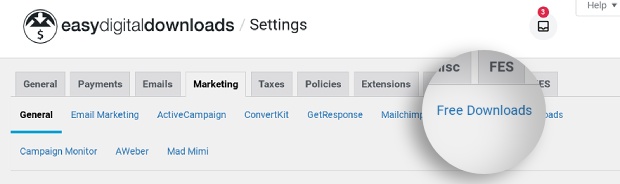
Recherchez les paramètres Libellé du bouton et Libellé du bouton modal :
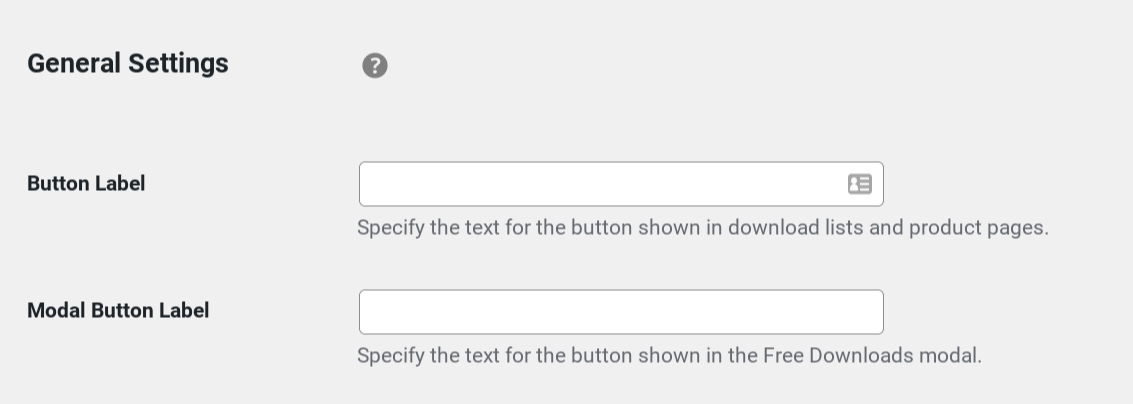
Pour chacun, vous pouvez les définir comme Obtenir un abonnement d'essai gratuit (ou tout autre terme approprié à ce que vous proposez).
Ensuite, faites défiler vers le bas et activez le paramètre Afficher l'opt-in :
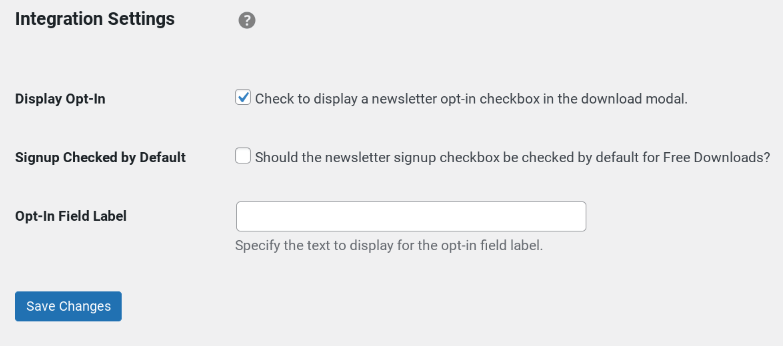
Cela permettra aux clients de s'inscrire très facilement à votre newsletter lorsqu'ils s'inscrivent à votre abonnement d'essai gratuit dans WordPress.
Maintenant, en un seul clic, vos clients peuvent démarrer une adhésion d'essai gratuite où ils peuvent télécharger des produits pour la période spécifiée !
Étape 7 : Configuration des rappels d'expiration
Offrir des essais gratuits peut être un excellent moyen d'attirer des prospects. Mais l'objectif est de convertir ces utilisateurs d'essai en clients payants.
Une stratégie que vous pouvez utiliser pour augmenter la probabilité que cela se produise est d'envoyer un e-mail de suivi lorsque leur période d'essai gratuit est sur le point de se terminer. Vous pouvez leur faire savoir qu'ils devront s'inscrire à l'abonnement payant s'ils souhaitent continuer à utiliser votre produit ou votre site d'adhésion.
Il existe de nombreuses options de marketing par e-mail que vous pouvez utiliser, comme Mailchimp ou d'autres fournisseurs tiers. Mais si vous utilisez EDD Recurring Payments, vous pouvez également activer cette fonctionnalité sous Téléchargements » Paramètres » E-mails » Paiements récurrents :
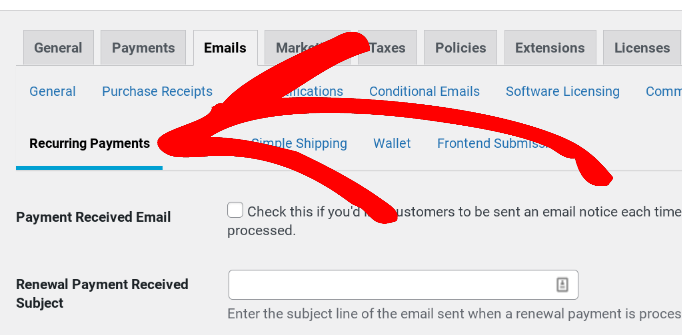
Vers le bas, vous trouverez l'option Envoyer des rappels d'expiration :
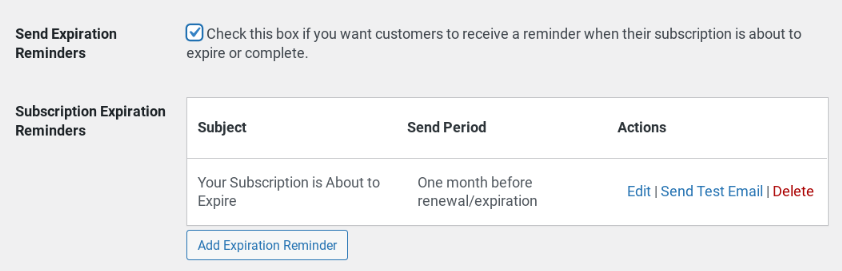
Si vous cochez cette case, vous pouvez envoyer automatiquement à vos utilisateurs un rappel lorsque l'abonnement est sur le point d'expirer ou de se terminer. Sous Rappels d'expiration d'abonnement, sélectionnez Ajouter un rappel d'expiration pour ajouter le vôtre :
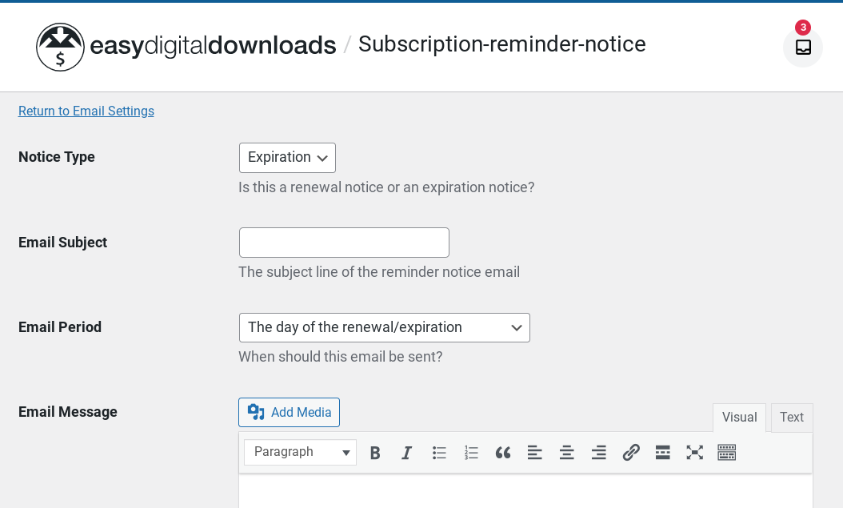
Lorsque vous avez terminé, cliquez sur Enregistrer les modifications. C'est tout !
Offrir un abonnement d'essai gratuit dans WordPress
Offrir un abonnement d'essai gratuit peut être un excellent moyen d'attirer de nouveaux clients et de générer des ventes. Pour que ce soit aussi simple que possible, il est utile d'utiliser les bons plugins et extensions.
Si vous êtes prêt à commencer, vous pouvez obtenir notre plugin Easy Digital Downloads dès aujourd'hui. Après l'avoir installé sur votre site WordPress, vous pouvez commencer à créer votre plan d'abonnement et à activer les fonctionnalités pour les essais gratuits.
N'oubliez pas de nous suivre sur Facebook ou Twitter pour plus de ressources WordPress !








