


Voulez-vous apprendre à intégrer ClickBank avec WordPress ?
Intégrer ClickBank à votre site WordPress eCommerce peut vous aider à maximiser votre visibilité et vos profits. Vous pouvez tirer parti des puissantes fonctionnalités de personnalisation de WordPress avec la portée de ClickBank pour promouvoir vos produits numériques et augmenter votre succès.
🔎 Dans cet article, nous allons couvrir :
Présentation de ClickBank et WordPress pour l'eCommerce
Avant d'expliquer pourquoi vous pourriez intégrer ClickBank avec WordPress, je souhaite d'abord présenter chaque plateforme. Bien que les deux soient utilisées pour l'eCommerce, il existe des différences clés. Comprendre leurs avantages individuels et leurs cas d'utilisation peut vous aider à mieux comprendre la puissance de leur combinaison.
Utiliser ClickBank pour l'eCommerce
Si vous ne le connaissez pas, ClickBank est une place de marché en ligne qui permet aux créateurs de contenu numérique de vendre leurs produits et services à un public mondial. C'est aussi un outil populaire pour le marketing d'affiliation.

La place de marché ClickBank offre diverses façons aux détaillants en ligne de créer et/ou de promouvoir des produits et de fournir des informations sur leurs offres. Elle prend en charge quelques options de paiement telles que les cartes de crédit et PayPal. Cela permet aux clients du monde entier d'acheter facilement des produits.
En plus des vendeurs, les affiliés ClickBank peuvent promouvoir des produits moyennant des commissions sans se soucier des stocks ou de l'emballage/expédition des commandes. Les vendeurs peuvent inclure des supports promotionnels pour les programmes d'affiliation, des informations sur les produits et des statistiques de vente. Les affiliés peuvent ensuite utiliser la place de marché pour découvrir les produits d'affiliation qu'ils souhaitent promouvoir.
Mais pour vendre vos produits via ClickBank, vous devez posséder votre propre site Web avec un nom de domaine enregistré. Vous ne pouvez pas utiliser ClickBank pour créer un site Web ou enregistrer un domaine. C'est là qu'intervient WordPress.
Utiliser WordPress pour l'eCommerce
WordPress est une plateforme puissante et populaire pour les sites Web eCommerce. Vous pouvez utiliser WordPress pour créer pratiquement tout type de site Web, y compris des boutiques en ligne.
L'un des nombreux avantages de l'utilisation de WordPress pour créer une boutique en ligne est sa facilité d'utilisation et de personnalisation. Vous pouvez choisir parmi des milliers de thèmes, y compris des modèles conçus pour l'eCommerce.
Vous pouvez également choisir parmi une pléthore d'extensions qui vous permettent d'ajouter de nouvelles fonctionnalités au logiciel WordPress de base. Connues sous le nom de plugins, ces extensions aident pour tout, du marketing de vos produits à l'amélioration de votre visibilité dans les moteurs de recherche.
Il est également incroyablement facile de mettre en place une boutique en ligne via WordPress, même pour un débutant. Tout ce dont vous avez besoin est un nom de domaine (l'URL de votre adresse Web), un plugin eCommerce comme Easy Digital Downloads (pour ajouter un panier), et un hébergeur Web de qualité (pour stocker et sécuriser les fichiers de votre site). Si vous n'avez pas encore de site Web WordPress, je vous recommande d'utiliser un plan d'hébergement géré SiteGround pour EDD.
Vous obtenez tout ce dont vous avez besoin dans un seul package. Cela comprend un plan d'hébergement géré, une installation WordPress, le SSL gratuit et une poignée de plugins eCommerce et d'outils de croissance pré-installés. Par exemple, vous obtenez des plugins pour le SEO, les formulaires, l'analyse et les intégrations de marketing par e-mail. C'est la façon la plus simple de démarrer un site eCommerce WordPress. En savoir plus ici.
Pourquoi intégrer ClickBank avec WordPress ?
Il existe de nombreuses raisons d'intégrer ClickBank à WordPress. Premièrement, c'est un excellent moyen de combiner les forces de chacun pour étendre facilement votre portée et augmenter vos ventes.
Exploitez toutes les fonctionnalités d'EDD/WordPress pour créer et optimiser votre boutique en ligne. Vous pouvez utiliser des outils de personnalisation (y compris des plugins et des thèmes) pour contrôler la présentation de vos produits.
Vous pouvez ensuite connecter les produits de votre boutique à ceux répertoriés sur ClickBank. Avoir accès au vaste réseau d'affiliés de ClickBank vous permet de générer plus de ventes à partir de vos offres de produits.
En utilisant le thème WordPress de votre choix et un affichage unique des produits, vous pouvez créer de manière transparente les pages requises par ClickBank. Cela simplifie la promotion des produits ClickBank.
Comment intégrer ClickBank avec WordPress
Prêt à apprendre comment intégrer ClickBank à WordPress ? Dans ce tutoriel étape par étape, nous vous guiderons à travers le processus :
- Créez votre compte ClickBank
- Obtenez Easy Digital Downloads
- Installez l'extension de passerelle ClickBank
- Ajoutez vos produits
Étape 1 : Créez votre compte ClickBank
Si vous êtes déjà un utilisateur de ClickBank, n'hésitez pas à ignorer cette étape. Sinon, la première étape consiste à créer un compte ClickBank pour lister vos produits.
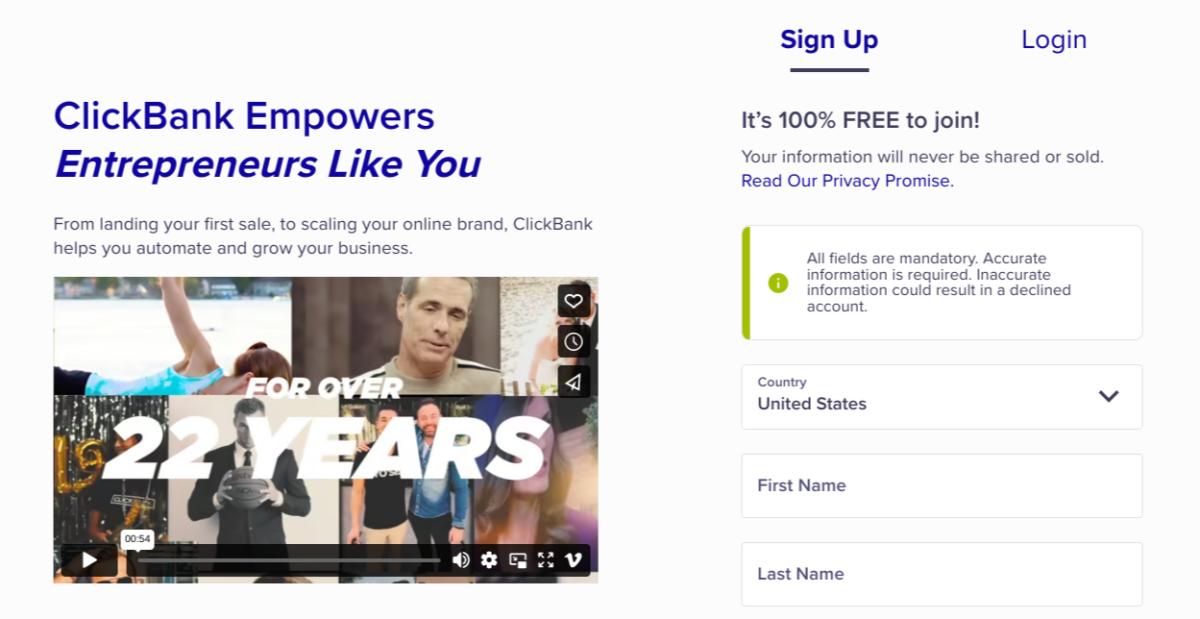
L'inscription à ClickBank est gratuite. Vous pouvez visiter la page d'inscription pour créer votre compte :
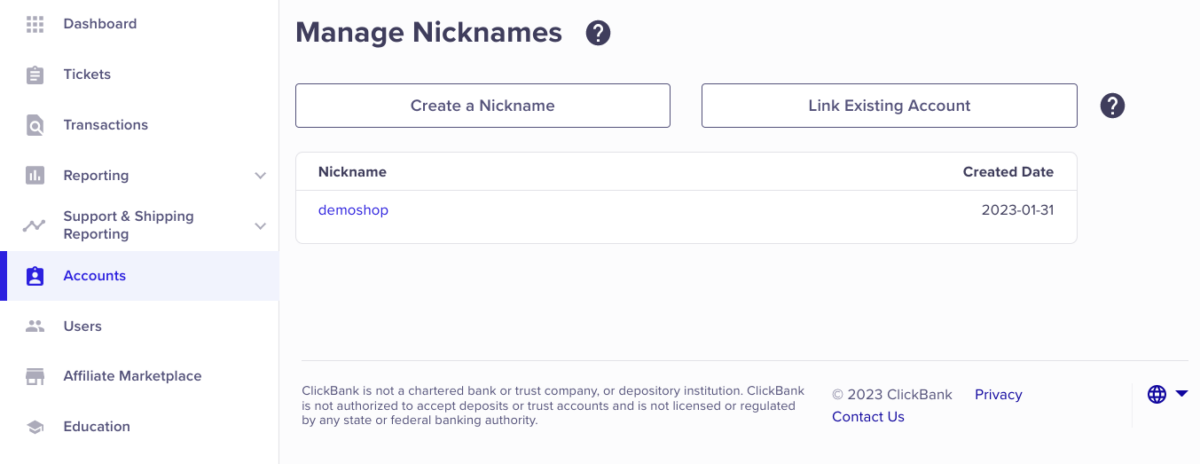
Une fois votre compte créé, vous êtes invité à donner un surnom à votre boutique. Ensuite, vous pouvez choisir le type de compte (vendeur, affilié, combinaison, etc.) :
Ensuite, vous voudrez créer une clé secrète ClickBank. Depuis votre compte ClickBank, accédez à la navigation en haut à droite et cliquez sur Paramètres du vendeur » Mon site :
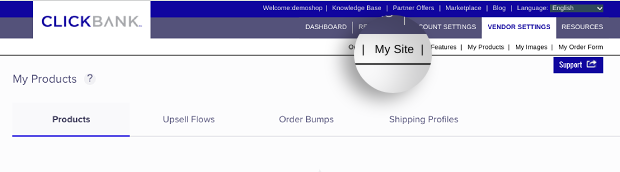
Faites défiler jusqu'en bas de la page. Localisez la boîte Outils avancés, puis cliquez sur Modifier dans le coin supérieur droit :

Entrez une clé secrète dans le champ de texte correspondant. Remarque : elle doit être entièrement en majuscules et contenir moins de 16 caractères :
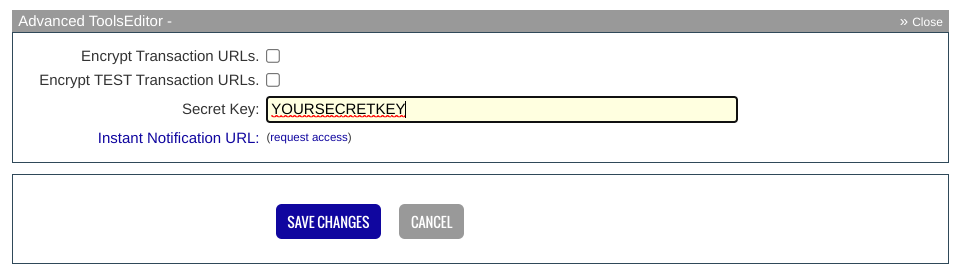
Lorsque vous avez terminé, cliquez sur Enregistrer les modifications.
Étape 2 : Obtenez Easy Digital Downloads
L'étape suivante consiste à installer et activer le plugin Easy Digital Downloads (EDD) :
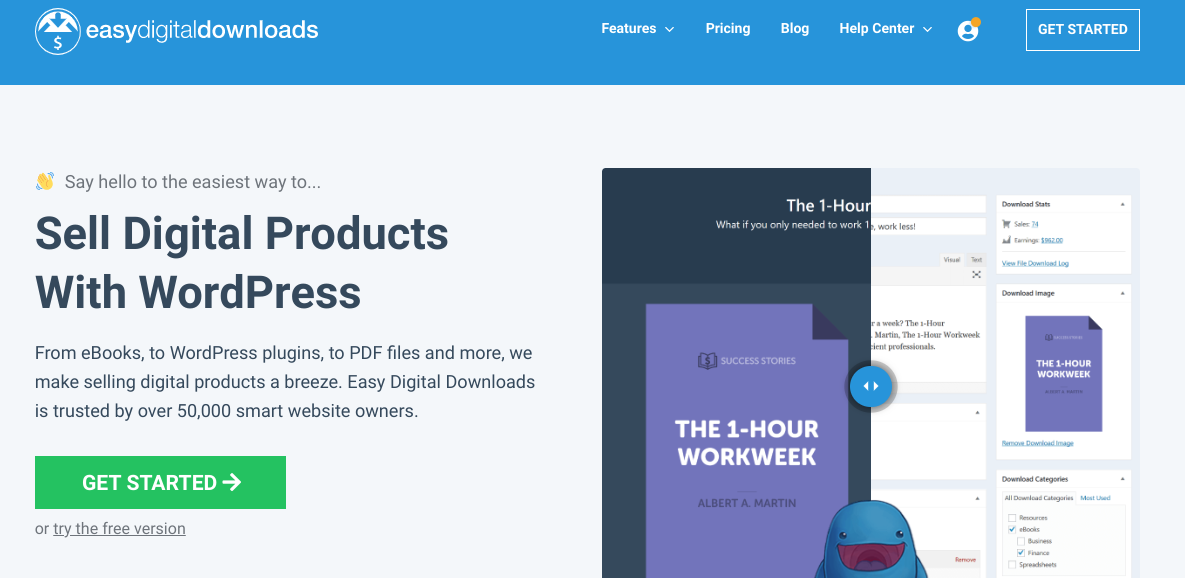
Cette alternative à WooCommerce est le meilleur plugin WordPress pour vendre des produits numériques. Si vous n'avez que la version gratuite d'Easy Digital Downloads installée, vous voudrez passer à une version pro.
Cela vous permet d'accéder à l'extension de passerelle ClickBank et à de nombreuses autres fonctionnalités avancées. Par exemple, si vous souhaitez créer un site d'adhésion, vous pouvez trouver des plugins d'adhésion et des outils pour augmenter le nombre d'abonnés.
Je recommande de prendre un pass Extended ou supérieur sur la page de tarification d'EDD.
eCommerce sans limites !
C'est notre promesse. La plupart des solutions eCommerce limitent votre créativité
…pas Easy Digital Downloads !
Une fois que vous avez votre pass, vous pouvez installer le plugin Easy Digital Downloads Pro. Visitez le tableau de bord de votre compte EDD. Ensuite, sous l'onglet File Downloads, cliquez sur Get Easy Digital Downloads :
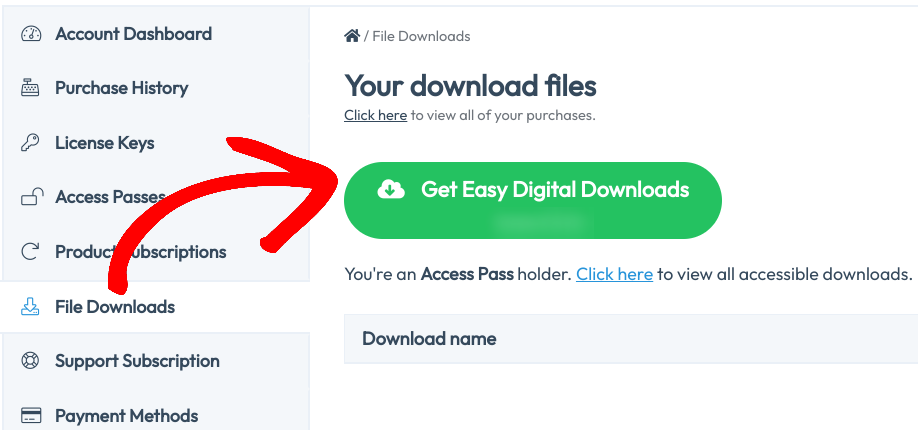
Le fichier zip du plugin sera téléchargé. Ensuite, allez dans votre tableau de bord WordPress. Allez ensuite dans Plugins » Ajouter » Téléverser un plugin » Choisir un fichier :

Sélectionnez le plugin EDD. Cliquez ensuite sur les boutons Installer maintenant et Activer le plugin. Si vous avez besoin d'aide pour ce processus, utilisez le excellent guide d'installation des plugins WordPress de WPBeginner.
Après l'activation, un nouvel élément de menu Downloads apparaît sur votre tableau de bord d'administration WordPress :

Vous pouvez trouver la boutique EDD et les paramètres EDD sous Downloads » Settings. Par exemple, sous l'onglet General, vous pouvez saisir les informations de votre entreprise en ligne, choisir une devise, etc. :

Une autre étape importante consiste à choisir un thème WordPress de haute qualité (Appearance » Themes). Vous pouvez consulter ces guides pour obtenir de l'aide :
- Thèmes WordPress pour les boutiques de produits numériques
- Thèmes recommandés par Easy Digital Downloads
- Comment créer un thème WordPress personnalisé
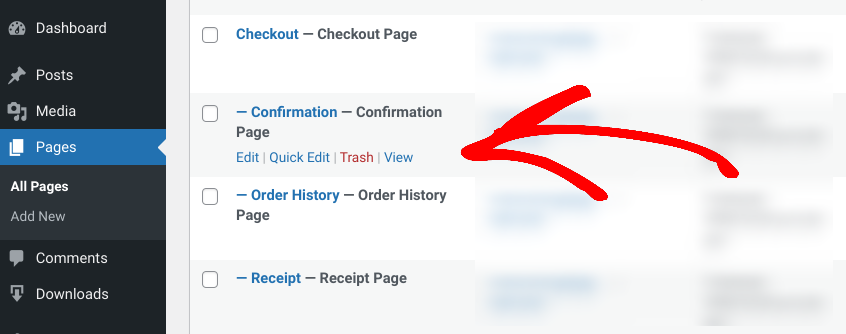
Vous devrez également localiser et mémoriser l'URL de la page de confirmation/remerciement. EDD crée automatiquement cette page pour vous. Pour trouver l'URL exacte, allez dans Pages, survolez Confirmation Page, puis cliquez sur View :
Étape 3 : Installer un module complémentaire pour intégrer ClickBank à WordPress
L'étape suivante consiste à installer l'extension EDD ClickBank Gateway. Ce module complémentaire de passerelle de paiement EDD est idéal pour l'intégration ClickBank. Il vous permet de connecter votre boutique WordPress/EDD à vos produits ClickBank.
Une fois qu'un client décide d'acheter un produit dans votre boutique EDD, il est redirigé vers ClickBank pour finaliser le processus de paiement. Remarque : cette extension ne sert pas à héberger vos produits EDD sur le site Web de ClickBank. Elle permet plutôt à vos clients de payer via ClickBank.
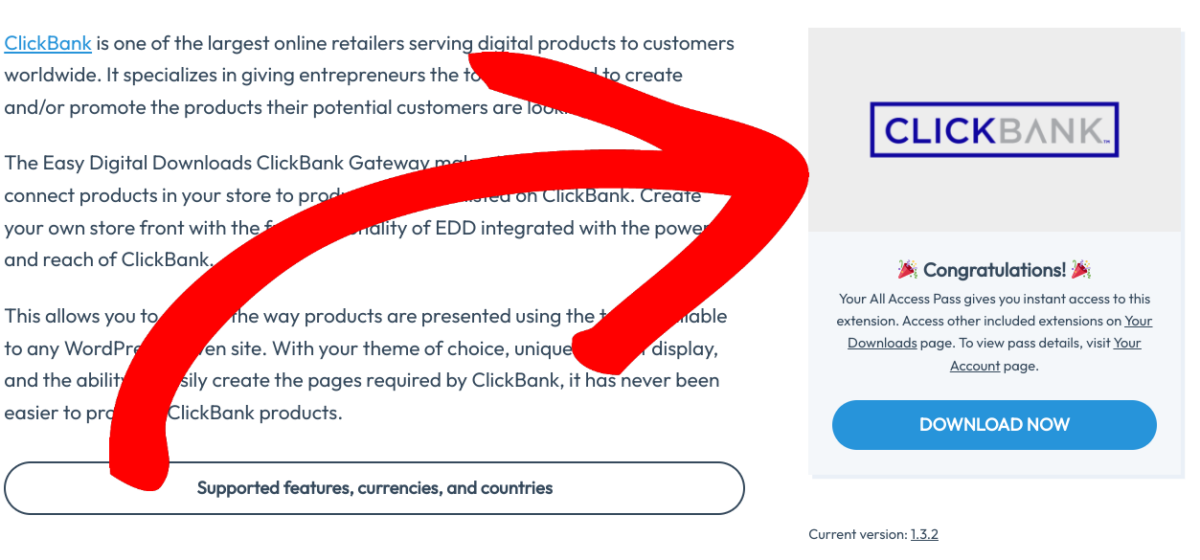
Visitez la page de l'extension ClickBank Gateway depuis votre compte EDD. Sélectionnez ensuite Download Now :
Une fois le fichier zip téléchargé, vous pouvez le téléverser sur votre site WordPress. Encore une fois, allez dans Plugins » Ajouter. N'oubliez pas de l'activer une fois qu'il est téléchargé !
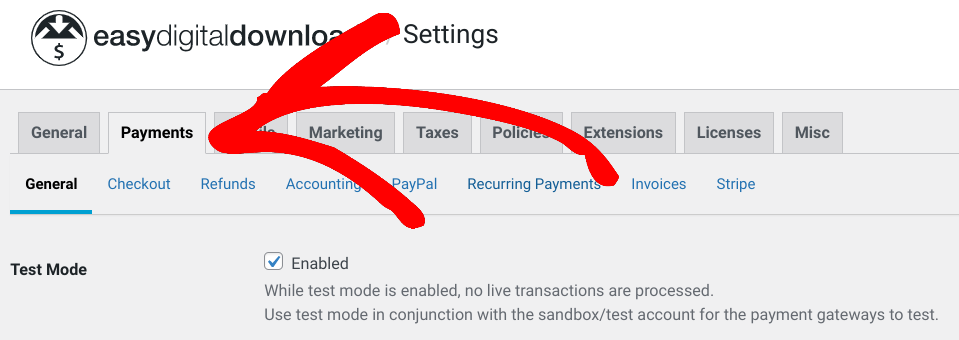
Allez maintenant dans Downloads » Settings » Payment Gateways :
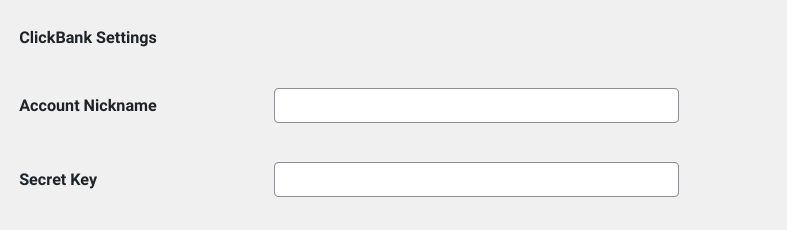
Sous ClickBank Settings, vous pouvez saisir le pseudonyme ClickBank et la clé secrète que vous avez ajoutés lors de la création de votre compte (Étape 1) :
Lorsque vous avez terminé, cliquez sur le bouton Save Changes en bas.
Étape 4 : Ajouter vos produits à ClickBank et à EDD
Enfin, vous pouvez commencer à ajouter vos produits à la fois à WordPress et à ClickBank.
Ajouter un produit à EDD
EDD appelle tout produit numérique ajouté à WordPress un « téléchargement ». Les pages que vous créez pour ces produits sont appelées « pages de produit uniques ».
Après avoir entré ces URL, cliquez sur Suivant. Enfin, vous pouvez entrer un prix, définir les commissions d'affiliation, puis accepter les conditions d'utilisation. Lorsque vous avez terminé, sélectionnez Soumettre pour révision.

Sur la page du produit unique, vous pouvez ajouter un nom et une description :
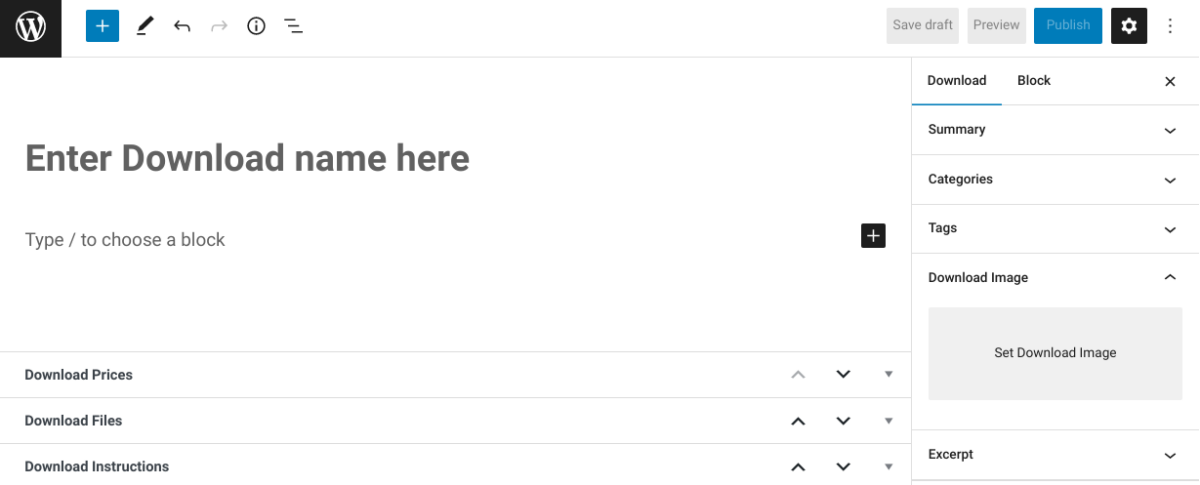
Allez dans Prix du téléchargement pour entrer un prix ou vous pouvez laisser la valeur à « 0 » :

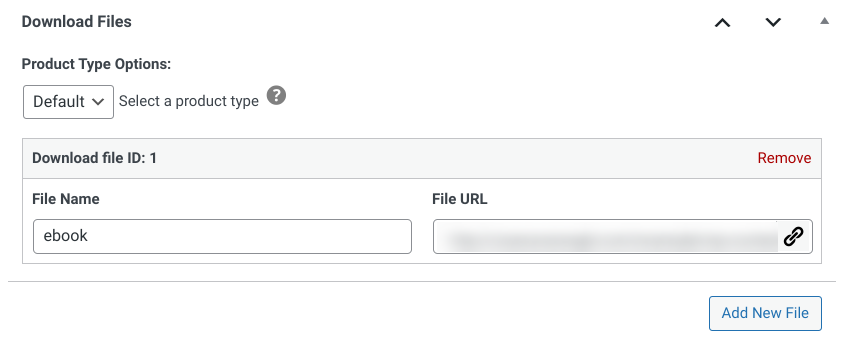
Ensuite, dans la section Fichiers de téléchargement, vous pouvez entrer un Nom de fichier. Puis sous URL du fichier, sélectionnez l'icône de lien pour télécharger un nouveau fichier :
Sur la droite, vous trouverez d'autres paramètres de téléchargement, y compris la possibilité d'ajouter une image. Sous Numéro d'article ClickBank, vous pouvez entrer un identifiant qui correspond à un produit ClickBank :
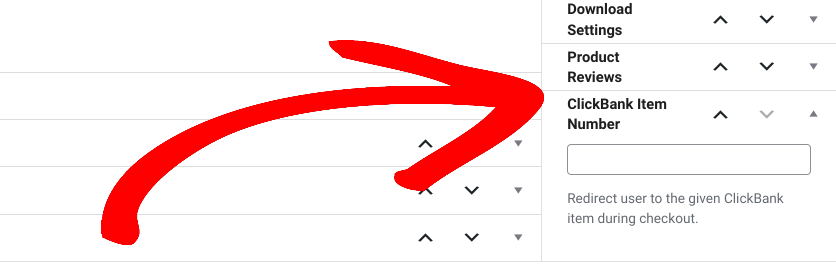
Vous pouvez toujours revenir pour modifier cela plus tard (une fois que vous avez créé le produit dans ClickBank). Sélectionnez Publier pour mettre en ligne le produit/téléchargement EDD.
Ajout de produits à ClickBank
Pour ajouter un produit ClickBank, vous pouvez aller dans Paramètres du vendeur » Mes produits :
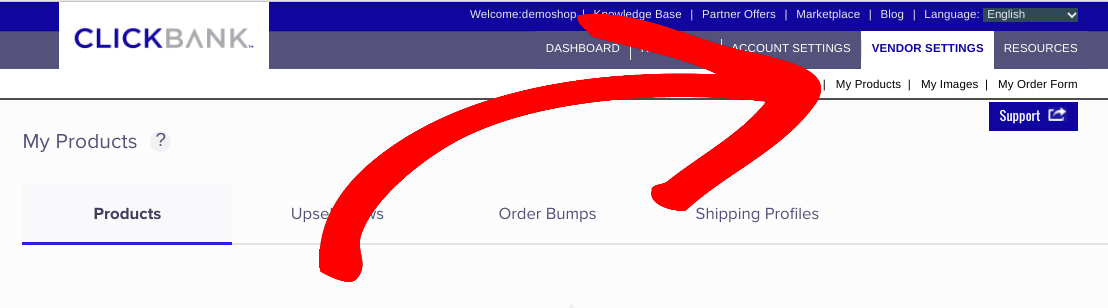
Faites défiler vers le bas et sélectionnez Ajouter un produit :
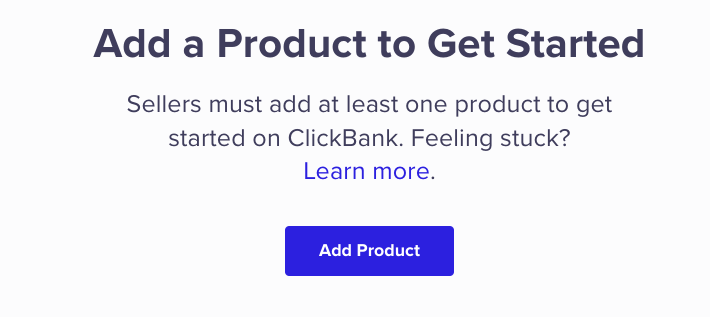
Ensuite, vous pouvez entrer les détails du produit, y compris un titre, un numéro d'identification et une image :
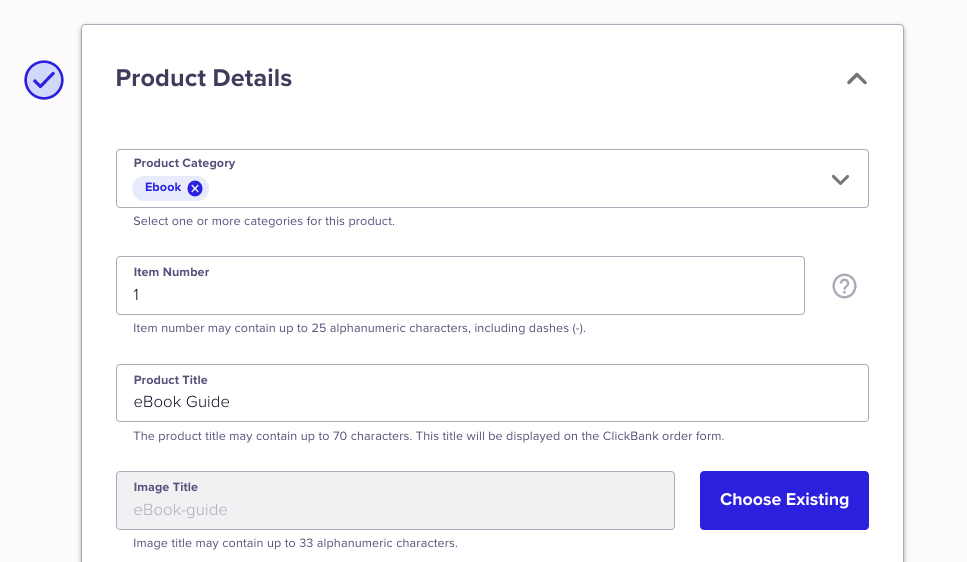
Ce numéro d'identification est ce que vous entreriez dans la boîte de paramètres du numéro d'article ClickBank sur la page du produit EDD. Dans la section suivante, il demande les URL de la page de présentation et de page de remerciement :
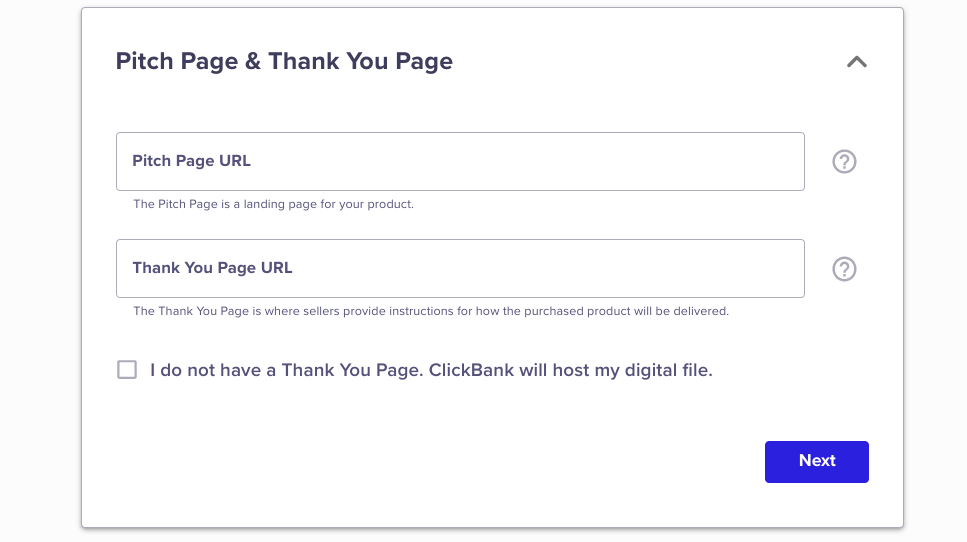
La page de présentation est ce qu'Easy Digital Downloads appelle la page du produit unique. Pour récupérer l'URL de la page depuis WordPress, allez dans Téléchargements » Téléchargements. Ensuite, survolez le produit et cliquez sur Voir.
Après avoir entré ces URL, cliquez sur Suivant. Enfin, vous pouvez entrer un prix, définir les commissions d'affiliation, puis accepter les conditions d'utilisation. Lorsque vous avez terminé, sélectionnez Soumettre pour révision.
C'est tout !
Utilisez EDD pour intégrer ClickBank avec WordPress
ClickBank et WordPress sont deux plateformes puissantes pour vendre et promouvoir des produits numériques. Pour rendre l'intégration des deux rapide et facile, vous pouvez utiliser Easy Digital Downloads. Cliquez ci-dessous pour commencer !
eCommerce sans limites !
C'est notre promesse. La plupart des solutions eCommerce limitent votre créativité
…pas Easy Digital Downloads !
📣 P.S. N'oubliez pas de vous abonner à notre newsletter et de nous suivre sur Facebook ou Twitter pour plus de ressources WordPress !








