


WordPress limite la taille des fichiers que vous pouvez téléverser. La plupart des hébergements fixent cette limite quelque part entre 32 Mo et 256 Mo, en fonction de la configuration de votre serveur.
C'est bien pour les PDF et les petits fichiers audio. Ce n'est pas idéal pour les cours vidéo, les gros progiciels ou les collections de photos haute résolution.
La solution est le stockage cloud. Easy Digital Downloads (EDD) s'intègre directement avec Amazon S3 et Dropbox, vous permettant de stocker de gros fichiers hors de votre serveur et de les livrer aux clients sans aucune limite de taille.
Ce guide vous accompagne dans toute la configuration : comment choisir entre Amazon S3 et Dropbox, comment connecter votre compte, comment configurer EDD pour la livraison de gros fichiers, et comment créer votre premier produit.
- Points clés à retenir
- Pourquoi WordPress a du mal avec les gros fichiers
- Étape 1 : Obtenir Easy Digital Downloads
- Étape 2 : Choisissez votre stockage cloud
- Étape 3 : Connectez votre compte de stockage
- Étape 4 : Définissez votre méthode de téléchargement
- Étape 5 : Téléversez votre fichier et créez votre produit
- FAQ sur la vente de gros fichiers dans WordPress
- Quelle est la taille maximale de fichier que je peux vendre dans WordPress avec EDD ?
- Amazon S3 coûte-t-il un supplément pour les boutiques WordPress ?
- Puis-je utiliser Dropbox pour vendre des produits numériques sur WordPress ?
- Comment protéger les téléchargements de gros fichiers contre le partage non autorisé ?
- Quelle méthode de téléchargement dois-je utiliser pour les gros fichiers dans EDD ?
- Commencez à vendre de gros fichiers sur votre site WordPress
Points clés à retenir 💡
| Le problème | WordPress limite les tailles de téléversement de fichiers, et les gros fichiers sollicitent votre serveur à chaque téléchargement. |
| La solution | Stockez les fichiers sur Amazon S3 ou Dropbox ; EDD les livre aux clients directement depuis le cloud. |
| Ce dont vous avez besoin | Un Pass Étendu Easy Digital Downloads ou supérieur. Les fonctionnalités de stockage cloud ne sont pas incluses dans la version gratuite. |
| Paramètre de téléchargement | Utilisez la méthode de livraison par redirection pour les gros fichiers. Elle maintient votre serveur complètement hors du processus. |
Pourquoi WordPress a du mal avec les gros fichiers
Votre hébergeur WordPress définit une taille maximale de téléversement de fichiers. La plupart des plans se situent entre 32 Mo et 256 Mo. Certains hébergeurs en autorisent plus, mais la limite est toujours là.
Même si vous augmentez cette limite, router un cours vidéo de 2 Go ou un progiciel de 500 Mo via votre serveur à chaque téléchargement est une mauvaise idée. PHP doit proxy le fichier entier, ce qui atteint les limites de temps d'exécution pour les gros fichiers et peut couper le téléchargement en cours de transfert.
Le stockage cloud retire votre serveur de l'équation. Lorsqu'un client clique pour télécharger, son navigateur se connecte directement à Amazon S3 ou Dropbox. Votre serveur n'envoie rien d'autre qu'une redirection.
Ceci est le plus important si vous vendez :
- Cours vidéo et séries de tutoriels
- Grandes collections audio et packs d'échantillons
- Packs de logiciels et installateurs d'applications
- Packs de photos et d'illustrations
- Ressources de jeux et collections de modèles 3D
- Thèmes WordPress et packs de plugins
Étape 1 : Obtenir Easy Digital Downloads
⚡ Vous avez déjà EDD avec un Extended Pass ou supérieur ? Passez directement à l'étape 2.
Les fonctionnalités de stockage cloud pour Amazon S3 et Dropbox File Store sont incluses avec un Easy Digital Downloads Extended Pass ou supérieur. La version gratuite d'Easy Digital Downloads n'en inclut aucune.
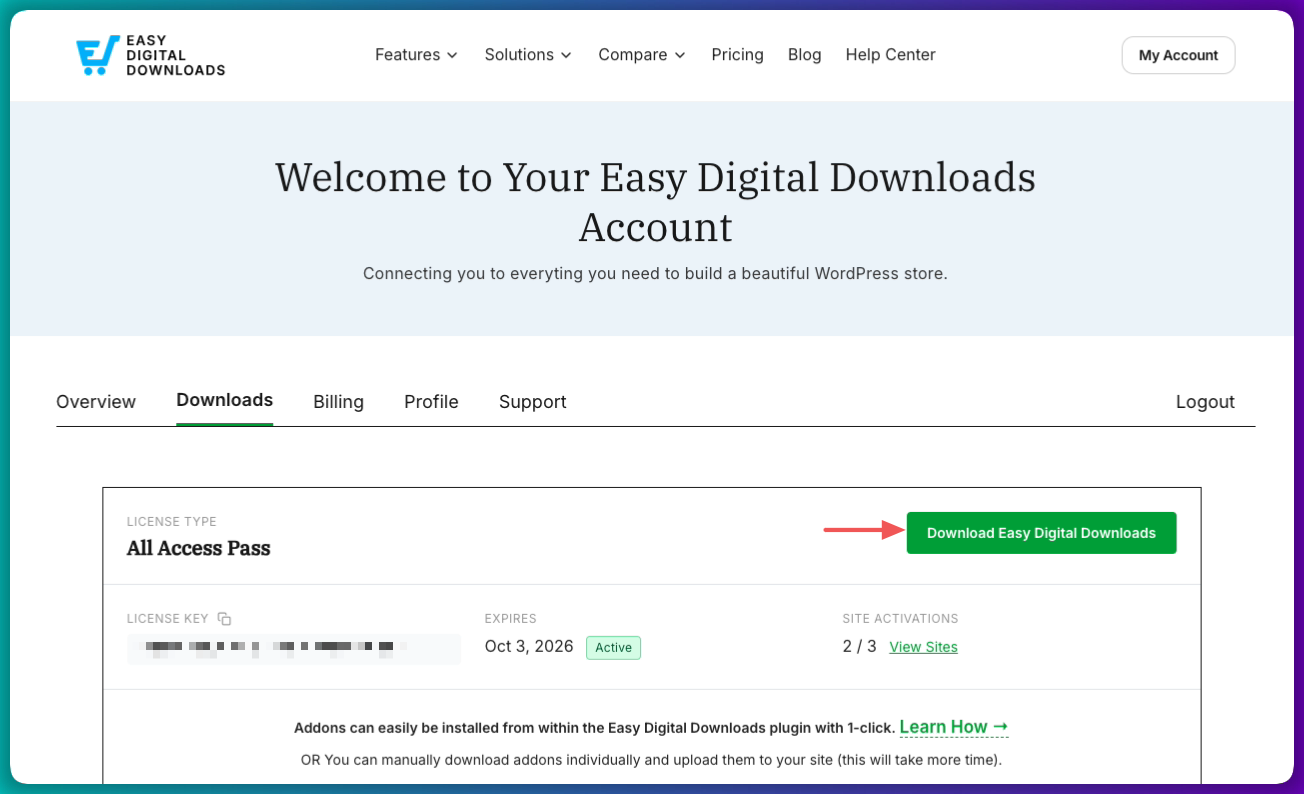
Pour commencer, choisissez votre plan sur le site web d'EDD. Une fois votre achat terminé, connectez-vous à votre compte EDD et allez dans l'onglet Téléchargements pour récupérer le fichier .zip du plugin.
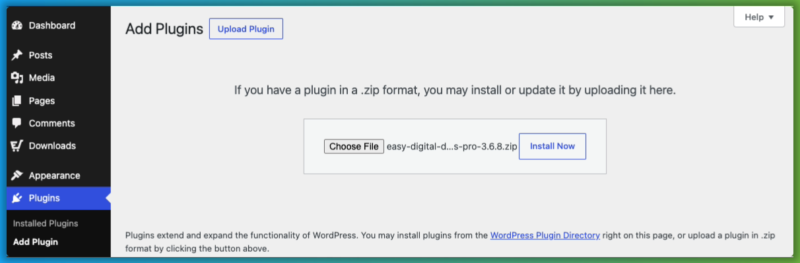
Dans votre tableau de bord WordPress, allez dans Extensions » Ajouter » Téléverser une extension. Choisissez le fichier .zip que vous avez téléchargé, cliquez sur Installer maintenant, puis sur Activer.
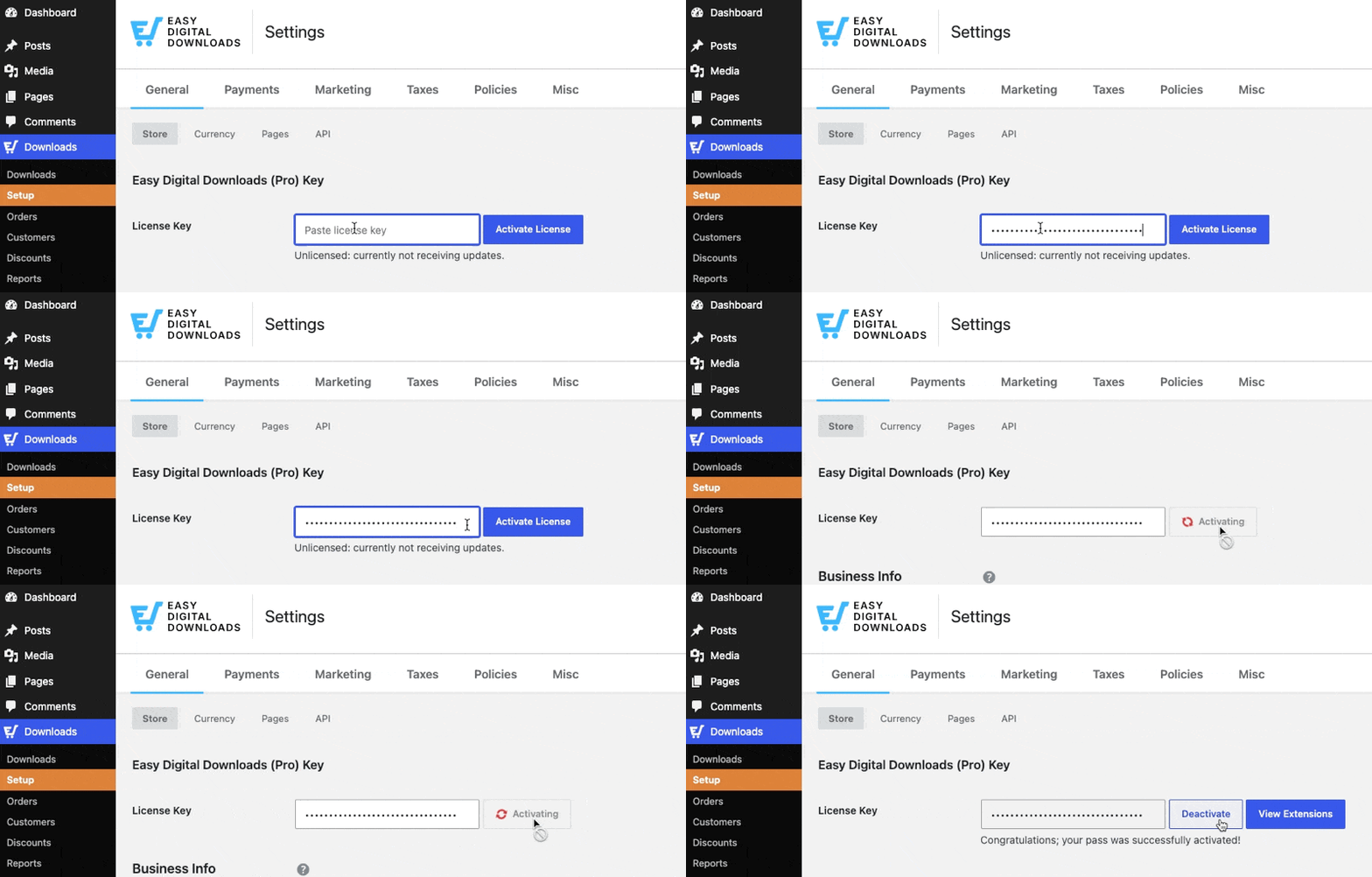
Lorsque vous y êtes invité, collez votre clé de licence depuis le tableau de bord de votre compte.
L'assistant de configuration (Téléchargements » Configuration » Démarrer) vous guide à travers les bases : connexion d'une passerelle de paiement, configuration de la devise de votre boutique et configuration de votre premier téléchargement.
Une fois terminé, les deux fonctionnalités de stockage cloud sont disponibles dans votre compte EDD et prêtes à être installées.
Étape 2 : Choisissez votre stockage cloud
EDD s'intègre nativement à deux options de stockage cloud. Choisissez-en une d'abord. Les étapes de connexion sont différentes pour chacune, alors choisissez avant de continuer.
| Amazon S3 | Stockage de fichiers Dropbox | |
|---|---|---|
| Idéal pour | Fichiers très volumineux, expiration flexible des liens | Fichiers de moins de 2 Go, configuration rapide |
| Limite de taille de fichier | Pas de limite pratique | Jusqu'à 2 Go (serveur 64 bits) |
| Expiration du lien de téléchargement | Configurable (défini en minutes) | Fixé à 4 heures (limite Dropbox) |
| Complexité de configuration | Modéré (nécessite un compte AWS et une configuration IAM) | Rapide (OAuth en deux étapes) |
| Coût de stockage | Tarification AWS à l'utilisation | Inclus dans votre forfait Dropbox |
| Forfait EDD requis | Pass étendu ou supérieur | Pass étendu ou supérieur |
Choisissez Amazon S3 si vous vendez des fichiers très volumineux (cours vidéo de plusieurs gigaoctets, gros packs de logiciels ou packs d'assets) et que vous souhaitez un contrôle total sur la durée de validité de vos liens de téléchargement. Amazon S3 n'a pas de limite pratique de taille de fichier, et l'expiration des liens est entièrement configurable.
Choisissez Dropbox si vos fichiers font moins de 2 Go et que vous souhaitez une configuration la plus rapide possible. Si vos fichiers sont déjà enregistrés dans Dropbox, la connexion ne prend que quelques minutes.
Étape 3 : Connectez votre compte de stockage
Option A : Connecter Amazon S3
Dans votre tableau de bord WordPress, accédez à Téléchargements » Paramètres » Extensions » Amazon S3.
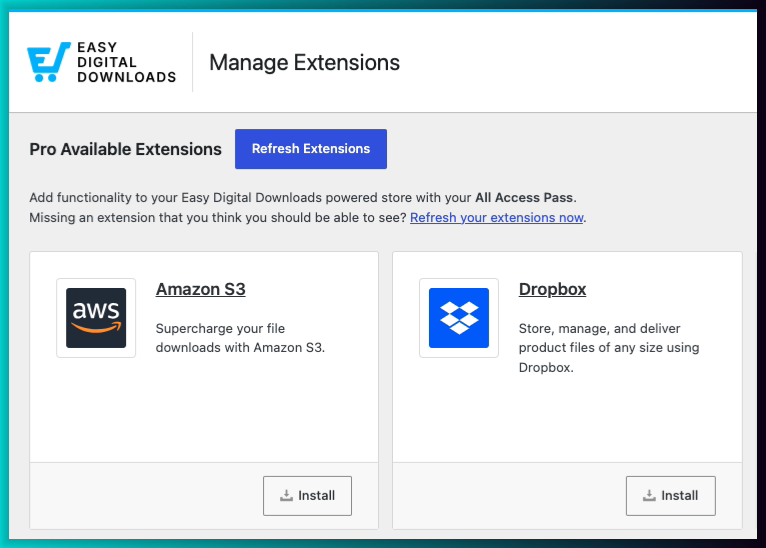
Une fois que vous sélectionnez Installer, la fonctionnalité s'active. Cliquez sur l'icône d'engrenage pour accéder aux paramètres.
Vous aurez besoin de deux identifiants de la part d'AWS : un ID de clé d'accès et une Clé secrète. Les deux proviennent d'un utilisateur IAM avec la politique AmazonS3FullAccess attachée. Entrez-les dans les champs correspondants dans EDD, ainsi que le nom de votre Bucket par défaut.
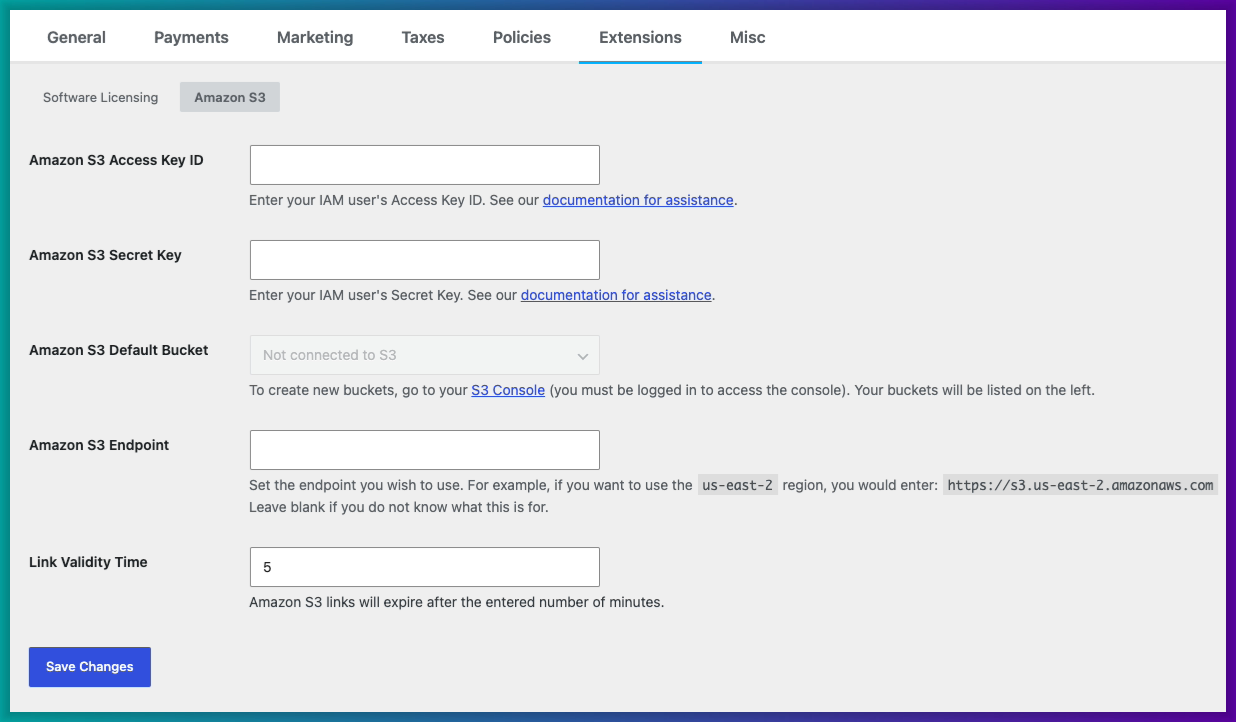
Quelques points à garder à l'esprit avant d'enregistrer :
- Les noms de bucket doivent être entièrement en minuscules, sans espaces ni caractères spéciaux.
- Activez « Bloquer tout accès public » sur votre bucket S3 dans AWS. EDD génère des URL signées temporaires, donc l'accès public n'est pas nécessaire.
- Les fichiers Amazon S3 utilisent toujours la livraison par Redirection, quelle que soit la méthode de téléchargement par défaut de votre boutique.
- Ne collez pas une URL de fichier directement depuis votre bibliothèque S3 dans le champ URL du fichier. Utilisez plutôt l'onglet Bibliothèque Amazon S3 dans l'éditeur de produit. Coller l'URL directement provoque une erreur d'accès refusé.
Une fois vos identifiants enregistrés, vous êtes prêt à commencer à attacher des fichiers S3 à vos produits.
⚙️ Pour le guide de configuration complet, y compris la création d'utilisateur IAM étape par étape et la configuration du bucket, consultez notre document de configuration Amazon S3.
Option B : Connecter Dropbox
Accédez à Téléchargements » Paramètres » Extensions et installez l'option Dropbox. Cliquez ensuite sur l'icône d'engrenage une fois qu'elle est activée pour accéder à l'écran des paramètres.
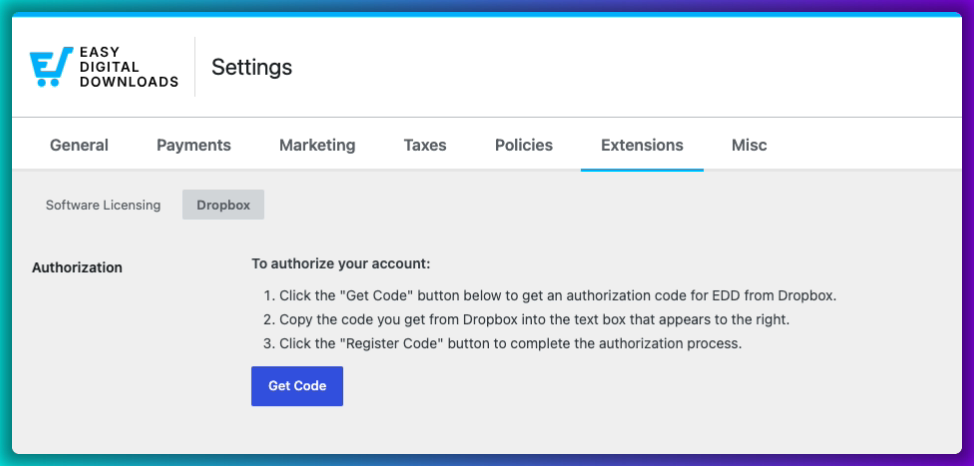
Cliquez sur Obtenir le code. Une page d'autorisation Dropbox s'ouvre dans une nouvelle fenêtre.
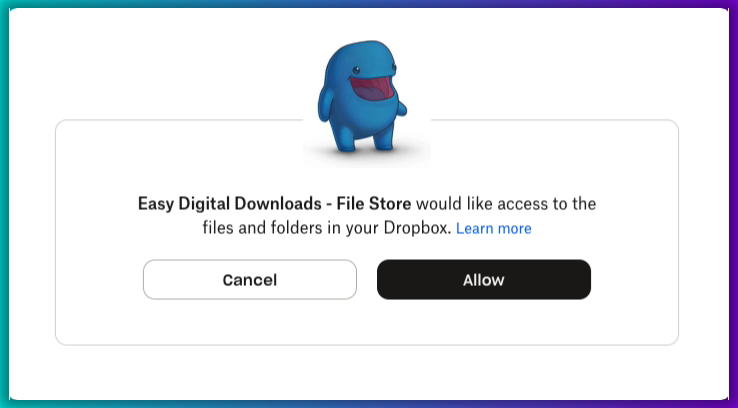
Cliquez sur Autoriser pour accorder l'accès à EDD, copiez le code d'autorisation que Dropbox vous donne, collez-le dans le champ dans WordPress, et cliquez sur Enregistrer le code.
⚠️ Une limitation à connaître à l'avance : l'URL de fichier temporaire que Dropbox génère expire après 4 heures. C'est une limitation de Dropbox et elle ne peut pas être prolongée. Elle se réinitialise chaque fois qu'un client utilise son lien de reçu EDD. Tant que le lien de reçu est toujours actif, les clients peuvent cliquer dessus à nouveau pour obtenir une URL de téléchargement fraîche.
⚙️ Pour une présentation complète de la connexion Dropbox, consultez notre document de configuration du stockage de fichiers Dropbox.
Étape 4 : Définissez votre méthode de téléchargement
Accédez à Téléchargements » Paramètres » Divers » Téléchargements de fichiers.
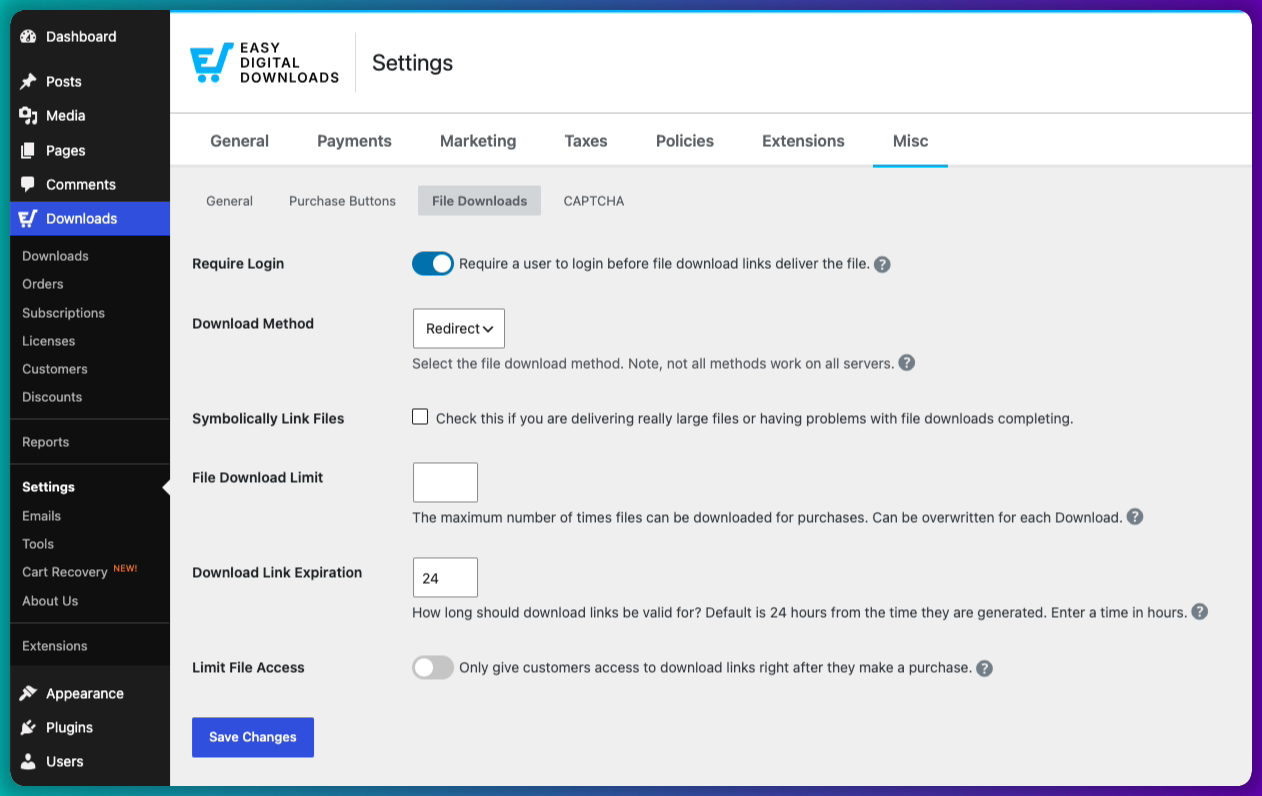
Définissez la Méthode de téléchargement sur Redirection.
Avec Redirection, EDD indique au navigateur du client où se trouve le fichier et le téléchargement s'effectue directement depuis votre stockage cloud. Votre serveur est complètement hors jeu.
La méthode par défaut Forcée divise les fichiers en morceaux et les relaie via PHP. Cela fonctionne bien pour les petits fichiers, mais atteint les limites de temps d'exécution pour les gros fichiers et peut entraîner des échecs de téléchargement en cours de route. Ne l'utilisez pas pour les gros fichiers hébergés sur S3 ou Dropbox.
Expiration du lien de téléchargement contrôle la durée pendant laquelle le lien de téléchargement du reçu d'achat reste actif après le paiement. La valeur par défaut est de 24 heures. Augmentez-la si vos clients sont susceptibles de télécharger sur plusieurs sessions, ou diminuez-la si vous souhaitez des contrôles d'accès plus stricts.
N’oubliez pas d’enregistrer vos modifications.
⚙️ En savoir plus dans notre document sur les paramètres de téléchargement de fichiers.
Étape 5 : Téléversez votre fichier et créez votre produit
Allez dans Téléchargements » Ajouter un téléchargement pour créer un nouveau produit.
Ajoutez le titre, la description et le prix de votre produit. Faites ensuite défiler jusqu'à la section Détails du téléchargement » Fichiers et cliquez sur le champ de fichier.
Vous verrez différents onglets de téléchargement en fonction de l'option de stockage que vous avez connectée.
Si vous avez connecté Amazon S3 :
- Télécharger vers Amazon S3 : sélectionnez un fichier sur votre ordinateur et EDD le télécharge directement dans votre bucket S3
- Bibliothèque Amazon S3 : sélectionnez un fichier déjà stocké dans votre bucket S3
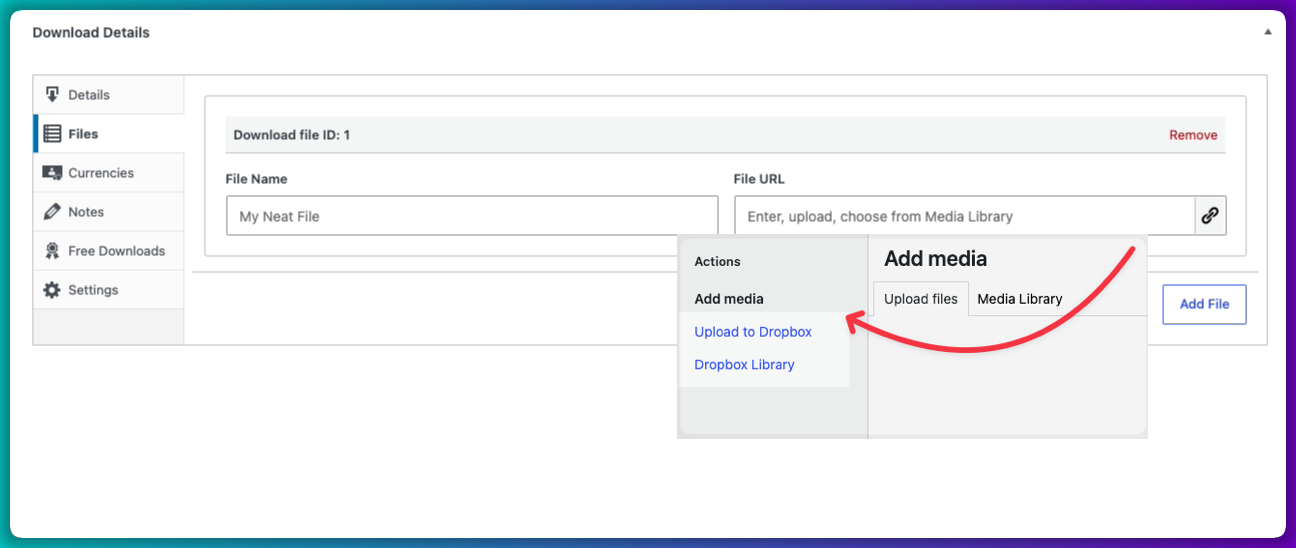
Si vous avez connecté Dropbox :
- Télécharger vers Dropbox : téléchargez un fichier de votre ordinateur vers votre compte Dropbox via WordPress
- Bibliothèque Dropbox : sélectionnez un fichier déjà enregistré dans votre dossier Dropbox
⚠️ Une petite note sur les noms de fichiers Amazon S3 : utilisez des lettres minuscules et évitez les caractères spéciaux. S3 est strict à ce sujet. Les caractères spéciaux dans les noms de fichiers peuvent entraîner des erreurs d'accès lorsque les clients tentent de télécharger.
Définissez les limites de téléchargement par produit que vous souhaitez, puis cliquez sur Publier.
Après qu'un client a finalisé son achat, il reçoit un reçu d'achat avec un lien de téléchargement sécurisé et limité dans le temps. Le fichier est téléchargé directement depuis votre stockage cloud. Votre serveur n'envoie pas un seul octet.
Pour en savoir plus, consultez Créer des produits dans Easy Digital Downloads.
FAQ sur la vente de gros fichiers dans WordPress
Concluons en répondant à quelques questions fréquemment posées par les utilisateurs sur la manière de vendre de gros fichiers depuis leur site WordPress.
Quelle est la taille maximale de fichier que je peux vendre dans WordPress avec EDD ?
Easy Digital Downloads ne définit pas de taille de fichier maximale pour la vente. La limitation provient du plafond de téléchargement de votre serveur web, généralement entre 32 Mo et 256 Mo selon votre hébergeur. Avec Amazon S3 ou Dropbox File Store, cette limitation ne s'applique plus. Les fichiers résident dans le cloud, il n'y a donc pas de plafond de téléchargement de serveur à atteindre. Notez que Dropbox limite les fichiers individuels à 2 Go sur les serveurs 64 bits. Si vos fichiers sont plus volumineux, Amazon S3 est le meilleur choix.
Amazon S3 coûte-t-il un supplément pour les boutiques WordPress ?
Amazon S3 est un service de paiement à l'utilisation via AWS. Vous payez pour le stockage (environ 0,023 $ par Go par mois pour le stockage standard) et les coûts de transfert de données. Pour la plupart des boutiques de produits numériques, cela revient à quelques dollars par mois selon la taille des fichiers et le volume de téléchargements. La fonctionnalité EDD Amazon S3 elle-même est incluse avec un Pass Étendu ou supérieur sans frais supplémentaires.
Puis-je utiliser Dropbox pour vendre des produits numériques sur WordPress ?
Oui. La fonctionnalité Dropbox File Store d’EDD connecte votre compte Dropbox à votre boutique WordPress via OAuth. Une fois connecté, vous pouvez téléverser des fichiers vers Dropbox via WordPress ou sélectionner des fichiers déjà présents dans votre compte Dropbox pour les joindre à vos produits. Les clients reçoivent un lien de téléchargement sécurisé et limité dans le temps dans leur reçu d'achat. Une chose à savoir : l'URL de téléchargement temporaire générée par Dropbox expire après 4 heures, mais les clients peuvent réutiliser le lien de leur reçu EDD pour en obtenir un nouveau.
Comment protéger les téléchargements de gros fichiers contre le partage non autorisé ?
EDD génère des liens de téléchargement uniques pour chaque achat. Les liens expirent en fonction de votre réglage d'expiration des liens de téléchargement (situé sous Téléchargements » Réglages » Divers), et vous pouvez définir une limite de nombre de téléchargements par produit pour plafonner le nombre de fois qu'un fichier peut être accédé. Avec la livraison par redirection, l'URL réelle du fichier dans S3 ou Dropbox n'est jamais exposée au client. Pour en savoir plus sur les contrôles d'accès, consultez Comment restreindre les téléchargements de fichiers dans WordPress.
Quelle méthode de téléchargement dois-je utiliser pour les gros fichiers dans EDD ?
Utilisez Redirection. La méthode Forcée fait transiter l'intégralité du fichier par votre serveur, ce qui atteint les limites de mémoire PHP et de temps d'exécution pour les fichiers volumineux et peut entraîner des téléchargements échoués ou incomplets. Avec la redirection, le navigateur du client télécharge directement depuis Amazon S3 ou Dropbox. Votre serveur ne gère pas du tout le fichier.
Commencez à vendre de gros fichiers sur votre site WordPress
Amazon S3 et Dropbox se connectent directement à EDD, et une fois que vous avez défini la méthode de redirection, votre serveur est complètement hors jeu. Les fichiers volumineux cessent d'être un goulot d'étranglement et deviennent un avantage concurrentiel.
Vous pouvez vendre un pack de cours de 10 Go, un énorme pack d'échantillons ou un installateur logiciel complet aussi facilement qu'un PDF de 5 Mo.
Si vous n'avez pas encore obtenu votre pass Easy Digital Downloads, c'est par là qu'il faut commencer.
📣 P.S. N'oubliez pas de vous abonner à notre newsletter et de nous suivre sur Facebook, Twitter/X, ou LinkedIn pour plus de ressources WordPress !








