

Le stockage de fichiers Dropbox vous permet de stocker vos fichiers de produits dans Dropbox et de les livrer aux clients à partir de là, au lieu de votre serveur web. Cela évite de surcharger votre compte d'hébergement avec des fichiers volumineux et les place dans un endroit que vous savez déjà gérer.
Dropbox File Store nécessite une licence Extended Pass ou supérieure. Pour l'installer, allez dans Téléchargements » Extensions, trouvez Dropbox et cliquez sur Installer. Si vous avez besoin d'aide, consultez comment installer une extension.
Vous n’avez pas besoin d’un compte développeur Dropbox ni de vos propres identifiants d’application. Dropbox File Store se connecte via la propre application enregistrée d’Easy Digital Downloads, vous vous connectez donc simplement à votre compte Dropbox existant et approuvez l’accès. Les comptes Dropbox Business fonctionnent également.
- Connexion de votre compte Dropbox
- Vous n’avez pas besoin d’un compte développeur Dropbox ni de vos propres identifiants d’application. Dropbox File Store se connecte via la propre application enregistrée d’Easy Digital Downloads, vous vous connectez donc simplement à votre compte Dropbox existant et approuvez l’accès. Les comptes Dropbox Business fonctionnent également.
- Comment fonctionnent les liens de téléchargement Dropbox
- Dépannage
Connexion de votre compte Dropbox
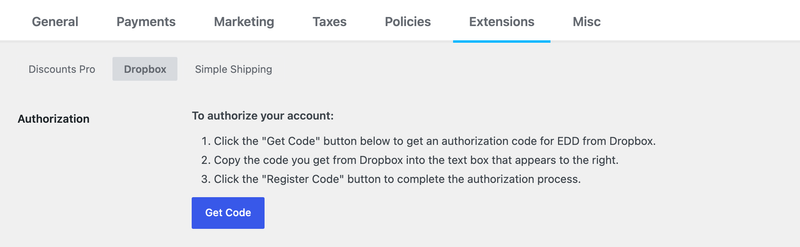
Étape 1 : Allez dans Téléchargements » Paramètres » Extensions et ouvrez la section Dropbox. Cliquez sur Obtenir le code.
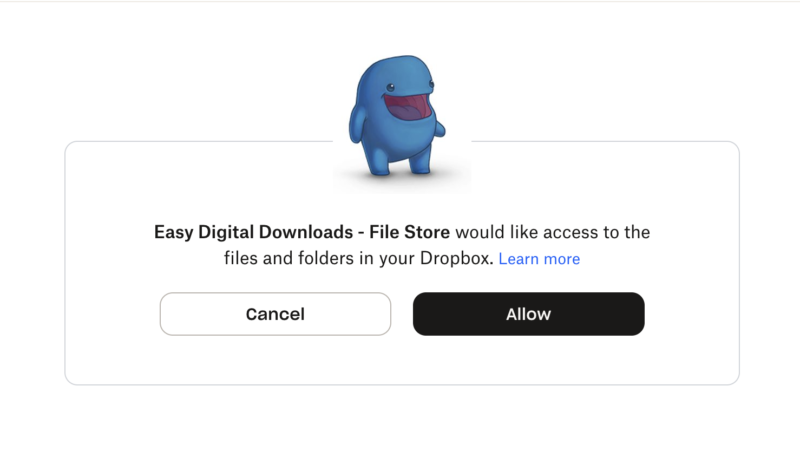
Étape 2 : Dropbox s’ouvre dans un nouvel onglet. Connectez-vous si on vous le demande, puis cliquez sur Autoriser pour permettre à l’application Easy Digital Downloads File Store d’accéder aux fichiers et dossiers de votre compte Dropbox.
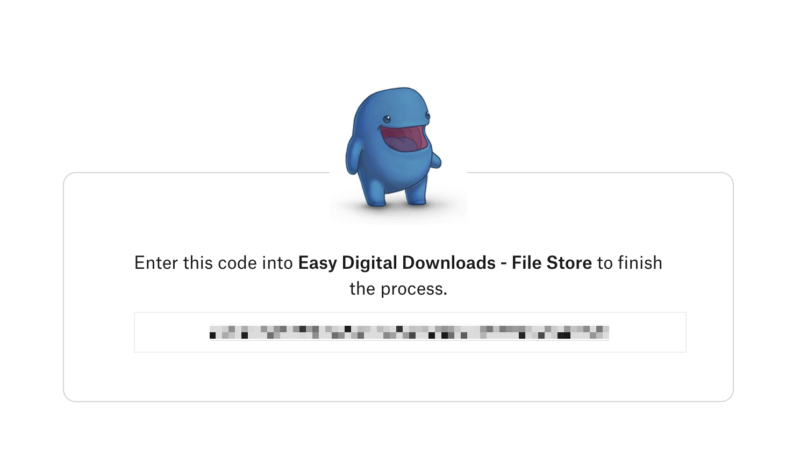
Étape 3 : Dropbox vous affiche un code d’autorisation. Copiez-le.
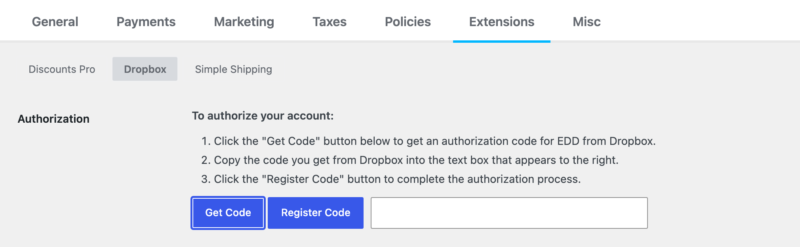
Étape 4 : Revenez à l’onglet WordPress. Une zone de texte et un bouton Enregistrer le code apparaissent maintenant à côté de Obtenir le code. Collez le code dans la zone et cliquez sur Enregistrer le code.
La zone masque ce que vous collez, de la même manière qu’un champ de mot de passe. Ne vous inquiétez donc pas si le code ne s’affiche pas après l’avoir collé.
Une fois que cela fonctionne, la page des paramètres indique Easy Digital Downloads a été autorisé à se connecter à votre compte Dropbox.
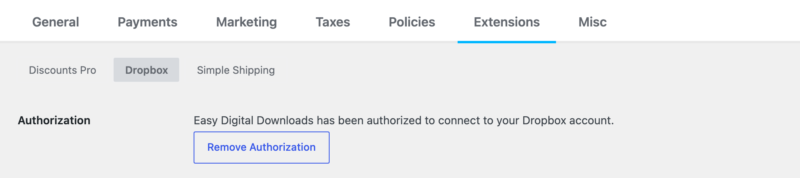
Le code ne fonctionne qu’une seule fois et expire rapidement. Si vous obtenez une erreur lors de son enregistrement, cliquez à nouveau sur Obtenir le code et utilisez le nouveau code.
Pour déconnecter Dropbox plus tard, ou pour connecter un autre compte, revenez à la même page des paramètres et cliquez sur Supprimer l’autorisation.
Vous n’avez pas besoin d’un compte développeur Dropbox ni de vos propres identifiants d’application. Dropbox File Store se connecte via la propre application enregistrée d’Easy Digital Downloads, vous vous connectez donc simplement à votre compte Dropbox existant et approuvez l’accès. Les comptes Dropbox Business fonctionnent également.
Une fois votre compte connecté, ouvrez le téléchargement que vous souhaitez modifier. Dans la boîte Détails du téléchargement, ouvrez l’onglet Fichiers, puis cliquez sur l’icône de lien à côté du champ URL du fichier.
La fenêtre Ajouter un média s’ouvre. Sur la gauche, sous Actions, vous verrez deux nouvelles options : Télécharger vers Dropbox et Bibliothèque Dropbox. Elles n’apparaissent qu’une fois votre compte Dropbox connecté.
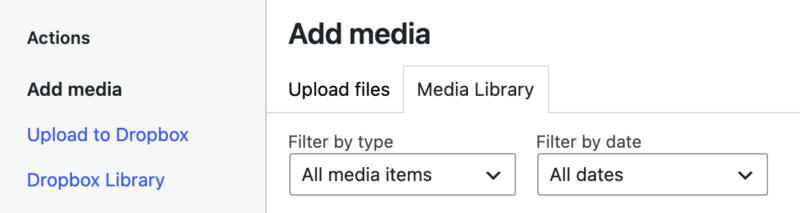
Utilisation d'un fichier déjà dans Dropbox
Choisissez Bibliothèque Dropbox si le fichier se trouve déjà dans votre compte Dropbox. Elle affiche les dossiers de votre Dropbox, en commençant par le niveau supérieur.
Cliquez sur un dossier pour l'ouvrir, ou cliquez sur ../ pour remonter. Lorsque vous trouvez le fichier souhaité, cliquez sur Sélectionner à gauche du nom du fichier.
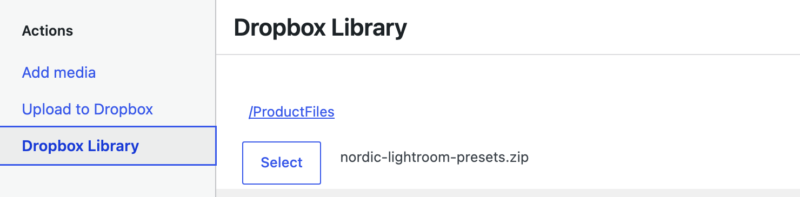
Si vous utilisez un compte Dropbox Business, vous pouvez choisir des fichiers dans les dossiers de l'équipe ainsi que dans les vôtres.
C'est la meilleure option pour les fichiers volumineux. Le fichier va directement de votre compte Dropbox à votre téléchargement, et la limite de téléversement de votre site n'intervient jamais.
Téléchargement d'un nouveau fichier vers Dropbox
Choisissez Téléverser vers Dropbox pour envoyer un fichier de votre ordinateur vers Dropbox sans quitter WordPress.
- Naviguez dans les dossiers jusqu'à celui où vous souhaitez enregistrer le fichier. La ligne Répertoire actuel indique où vous vous trouvez.
- Cliquez sur le bouton de fichier et choisissez le fichier sur votre ordinateur.
- Cliquez sur Téléverser et attendez la fin. Une fois terminé, vous verrez Fichier téléversé avec succès.
- Cliquez sur Utiliser ce fichier dans votre téléchargement pour joindre le fichier.
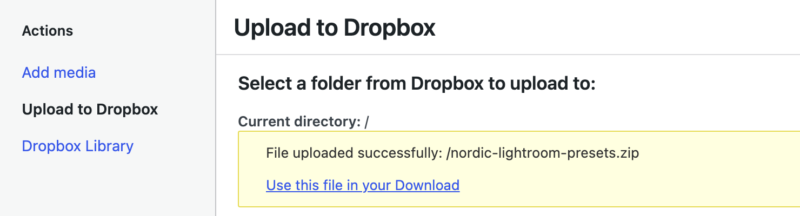
Remarque : Si le dossier contient déjà un fichier différent portant le même nom, le téléversement échouera et vous verrez Une erreur s'est produite lors de la tentative de téléversement de votre fichier. Renommez votre fichier, ou choisissez un autre dossier, et réessayez.
Sauvegarde de votre téléchargement
Quelle que soit l'option choisie, le fichier est ajouté à votre téléchargement une fois la fenêtre des médias fermée. Cliquez sur Mettre à jour pour enregistrer vos modifications. À partir de ce moment, les clients téléchargent ce fichier directement depuis votre compte Dropbox.
Comment fonctionnent les liens de téléchargement Dropbox
Les fichiers Dropbox utilisent deux couches de protection :
- Le lien de téléchargement de votre boutique. C'est le lien que les clients reçoivent dans leur reçu et leur historique d'achats. Il suit votre paramètre Expiration du lien de téléchargement sous Téléchargements » Paramètres » Divers » Téléchargements de fichiers (24 heures par défaut), ainsi que les limites de téléchargement que vous avez définies.
- Un lien Dropbox temporaire. Chaque fois qu'un client clique sur un lien de boutique valide, Dropbox File Store crée un tout nouveau lien Dropbox et le redirige vers celui-ci. Dropbox fait expirer ce lien après quatre heures, et il ne peut pas être modifié.
Ainsi, même si un client partage le lien Dropbox, il cesse rapidement de fonctionner. Et comme un nouveau lien est créé à chaque clic, les clients payants ne rencontrent jamais de lien expiré.
Les fichiers Dropbox sont toujours livrés par redirection, votre paramètre Méthode de téléchargement ne s'applique donc pas à eux. Selon le type de fichier et le navigateur, certains fichiers, comme les PDF ou les vidéos, peuvent s'ouvrir dans le navigateur au lieu d'être téléchargés.
Dépannage
Reconnexion de votre compte Dropbox
Il y a deux façons pour que votre connexion Dropbox cesse de fonctionner.
Vous voyez un avis de réautorisation. WordPress peut afficher ce message en haut de vos pages d'administration :
Dropbox pour Easy Digital Downloads doit réautoriser sa connexion à votre compte Dropbox. Veuillez visiter la page des paramètres pour résoudre ce problème.
Ceci s'affiche si votre boutique était connectée à Dropbox avec une ancienne version de la fonctionnalité. Dropbox utilise désormais un nouveau type de connexion, vous devez donc vous reconnecter une fois de plus. L'avis n'apparaît qu'une seule fois, donc si vous l'avez manqué, vous verrez le bouton Obtenir le code sur la page des paramètres au lieu du message de connexion.
L'accès a été supprimé du côté de Dropbox. Par exemple, vous avez supprimé l'application Easy Digital Downloads File Store des applications connectées dans les paramètres de votre compte Dropbox. Il n'y a pas d'avis dans ce cas, et les clients ne peuvent pas télécharger vos fichiers Dropbox tant que vous ne vous reconnectez pas.
La page des paramètres peut encore indiquer que vous êtes connecté pendant environ quatre heures. Après cela, le bouton Obtenir le code réapparaît. Si vous savez déjà que l'accès a été supprimé, vous n'avez pas à attendre. Cliquez sur Supprimer l'autorisation, puis reconnectez-vous immédiatement.
Dans les deux cas, la solution est la même. Allez dans Téléchargements » Paramètres » Extensions » Dropbox et répétez les étapes de Connexion de votre compte Dropbox.
Vos téléchargements conservent leurs fichiers Dropbox. La fonctionnalité enregistre chaque fichier par son chemin de dossier, donc reconnecter le même compte Dropbox reprend là où vous vous étiez arrêté. Si vous connectez un compte différent, les fichiers doivent se trouver aux mêmes emplacements, sinon vous devrez les ajouter à nouveau à vos téléchargements.
Erreurs de code d'autorisation
Si l'enregistrement échoue, vous verrez un message commençant par Une erreur s'est produite lors de la tentative de finalisation du processus d'autorisation avec Dropbox en utilisant le code que vous avez fourni, suivi de la raison de Dropbox.
La cause la plus fréquente est un ancien code. Les codes expirent rapidement et ne fonctionnent qu'une seule fois, alors cliquez à nouveau sur Obtenir le code et essayez le nouveau code avant de faire quoi que ce soit d'autre.
Erreur de certificat lors de l'enregistrement
Si vous voyez Impossible de communiquer avec Dropbox en raison d'un paquet de certificats manquant, votre serveur ne peut pas établir de connexions sécurisées avec Dropbox. Contactez votre fournisseur d'hébergement et demandez-lui de s'assurer qu'un paquet de certificats SSL global est configuré pour PHP et cURL.
Pour toute autre erreur de connexion, activez la journalisation des erreurs WordPress, réessayez et envoyez le journal à votre hébergeur. WPBeginner a un guide sur comment configurer les journaux d'erreurs WordPress.
Taille maximale de téléchargement
Télécharger vers Dropbox envoie votre fichier via votre site web d'abord, il est donc limité par la taille maximale de téléchargement de votre hébergeur. Pour vérifier la vôtre, allez dans Média » Ajouter un fichier multimédia et recherchez la note Taille maximale de téléchargement de fichier.
Les fichiers très volumineux peuvent également atteindre la limite de mémoire PHP de votre serveur, car le fichier entier est chargé avant d'être envoyé à Dropbox.
Si le fichier de votre produit est trop volumineux, vous avez deux options :
- Augmentez la limite. WPBeginner explique comment augmenter la taille maximale de téléchargement de fichiers.
- Placez le fichier vous-même dans Dropbox, en utilisant l'application ou le site web Dropbox, puis ajoutez-le avec Bibliothèque Dropbox. Cela contourne complètement les limites de votre site.
Erreurs de téléchargement d'images
Les téléversements d'images échouent parfois dans WordPress, souvent en raison de limites de taille de fichier. WPBeginner couvre les correctifs les plus courants dans comment corriger les problèmes de téléversement d'images dans WordPress.
Vous pouvez également enregistrer l'image sur Dropbox vous-même et l'ajouter avec Dropbox Library, ce qui évite complètement les problèmes de téléversement de WordPress.



