


Il y a de nombreux avantages à gérer une boutique eCommerce. Mais il est important de prendre des mesures pour empêcher l'accès non autorisé à vos produits. Une façon d'y parvenir est de restreindre les téléchargements de fichiers dans WordPress.
Contrôler qui peut télécharger des fichiers sur votre site peut vous aider à gérer la sécurité. Cela garantit que seuls certains rôles d'utilisateurs ou clients payants peuvent télécharger et utiliser vos produits. Cela peut protéger vos offres tout en augmentant les ventes et en développant votre entreprise.
Dans cet article, nous vous guiderons étape par étape sur la façon de procéder. Nous aborderons :
Pourquoi restreindre les téléchargements de fichiers dans WordPress ?
Si vous vendez des téléchargements numériques sur votre site WordPress, il est important d'avoir des contrôles qui empêchent l'accès non autorisé. En restreignant les téléchargements de fichiers dans WordPress, vous pouvez vous assurer que seuls les clients payants ont accès à vos fichiers. Cela signifie qu'ils ne pourront pas partager librement l'URL ou le téléchargement avec des tiers ou sur des forums publics, tels que les médias sociaux.
Une autre raison importante de restreindre les téléchargements de fichiers est que cela peut aider à optimiser l'expérience utilisateur sur votre site. En limitant la disponibilité de certains fichiers, vous pouvez réduire le risque que des utilisateurs malveillants volent vos données ou nuisent à votre réputation. Dans l'ensemble, la gestion des téléchargements de fichiers dans WordPress peut vous aider à protéger votre site et à assurer la sécurité de vos utilisateurs. Cela vous permet également d'obtenir des informations précieuses sur la façon dont les gens interagissent avec votre contenu.
Comment restreindre les téléchargements de fichiers dans WordPress (en 4 étapes)
La façon la plus simple de restreindre les téléchargements de fichiers dans WordPress est d'utiliser un plugin. Voici comment vous pouvez le faire en quatre étapes simples :
- Installer et activer EDD
- Configurer les paramètres du plugin
- Télécharger votre/vos téléchargement(s)
- Restreindre les téléchargements de fichiers
Étape 1 : Installer et activer Easy Digital Downloads
Si vous ne l'avez pas déjà fait, la première étape consiste à télécharger, installer et activer le plugin Easy Digital Downloads (EDD) :

Il s'agit d'un plugin WordPress freemium qui vous permet de gérer et vendre facilement des produits numériques tels que des eBooks, des fichiers PDF et des téléchargements de logiciels. Il fournit une solution eCommerce complète. Les fonctionnalités incluent un panier d'achat complet, le suivi des activités, plusieurs passerelles de paiement, des codes de réduction, et plus encore.
L'un des avantages d'EDD est qu'il sécurise automatiquement tous les fichiers pour les clients autorisés. Mais il existe une poignée d'outils et de paramètres que vous pouvez configurer pour améliorer les restrictions et les limitations de téléchargement de fichiers.
Pour commencer, vous pouvez sélectionner un plan sur le site Web et finaliser votre achat. Ensuite, vous pouvez télécharger le plugin EDD depuis votre tableau de bord de compte sous Téléchargements de fichiers :

Ensuite, allez dans Plugins » Ajouter un nouveau » Téléverser un plugin » Choisir un fichier depuis votre tableau de bord WordPress :

Après avoir sélectionné le fichier zip EDD, sélectionnez les boutons Installer maintenant puis Activer le plugin.
Étape 2 : Configurer les paramètres du plugin
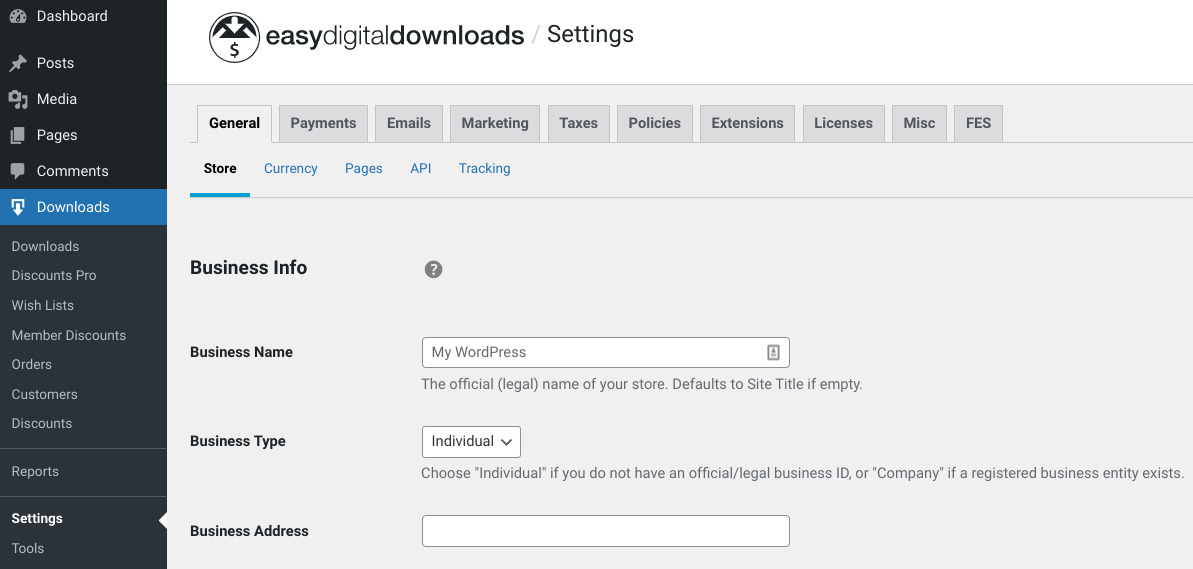
Une fois que vous avez activé le plugin EDD, vous pouvez configurer les paramètres de votre boutique. Vous pouvez naviguer vers Téléchargements » Paramètres depuis votre administration WordPress pour ajouter les informations de votre entreprise :
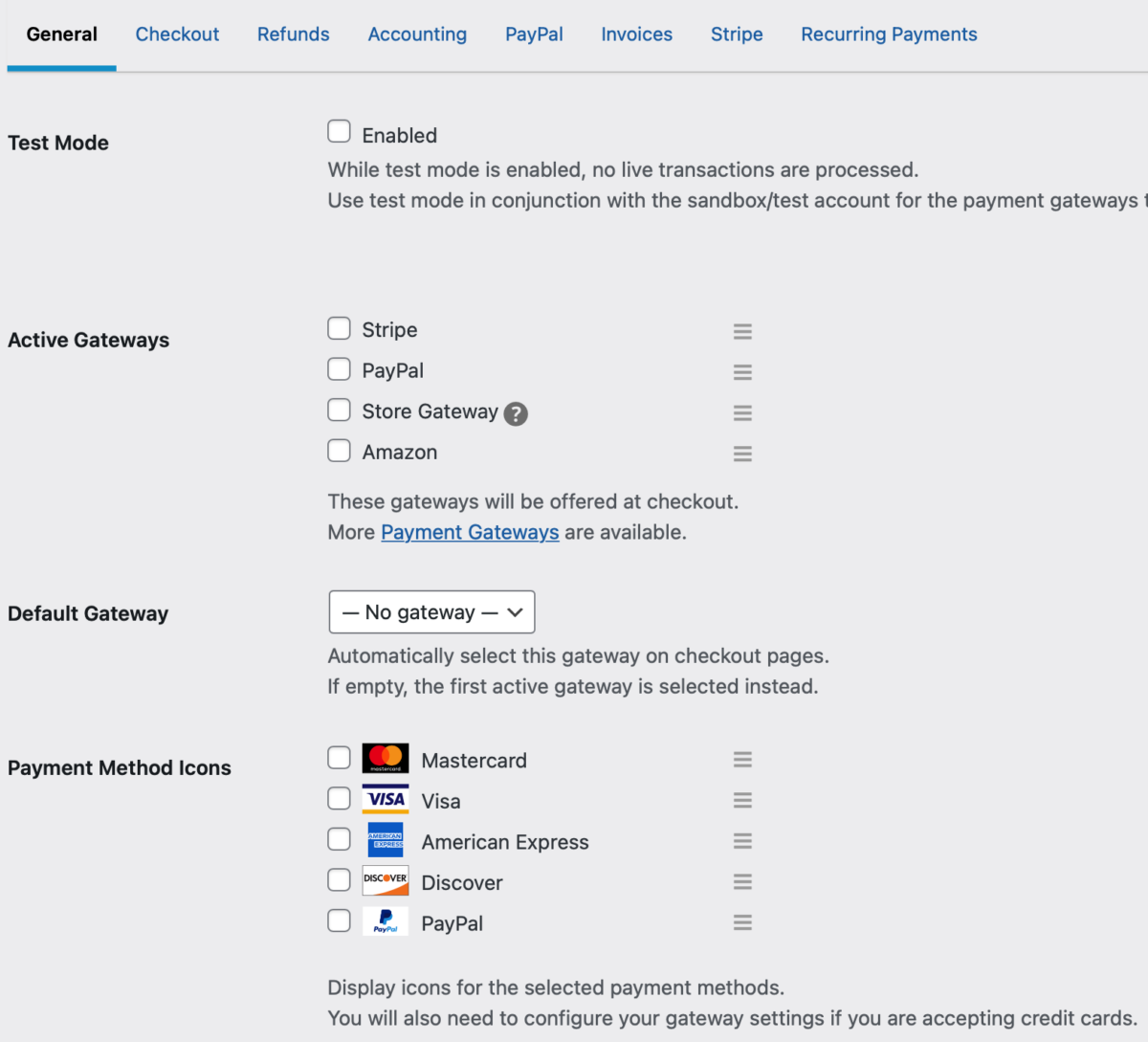
Ensuite, vous pouvez aller dans Paiements pour choisir une passerelle de paiement par défaut pour vos utilisateurs :
Il existe de nombreux paramètres que vous pouvez configurer pour personnaliser votre boutique de commerce électronique. Nous ne les couvrirons pas tous dans cet article. Mais pour plus d’informations, vous pouvez vous référer aux tutoriels suivants :
- Comment vendre facilement des téléchargements numériques
- Guide de démarrage rapide EDD
- Introduction à Easy Digital Downloads
Étape 3 : Ajouter votre/vos téléchargement(s)
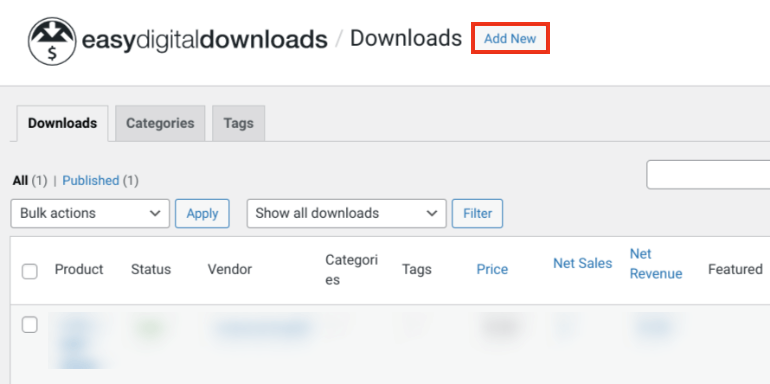
Une fois que votre boutique en ligne est opérationnelle, vous pouvez ajouter vos fichiers ou téléchargements numériques. Pour commencer, vous pouvez aller dans Téléchargements » Ajouter depuis votre site WordPress :
Vous pouvez entrer un titre, puis ajouter une description :

Vous pouvez définir un prix sous Prix du téléchargement :
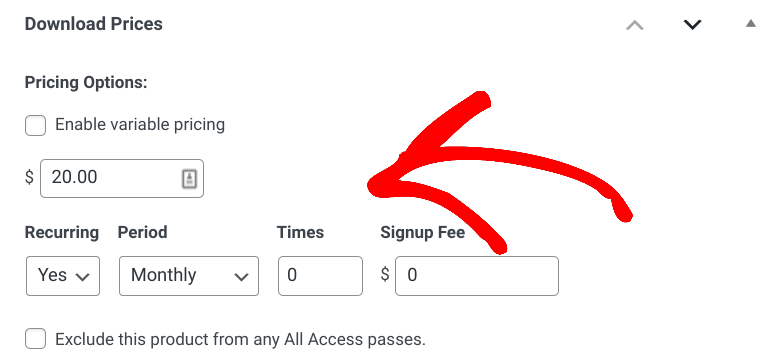
Ensuite, pour ajouter le nouveau fichier, naviguez vers la section Fichiers du téléchargement :
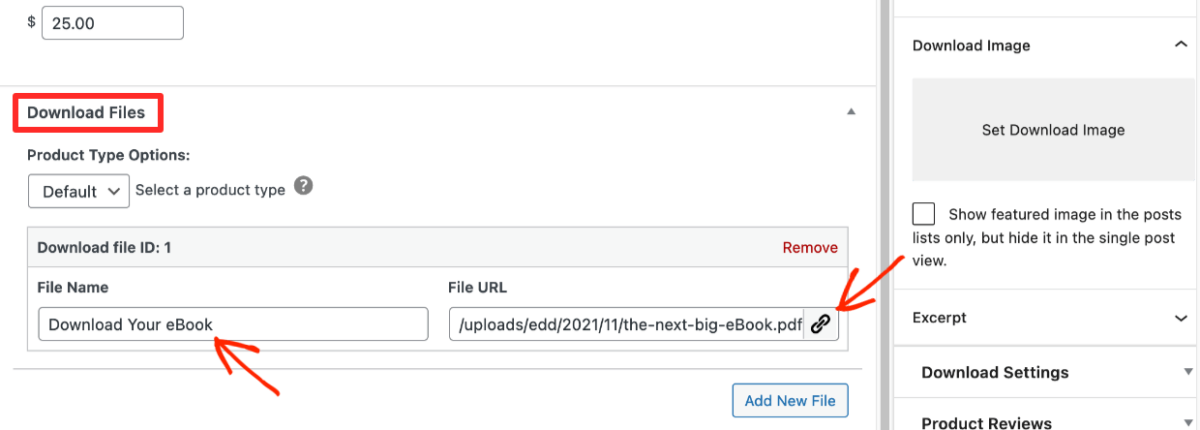
Ici, vous pouvez choisir un Type de produit. Vous pouvez entrer un nom de fichier pour le fichier WordPress, puis cliquer sur l’option de téléchargement de fichier (icône de lien) sous URL du fichier.
Lorsque vous avez terminé, vous pouvez cliquer sur le bouton Publier.
Étape 4 : Restreindre les téléchargements de fichiers dans WordPress
Il existe plusieurs façons de restreindre les téléchargements de fichiers dans WordPress. Par exemple, une option consiste à limiter les téléchargements de fichiers aux utilisateurs connectés. Si vous souhaitez que ce soit le paramètre par défaut pour tous les fichiers téléchargés sur votre site, vous pouvez aller dans Téléchargements » Paramètres » Divers » Téléchargements de fichiers. Ensuite, sélectionnez le paramètre Connexion requise :
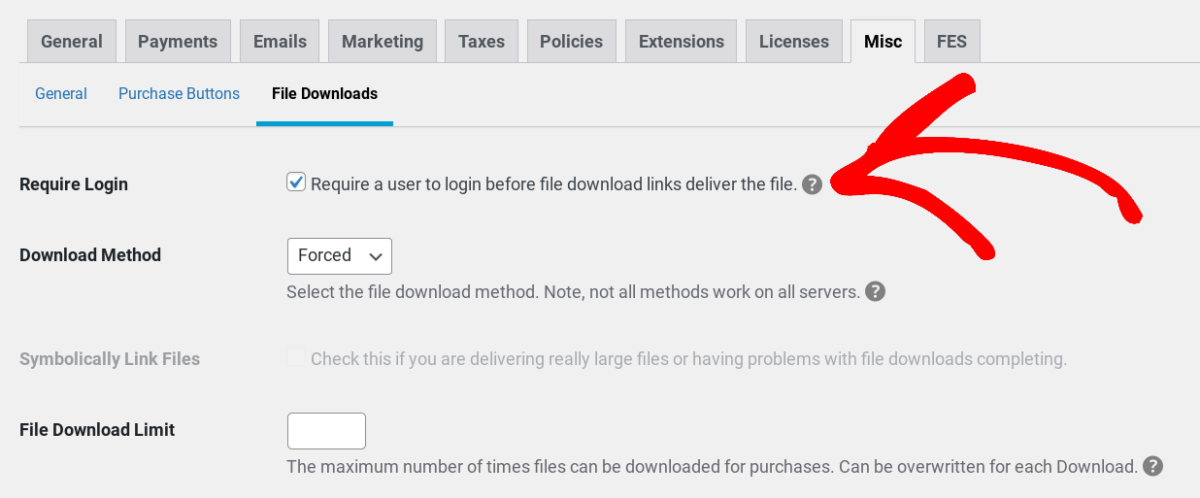
Avec cette option activée, une fenêtre contextuelle invitera les utilisateurs à se connecter une fois qu’ils auront cliqué sur le bouton de téléchargement.
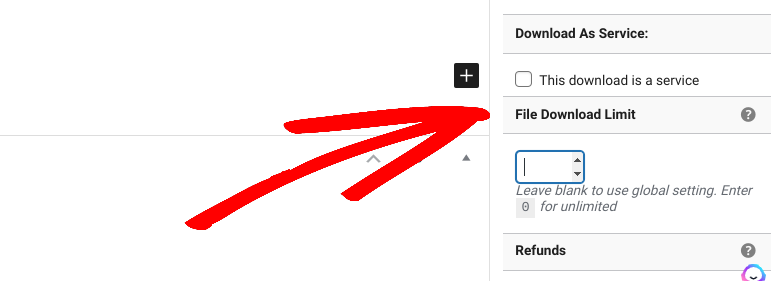
Une autre façon de restreindre les téléchargements de fichiers dans WordPress est de définir une Limite de téléchargement de fichiers. Par défaut, lorsqu’un client achète un article, il pourra le télécharger autant de fois qu’il le souhaite. Mais avec ce paramètre, vous pouvez restreindre les téléchargements de fichiers afin que l’URL expire après le nombre d’utilisations que vous entrez dans ce champ.
Vous pouvez entrer une limite numérique à appliquer à tous les téléchargements de fichiers sur votre site. Alternativement, vous pouvez configurer les paramètres par produit. Sur la page de téléchargement, vous pouvez naviguer vers le panneau Paramètres de téléchargement, puis entrer la valeur dans le champ Limite de téléchargement de fichiers :
Sous Téléchargements de fichiers, vous avez également la possibilité de Désactiver les redownloads :
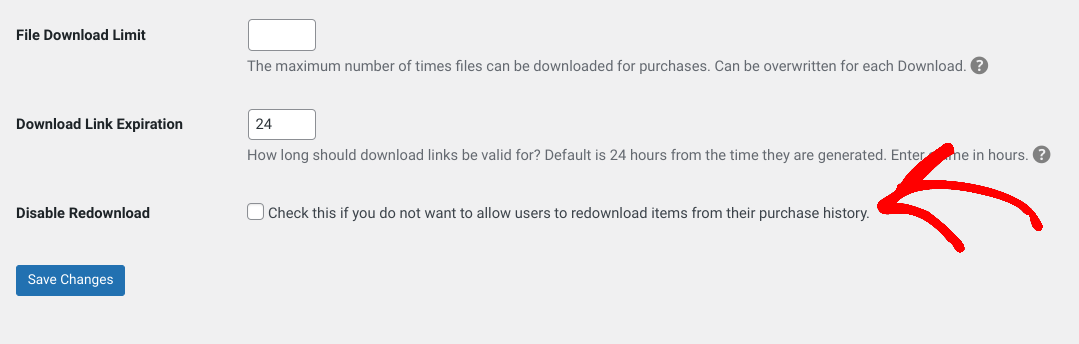
Avec cette option activée, le lien de téléchargement sur la page Compte du client sera masqué. Ils pourront toujours télécharger le fichier depuis leur reçu.
Lorsque vous avez terminé, sélectionnez le bouton Enregistrer les modifications. Une autre option consiste à ajouter une protection par mot de passe à la page WordPress que vous utilisez pour proposer des téléchargements payants ou gratuits.
Si vous utilisez une version premium d’EDD, vous pouvez également installer l’extension Verrouiller les téléchargements à l’IP.

Ce module complémentaire vous permet de restreindre l’accès au téléchargement de fichiers à l’adresse IP qui a été initialement utilisée pour acheter les fichiers. C’est un excellent moyen d’empêcher les clients de partager les liens vers vos téléchargements de fichiers.
Restreindre les téléchargements de fichiers dans WordPress
Restreindre les téléchargements de fichiers dans WordPress peut vous aider à mieux gérer la sécurité de votre boutique en ligne. Vous pouvez contrôler quels utilisateurs ont accès aux téléchargements, ainsi que les conditions, les limites et les autorisations d'utilisation.
Pour mieux gérer vos produits numériques et restreindre les téléchargements de fichiers dans WordPress, téléchargez Easy Digital Downloads dès aujourd'hui ! Vous pouvez également consulter Comment configurer les expirations de liens dans WordPress pour mieux contrôler l'accessibilité de vos téléchargements !
Assurez-vous de vous abonner à notre newsletter et suivez-nous sur Facebook ou Twitter pour plus de ressources WordPress !








