


Voulez-vous apprendre à configurer l'expiration des liens dans WordPress ?
Si vous gérez une boutique en ligne, il est important de limiter l'accès à vos téléchargements de fichiers et à vos produits numériques. Une façon d'y parvenir est d'ajouter une date d'expiration aux liens, parfois appelés URL à expiration. Cela vous permet de contrôler la durée pendant laquelle un utilisateur peut accéder ou télécharger un produit ou un lien avant qu'il n'expire.
Dans cet article, nous aborderons :
- Qu'est-ce qu'un lien à expiration ?
- Pourquoi configurer des liens à expiration dans WordPress ?
- Comment créer des expirations de liens dans WordPress
- Bonus : Configuration des liens d'expiration avec des extensions
Qu'est-ce qu'un lien à expiration ?
Les URL à expiration sont des liens qui ne sont valides ou disponibles que pendant une période déterminée. Ils redirigent automatiquement votre visiteur vers une autre page après un certain temps, ou après que l'utilisateur a visité la page un certain nombre de fois. Les liens à expiration peuvent être un excellent moyen de contrôler l'accès à vos téléchargements de fichiers.
Disons que vous configurez un lien de téléchargement de fichier pour qu'il expire après 5 minutes. Une fois que le client payant clique sur le lien, il aura 5 minutes pour accéder au contenu. Après cela, le fichier de téléchargement ne fonctionnera plus. S'il clique à nouveau sur le lien, il sera redirigé vers une autre page ou verra un message l'informant que le lien qu'il a téléchargé ou suivi a expiré :

Pourquoi configurer des expirations de liens dans WordPress ?
Il y a plusieurs raisons de configurer des expirations de liens dans WordPress. Elles peuvent être utiles pour les offres à durée limitée ou les achats sensibles au temps.
Principalement, elles peuvent vous aider à optimiser la sécurité de votre site e-commerce et à empêcher les utilisateurs non autorisés d'accéder à vos produits et téléchargements numériques.
En configurant des liens à expiration dans WordPress, vous pouvez empêcher les clients payants de partager publiquement leurs liens de téléchargement, par exemple sur un forum ou les réseaux sociaux. Cela peut minimiser le piratage à long terme et aider à garantir que vos téléchargements et produits numériques ne soient pas partagés gratuitement entre les utilisateurs sans licence.
Comment créer des expirations de liens dans WordPress
Si vous souhaitez ajouter des liens à expiration à vos produits ou téléchargements de fichiers dans WordPress, le moyen le plus simple est d'utiliser notre plugin Easy Digital Downloads :

Cet outil e-commerce puissant vous permet de vendre facilement des biens numériques, tels que des logiciels et des livres électroniques. Il vous permet également d'ajouter et de configurer des liens à expiration pour vos téléchargements de fichiers.
Bien que le plugin dispose de cette fonctionnalité intégrée, nous vous recommandons de passer à un plan premium pour accéder à un large éventail d'extensions, dont certaines seront abordées dans cet article.
Avec EDD, tous les liens de téléchargement de fichiers envoyés dans les reçus d'achat à vos clients expireront après un certain temps. Une fois qu'un lien de téléchargement expire, il ne peut plus être utilisé.
Dans le tutoriel étape par étape suivant, nous vous expliquerons comment configurer des expirations de liens dans WordPress :
- Télécharger et installer le plugin EDD
- Créer votre téléchargement ou produit numérique
- Configurer les paramètres d'expiration des liens
Étape 1 : Télécharger et installer le plugin EDD
La première étape consiste à télécharger et installer le plugin EDD. Si vous utilisez déjà EDD sur votre site WordPress, vous pouvez passer à l'étape suivante.
Visitez le site Web d'EDD et choisissez votre plan. Pour profiter de toutes les fonctionnalités et outils que nous proposons, nous vous recommandons de vous procurer un Pass EDD All Access :

Après avoir sélectionné Commencer et finalisé votre achat, vous pouvez visiter votre tableau de bord de compte et aller dans Téléchargements de fichiers pour télécharger le plugin EDD :
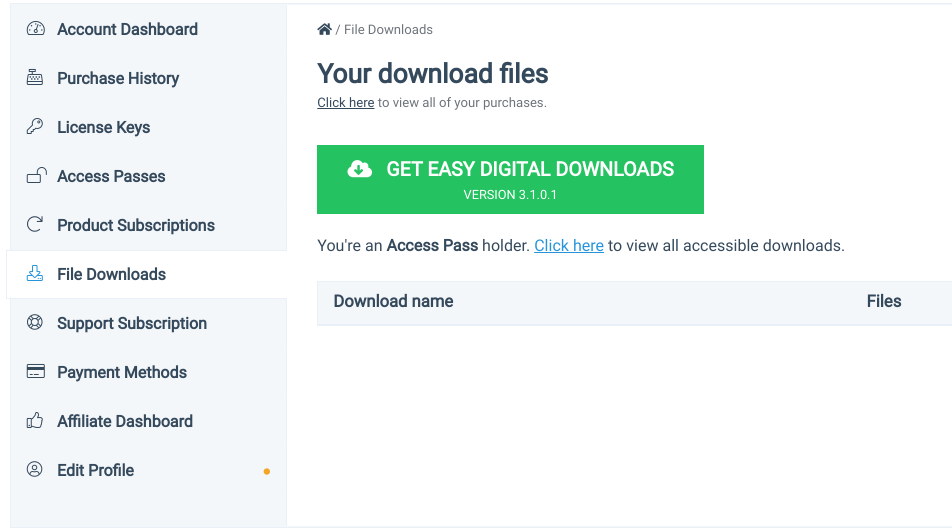
Une fois que le fichier .zip est téléchargé, vous pouvez aller dans votre tableau de bord WordPress, puis naviguer vers Extensions » Ajouter » Téléverser une extension » Choisir le fichier :

Sélectionnez le plugin EDD que vous venez de télécharger. Ensuite, vous pouvez cliquer sur les boutons Installer maintenant et Activer l'extension.
Étape 2 : Créez votre téléchargement numérique ou votre produit
Une fois qu'EDD est activé sur votre site WordPress, vous verrez un élément de menu Téléchargements. C'est ici que vous ajouterez de nouveaux produits et téléchargements, ainsi que configurerez et personnaliserez les paramètres de votre boutique :
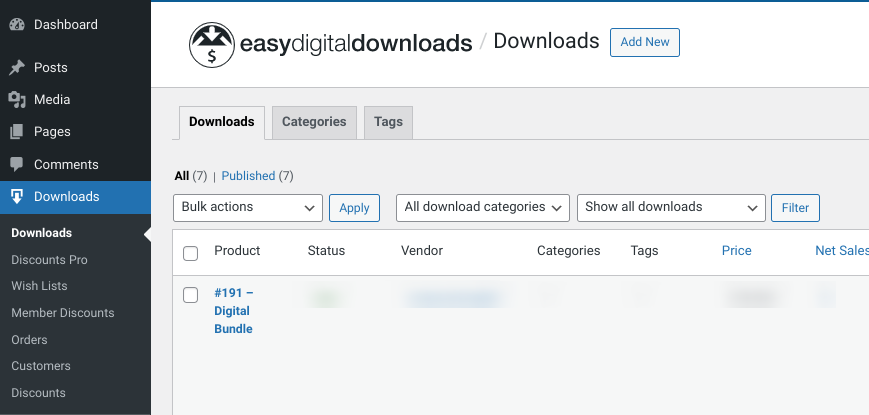
Si ce n'est pas déjà fait, l'étape suivante consiste à créer votre téléchargement numérique, votre produit ou le fichier pour lequel vous souhaitez configurer un lien d'expiration. Vous pouvez aller dans Téléchargements » Ajouter, puis ajouter un titre et une description :

Il existe une poignée d'options que vous pouvez utiliser pour créer et personnaliser votre produit. Nous n'allons pas toutes les passer en revue dans cet article, mais si vous avez besoin d'aide, n'hésitez pas à consulter l'un des guides suivants :
- Création de produits EDD
- Comment lancer avec succès votre produit numérique
- Comment vendre des fichiers en ligne
Étape 3 : Configurez les paramètres d'expiration du lien
Comme nous l'avons mentionné précédemment, les liens de téléchargement de fichiers EDD envoyés à vos clients dans les e-mails de reçu d'achat expirent automatiquement. Par défaut, les liens sont valides pendant 24 heures.
Mais si vous souhaitez modifier le délai d'expiration, vous pouvez aller dans Téléchargements » Paramètres » Divers » Téléchargements de fichiers :

Sur cet écran, il existe une poignée d'options pour personnaliser les téléchargements de fichiers. Recherchez le paramètre Expiration du lien de téléchargement :
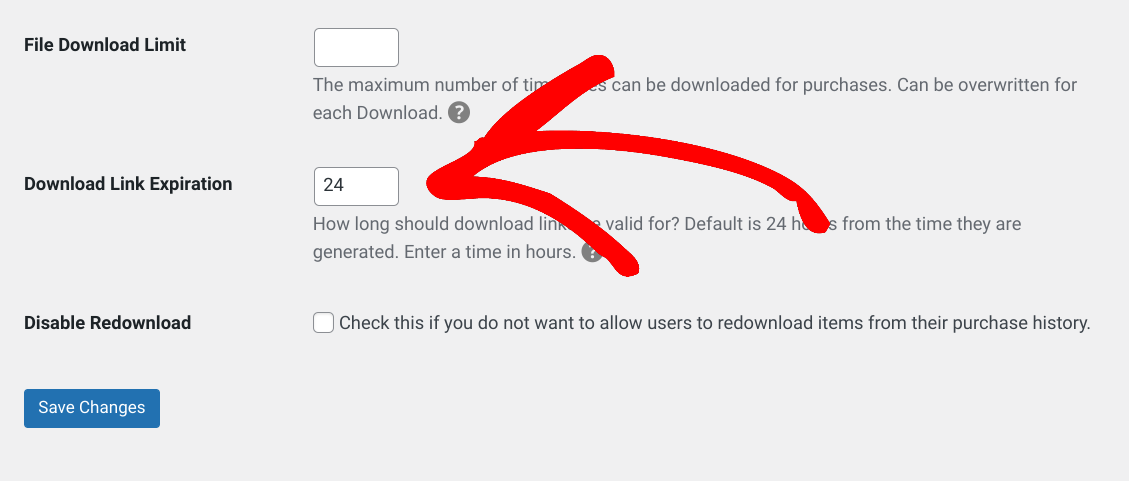
Dans le champ de texte, vous pouvez entrer le nombre d'heures pendant lesquelles vous souhaitez que le lien de téléchargement soit valide. Lorsque vous avez terminé, cliquez sur Enregistrer les modifications. C'est tout !
Notez que la configuration d'un lien d'expiration de téléchargement de fichier ne signifie pas que votre client perdra à jamais la capacité de télécharger le fichier une fois le lien expiré. Il peut toujours se connecter à son compte pour générer un nouveau lien de téléchargement. Le délai d'expiration du nouveau lien sera la même durée que celle que vous avez spécifiée dans les paramètres ci-dessus.
Bonus : Configuration des expirations de liens avec les extensions EDD
Il existe une tonne d'extensions et de modules complémentaires que vous pouvez intégrer à EDD pour ajouter encore plus de fonctionnalités à votre plateforme e-commerce. Deux options que vous pouvez utiliser pour configurer des liens d'expiration sur les fichiers et les produits sont Purchase Limit et Dropbox.
Configuration des dates d'expiration avec Purchase Limit
Limite d'achat vous permet de configurer des limites d'achat par produit. Vous pouvez désactiver un fichier après qu'il a été acheté un nombre spécifié de fois. Vous pouvez également spécifier les dates de début et de fin pendant lesquelles les téléchargements sont disponibles à l'achat.
Par exemple, cela peut être une excellente option si vous proposez une offre à durée limitée ou une promotion spéciale pour un produit de votre boutique.
Vous pouvez ajouter le module complémentaire Limite d'achat en vous rendant sur le tableau de bord de votre compte EDD, puis sur Voir vos téléchargements :
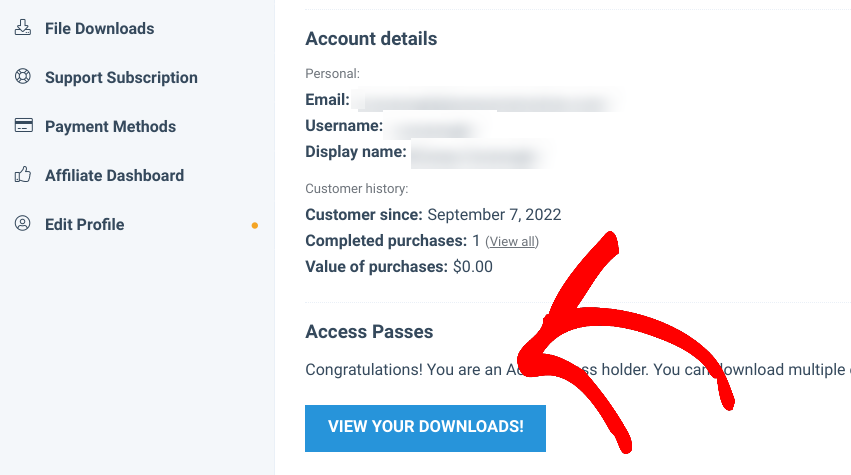
Sur la page suivante, cliquez sur Suivant jusqu'à ce que vous trouviez Limite d'achat, puis sélectionnez Télécharger maintenant :
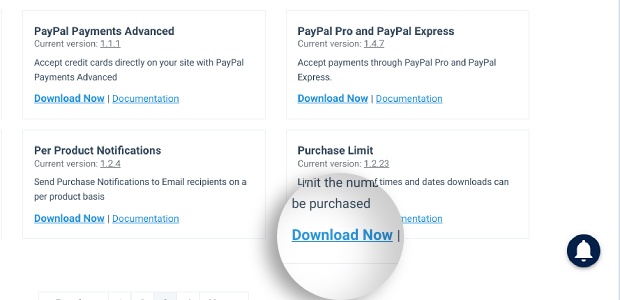
Téléversez le fichier sur votre site WordPress (Extensions » Ajouter » Téléverser une extension), puis activez-le. Ensuite, vous pouvez aller dans Téléchargements » Réglages » Extensions. Ensuite, sélectionnez Limite d'achat :
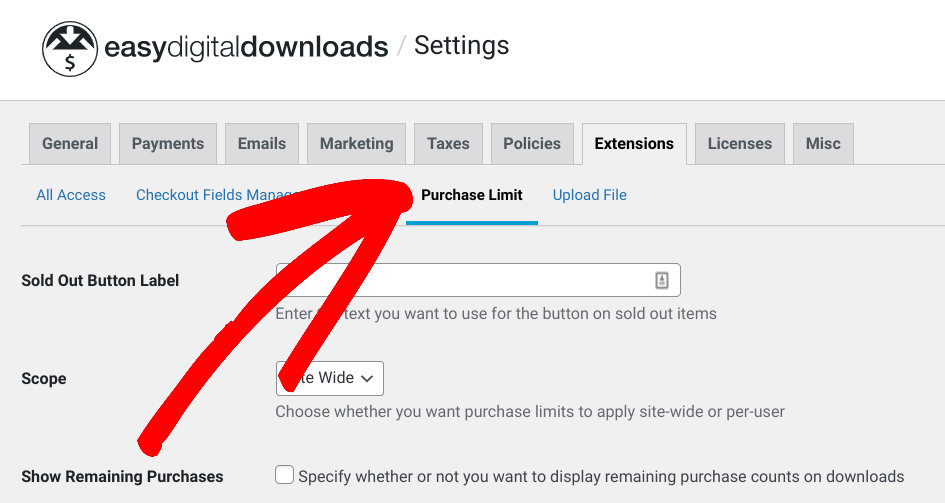
Cliquez sur l'option Activer la restriction de date :
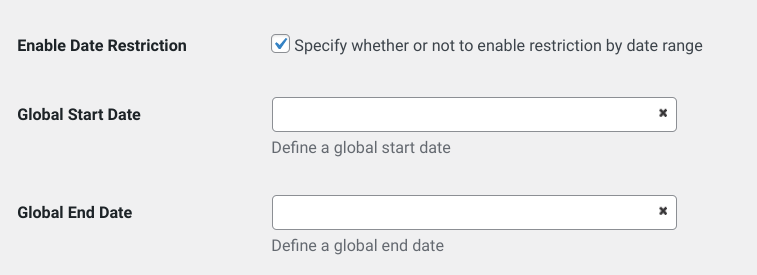
Dans les champs qui apparaissent, vous pouvez saisir une date de début et une date de fin pour la disponibilité à l'achat de vos téléchargements de fichiers.
Lorsque vous avez terminé, cliquez sur le bouton Enregistrer les modifications. Vous pouvez également configurer ces paramètres sur chaque page de téléchargement sous la section Limite d'achat :
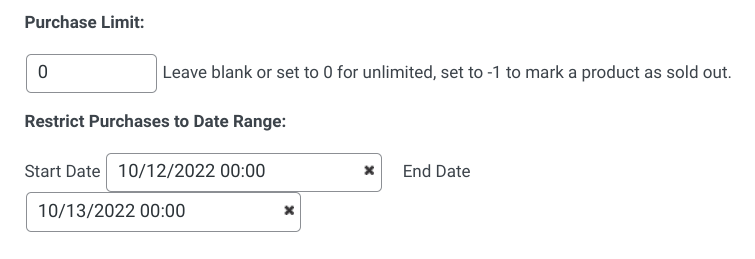
Si un visiteur essaie d'acheter le produit avant la date de début, au lieu du bouton Télécharger ou Acheter, il verra « Le produit n'est pas encore disponible à l'achat ».
Si la fenêtre d'achat du produit a expiré, il verra quelque chose comme ceci :

Configuration des liens d'expiration avec Dropbox
Selon le forfait que vous avez, Dropbox peut vous permettre de créer des dates d'expiration pour vos liens et dossiers partagés :
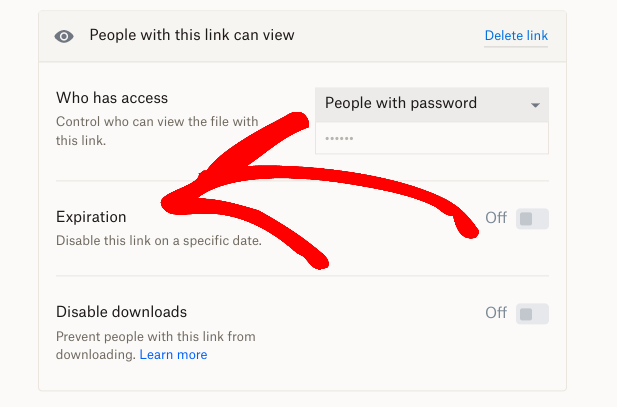
Mais vous pouvez également intégrer facilement Dropbox avec EDD en utilisant l'extension Dropbox.
Le plugin EDD établira une connexion sécurisée au fichier Dropbox et fournira aux clients un lien à expiration automatique lorsqu'ils auront terminé un achat. Seuls les clients payants pourront voir et télécharger vos fichiers Dropbox.
Vous pouvez télécharger et installer le module complémentaire Dropbox en suivant le même processus que celui que nous avons couvert avec l'extension Limite d'achat. Pour des instructions plus détaillées sur l'utilisation de Dropbox et EDD, vous pouvez vous référer à Comment utiliser Dropbox et WordPress pour vendre des fichiers numériques (produits).
Commencez à créer des expirations de liens dans WordPress
Si vous souhaitez contrôler qui a accès à votre contenu (et pendant combien de temps), Easy Digital Downloads peut vous aider. Vous pouvez utiliser le plugin pour configurer des expirations de liens dans WordPress et contrôler la durée pendant laquelle les utilisateurs peuvent télécharger des fichiers depuis votre site.
Pour sécuriser davantage vos fichiers, consultez notre article sur Comment protéger par mot de passe les PDF dans WordPress !
Assurez-vous de vous abonner à notre newsletter et suivez-nous sur Facebook ou Twitter pour plus de ressources WordPress !








