


Vous cherchez à vendre des fichiers stockés sur votre Dropbox ? Bonne idée. La vente de produits numériques est un excellent moyen de créer une entreprise en ligne et de générer des revenus passifs.
Vous utilisez déjà Dropbox pour stocker, partager et organiser vos fichiers car il fonctionne très bien. Il est facile de commencer à vendre directement depuis le même endroit sans avoir à déplacer vos fichiers ailleurs.
Dans cet article, nous vous montrerons comment utiliser Dropbox et WordPress pour vendre vos fichiers numériques.
Ce sera génial. Parce que :
- 🗂 Vous avez déjà vos fichiers organisés sur DropBox, restez simple, gardez-les là.
- ⚡️ Dropbox rendra vos téléchargements rapides et fiables, pour que les clients soient satisfaits.
- 🐌 Vous éviterez le risque de téléchargements lents qui se produisent sur certains serveurs de sites Web.
Les serveurs Web sont parfaits pour héberger votre site WordPress. Ils ne sont pas toujours idéaux pour télécharger, organiser et livrer des fichiers aux clients. Il peut y avoir des défis avec les limites de taille de fichiers et les restrictions de bande passante. C'est particulièrement vrai si vous vendez des vidéos, de l'audio, des photos ou des graphiques.
😊 Mais ne vous inquiétez pas de tout cela ! Nous vous montrerons comment tirer le meilleur parti de chaque chose. Sans aucun codage personnalisé !
- Étape 1 : Installer EDD et l'extension File Store avec DropBox
- Étape 2 : Lier Dropbox et EDD
- Étape 3 : Configurer votre produit numérique (fichier de téléchargement)
- Étape 4 : Configurer le mode de paiement
- Étape 5 : Le résultat final
Fichiers = Produits numériques :
Nous voulons dire essentiellement la même chose lorsque nous disons fichier et produit numérique. D'autres termes souvent utilisés pour décrire la vente de fichiers sont : produits téléchargeables, téléchargements, biens numériques ou produits virtuels.
Étape 1 : Installer EDD et l'extension File Store avec DropBox
La meilleure façon de vendre des produits numériques est d'utiliser WordPress et Easy Digital Downloads (EDD).
💪 WordPress alimente plus de 40 % de l'ensemble d'Internet. Avec le plus grand écosystème mondial de plugins, de thèmes et de fournisseurs de services professionnels, vous pouvez lui faire confiance en tant que plateforme fiable pour votre entreprise en ligne.
💪 EDD est un plugin qui transforme votre site Web en un magasin de commerce électronique complet en quelques clics. EDD s'occupe de toutes les fonctionnalités complexes nécessaires à la vente sans aucune compétence en codage de votre part.
Installer EDD
- Apprenez comment installer EDD ici, ou
- Facilitez-vous la vie avec l'hébergement Web géré SiteGround EDD et laissez les experts s'occuper de la configuration, du SSL, des mises à jour automatiques et de la sécurité renforcée.
Obtenez un Pass Élargi
- Ensuite, procurez-vous un EDD Extended Pass
- Installez et activez EDD et l'extension File Store for Dropbox.
- Cliquez ici pour en savoir plus sur l'utilisation des Passes et Extensions EDD.
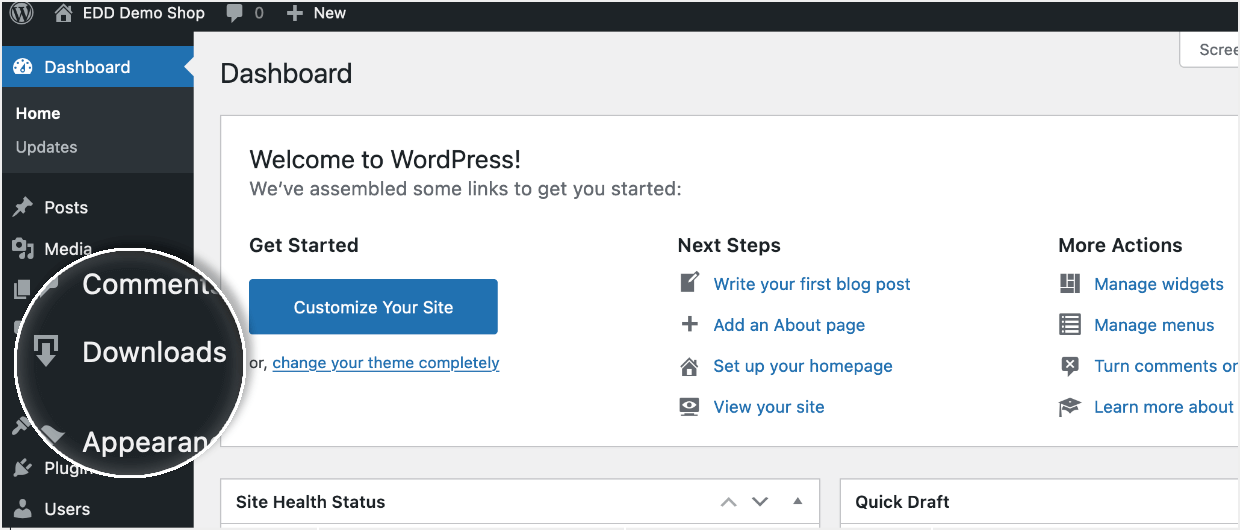
Une fois que vous avez installé EDD sur votre site WordPress, vous aurez un nouvel onglet sur le côté gauche de votre tableau de bord WordPress. Il s'appelle Téléchargements. C'est là que vous gérez votre boutique numérique.
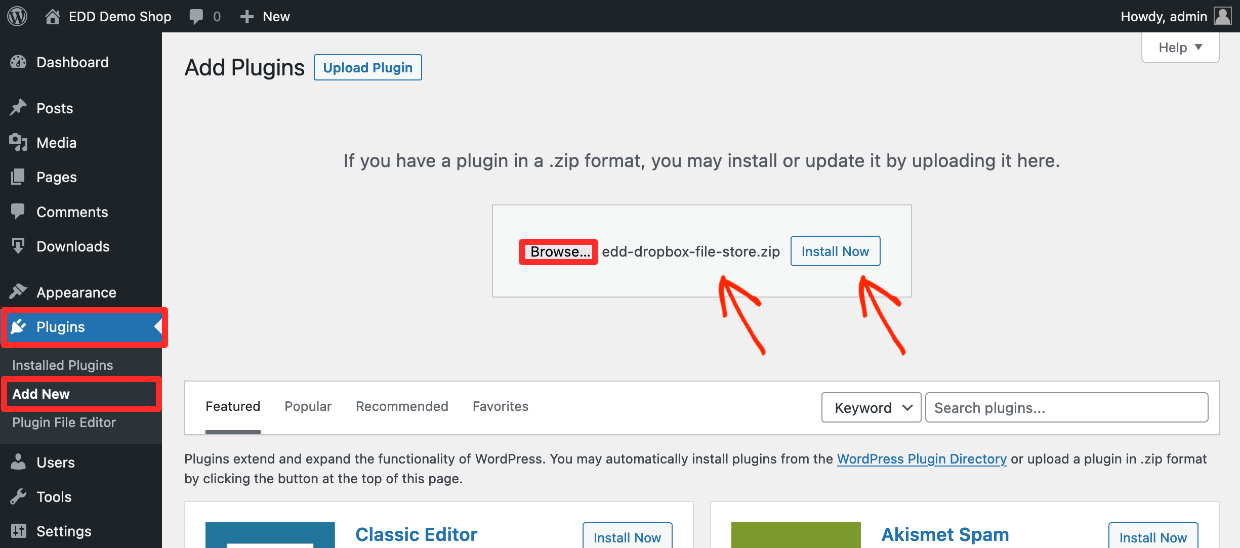
Ensuite, installez l'extension File Store for Dropbox (module complémentaire). Vous l'obtenez sur votre page de compte après l'achat d'un Extended Pass.
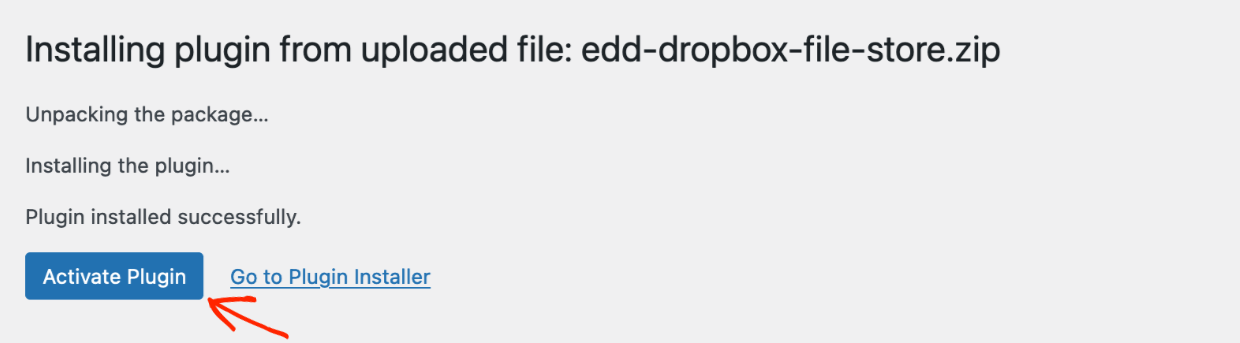
Enfin, assurez-vous de cliquer sur Activer après l'installation.
🎉 Votre site WordPress est maintenant une puissante boutique en ligne !
Étape 2 : Lier Dropbox et EDD
Nous devons maintenant configurer les autorisations pour Dropbox et Easy Digital Downloads.
Accédez à la page des paramètres à Téléchargements > Paramètres > Extensions > Dropbox. Vous y trouverez des instructions pour lier Dropbox.
Cliquez sur le bouton Obtenir le code.
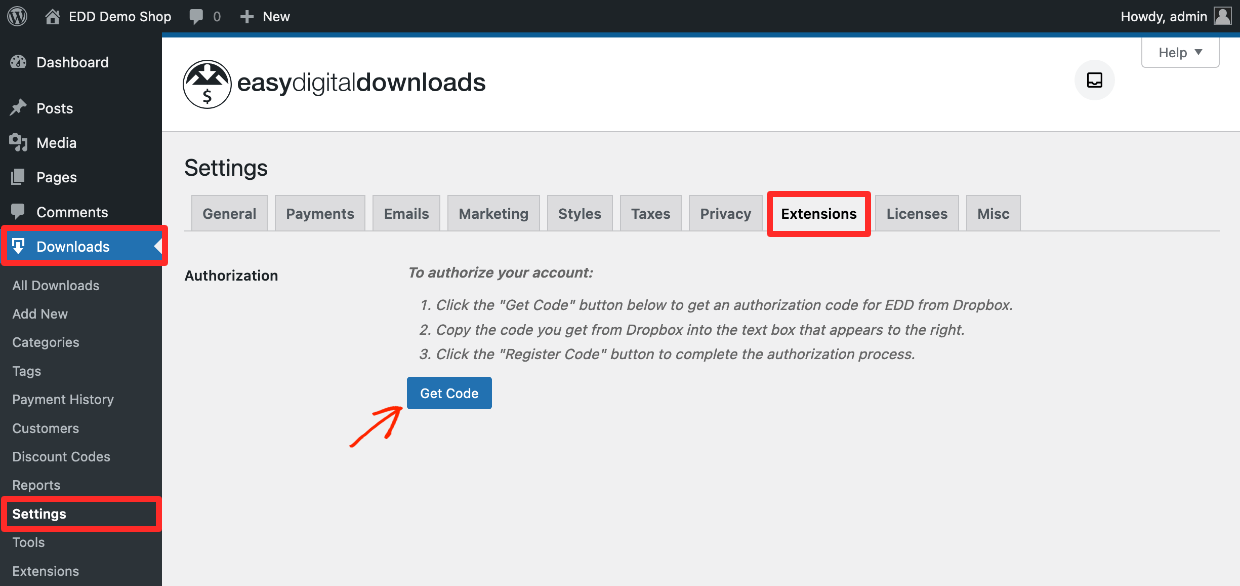
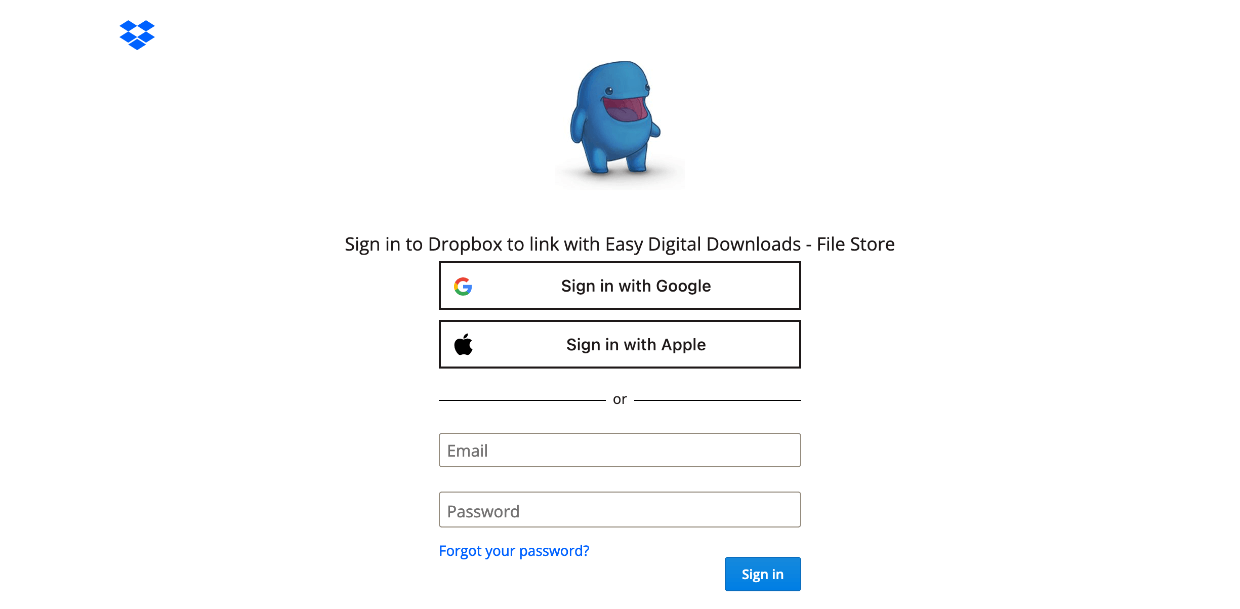
Vous serez redirigé vers une page où vous pourrez vous connecter à Dropbox. Entrez votre nom d'utilisateur/e-mail Dropbox et votre mot de passe, puis connectez-vous.
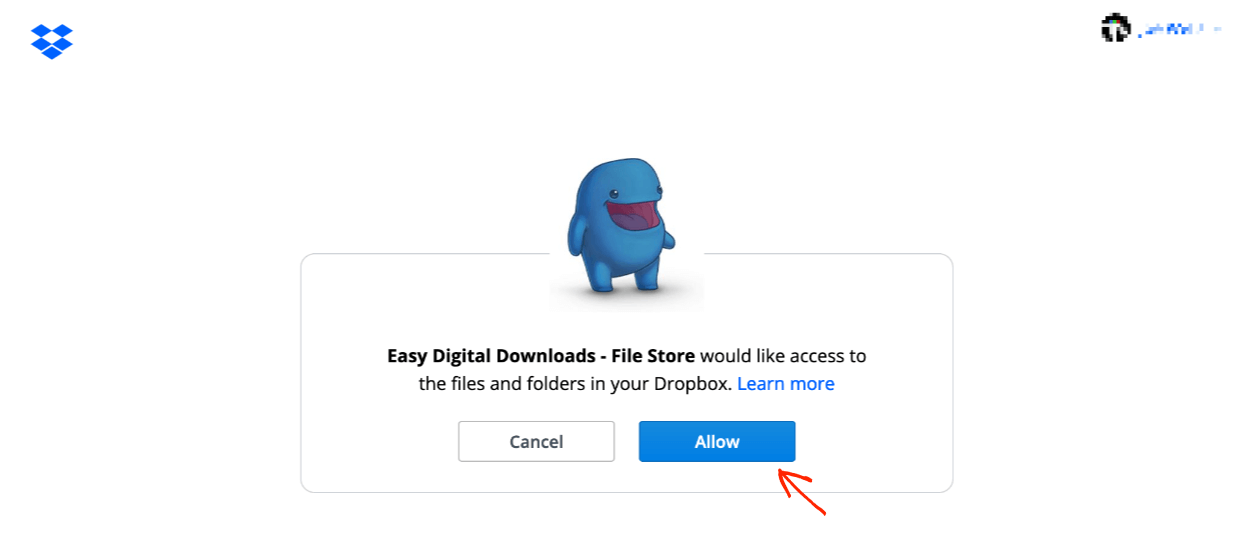
Ensuite, vous verrez une explication indiquant qu'EDD souhaite accéder aux fichiers et dossiers sur DropBox. Cliquez sur Autoriser.
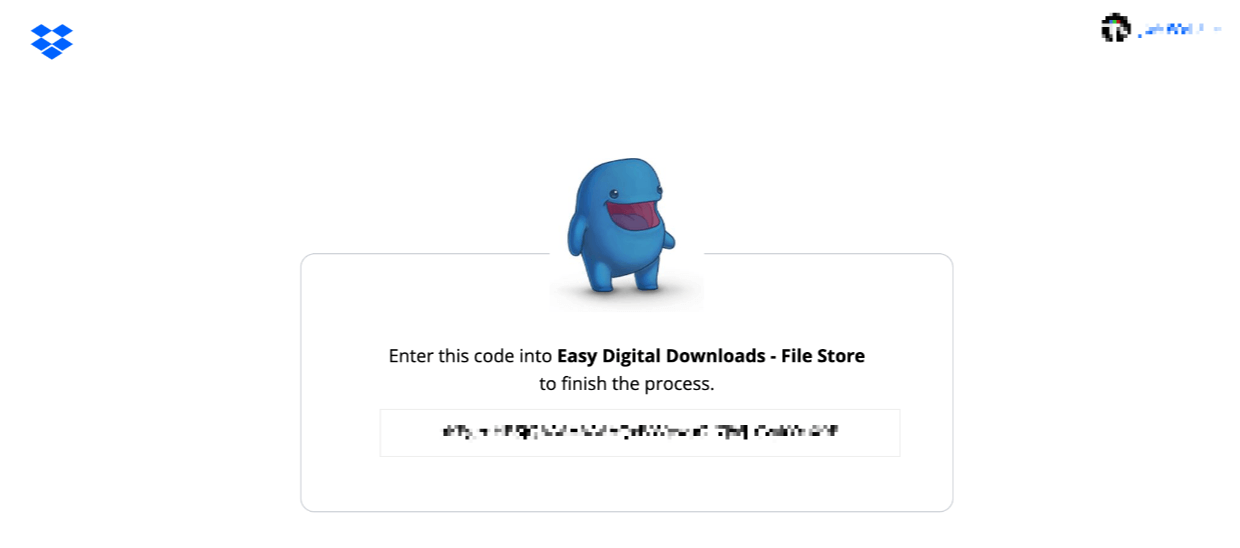
Un code d'API vous sera fourni. Copiez ce code dans votre presse-papiers.
Astuce : la meilleure façon de vous assurer d'obtenir chaque chiffre/lettre est de cliquer sur le champ et de tout sélectionner avec CTL-A sur un PC ou CMD-C sur un Mac.
Ensuite, rendez-vous dans votre onglet de paramètres EDD, il devrait toujours être ouvert. Collez ce code dans la nouvelle boîte qui est apparue, puis cliquez sur Enregistrer le code.
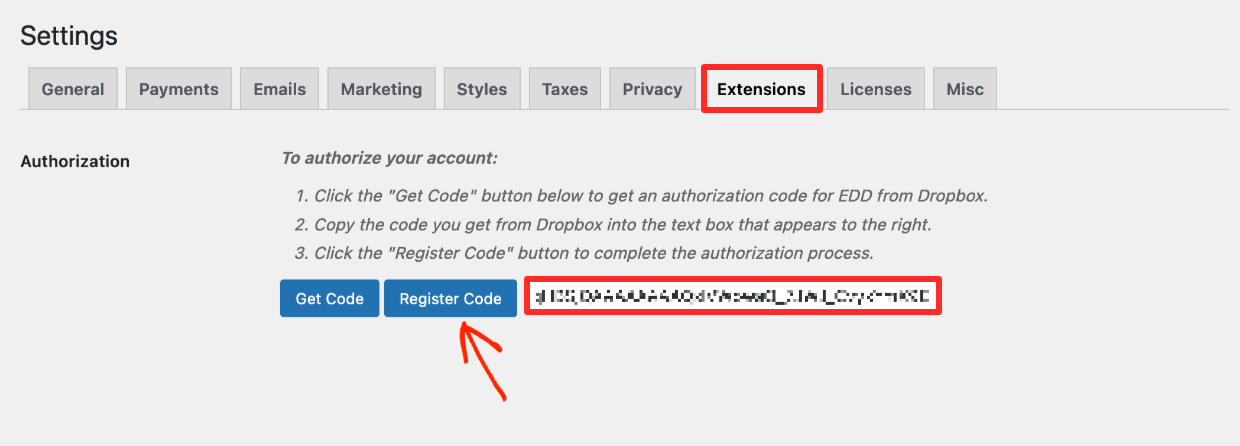
Vous avez terminé. Vous disposez maintenant non seulement du magasin de commerce électronique numérique le plus puissant (EDD), mais vous gérez également vos fichiers avec votre plateforme de prédilection (Dropbox). 🎸 Rock-n-roll !
Organisation des fichiers
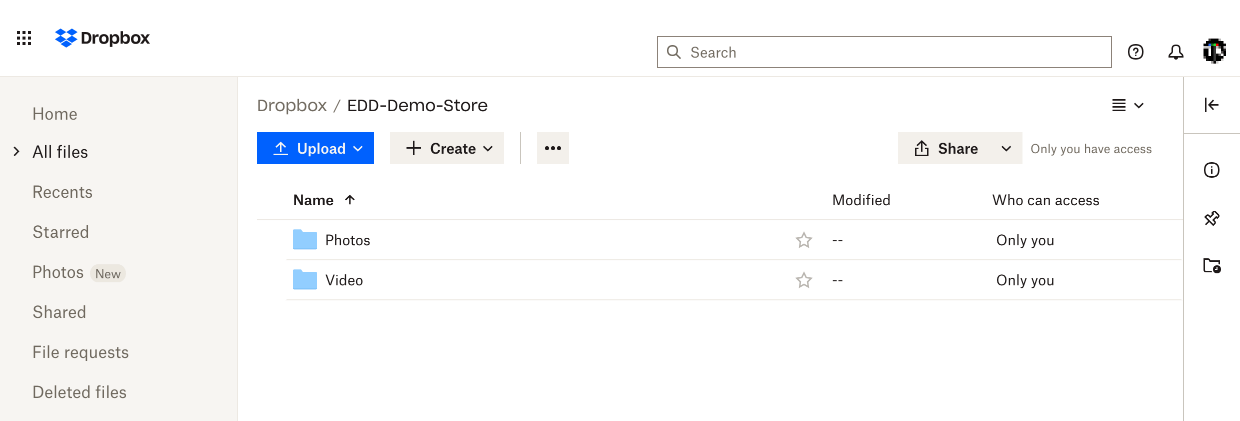
Nous vous recommandons de conserver vos produits à vendre dans leur propre dossier sur votre Dropbox. Par exemple, nous avons un dossier EDD Demo Store, avec des sous-dossiers pour Photos et Vidéo. Il est préférable de séparer tout fichier personnel ou autre travail.
Ensuite, créons un produit à vendre.
Étape 3 : Configurer votre produit numérique (fichier de téléchargement)
Dans EDD, les produits que vous vendez sont appelés Téléchargements.
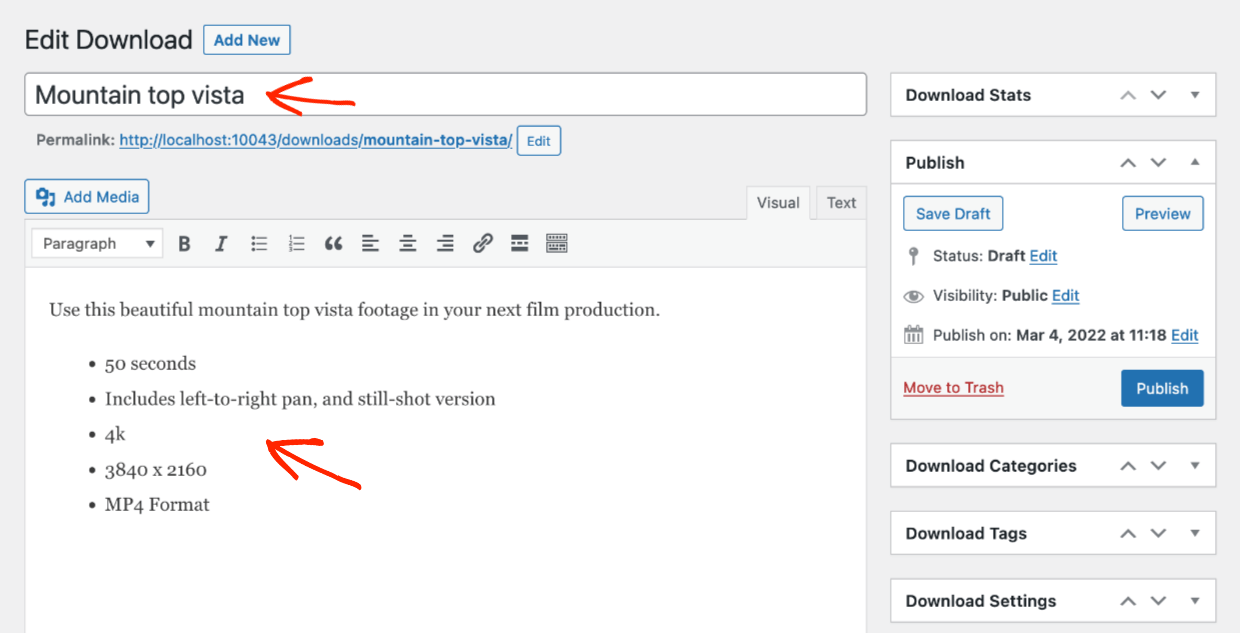
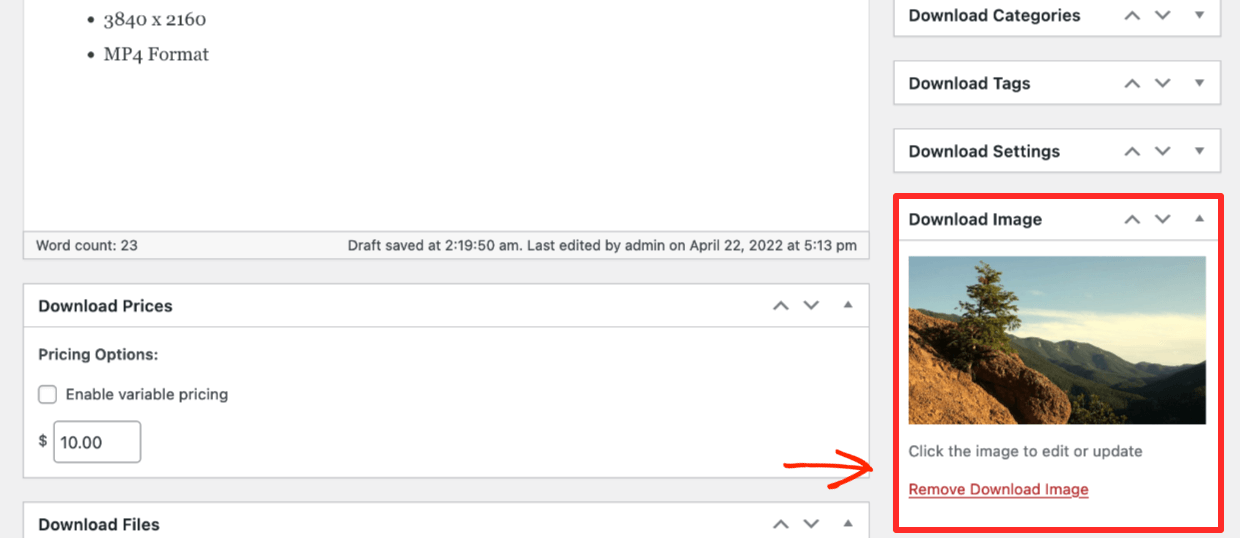
Pour créer un nouveau téléchargement, dans votre tableau de bord WordPress, cliquez sur Téléchargements > Ajouter. Vous arriverez sur une interface d'édition familière, très similaire à la création d'un article de blog, mais avec des paramètres de magasin faciles à comprendre.
Donnez un titre et une description à votre téléchargement.
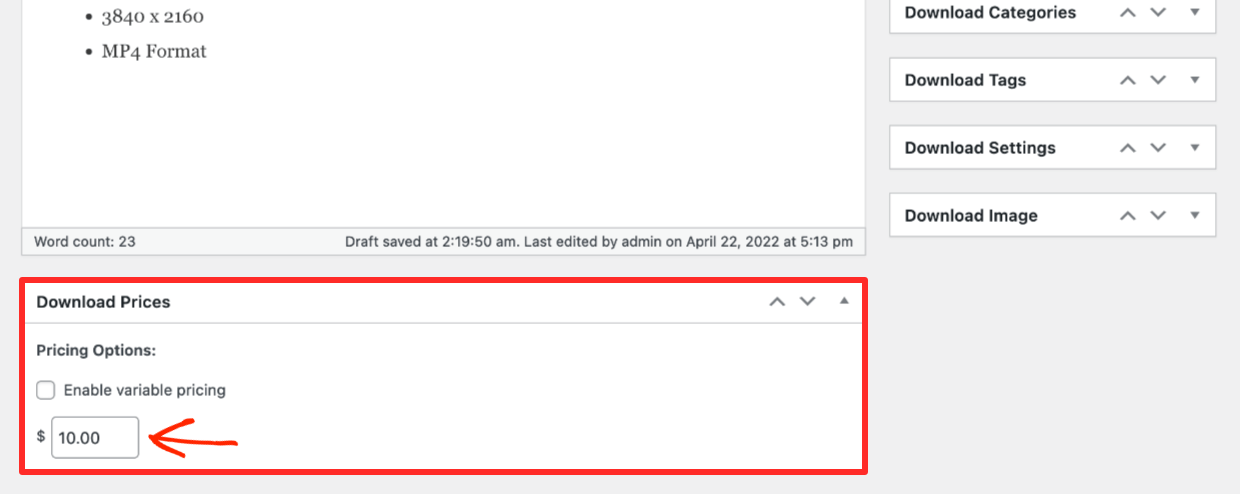
Ensuite, donnez un prix à votre téléchargement.
Après cela, ajoutez une Image de téléchargement. C'est important. C'est l'image que les gens voient lorsqu'ils parcourent les produits de votre magasin. Rendez-la belle et attrayante. Cliquez ici pour un article sur la création de belles images de produits. Il contient également des modèles gratuits !
La magie de Dropbox
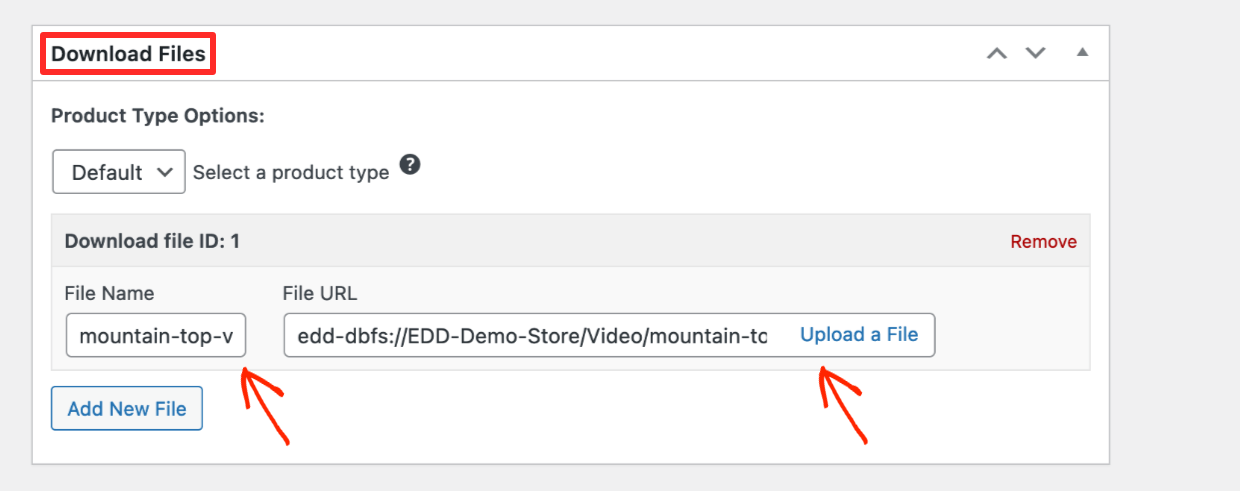
Maintenant, regardez la boîte Fichiers de téléchargement. Le Fichier de téléchargement est le fichier qu'un client reçoit après l'achat. C'est là que vous tirez parti de Dropbox !
Cliquez sur le bouton Télécharger un fichier.
En plus des Actions normales de la médiathèque WordPress sur le côté gauche, vous aurez deux nouvelles options.
- Utilisez Télécharger vers Dropbox pour ajouter un nouveau fichier, qui sera stocké sur votre Dropbox, ou
- Choisissez Bibliothèque Dropbox pour sélectionner un fichier déjà présent sur votre compte Dropbox
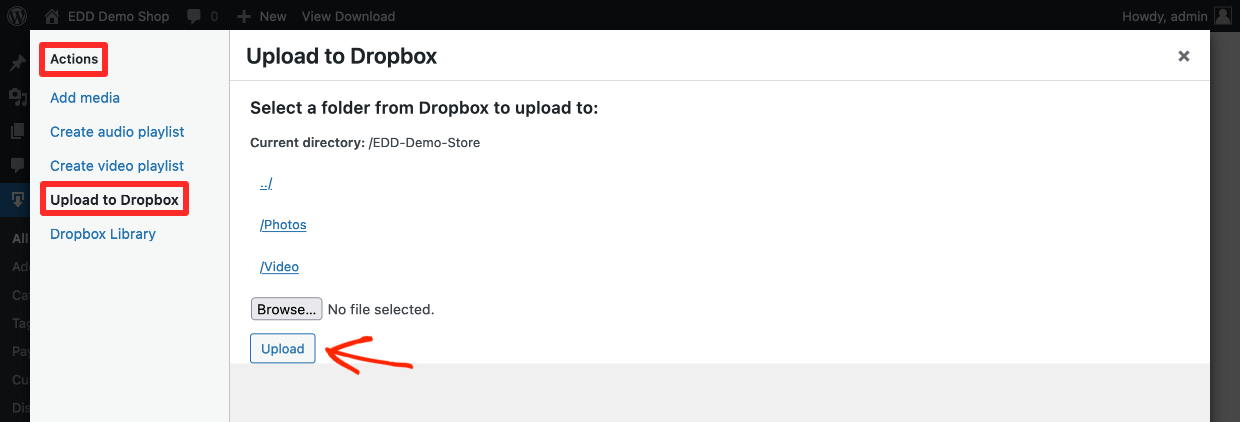
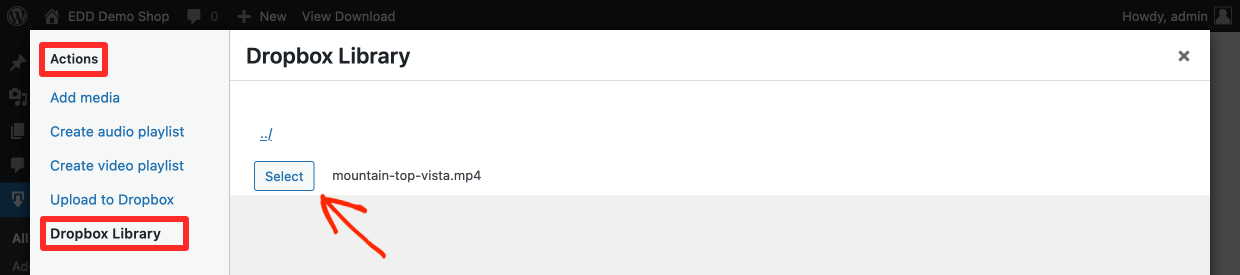
EDD vous permet de déplacer des fichiers vers et depuis Dropbox, vous n'avez donc pas à vous soucier d'une multitude d'outils ou d'onglets de navigateur. Tout est simple et pratique.
Enfin, choisissez le fichier que le client recevra lors de l'achat. Votre téléchargement est maintenant prêt. Cliquez sur Publier.
Fichiers protégés
EDD établira une connexion sécurisée au fichier. Les clients obtiennent un lien à expiration automatique lorsqu'ils effectuent un achat. Seuls les clients payants pourront voir et télécharger vos fichiers ! Vous pouvez :
- Réémettre facilement les liens de téléchargement aux clients
- Définir la durée avant l'expiration des liens de téléchargement pour prévenir le piratage
Vous bénéficiez de toutes ces fonctionnalités tout en continuant à gérer vos fichiers là où vous l'avez toujours fait ; le bon vieux (et ultra-rapide) Dropbox.
Étape 4 : Configurer le mode de paiement
Ensuite, vous devrez configurer un moyen d'accepter les paiements par carte de crédit. EDD rend cela facile aussi. L'intégration Stripe et/ou PayPal est incluse gratuitement. Votre Extended Pass vous donne également accès à toutes nos autres passerelles de paiement.
➡️ Cliquez ici pour un guide rapide sur la configuration de Stripe
Étape 5 : Le résultat final
Lorsque vous aurez cliqué sur « Publier » sur votre téléchargement, un lien de prévisualisation apparaîtra. Cliquez sur Voir le téléchargement.

Vous verrez votre nouveau téléchargement prêt à être vendu sur votre site Web. Dans l'exemple ci-dessous, nous utilisons le thème Astra. Votre site aura un aspect différent selon votre thème.
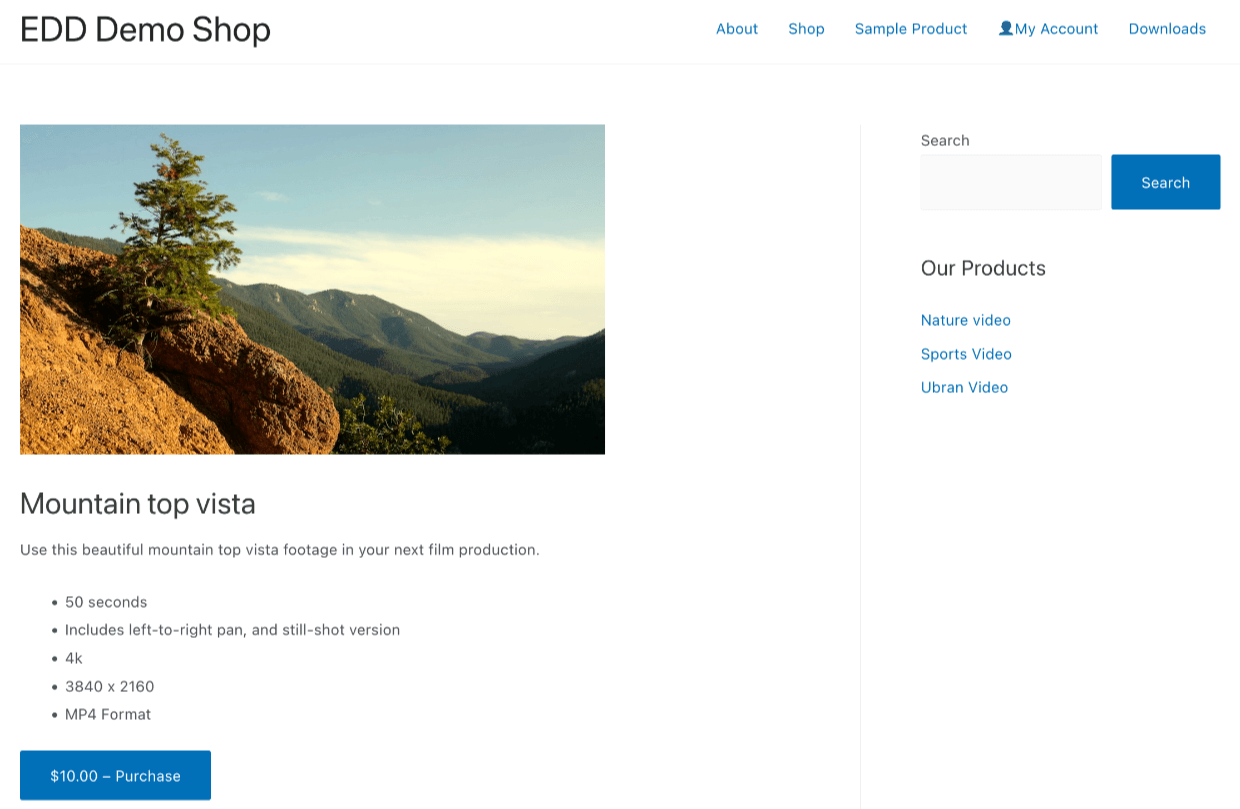
Les clients potentiels cliquent sur le bouton Acheter, ajoutent leurs informations personnelles et de carte de crédit, puis finalisent leur commande.
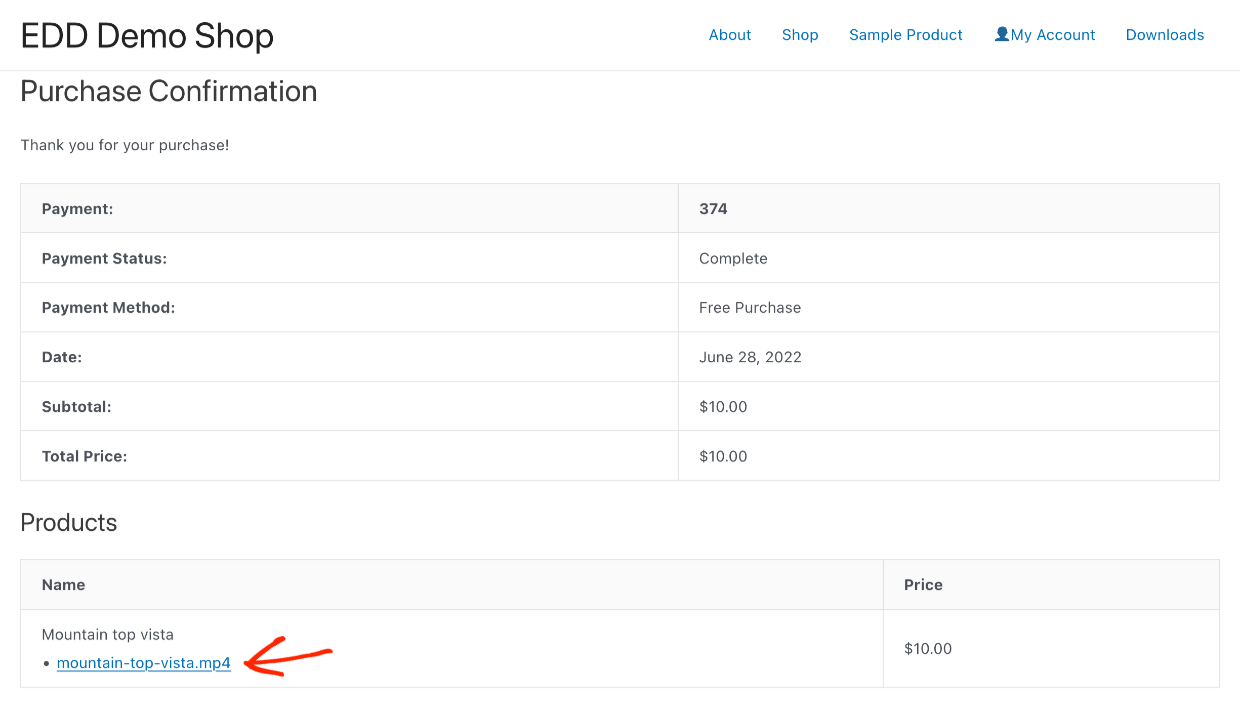
Ils seront dirigés vers une page de confirmation d'achat qui ressemble à ceci. Il y a un lien pour télécharger leur fichier vidéo (dans notre exemple).
Votre nouveau client recevra également un e-mail de reçu d'achat. Cet e-mail contient également le lien de téléchargement.
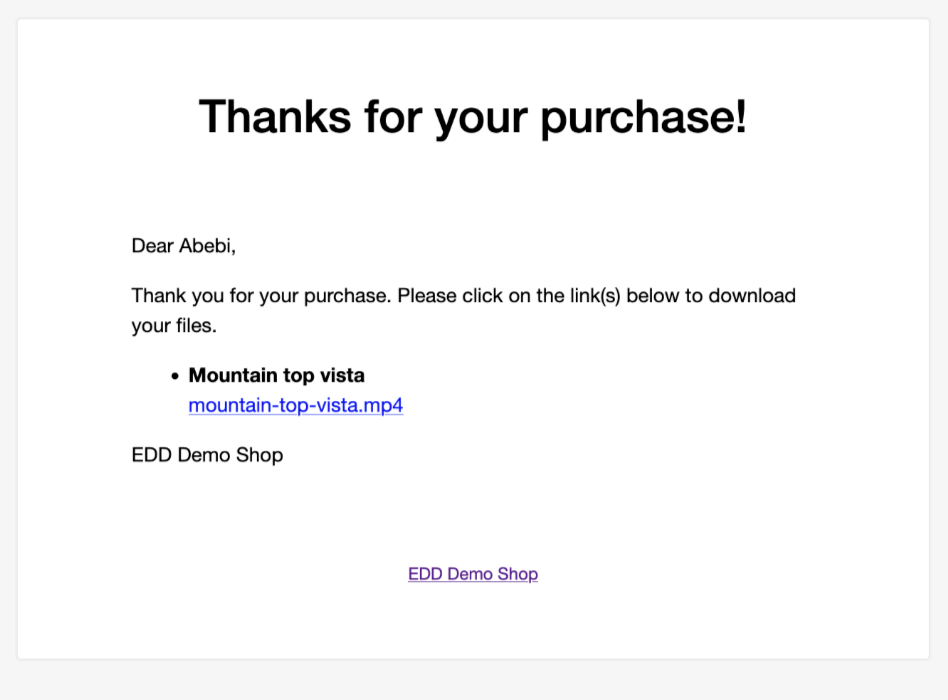
Ce lien expire après 24 heures avec le réglage par défaut. Votre fichier reste sûr et sécurisé sur Dropbox, personne ne peut être malin et partager le lien avec d'autres.
Paramètres de téléchargement de fichiers
Sous Téléchargements > Paramètres > Divers > Téléchargements de fichiers, vous pouvez contrôler l'expiration du lien et d'autres paramètres.
- Définissez un délai d'expiration de lien différent sous Expiration du lien de téléchargement (en savoir plus sur ce document)
- Sous Limite de téléchargement de fichiers, vous pouvez contrôler le nombre de fois qu'un client peut télécharger un fichier après l'achat (voir ce document pour plus d'informations).
Un client peut se connecter à son compte pour obtenir un nouveau lien de téléchargement. Ou, vous pouvez renvoyer le reçu d'achat sur l'écran Commandes. Personnalisez l'e-mail de reçu d'achat sous Téléchargements > Paramètres > E-mails > Reçu d'achat (en savoir plus sur ce document).
Simple et Numérique
Easy Digital Downloads fournit tout ce dont vous avez besoin pour vendre vos fichiers. C'est une solution spécialement conçue pour les biens numériques. D'autres solutions, comme WooCommerce, sont excellentes pour vendre des produits physiques. Mais elles ont aussi des outils de livraison, d'inventaire et de logistique dont vous n'avez pas besoin de vous soucier. Certaines nécessitent même des modules complémentaires juste pour vendre des fichiers numériques.
EDD fournit une tonne d'autres fonctionnalités intéressantes pour les créateurs numériques comme vous :
- Paiement flexible ; panier d'achat ou boutons d'achat immédiat
- Listez un nombre illimité de produits
- Marque blanche (contrôle total de la marque et de l'expérience client)
- Coupons / codes de réduction
Qu'attendez-vous ? Commencez à vendre avec EDD et Dropbox dès aujourd'hui !
Conclusion
Génial ! Vous avez appris à utiliser Dropbox et WordPress pour vendre des fichiers numériques. C'est un excellent moyen de transformer vos créations numériques stockées sur Dropbox en produits qui aident les autres et vous génèrent des revenus passifs !
Nous vous souhaitons le meilleur dans le développement de votre entreprise en ligne.
Nous avons beaucoup plus de ressources pour les créateurs numériques comme vous. Sur quoi voulez-vous en apprendre davantage ensuite⁉️
- 📈 Les produits numériques les plus populaires que vous pouvez vendre en ligne
- 🗣 Comment augmenter les ventes de votre boutique en ligne grâce aux réseaux sociaux
- 🌠 Comment créer des images fantastiques pour vos produits numériques (+ modèles gratuits)
- ⚡️ Comment rendre votre boutique plus rapide avec notre plugin WordPress Amazon S3
- Guides de vente :
- Tableurs (avec MS Excel ou Google Sheets/Google Drive)
- Cours en ligne / Tutoriels
- Logiciels
- Thèmes WordPress
- Plugins WordPress
Assurez-vous de vous abonner à notre newsletter ou de nous suivre sur Facebook et Twitter pour recevoir nos dernières ressources pour les créateurs numériques.








