


Vous vendez beaucoup de produits numériques ou de gros fichiers ? Si c'est le cas, vous pouvez accélérer votre boutique grâce à notre plugin WordPress Amazon S3.
- ⚡️ Des téléchargements rapides mènent à des clients plus heureux
- 🐌 Des téléchargements lents frustrent les clients et peuvent même causer des problèmes
Dans cet article, nous allons vous montrer comment utiliser Amazon S3 sur votre boutique pour garantir à vos clients des téléchargements rapides et fiables.
Qu'est-ce qu'Amazon S3 ?
Amazon Simple Storage Service – (ou simplement S3) est à peu près le moyen le moins cher, le plus rapide et le plus sûr de stocker des fichiers sur Internet ou dans le cloud.
S3 fonctionne sur AWS (Amazon Web Services). Si vous ne le saviez pas, AWS héberge 30 à 40 % de tous les sites Web sur son réseau de serveurs leader du secteur. Ils s'y connaissent.
Voici ce que nous allons couvrir, n'hésitez pas à naviguer :
- Qui devrait utiliser Amazon S3 sur sa boutique numérique ?
- Comment commencer ?
- La meilleure façon de vendre vos fichiers numériques
Qui devrait utiliser Amazon S3 sur sa boutique numérique ?
Étant donné qu'Amazon S3 est rapide, sécurisé et bon marché, il peut améliorer n'importe quelle boutique numérique. Il est particulièrement utile si vous vendez de gros fichiers numériques comme :
🤑 Essayez S3 gratuitement ! Obtenez 5 gigaoctets gratuits pendant 12 mois.
Comment commencer ?
Vous devez faire trois choses pour que les téléchargements sur votre site soient rapides avec Amazon S3 :
- Configurer un compte Amazon S3
- Intégrer votre site Web ou votre boutique avec Amazon S3
- Télécharger et organiser vos produits numériques
Les étapes 1 et 3 sont assez simples et directes. L'étape 2 peut être délicate, selon la façon dont vous vendez vos fichiers numériques.

Nous allons vous montrer comment configurer l'intégration Amazon S3 avec Easy Digital Downloads (EDD). EDD dispose d'une extension, développée par notre équipe, qui rend le travail avec S3 très simple.
🤷 Vous ne vendez pas vos téléchargements numériques avec EDD ? ⬇️ Cliquez ici pour passer à la suite et découvrir pourquoi c'est votre meilleure option !
1 : Configurer un compte Amazon S3
Tout d'abord, cliquez ici pour créer un compte AWS si vous n'en avez pas. Dans votre compte AWS, vous activerez Amazon S3.
Ensuite, vous voudrez probablement configurer un Bucket juste pour vos produits numériques. Peut-être même quelques-uns pour différentes catégories de produits.
Bucket Amazon S3 – un conteneur pour les objets (fichiers). Un Bucket peut contenir des dossiers. Vous pouvez avoir jusqu'à 100 Buckets dans votre compte S3.
Vous ne voulez pas avoir de produits numériques à vendre dans des buckets existants utilisés pour d'autres choses. Par exemple, avoir vos sauvegardes de photos personnelles et vos produits à vendre dans le même Bucket S3 n'est pas idéal. C'est désordonné et pourrait entraîner un problème imprévu.
Ici, dans cette démo, je crée un Bucket appelé 'EDD-Demo-Store-1'.
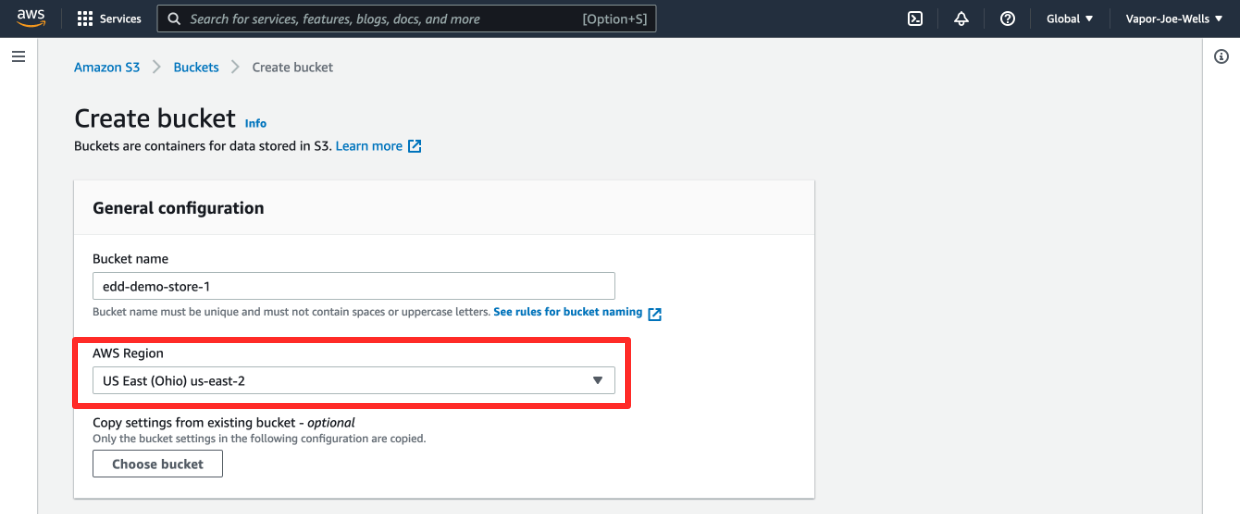
- Je choisis la région AWS la plus proche de la majorité de mes clients potentiels.
- Un avantage de S3 est que vous pouvez choisir l'emplacement de votre serveur. Chaque bucket peut être situé dans n'importe lequel des centres de données mondiaux d'Amazon.
- Je sélectionne la liste de contrôle d'accès (ACL) par défaut car c'est recommandé et je pourrai la personnaliser plus tard si nécessaire.
Configurer l'utilisateur IAM et les autorisations
Ensuite, vous devez configurer un utilisateur IAM pour EDD afin qu'il puisse « communiquer » avec Amazon S3. Pendant que vous êtes connecté à votre compte S3, cliquez sur la page de la console S3. Survolez le nom de votre compte et cliquez sur Informations d'identification de sécurité.
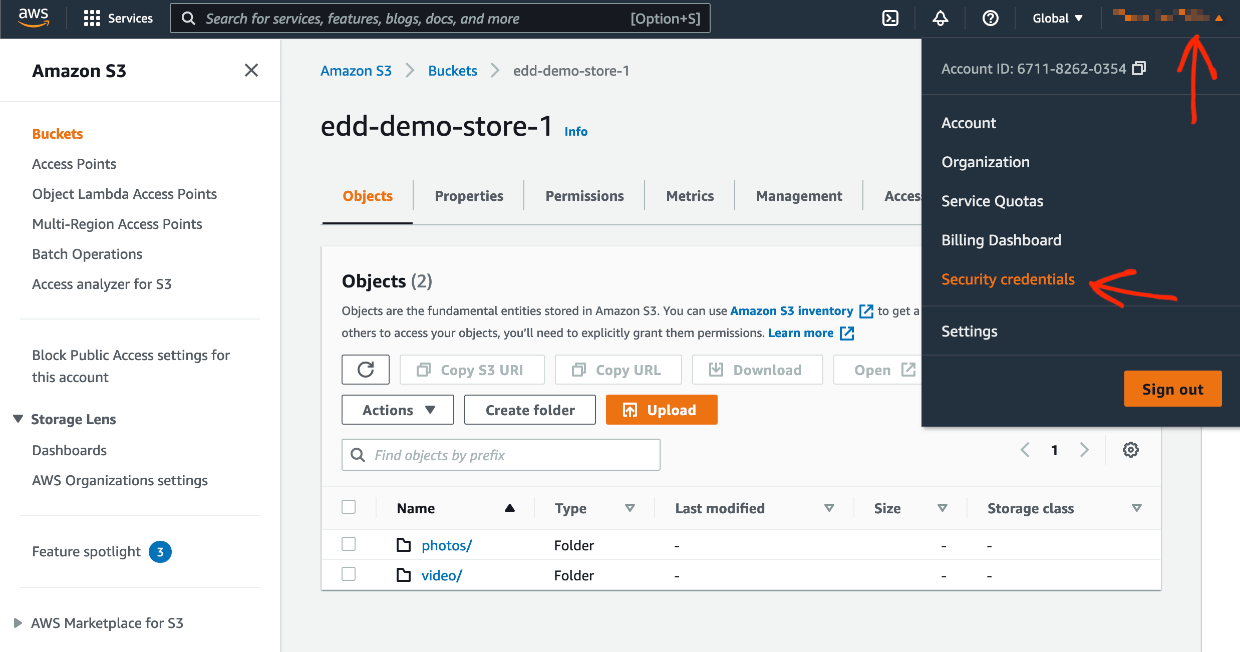
IAM – Gestion des identités et des accès. C'est là que vous contrôlez l'accès et les autorisations aux compartiments S3 pour les individus et les applications comme votre site Web ou votre boutique.
Cliquez sur Utilisateurs dans le menu de gauche, puis sur le bouton Ajouter des utilisateurs.
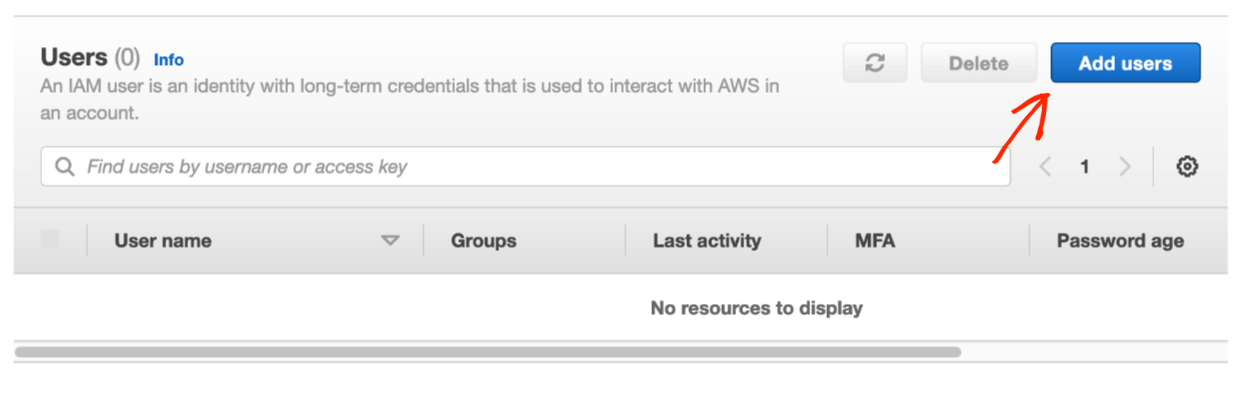
Il y aura un processus en 5 étapes pour ajouter et configurer le nouvel utilisateur IAM.
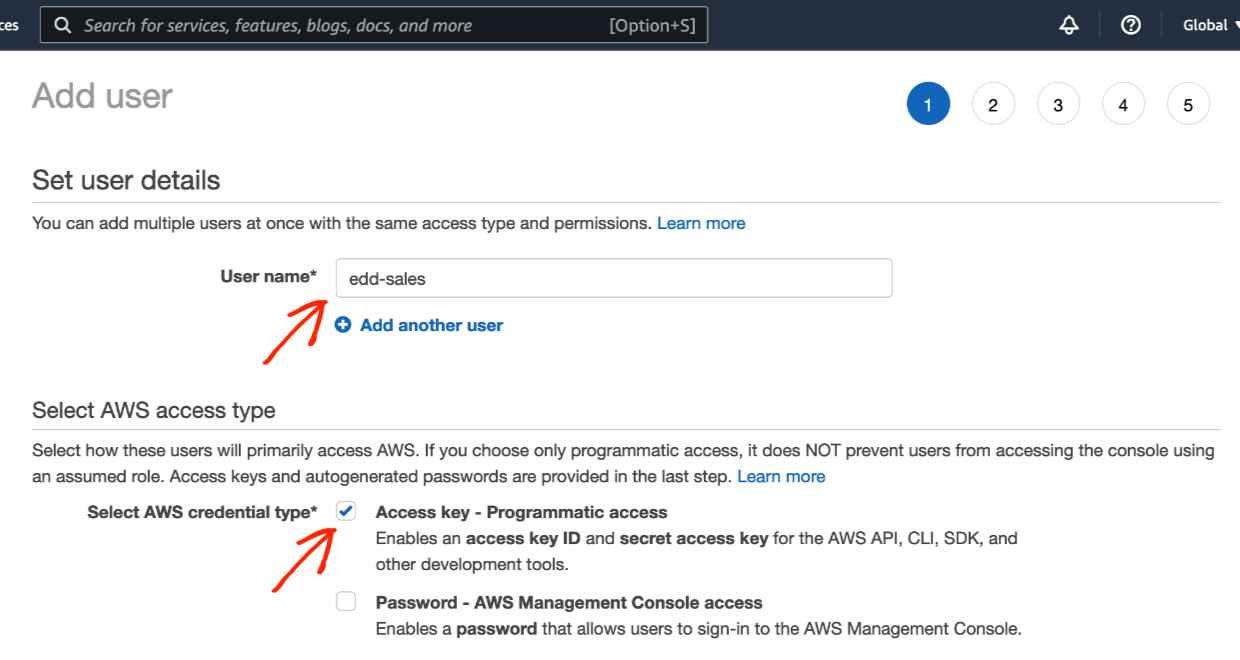
Tout d'abord, ajoutez un Nom d'utilisateur. Il est idéal de lui donner un nom lié à votre boutique ou à EDD. Cet utilisateur IAM sera uniquement utilisé pour les téléchargements clients. Choisissez également l'option Clé d'accès – Accès programmatique.
Après cela, cliquez sur le bouton Attacher les politiques existantes directement. Cliquez sur S3 dans les filtres et localisez la politique AmazonS3FullAccess.
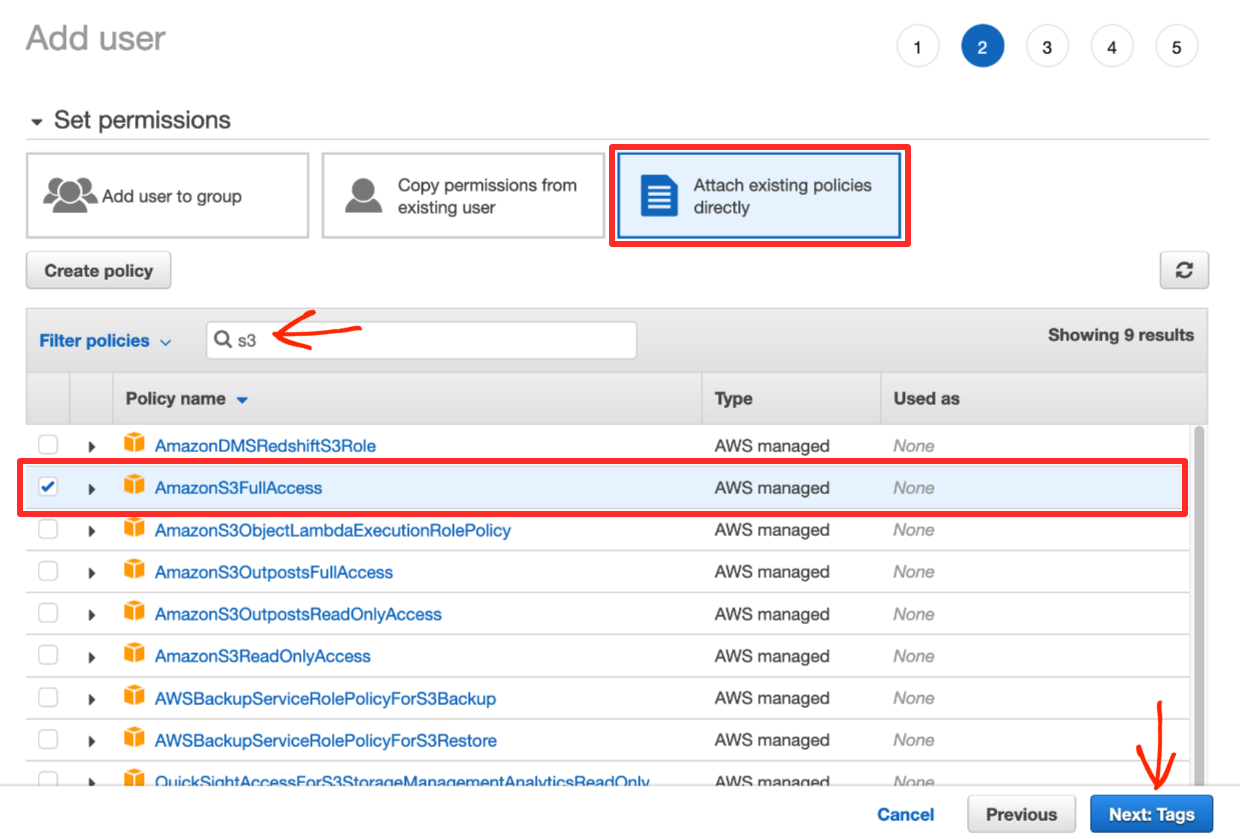
Faites défiler vers le bas et sélectionnez le bouton radio/case à cocher Créer un utilisateur sans limite d'autorisations. Ensuite, appuyez sur le bouton Suivant : Balises.
Vous n'avez pas besoin d'entrer de balises. Passez à Suivant : Révision.
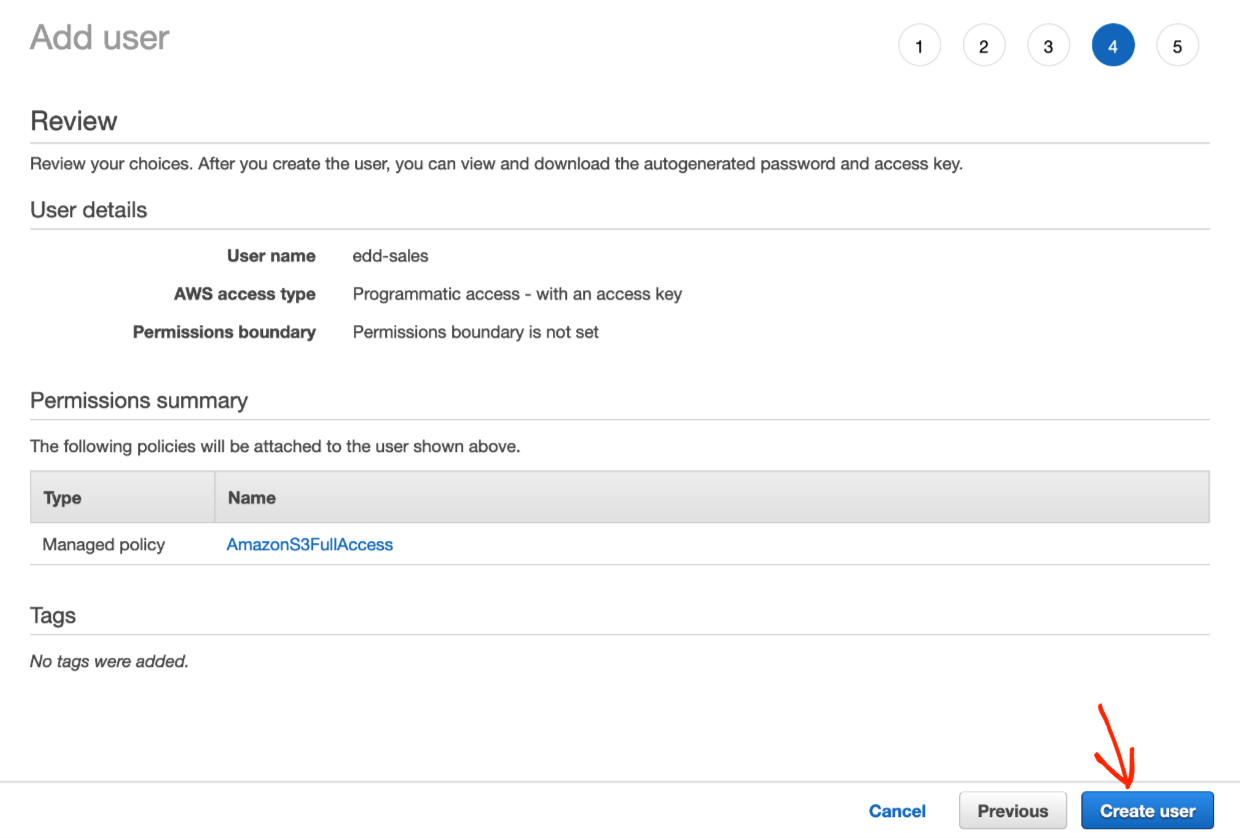
Vérifiez tout sur l'écran de Révision, puis appuyez sur Créer un utilisateur.
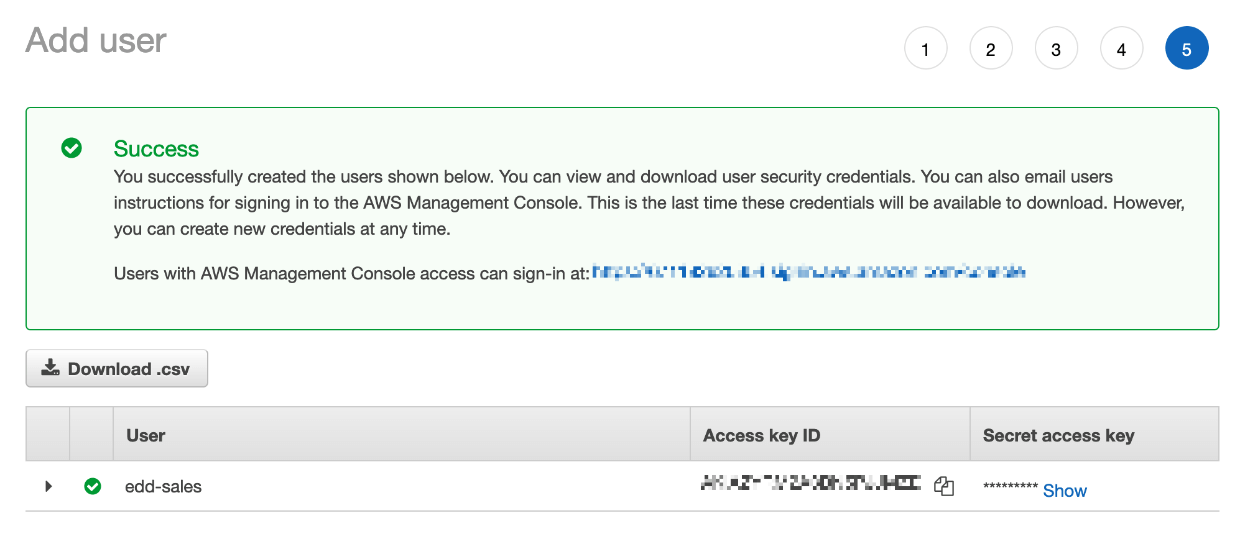
Vous obtiendrez un écran de Succès. Bon travail ! Appuyez sur Fermer et vous serez ramené à l'écran des utilisateurs où vous verrez votre utilisateur nouvellement créé.
Vous avez presque terminé du côté d'Amazon. Nous devons juste bloquer l'accès public et créer les clés d'accès.
Bloquer l'accès public aux compartiments
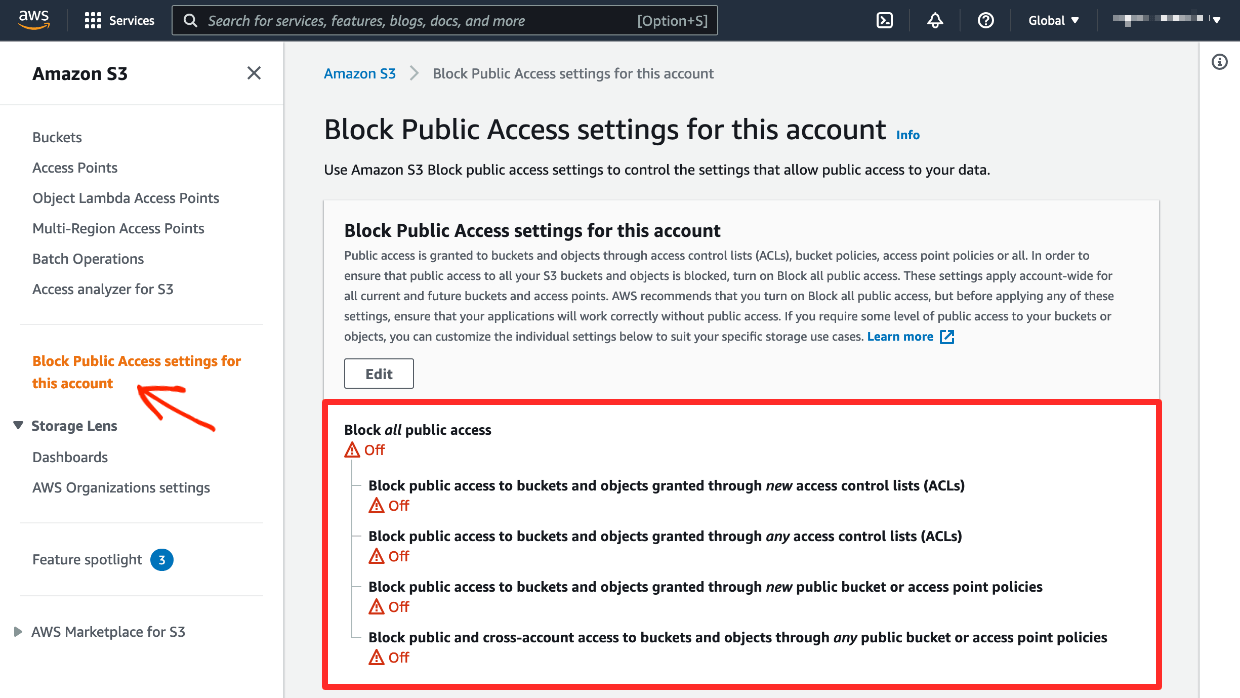
Assurez-vous que personne ne peut accéder à vos compartiments sans être un client payant. Sur votre console S3, cliquez sur l'onglet Paramètres de blocage d'accès public pour ce compte. Assurez-vous que tout est défini sur bloqué.
Créer et enregistrer les clés d'accès S3
Ensuite, cliquez sur le nouvel utilisateur que vous venez de créer. Vous serez redirigé vers un Résumé de cet utilisateur. Cliquez sur l'onglet intitulé Informations d'identification de sécurité.
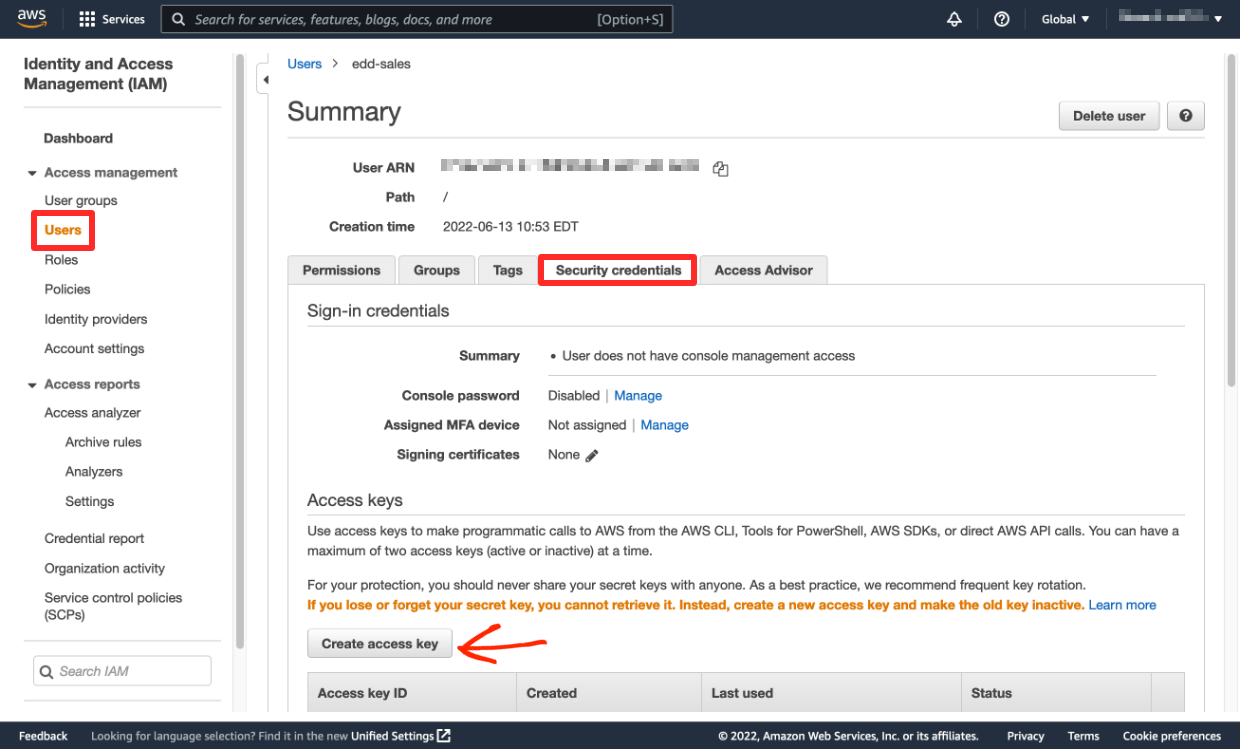
Recherchez le bouton Créer une clé d'accès et cliquez dessus. Amazon S3 créera une clé d'accès et une clé d'accès secrète.
Téléchargez les clés en cliquant sur le bouton Télécharger le fichier .csv. Vous pouvez également les copier-coller et les placer dans un fichier texte. Je suggère de faire les deux.
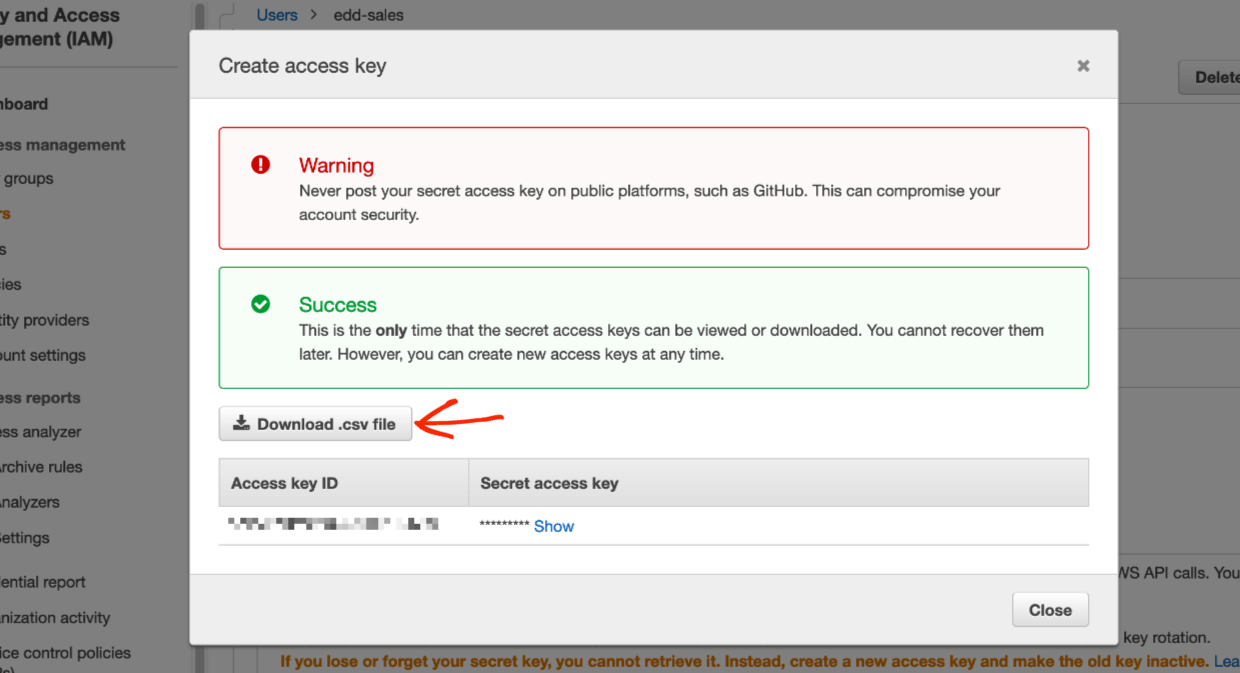
🚨 Important – Assurez-vous de sauvegarder ces clés dans un endroit sûr. Vous ne devez pas les perdre. Si vous le faites, vous devrez créer un nouvel utilisateur IAM.
Conservez ces clés d'accès. Nous les entrerons dans Easy Digital Downloads sous peu. Nous avons terminé du côté d'Amazon. Maintenant, faisons en sorte que vos téléchargements (produits) se téléchargent à la vitesse de l'éclair sur EDD.
🔎 Lisez ce document pour plus d'informations sur les paramètres IAM, y compris comment limiter l'accès à certains compartiments.
2 : Intégrer votre site Web ou votre boutique avec Amazon S3
Lorsque vous vendez vos produits numériques avec Easy Digital Downloads, vous pouvez utiliser notre plugin WordPress Amazon S3.
- Procurez-vous un Pass Étendu EDD
- Installez et activez EDD et le plugin EDD Amazon S3. Cliquez ici pour en savoir plus sur l'utilisation des Pass et Extensions EDD.
Installer EDD et EDD Amazon S3
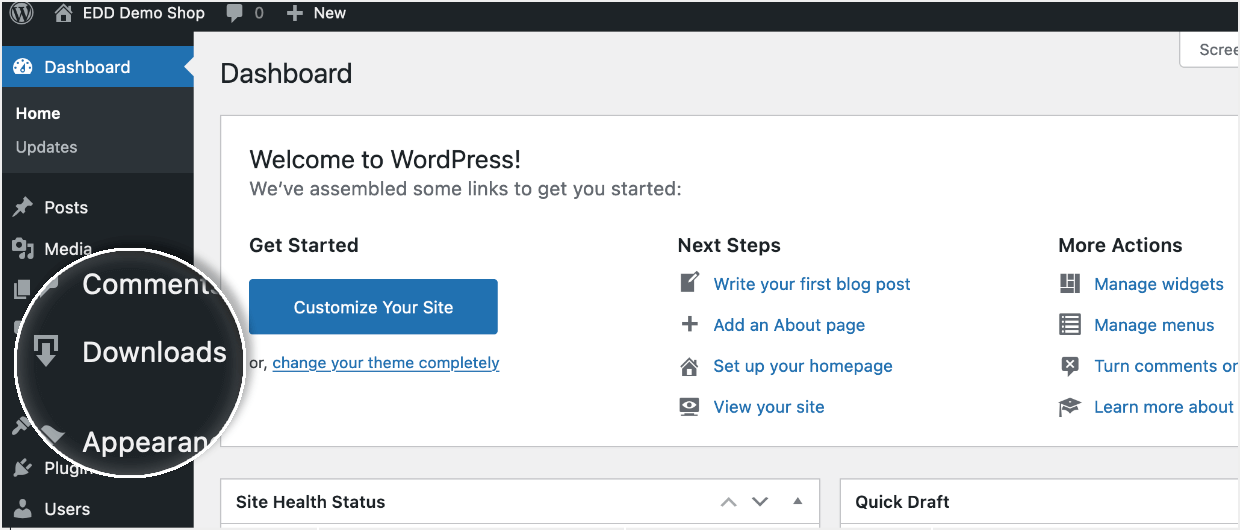
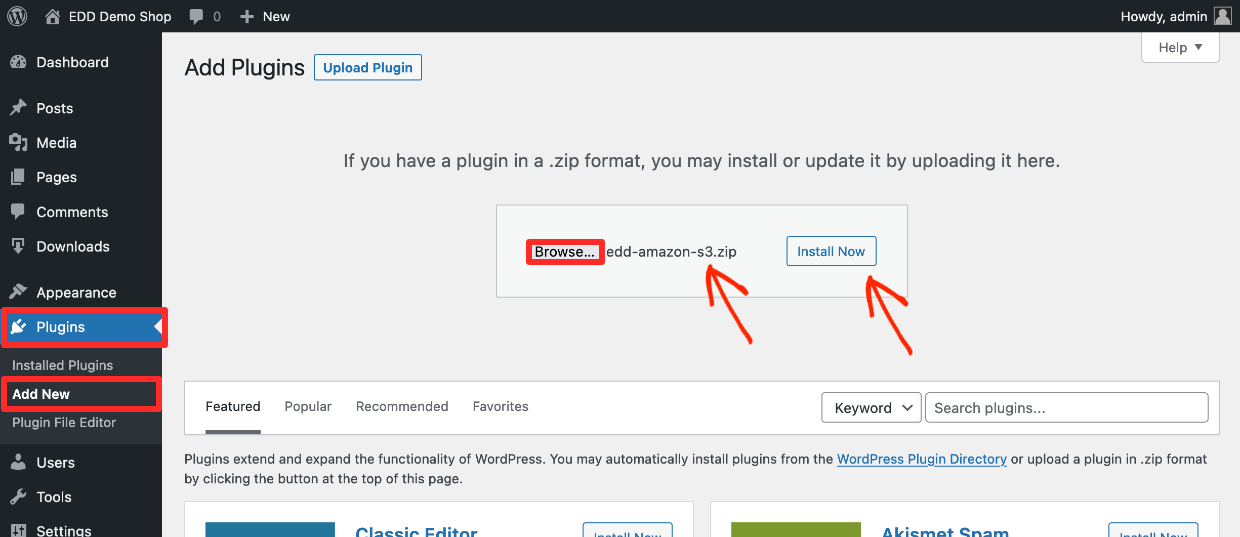
Une fois qu'EDD est installé sur votre site WordPress, vous aurez un nouvel onglet sur le côté gauche de votre tableau de bord WordPress appelé Téléchargements. C'est ici que vous téléchargez vos produits et gérez tout sur votre boutique EDD.
Ensuite, installez le plugin EDD Amazon S3 que vous avez téléchargé depuis votre page de compte dans les étapes ci-dessus.
Ajouter les clés d'accès sous les paramètres EDD
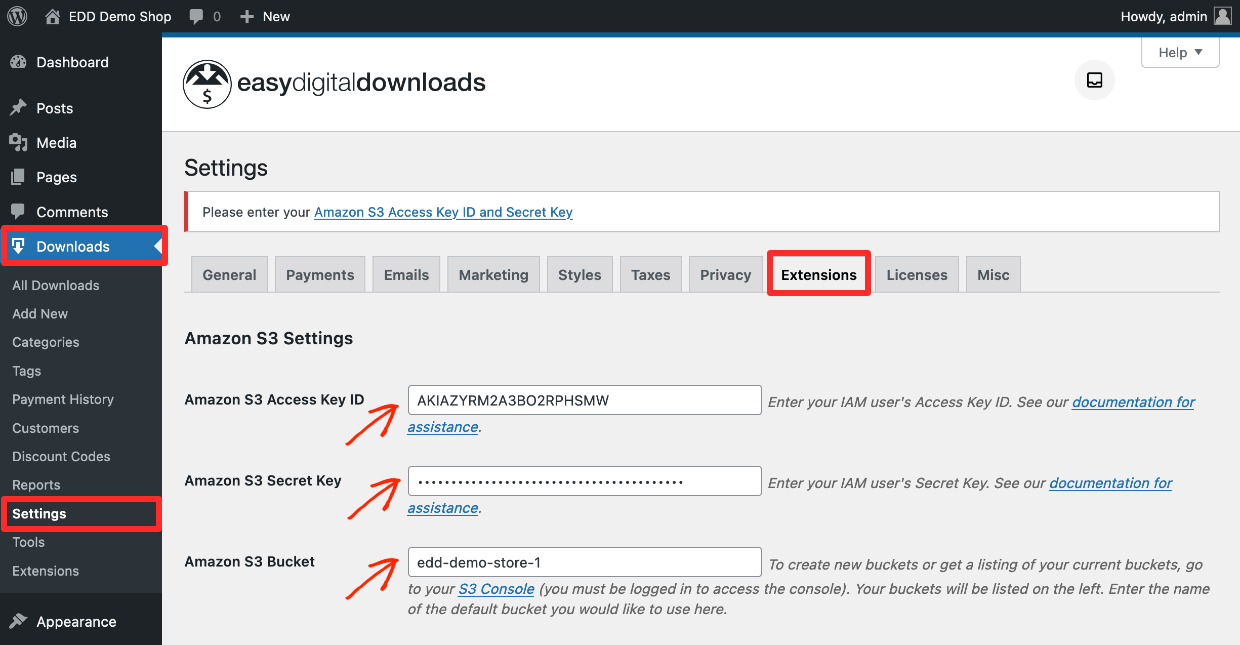
Sur votre tableau de bord WordPress, allez dans Téléchargements > Paramètres > Extensions > Amazon S3 et entrez vos informations. Utilisez les clés que vous avez téléchargées dans les étapes ci-dessus.
- Entrez l'ID de clé d'accès Amazon S3
- Puis la Clé secrète Amazon S3
- Enfin, entrez le nom du Bucket que vous avez créé précédemment sous Bucket Amazon S3
- Cliquez sur Enregistrer les modifications
Vous êtes maintenant prêt à ajouter des produits à votre boutique et à les lier aux fichiers de votre compte Amazon S3 !
🔎 Lisez ce document pour plus de détails sur les paramètres Amazon S3 dans EDD.
3 : Télécharger les fichiers et organiser vos produits numériques
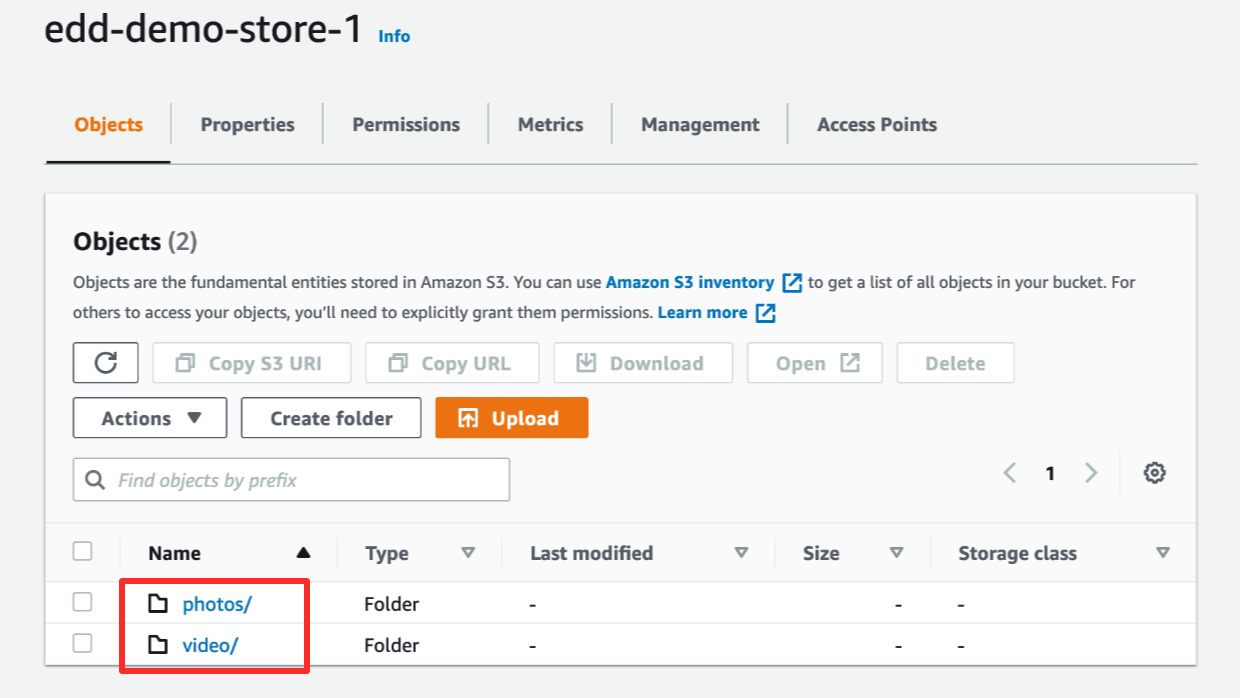
Organisez vos fichiers de produits téléchargeables sur S3 dans une structure de dossiers logique. Dans mon exemple, je garde les vidéos dans un dossier et les photos dans un autre.
Ajouter des produits (téléchargements) à votre boutique
🔎 Lisez ce guide pour apprendre comment ajouter rapidement un produit (nous les appelons Téléchargements). Il couvre :
- Ajout d'un nom et d'une description de téléchargement
- Prix
- Paramètres du fichier de téléchargement
- Image de téléchargement
Lorsque vous avez notre plugin Amazon S3 installé, vous aurez de nouvelles options à l'étape 3.
Paramètres du plugin WordPress Amazon S3 d'EDD
Sous la boîte Fichiers de téléchargement dans EDD, cliquez sur Télécharger un fichier.
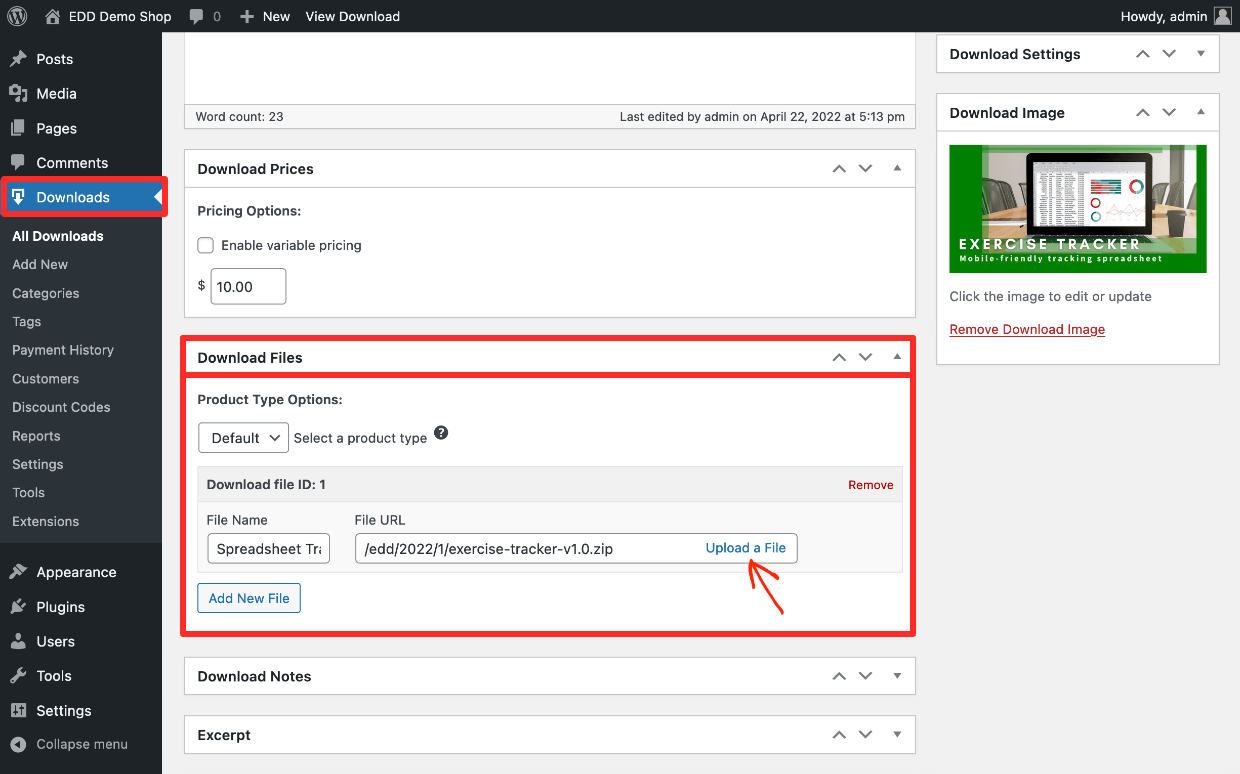
Vous remarquerez deux nouvelles actions dans le menu de gauche :
- Télécharger vers Amazon S3 – cela vous permet d'ajouter des fichiers à vos buckets S3 existants, le tout depuis votre tableau de bord WordPress (depuis EDD !)
- Bibliothèque Amazon S3 – choisissez parmi les téléchargements S3 existants
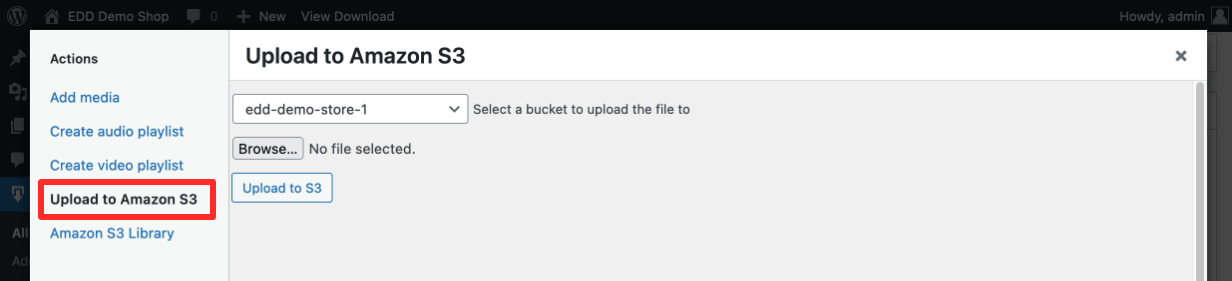
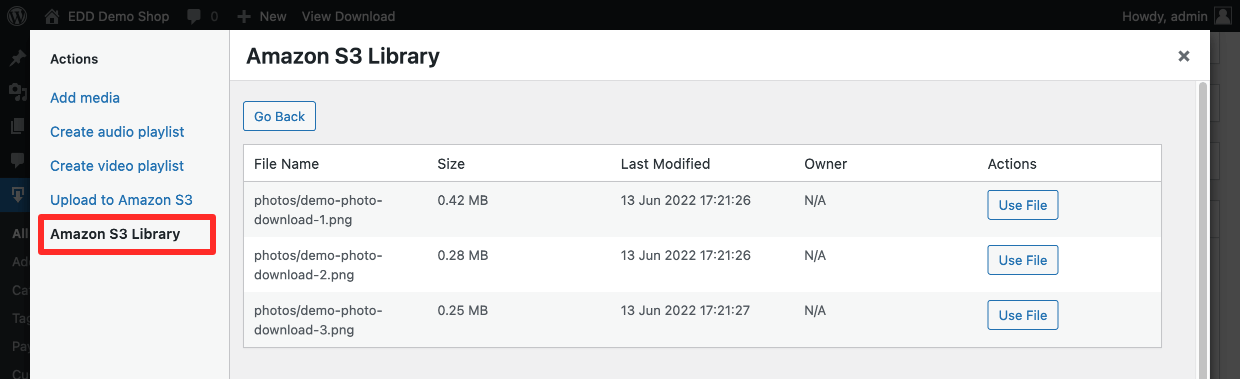
Sélectionnez un fichier S3 pour servir d'URL de fichier. L'URL de fichier est ce sur quoi le client clique pour obtenir son fichier après l'achat. Il accède à ce lien à expiration automatique sur sa page de confirmation d'achat ou son e-mail de confirmation d'achat.
Voici un exemple de l'apparence de l'e-mail de confirmation d'achat. Vous pouvez personnaliser ces e-mails comme vous le souhaitez.
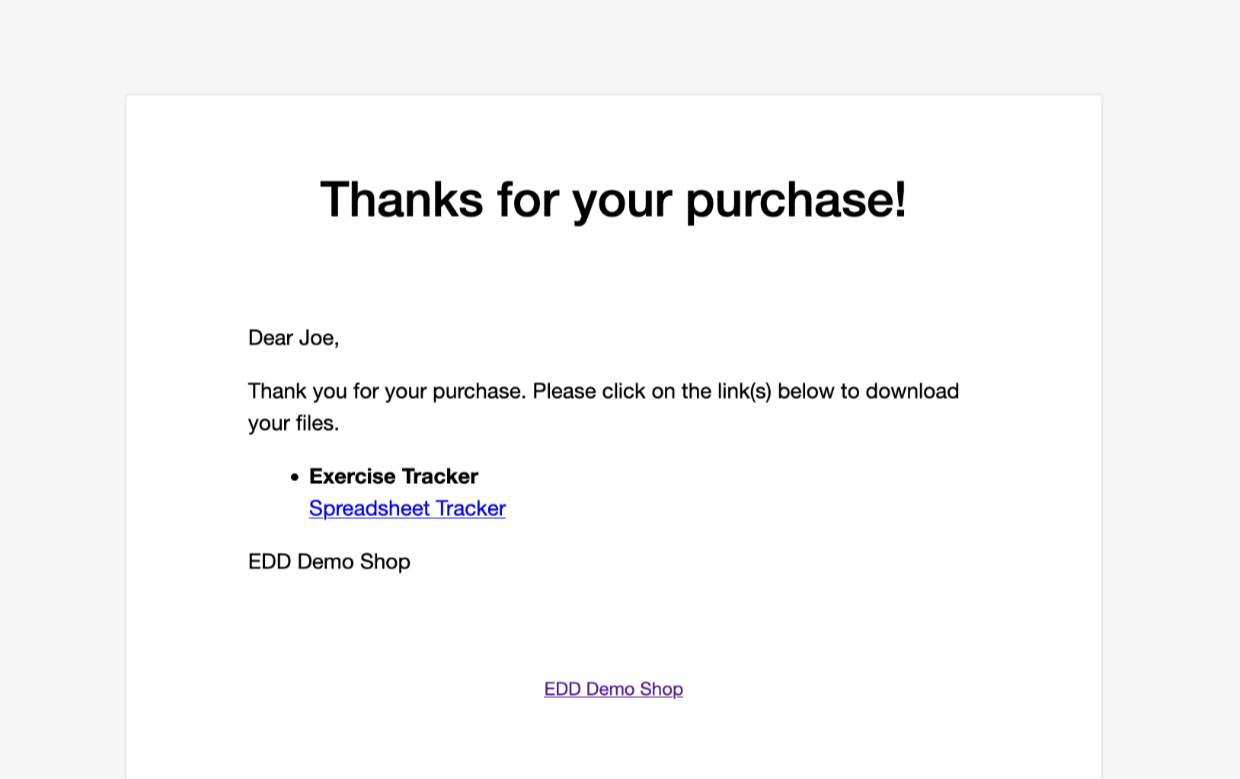
⚡️⚡️ Maintenant, au lieu de servir les fichiers aux clients depuis vos fichiers multimédias WordPress, vous les servirez depuis Amazon S3. Ce sera beaucoup plus rapide.
Notre plugin Amazon S3 n'est qu'une des nombreuses raisons d'utiliser Easy Digital Downloads pour vendre vos produits numériques. En savoir plus ci-dessous ! ⬇️
Conseils de pro
1 : Si vous préférez DropBox à Amazon S3, nous avons ce qu'il vous faut ! Nous avons une intégration DropBox similaire. Cliquez ici pour en savoir plus.
2 : Pendant que vous réfléchissez à l'accélération de votre site Web, envisagez d'utiliser la mise en cache sur l'ensemble du site pour vos images. Nous suggérons WP Super Cache, WP Rocket, ou WP Offload Lite pour utiliser Amazon S3 et CloudFront. (Amazon CloudFront est un autre produit AWS idéal pour stocker des images sur des serveurs rapides.)
La meilleure façon de vendre vos fichiers numériques
La meilleure façon de vendre vos produits numériques en ligne est avec WordPress et Easy Digital Downloads.

Pourquoi WordPress ?
Parce que WordPress est puissant, pérenne et abordable.
Puissant – WordPress alimente plus de 40 % des sites Web sur Internet. Aucune autre plateforme Web n'atteint même 5 %. Les entreprises et les ONG de toutes tailles utilisent des sites Web WordPress pour tous les types d'usages, des sites de commerce électronique aux communautés en ligne, en passant par les sites d'information.
Pérenne – WordPress possède le plus grand écosystème mondial de thèmes (modèles), de plugins et de fournisseurs de services professionnels. Rien sur le Web n'est complètement pérenne. Mais WordPress est un pari aussi sûr que possible. Le grand écosystème garantit que, quelle que soit la fonction que vous souhaitez que votre site Web remplisse à l'avenir, WordPress peut la gérer.
Abordable – WordPress est un constructeur de sites Web open-source. Cela signifie qu'il est gratuit et que vous pouvez en faire ce que vous voulez. Il n'y a pas de frais de licence. Commencez avec des coûts de démarrage minimes, voire nuls.
Apprenez à le personnaliser et à le coder vous-même, engagez des développeurs indépendants ou achetez des plugins pour faire à peu près tout ce que vous pouvez imaginer.
Vous n'avez pas encore de site WordPress ? Vous avez juste besoin d'un bon hébergement Web. De nombreux hébergeurs WordPress installent WordPress pour vous ou le rendent aussi simple qu'un clic.
- Cliquez ici pour obtenir de l'aidechoisir un fournisseur d'hébergement web (avec des codes de réduction !)
Pourquoi EDD ?
Parce qu'EDD est conçu pour les créateurs numériques comme vous ! Contrairement à d'autres solutions, EDD est spécialement conçu pour la vente de produits numériques.
- 🤮 Certaines places de marché, y compris Etsy, ont une taille de fichier maximale de 20 mégaoctets. Si vos fichiers sont plus volumineux, il peut être compliqué de vendre vos fichiers.
- 💸 Les places de marché facturent des frais élevés. Plus vous gagnez, plus elles prennent.
- 😖 Vos produits sont entourés de concurrents sur un site Web bruyant. Vous avez peu ou pas de contrôle sur l'expérience d'achat lorsque vous vendez sur de nombreuses places de marché.
- 📦 D'autres solutions comme WooCommerce sont idéales pour vendre des produits physiques, mais peuvent être inutilement difficiles à configurer avec des outils d'expédition, de logistique et d'inventaire. Vous n'avez pas besoin de tout cela pour les produits numériques !
- La vente de produits numériques est une réflexion après coup pour de nombreuses solutions SaaS, y compris Shopify. Vous devez ajouter des extensions et il n'y a pas d'option de stockage Amazon S3.
Avec EDD, vous pouvez commencer gratuitement pour toujours ou obtenir un Pass EDD pour ajouter plus de fonctionnalités. Ajoutez des fonctionnalités dès le début ou au fur et à mesure que votre entreprise se développe. C'est à vous de décider.
Lorsque vous installez le plugin EDD sur votre site WordPress, vous disposez instantanément d'une boutique de commerce électronique complète.
Fonctionnalités avancées de commerce électronique
- Vendez un nombre illimité de produits sans frais de mise en vente par produit
- Travaillez avec n'importe quel thème WordPress (ou choisissez parmi nos suggestions)
- Acceptez les cartes de crédit avec Stripe et/ou PayPal ou utilisez l'une de nos nombreuses passerelles de paiement
- Ayez un contrôle complet en marque blanche sur votre image de marque et l'expérience client
- Créez des coupons et des codes de réduction
- Fichiers produits protégés, seuls les clients payants auront accès aux téléchargements numériques
- Visualisez et organisez les clients (CRM de base)
- Rapports de ventes
- Vendez des abonnements avec Paiements récurrents
- Vendez des logiciels avec des codes d'activation de licence, des mises à niveau et des renouvellements avec Licences logicielles
- Gérez les avis sur les produits
- Envoyez des factures professionnelles
- + Plus
EDD est approuvé par plus de 50 000 entreprises. Nous l'utilisons tous les jours aussi. EDD gère le site EDD (ouah, méta).
0️⃣1️⃣0️⃣1️⃣ EDD est conçu pour les créateurs numériques comme vous.
Conclusion
Excellent travail. Vous avez appris à accélérer votre boutique avec notre plugin WordPress Amazon S3 ! Cela peut vous aider à satisfaire vos clients et à générer des revenus passifs avec une entreprise numérique.
Nous avons beaucoup plus de ressources pour les créateurs numériques comme vous et moi. De quoi voulez-vous apprendre ensuite⁉️
- 📈 Les produits numériques les plus populaires que vous pouvez vendre en ligne
- 📋 Créez un plan d'affaires pour votre boutique numérique
- 🌠 Comment créer des images fantastiques pour vos produits numériques (+ modèles gratuits)
- 🔎 Optimisation de base pour les moteurs de recherche (SEO) pour votre boutique numérique
- Guides de vente / Tutoriels :
Assurez-vous de vous abonner à notre newsletter ou de nous suivre sur Facebook et Twitter pour recevoir nos dernières ressources pour les créateurs numériques.








