


Vous voulez utiliser vos compétences en graphisme pour gagner de l'argent en ligne ? Une façon est de vendre des modèles Canva. C'est une opportunité incroyable de développer votre entreprise.
Dans cet article, nous vous expliquerons comment vendre facilement des modèles Canva avec WordPress. Nous expliquerons également ce qu'est Canva et pourquoi c'est une bonne opportunité pour les boutiques de commerce électronique et les propriétaires d'entreprise.
🔎 Dans cet article, nous allons couvrir :
Qu'est-ce que Canva ?
Canva est un outil de conception en ligne qui a été lancé en 2013.
L'application web facilite le travail avec des graphiques en couches. L'utilisation du site Web Canva est similaire à l'utilisation des applications Adobe, Affinity ou Sketch. Mais c'est beaucoup plus simple et direct.
Vous n'avez pas besoin de télécharger de logiciel. Vous avez seulement besoin d'un ordinateur/smartphone et d'une connexion Internet.
Canva dispose d'une version gratuite qui est assez puissante. Vous pouvez utiliser des modèles ou créer des graphiques personnalisés de différentes tailles pour différentes utilisations.
Il existe également un plan de compte Canva Pro pour les utilisateurs seuls ou les petites équipes. Il existe également des plans payants pour les grandes entreprises. Et tenez-vous bien, c'est gratuit pour les organisations à but non lucratif et les ONG enregistrées.
Il existe de nombreux types de produits téléchargeables que vous pouvez créer avec Canva. Soyez créatif et imaginez toutes les choses qu'une petite entreprise ou un freelance pourrait utiliser : cahiers d'exercices, imprimables, planificateurs, kits médias, infographies, CV, cartes de visite, modèles de médias sociaux, graphiques de médias sociaux, modèles de sites Web, polices, créations de marketing d'affiliation… Il y en a tellement !
Pourquoi vendre des modèles Canva avec WordPress ?
Si vous êtes designer ou créateur, vous avez probablement entendu parler de Canva. C'est une plateforme de conception en ligne qui permet aux utilisateurs de créer facilement de superbes graphiques, documents et supports marketing. Et si vous cherchez à monétiser vos modèles Canva, les vendre en ligne est un excellent moyen de gagner un revenu supplémentaire.
L'une des façons les plus populaires de vendre des produits numériques en ligne est d'utiliser WordPress et Easy Digital Downloads. Ces plateformes offrent une solution facile à utiliser et personnalisable pour vendre des produits numériques comme des modèles Canva.
Peut-être êtes-vous un graphiste établi ou à temps plein. Peut-être vendez-vous avec succès des modèles Adobe Photoshop, Illustrator ou AfterEffects depuis des années. Ou vous travaillez pour une agence ou gérez votre propre entreprise en effectuant un travail personnalisé pour des clients.
Dans tous les cas, il y a plusieurs raisons de vendre des modèles Canva avec WordPress :
- Vous pouvez mettre à profit vos compétences en conception, vos connaissances et vos outils pour générer de nouvelles sources de revenus.
- La plupart des gens qui utilisent Canva recherchent des résultats rapides. Ce sont peut-être des débutants, des blogueurs ou des propriétaires de petites entreprises occupés. Ils n'ont pas l'argent nécessaire pour engager un designer pour un travail personnalisé. Vous pouvez donc utiliser vos compétences en conception Canva pour répondre à ce besoin avec peu ou pas de frais généraux.
- Comme nous l'avons mentionné, Canva est énorme et il grandit rapidement. Les organisations utilisent beaucoup Canva pour les médias sociaux, et cela ne fera que continuer à croître. Canva deviendra probablement le moyen le plus populaire de créer des graphiques dans un avenir proche.
Vous pourriez utiliser les modèles Canva pour créer une nouvelle source de revenus d'appoint. Ce sera un revenu passif, ce qui est une excellente activité secondaire qui ne prend pas trop de temps.
Options alternatives pour vendre des modèles Canva
La plupart des autres solutions sont conçues pour vendre des produits physiques avec des outils d'expédition et de gestion des stocks. Cela inclut Shopify ou WooCommerce. Pour ces solutions, la vente de produits numériques, comme les modèles Canva, est une réflexion après coup.
En conséquence, ils peuvent être plus difficiles à utiliser et plus lents à configurer. Vous perdrez du temps à configurer une boutique trop compliquée.
Les sites Web de places de marché sont faciles à utiliser, mais agissent également comme intermédiaires. Ils facturent des frais élevés et sont configurés pour prendre une part de tout ce que vous gagnez. Plus vous gagnez, plus ils prennent. Cela inclut Canva Creators, Etsy, Creative Market et d'autres places de marché.
Il est généralement préférable de vendre vos produits sur votre propre site Web.
Pourquoi ne pas simplement créer votre propre boutique ?
- Jouez selon vos propres règles
- Gardez tout votre argent
Les entrepreneurs avisés savent qu'il n'est pas judicieux de construire votre entreprise sur le site Web de quelqu'un d'autre. WordPress + Easy Digital Downloads vous offrent un contrôle et une flexibilité totale. Si vous avez besoin d'un hébergeur Web pour démarrer votre site WordPress, nous vous recommandons les plans d'hébergement EDD gérés de SiteGround.
Comment vendre des modèles Canva avec WordPress
Prêt à commencer ? Dans le tutoriel étape par étape suivant, nous vous expliquerons comment vendre des modèles Canva avec WordPress.
Étape 1 : Obtenir Easy Digital Downloads
La meilleure façon de vendre vos modèles Canva dans WordPress est le plugin Easy Digital Downloads :

En quelques clics, Easy Digital Downloads (EDD) transforme votre site Web WordPress en une boutique de commerce électronique complète. Vendez des téléchargements illimités tout en contrôlant chaque aspect de l'expérience client.
- Commencez avec Easy Digital Downloads
- En savoir plus sur l'installation dans ce document de démarrage rapide
Une fois que vous avez installé EDD sur votre site Web, vous verrez un nouvel élément de menu sur le côté gauche de votre tableau de bord WordPress qui dit Téléchargements, ce qu'EDD appelle les produits à vendre sur votre site :

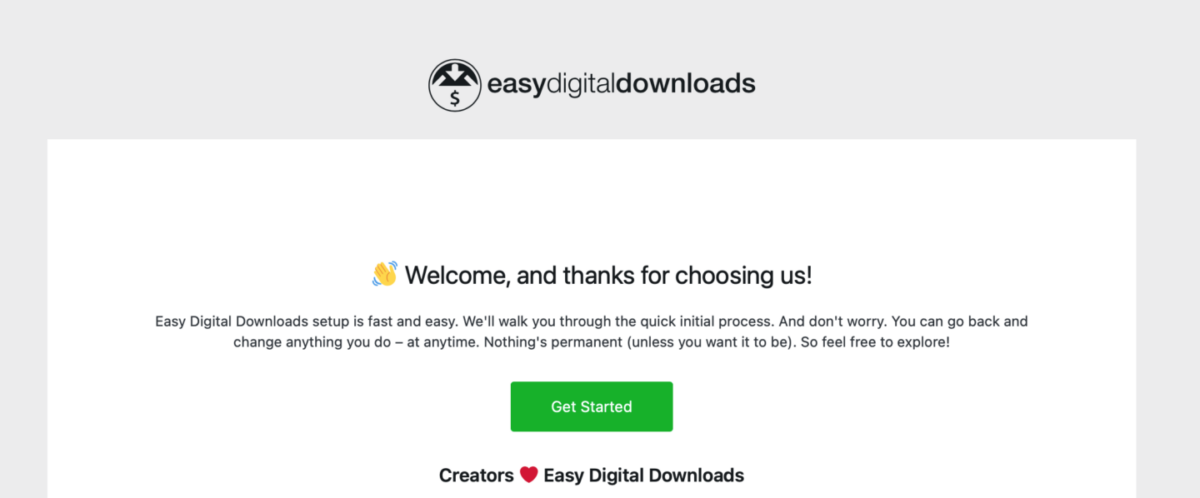
Si c'est la première fois que vous installez/utilisez EDD, vous pouvez suivre l'assistant d'intégration pour accomplir les étapes clés initiales de configuration de votre boutique en ligne :
Ensuite, nous vous guiderons dans la configuration d'un modèle Canva à vendre. Portez une attention particulière aux liens du modèle.
eCommerce sans limites !
C'est notre promesse. La plupart des solutions eCommerce limitent votre créativité
…pas Easy Digital Downloads !
Étape 2 : Créez votre modèle Canva
Pour créer des modèles Canva, il vous suffit d'un compte Canva gratuit.
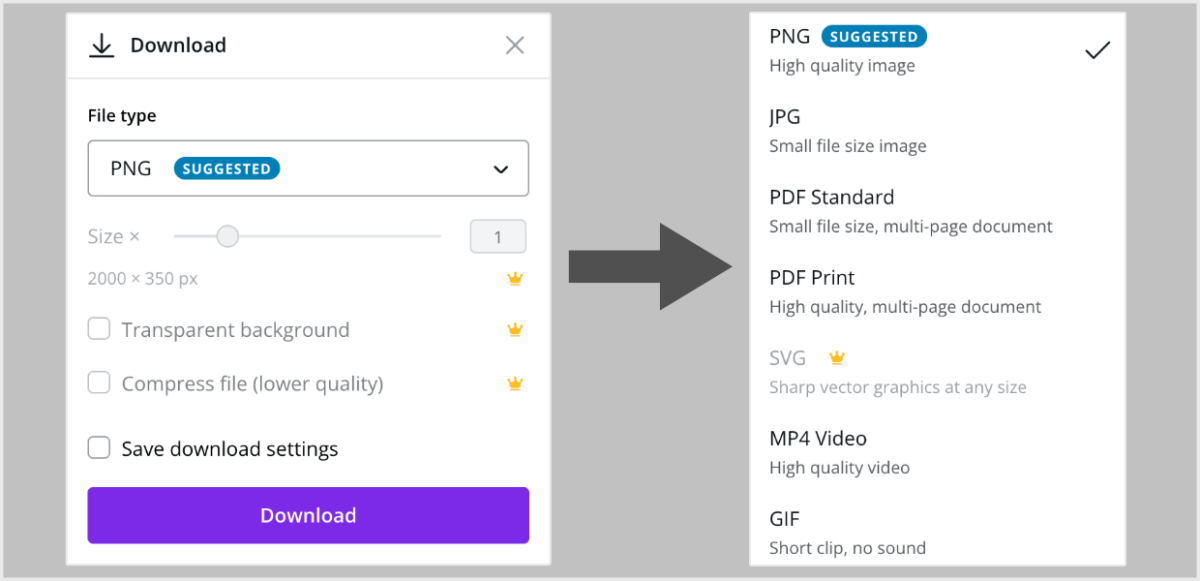
Remarque : Un compte Canva gratuit a quelques limitations clés à garder à l'esprit, bien que vous puissiez les contourner.
- Vous ne pouvez exporter que des PNG, JPG et PDF. Vous ne pouvez pas exporter de fichiers vectoriels SVG
- Vos modèles de conception ne peuvent pas avoir de fonds transparents
Créer un graphique
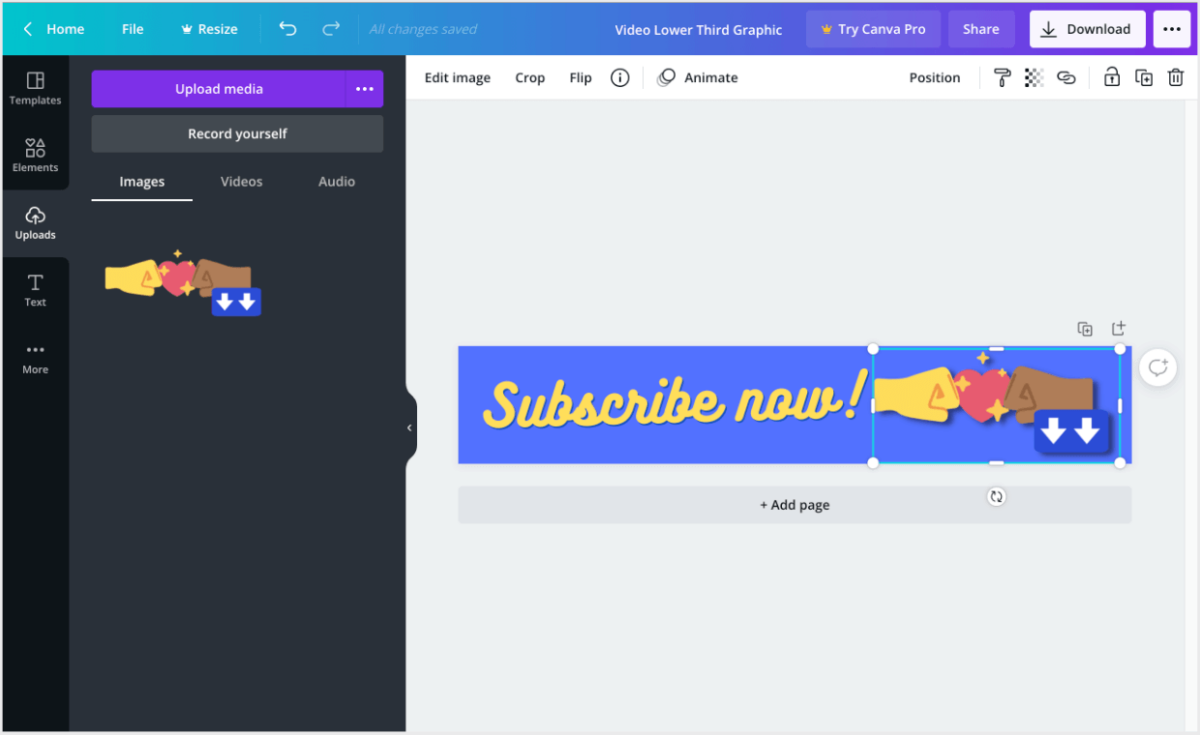
Aujourd'hui, nous allons créer un graphique vidéo de tiers inférieur comme projet d'échantillon en utilisant le plan gratuit de Canva.
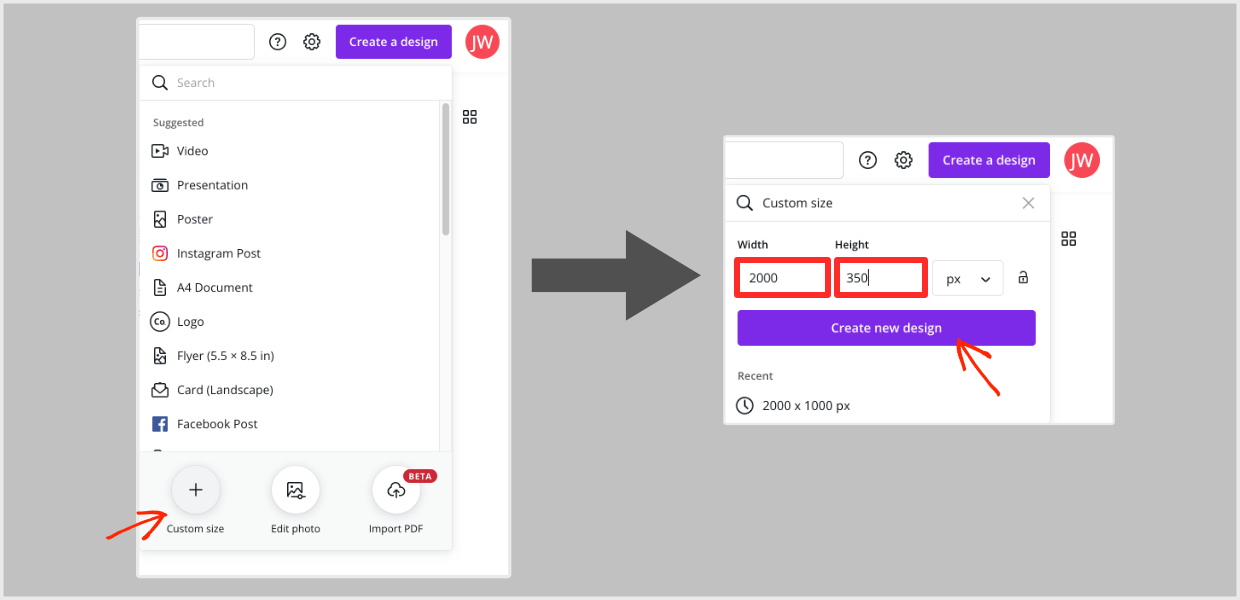
Pour notre graphique, nous commencerons un nouveau projet en cliquant sur Créer un design :

Ensuite, nous choisirons la Taille personnalisée et créerons notre document de 2000px par 350px. C'est idéal pour le placer dans le tiers inférieur d'une vidéo.
Enfin, nous allons nous amuser à créer un design. Nous utiliserons un élément de texte gratuit pour ajouter « Abonnez-vous maintenant ! ». Ensuite, nous assemblerons un graphique personnalisé décalé de poing contre poing en utilisant des graphiques de stock.
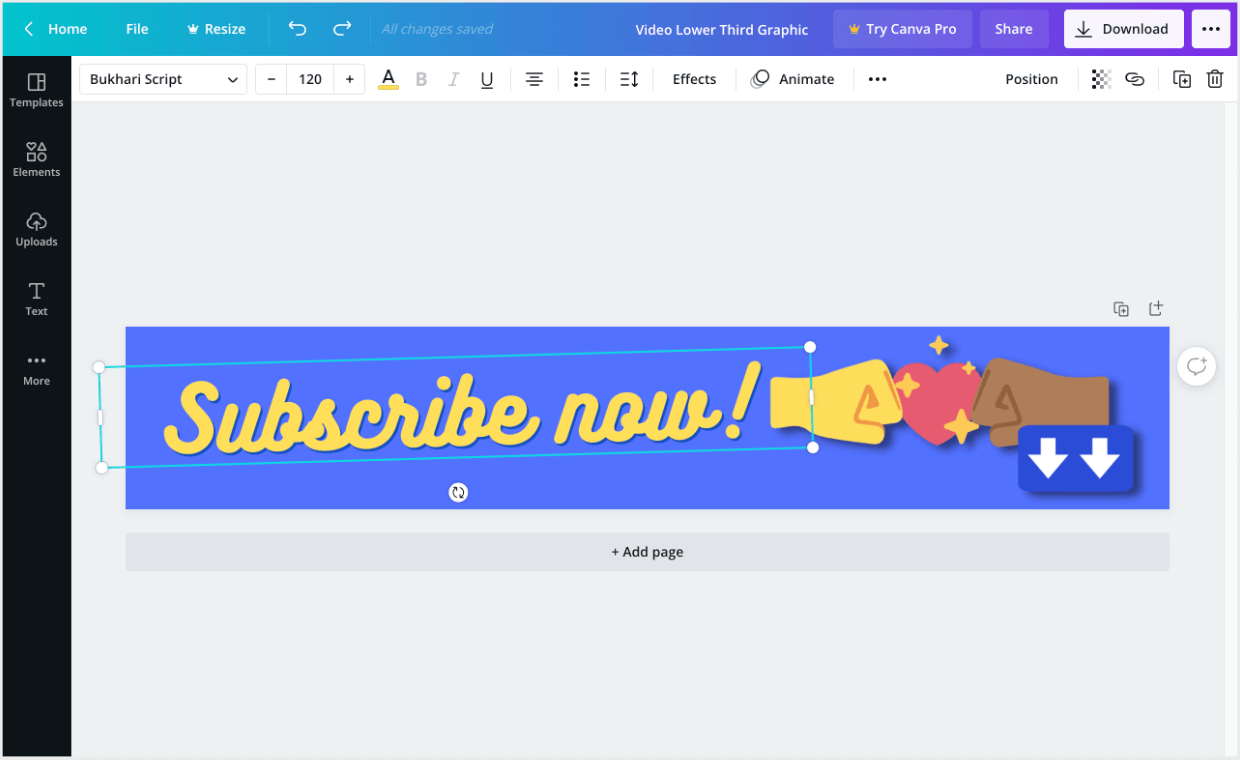
Remarque : Les graphiques de stock utilisés ici proviennent de notre propre collection d'images de stock de haute qualité que nous avons achetées ailleurs. L'utilisation de graphiques non disponibles pour tous les utilisateurs de Canva est ce qui permettra à vos modèles de se démarquer du reste.
Utilisation des liens de modèle
Une fois votre graphique terminé, vous devez obtenir le lien du modèle.
Cliquez sur le bouton Partager en haut à droite :

Ensuite, cliquez sur le menu déroulant Partager un lien pour. Sélectionnez l'option Partager un lien à utiliser comme modèle :
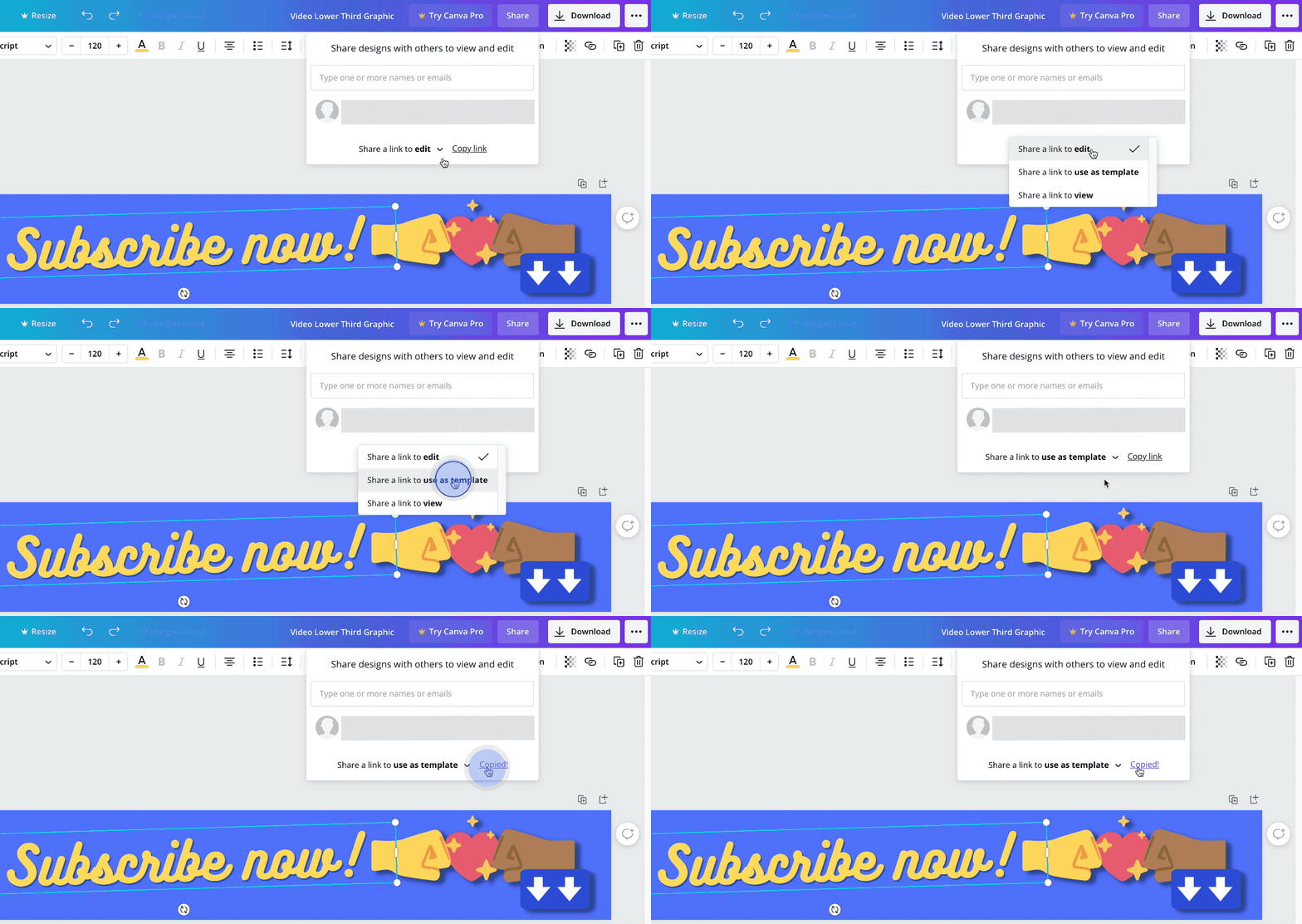
Enfin, cliquez sur le bouton Copier le lien pour ajouter le lien à votre presse-papiers. De plus, vous devriez enregistrer le lien dans un fichier texte, un document ou une note sur votre ordinateur quelque part afin de pouvoir le récupérer pour la section Télécharger les fichiers de l'étape 3.

Vous voudrez peut-être utiliser un raccourcisseur de liens pour ces liens. Voici un excellent article sur la réduction des liens avec WordPress.
Lorsqu'un autre utilisateur de Canva clique sur ce lien de modèle, il sera dirigé vers une page Web spéciale. La page affichera une image d'aperçu et un bouton indiquant Utiliser le modèle :
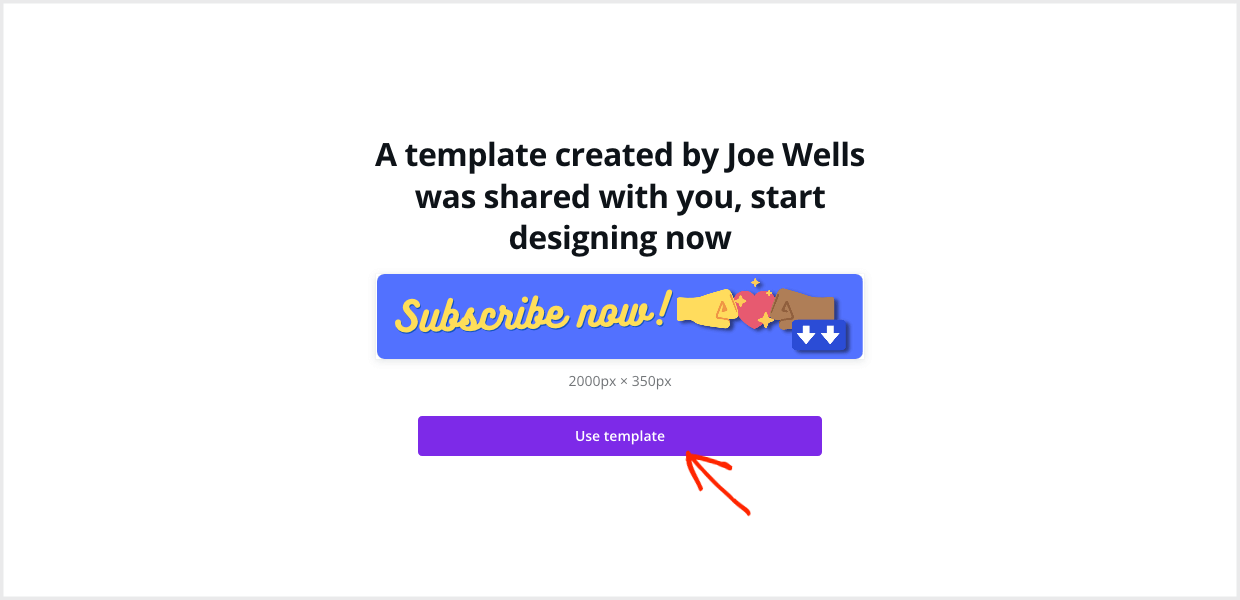
Lorsqu'il clique sur ce bouton, une nouvelle copie du fichier s'ouvrira dans son éditeur. Cette copie lui appartient et il peut la personnaliser et l'utiliser comme il le souhaite.
💰 L'accès à ce lien est ce que vous vendez. C'est ainsi que vous gagnerez de l'argent, en ne donnant ce lien de modèle qu'aux clients payants. ⬇️ Voici comment.
Étape 3 : Ajouter votre modèle en tant que produit numérique
Nous allons créer un Téléchargement, ou produit, à partir du lien du modèle.
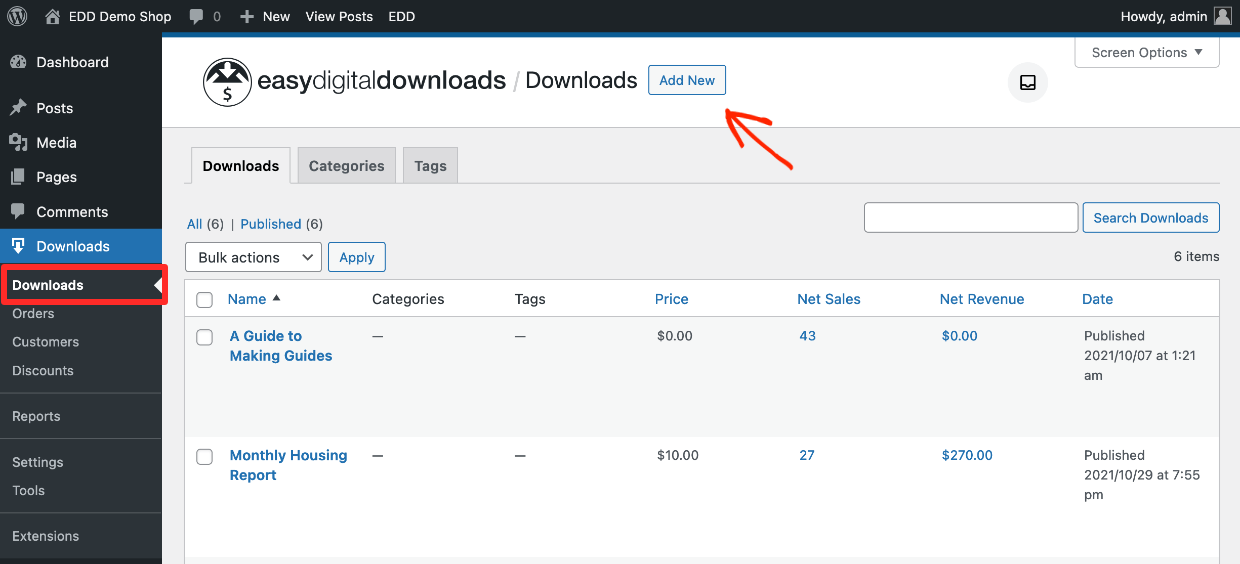
Sur votre tableau de bord WordPress, sous Téléchargements, cliquez sur Ajouter :
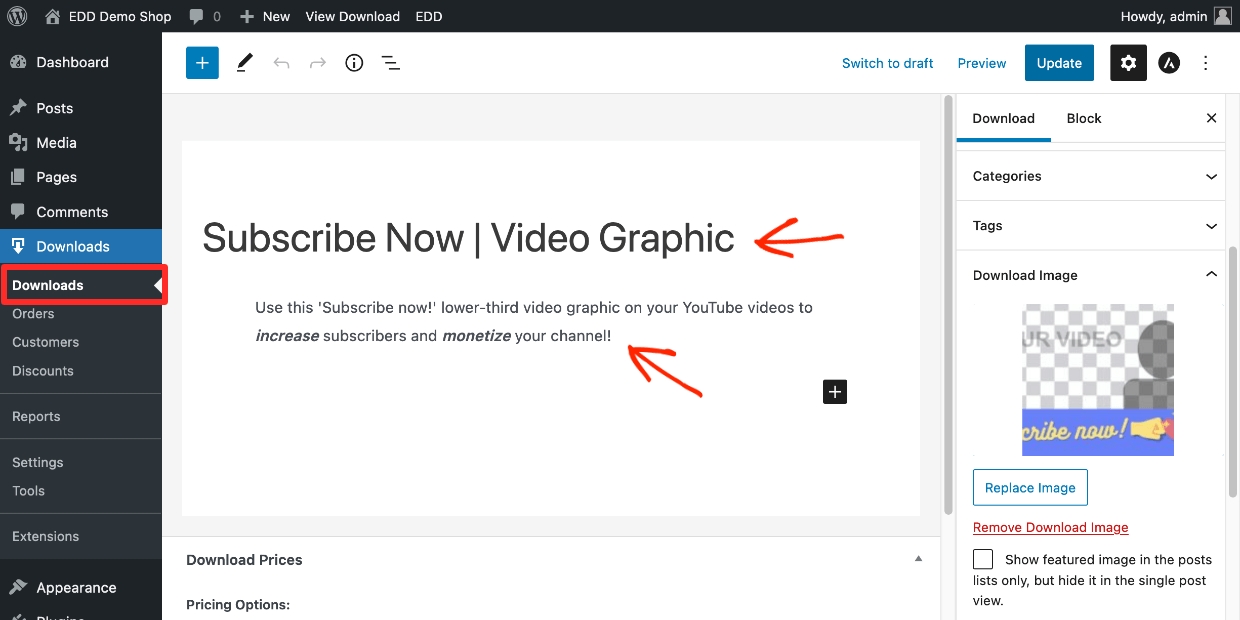
Tout d'abord, vous devez donner un nom au téléchargement. Ensuite, ajoutez une description et décrivez-la d'une manière qui la rend irrésistible à l'achat. 😇
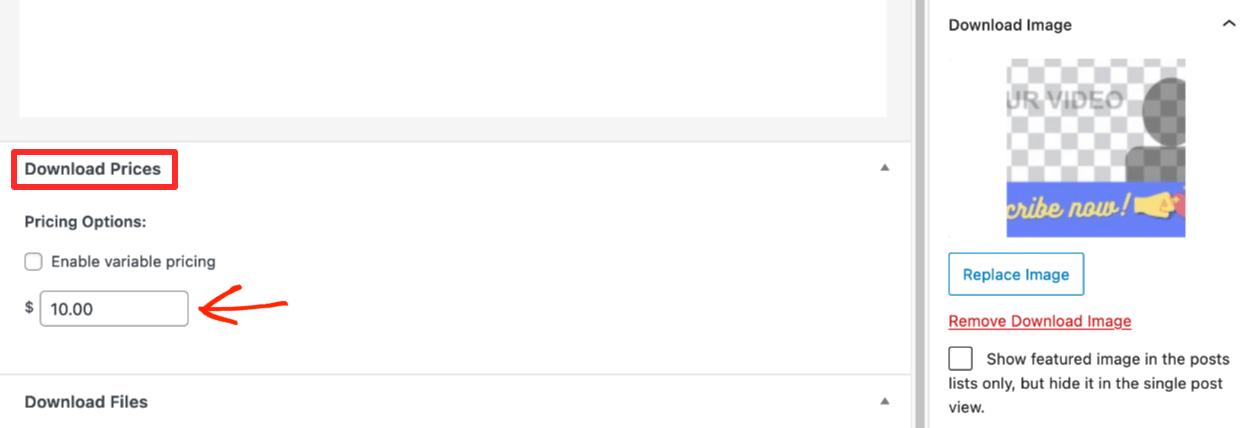
Ensuite, définissez un prix pour votre modèle sous Prix de téléchargement :
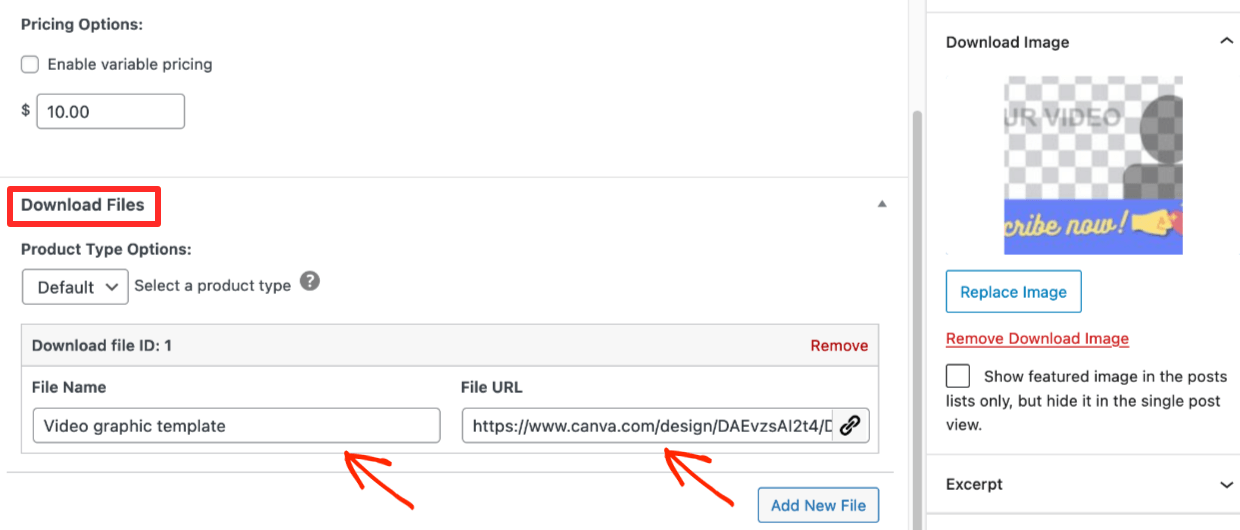
Après cela, nous devons configurer les Fichiers de téléchargement (dans ce cas, il n'y a qu'un seul « fichier ». C'est ce que le client reçoit après l'achat. Dans ce cas, le téléchargement est votre lien de modèle Canva.
- Sous Nom du fichier, tapez une phrase qui décrit le produit. Nous suggérons, pour cet exemple, de taper « modèle graphique vidéo ».
- Sous URL du fichier, collez le lien du modèle Canva ci-dessus.
Enfin, vous devez ajouter une image de produit attrayante. C'est important. C'est l'image d'aperçu de ce qu'ils achètent. Assurez-vous qu'elle est belle et qu'elle les aide à comprendre comment le graphique est utilisé. Consultez cet article pour des conseils et des modèles d'images de produits.
Dans le cas de notre exemple de graphique de tiers inférieur, nous avons créé un graphique qui démontre son utilisation dans le contexte d'une vidéo.
Allez dans Image de téléchargement et téléchargez votre image :
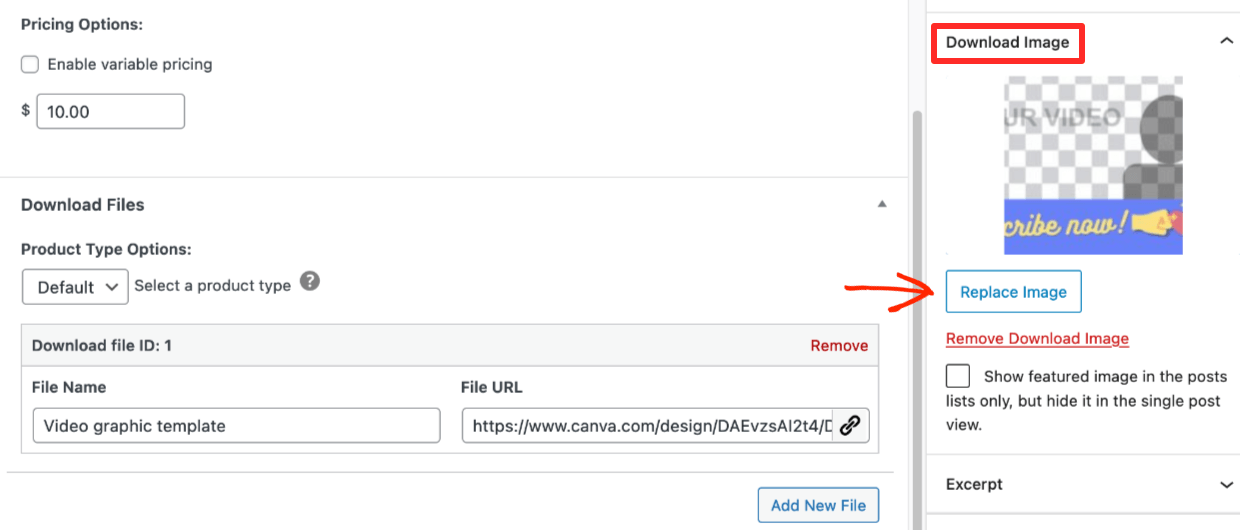
Excellent travail ! C'est fait. Cliquez sur Publier.
Configurer une méthode de paiement
Vous devez configurer un moyen de paiement pour vos clients. Nous recommandons Stripe. Si Stripe n'est pas disponible dans votre région, PayPal est une bonne option. Cliquez sur les liens ci-dessous pour commencer :
Étape 4 : Publier et vendre des modèles Canva depuis votre boutique
Une fois que vous avez créé votre téléchargement et configuré un mode de paiement, votre modèle est prêt à être vendu. Jetons un coup d'œil.
Cliquez sur le bouton Voir le téléchargement en haut de la barre latérale droite :
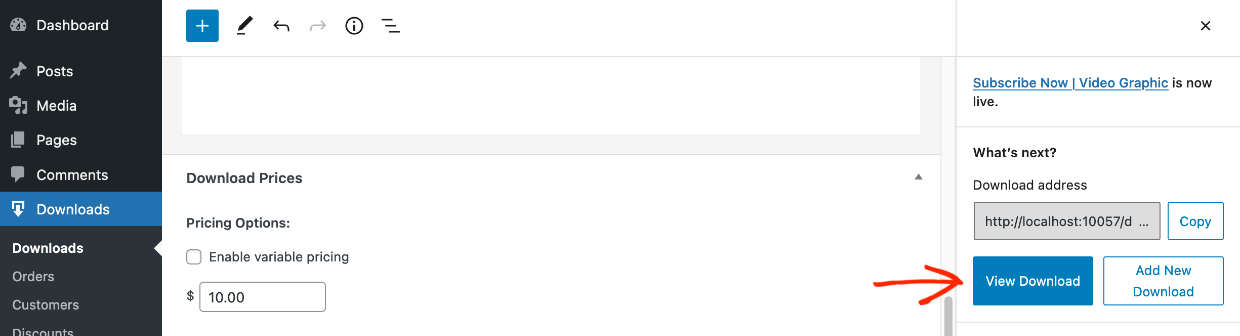
Vous verrez la page de votre modèle Canva sur le front-end de votre site web. Dans l'exemple ci-dessous, nous utilisons le thème Astra. L'apparence de votre page variera en fonction du thème WordPress que vous utilisez. EDD fonctionne avec n'importe quel thème WordPress et nous avons également une liste de thèmes suggérés.
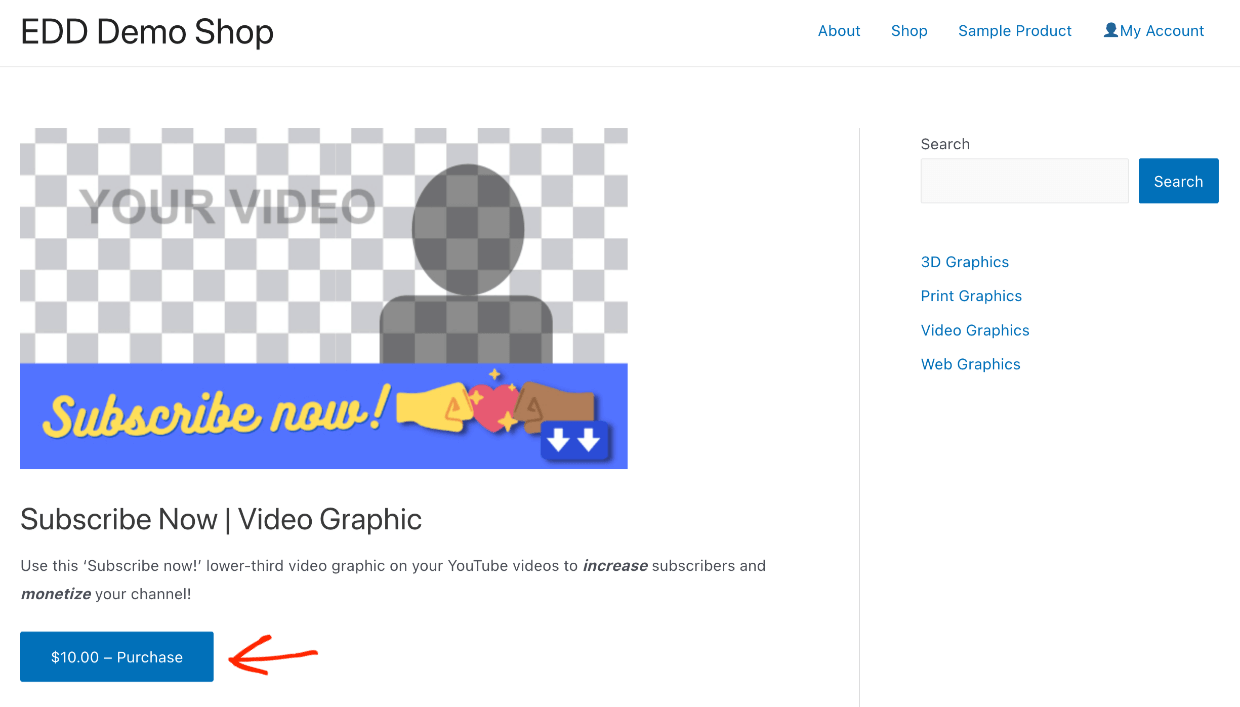
Les clients cliqueront sur le bouton Acheter. L'article sera ajouté à leur panier. Ensuite, ils cliqueront à nouveau sur le bouton, qui indique maintenant Passer à la caisse.
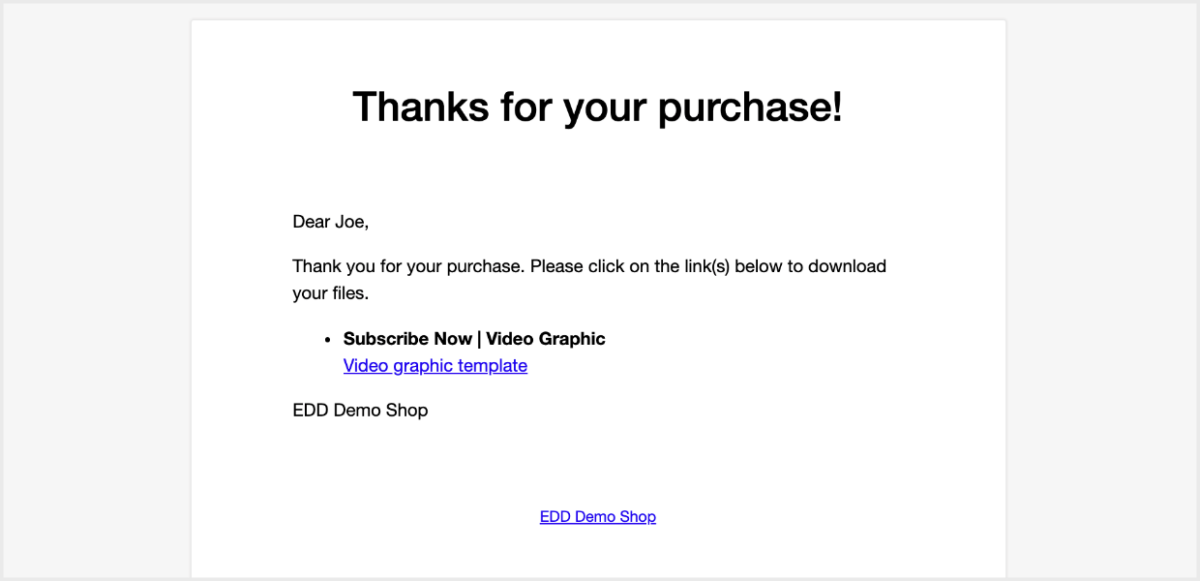
Après un achat, les clients verront la page de confirmation d'achat. Cette page contiendra un lien vers le modèle Canva.
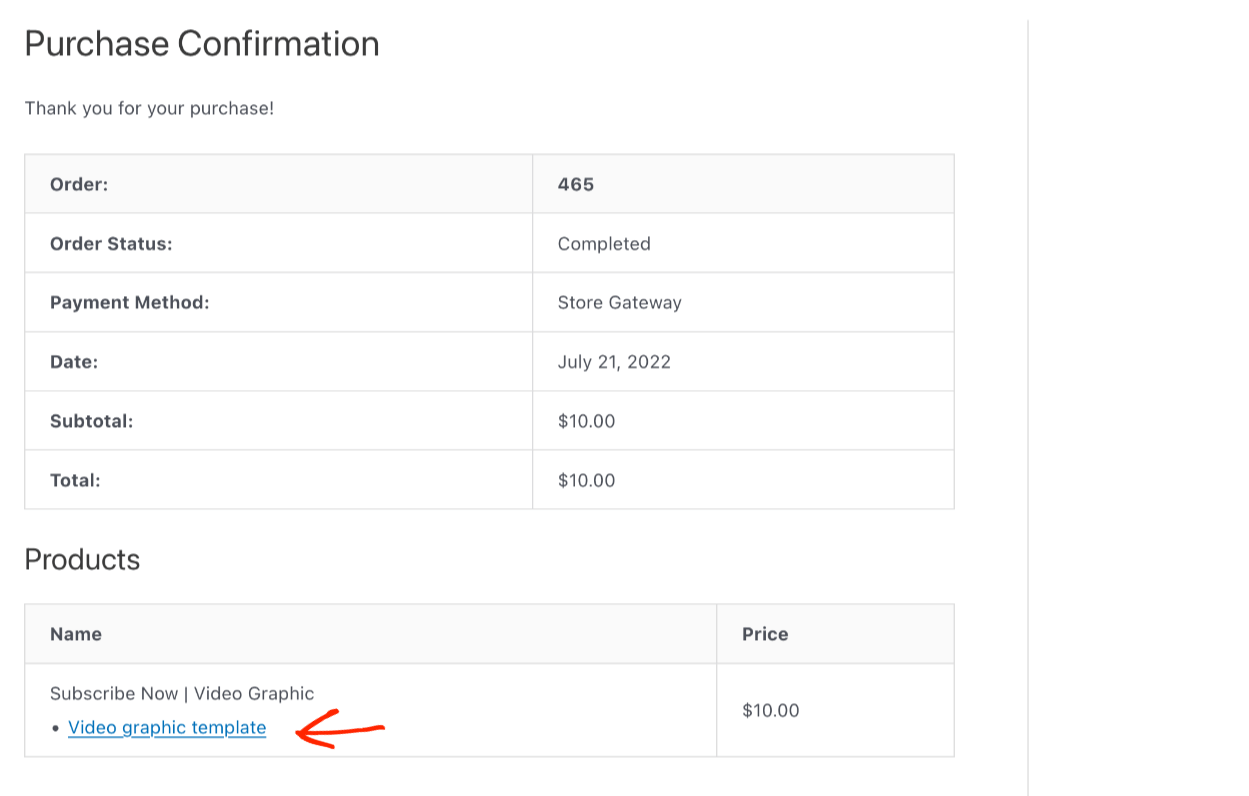
Les clients recevront également un e-mail de reçu d'achat. L'e-mail par défaut ressemble à ceci :
🎉 Excellent travail ! Vous avez une boutique de commerce électronique complète prête à vendre des modèles Canva.
Utiliser EDD pour vendre des modèles Canva dans WordPress
Merci de votre lecture. Vous êtes maintenant prêt à développer votre entreprise en ligne et à vendre des modèles Canva avec Easy Digital Downloads !
eCommerce sans limites !
C'est notre promesse. La plupart des solutions eCommerce limitent votre créativité
…pas Easy Digital Downloads !
Vous cherchez un excellent moyen d'obtenir plus de trafic et de ventes sur votre site ? Envisagez de créer un aimant à prospects (gratuit) sur votre site pour développer votre liste d'e-mails, cliquez ici pour un tutoriel complet.
Nous avons des tonnes de ressources pour les entrepreneurs et les créateurs numériques comme vous ! Sur quoi voulez-vous en apprendre davantage ensuite ?
- 🎨 Vendre des graphiques et de l'art numérique
- 🤑 Les avantages étonnants de la vente de produits numériques
- 💰 La liste complète des produits numériques que vous pouvez vendre
- 🧲 Comment ajouter des aimants à prospects dans WordPress pour développer votre liste d'e-mails
📣 P.S. N'oubliez pas de vous abonner à notre newsletter et de nous suivre sur Facebook ou Twitter pour plus de ressources WordPress !








