


Voulez-vous protéger par mot de passe les PDF sur votre site WordPress ?
Il y a de nombreux avantages à utiliser ce format de fichier. Il vous permet de conserver la mise en forme et l'apparence d'origine de votre document, y compris les images et autres éléments non textuels. Vous pouvez ouvrir des PDF sur pratiquement n'importe quel appareil ou plateforme et les partager facilement avec d'autres.
De plus, ces fichiers offrent des fonctionnalités de sécurité que d'autres formats n'ont pas. Par exemple, vous pouvez protéger par mot de passe les fichiers PDF afin que seuls les utilisateurs autorisés puissent les consulter et les utiliser.
Dans cet article, nous vous montrerons plusieurs tutoriels. Nous vous guiderons sur la façon de protéger les PDF dans WordPress en utilisant trois méthodes. Nous couvrirons :
- Pourquoi protéger par mot de passe les PDF WordPress ?
- Utiliser les paramètres de page de mot de passe intégrés de WordPress
- Restreindre le contenu aux membres ou aux abonnés
- Protéger par mot de passe les PDF dans votre application de partage de fichiers
Pourquoi protéger par mot de passe les PDF dans WordPress ?
Les PDF sont une excellente option si vous vendez des e-books ou proposez d'autres types de fichiers téléchargeables. Si vous vendez des produits numériques, vous pouvez protéger par mot de passe vos PDF afin que seuls les clients payants ou les membres puissent y accéder.
La protection par mot de passe sur les PDF peut également garder les informations sensibles sûres et sécurisées. Peut-être avez-vous de la documentation interne pour vos utilisateurs ou souhaitez-vous garder certains documents privés. Quoi qu'il en soit, il est utile de savoir comment garder les PDF protégés afin que seuls les utilisateurs approuvés puissent y accéder.
L'ajout d'une page de connexion peut empêcher l'accès direct à vos fichiers. Cela peut non seulement renforcer la sécurité, mais aussi stimuler les ventes. Le chiffrement par mot de passe peut empêcher les moteurs de recherche d'indexer le document PDF afin que les utilisateurs non autorisés sans les autorisations appropriées ne puissent pas voir ce que vous pensiez être vos pages protégées par mot de passe.
Il existe plusieurs façons de protéger par mot de passe les fichiers PDF dans WordPress. Dans les sections suivantes, nous vous présenterons chaque option :
- Utiliser les paramètres de page intégrés de WordPress
- Installer un plugin pour restreindre le contenu aux membres
- Protéger par mot de passe les applications de partage de fichiers
1. Utiliser les paramètres de page intégrés de WordPress
Une façon de protéger par mot de passe les PDF dans WordPress est d'utiliser les paramètres de page intégrés. Cette fonctionnalité vous permet de verrouiller des articles et des pages individuels. Elle nécessite un mot de passe de la part des utilisateurs pour consulter et accéder aux fichiers WordPress. Pour l'utiliser, vous devez d'abord ajouter votre fichier PDF à votre site.
Télécharger le PDF sur WordPress
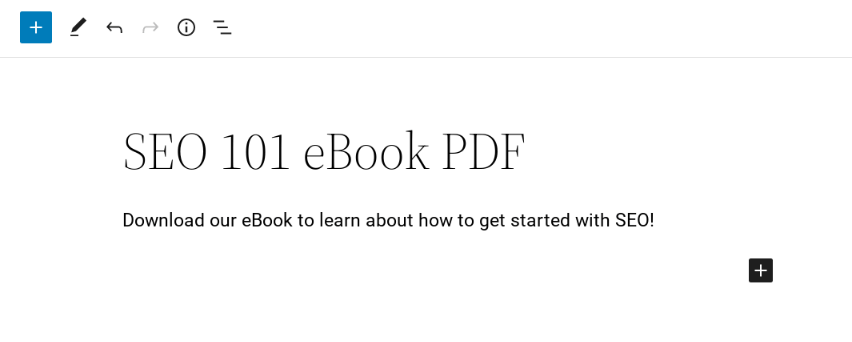
Si votre fichier PDF est déjà téléchargé et publié sur un article ou une page, accédez à cette page et ouvrez-la. Sinon, allez dans Pages » Ajouter depuis votre administration WordPress, puis ajoutez un titre et une description pour votre PDF :
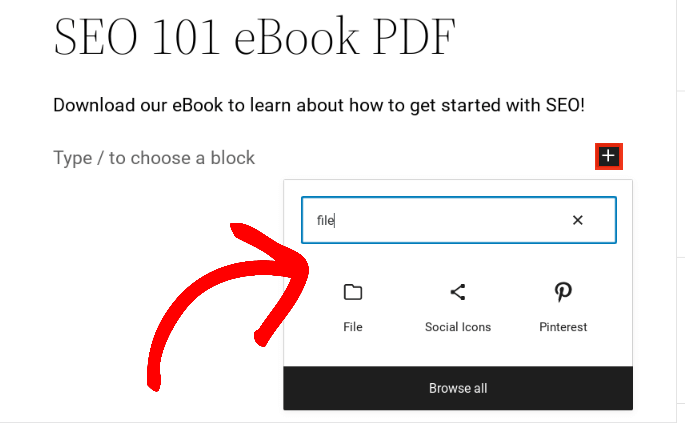
Cliquez sur l'icône plus (+) dans l'éditeur pour insérer un nouveau bloc et recherchez « fichier ». Sélectionnez le bloc Fichier :
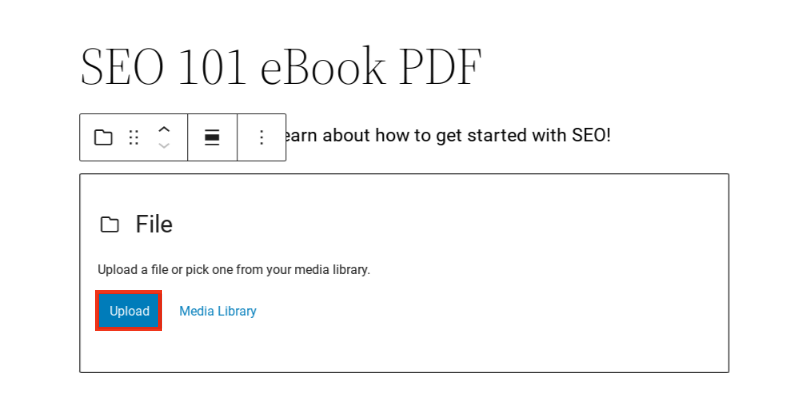
Ensuite, cliquez sur Télécharger :
Sélectionnez le PDF de votre ordinateur pour le télécharger. Cela intégrera le fichier et ajoutera un lecteur PDF et un bouton Télécharger en dessous :
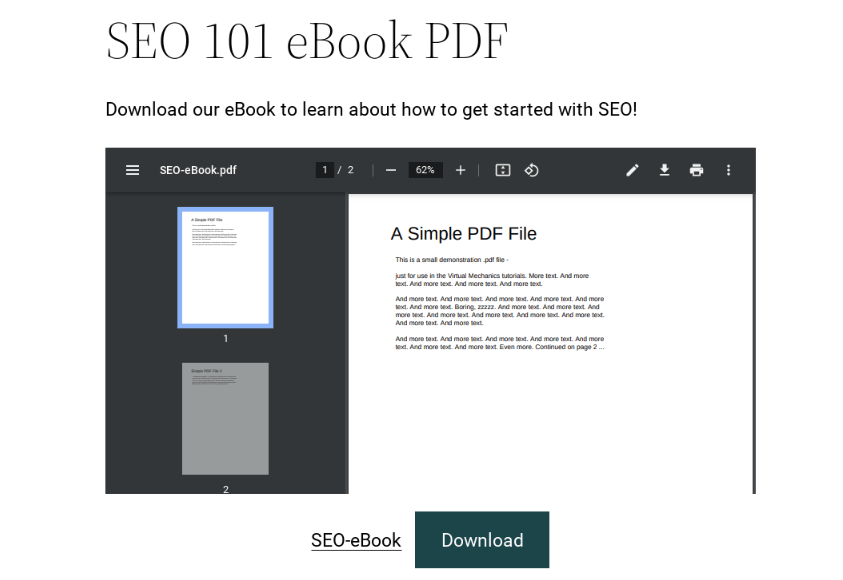
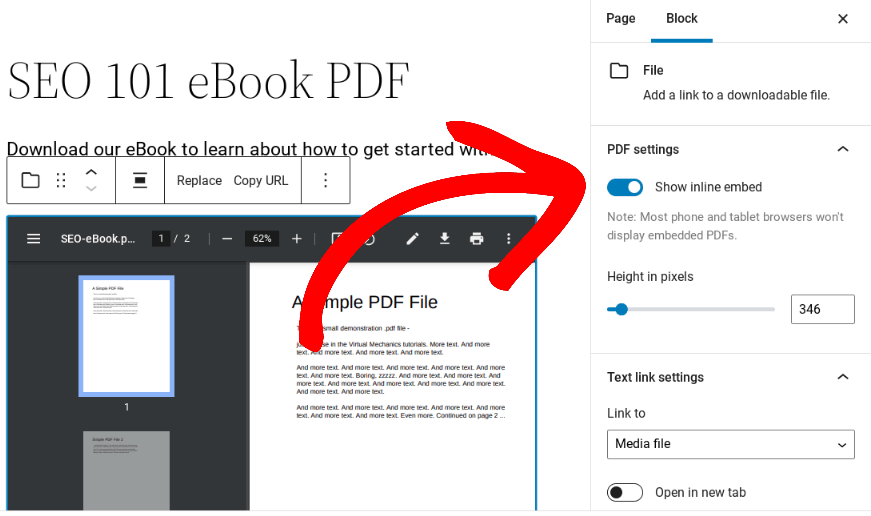
Si vous souhaitez masquer le lecteur PDF, vous pouvez cliquer sur l'option Afficher l'intégration en ligne sous Paramètres du PDF :
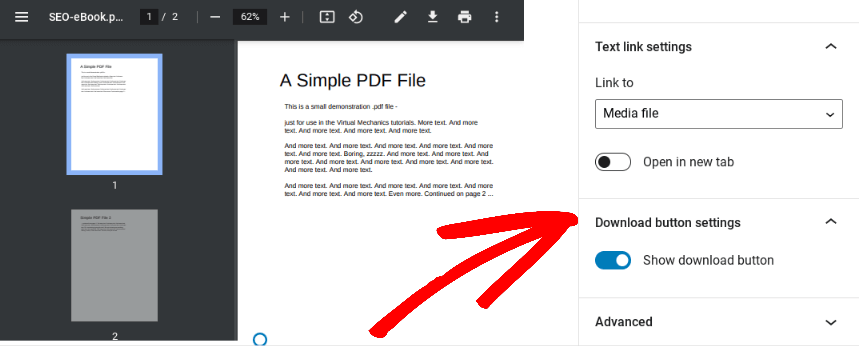
Pour supprimer le bouton Télécharger, vous pouvez cliquer sur Afficher le bouton de téléchargement sous Paramètres du bouton de téléchargement :
Activer le paramètre de page de protection par mot de passe
Que vous souhaitiez afficher le lecteur PDF, le bouton de téléchargement ou les deux, vous pouvez protéger l'ensemble de la page par mot de passe. Pour ce faire, accédez à la boîte de paramètres Statut et visibilité située sous l'onglet Page :
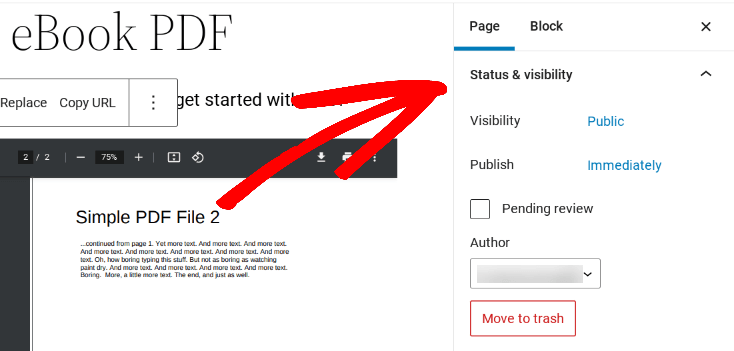
Par défaut, l'option Visibilité est définie sur Public. Cliquez dessus, puis sélectionnez Protéger par mot de passe pour la modifier :
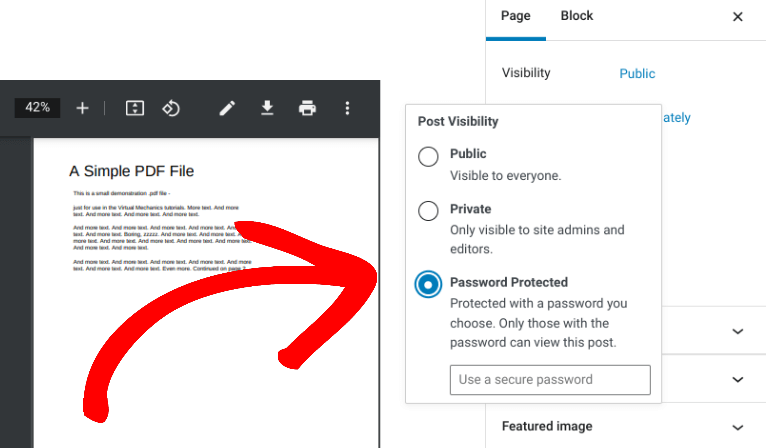
Ensuite, dans le champ de texte, vous pouvez entrer le mot de passe que vous souhaitez que les utilisateurs utilisent. Gardez à l'esprit que vous ne pouvez définir qu'un seul mot de passe pour la page ou l'article. Cela signifie que si quelqu'un partage le mot de passe avec une autre partie, elle pourra également l'utiliser.
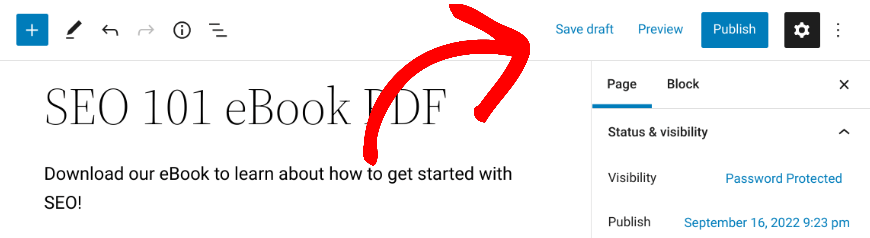
Lorsque vous avez terminé, cliquez sur Enregistrer le brouillon (ou Mettre à jour/Publier) :
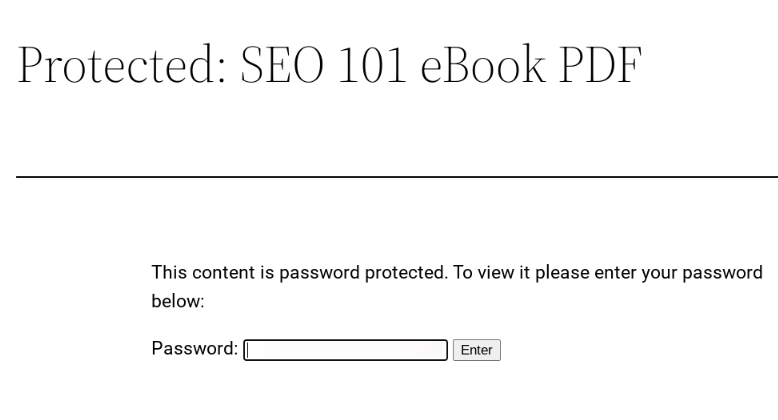
Maintenant, lorsque les utilisateurs arrivent sur cette page, ils devront entrer un mot de passe. Une fois qu'ils auront entré le bon mot de passe, ils pourront afficher et/ou télécharger le PDF :
2. Installer un plugin pour restreindre le contenu aux membres
Comparé à la fonctionnalité intégrée des paramètres de page de WordPress, un plugin peut offrir plus d'options pour protéger par mot de passe des PDF et d'autres fichiers. Par exemple, les plugins de restriction de contenu ou d'adhésion peuvent vous aider à limiter l'accès aux utilisateurs connectés ou aux clients.
Notre plugin Easy Digital Downloads (EDD) est une solution eCommerce puissante :

Vous pouvez l'utiliser pour protéger vos produits numériques dans WordPress en :
- Exigeant une connexion pour le téléchargement
- Limitant l'accès aux téléchargements
- Limitant la durée de disponibilité d'un téléchargement après l'achat
Vous pouvez également :
- Vendez des adhésions en accès illimité avec EDD All Access
- Vendre l'accès au contenu avec la restriction de contenu
Supposons que vous souhaitiez protéger des PDF afin que seules les personnes ayant acheté un abonnement ou une licence puissent y accéder.
Téléchargez, installez et activez EDD sur votre site. Nous vous recommandons d'opter pour un plan premium afin d'avoir accès à toutes les extensions (y compris Content Restriction et Recurring Payments).
Vous pouvez ajouter votre PDF en tant que produit téléchargeable sous Téléchargements » Ajouter nouveau :

Vous pouvez consulter notre documentation Création de produits pour plus d'informations.
Ensuite, créez ou localisez la page qui contient votre fichier PDF. Sous l'éditeur, cliquez pour développer la section Restriction de contenu Easy Digital Downloads :
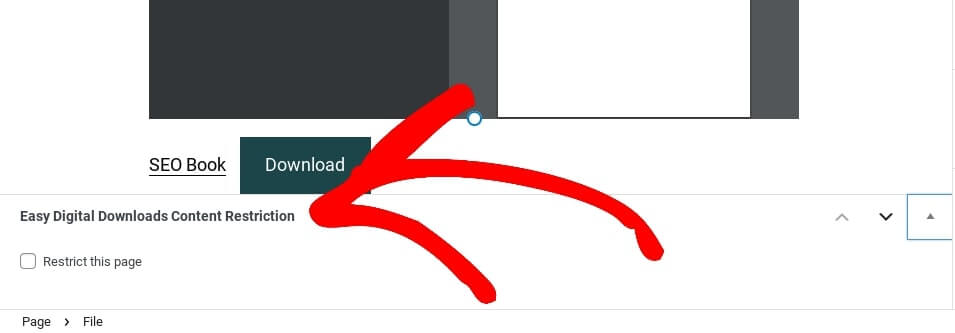
Sélectionnez l'option Restreindre cette page. Vous verrez maintenant une variété de paramètres :
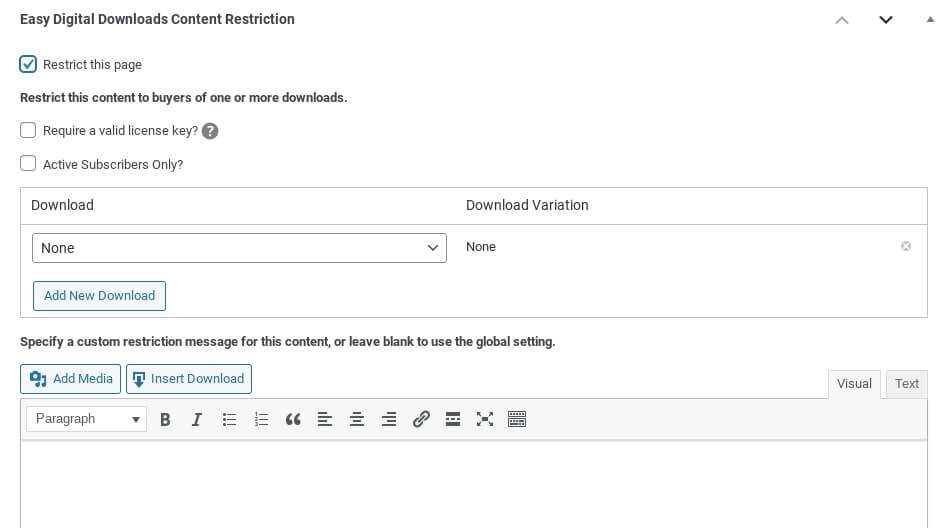
Vous pouvez cliquer sur Exiger une clé de licence valide ? ou Abonnés actifs uniquement ? Ensuite, vous pouvez sélectionner le PDF dans le menu déroulant Téléchargement :
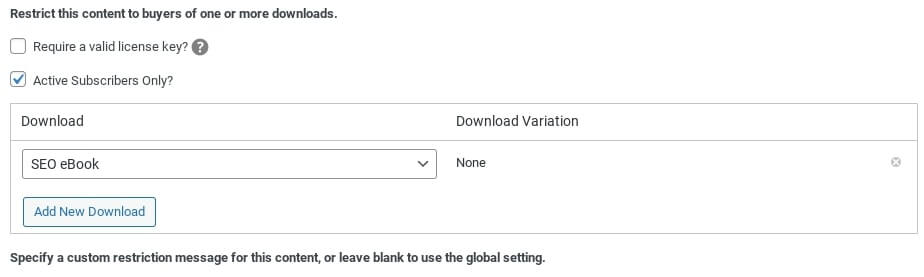
Après avoir sélectionné le PDF, vous pouvez entrer un message de restriction personnalisé dans le champ de texte. Enfin, cliquez sur Enregistrer le brouillon ou Publier.
3. Protéger par mot de passe les applications de partage de fichiers
Si vous utilisez une application de partage de fichiers telle que Dropbox ou Google Drive, vous pourrez peut-être ajouter un mot de passe à votre fichier. Cette fonctionnalité n'est généralement disponible qu'avec les plans premium.
Généralement, vous pouvez téléverser votre fichier PDF sur la plateforme. Ensuite, vous pouvez inviter des utilisateurs spécifiques par leur adresse e-mail pour y accéder.
Nous vous guiderons dans ce processus en utilisant Dropbox comme exemple. Si vous n'avez pas encore configuré votre compte Dropbox et lié à EDD, suivez notre guide sur comment utiliser Dropbox et WordPress pour vendre des produits numériques.
Ensuite, connectez-vous à votre compte Dropbox et localisez le fichier PDF (ou le dossier). Nous avons ajouté notre fichier PDF d'eBook dans un dossier eBooks téléchargeables.
Sélectionnez le fichier et cliquez sur les trois points verticaux pour les options Plus, puis sur Partager :
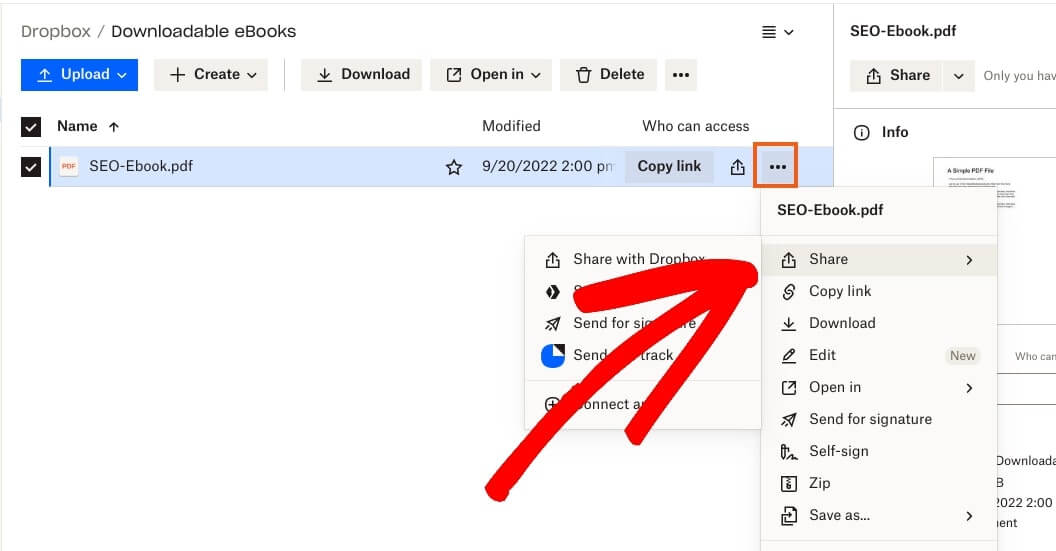
Cliquez sur Partager avec Dropbox, puis sur Paramètres dans la fenêtre contextuelle qui apparaît :
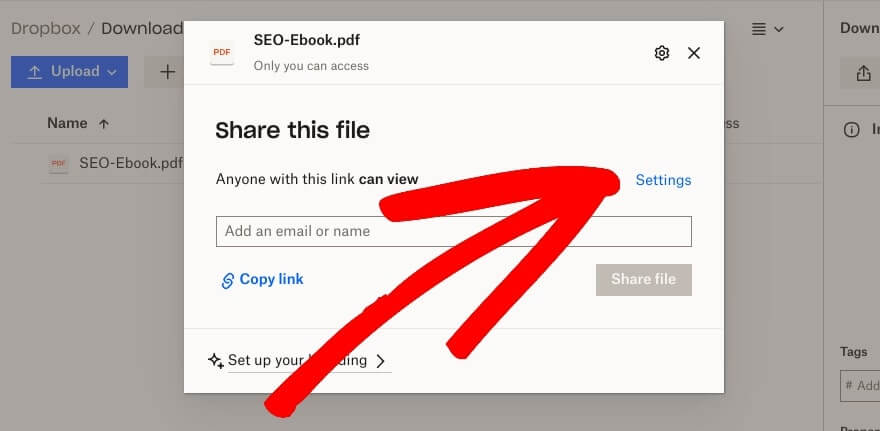
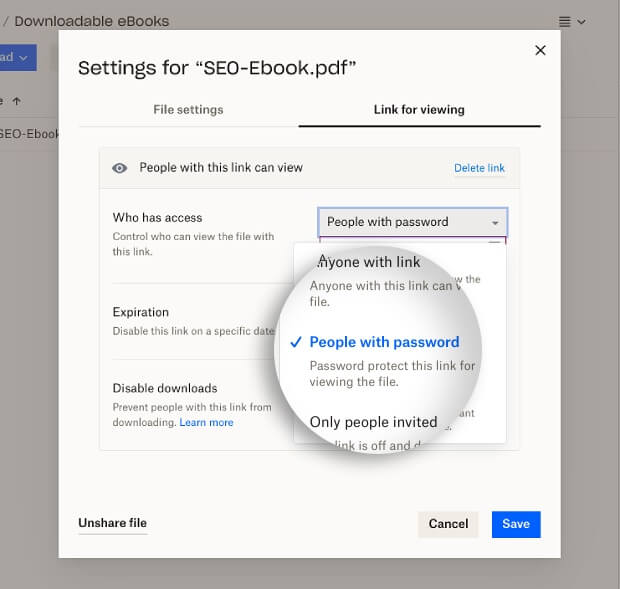
Sous Lien pour visualisation, vous pouvez modifier qui est autorisé à accéder au fichier. À côté de Qui a accès, cliquez sur le menu déroulant et sélectionnez Personnes avec mot de passe :
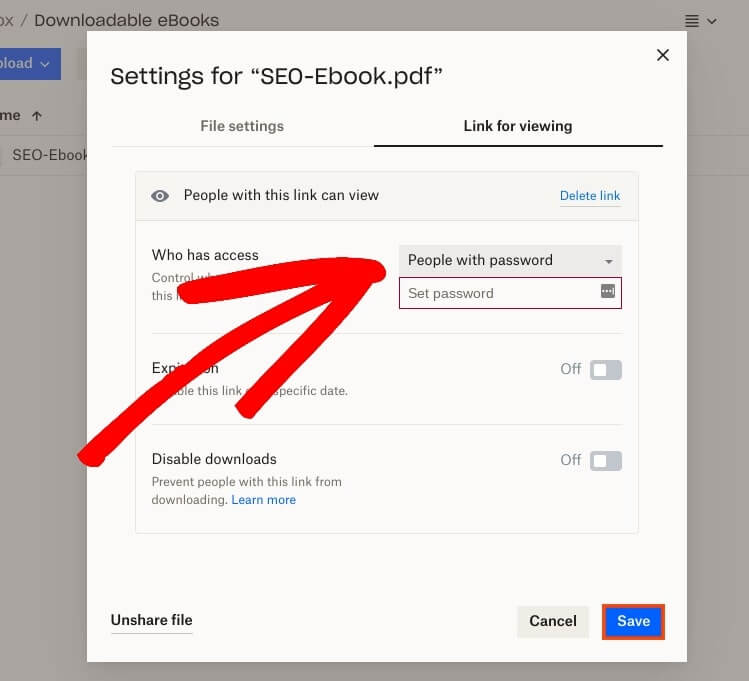
Entrez le mot de passe que vous souhaitez utiliser, puis cliquez sur Enregistrer en bas de l'écran :
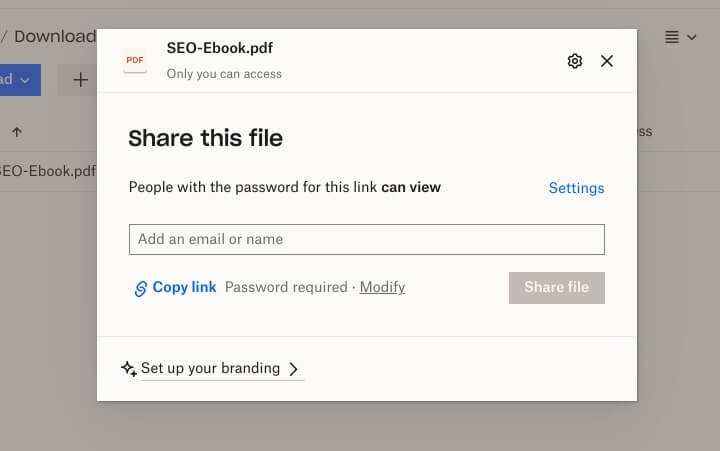
Ensuite, vous pouvez entrer les noms ou e-mails spécifiques des personnes avec qui vous souhaitez partager le fichier :
Et voilà ! Vous disposez maintenant de trois méthodes pour protéger par mot de passe les PDF dans WordPress.
Conclusion
La protection par mot de passe des PDF peut aider à sécuriser vos fichiers numériques et à empêcher l'accès non autorisé. De plus, il existe plusieurs méthodes que vous pouvez utiliser. Vous pouvez utiliser les paramètres de page intégrés de WordPress. Alternativement, pour plus de personnalisations et de contrôle, vous pouvez installer un plugin WordPress comme Easy Digital Downloads qui vous permet de configurer facilement des fichiers privés.
Cet outil offre de nombreuses options pour restreindre le contenu et protéger les fichiers. Pour en savoir plus sur la façon dont vous pouvez protéger vos fichiers, consultez nos 9 façons expertes de protéger les produits numériques (avec avantages et inconvénients) !
Assurez-vous de vous abonner à notre newsletter ou de nous suivre sur Facebook et Twitter pour recevoir nos dernières ressources pour les créateurs numériques.








