

Passare continuamente dalla dashboard di WordPress a Slack durante il giorno diventa rapidamente estenuante. Fortunatamente, l'integrazione Slack di Easy Digital Downloads trasforma il modo in cui rimani aggiornato sulle vendite dei tuoi prodotti digitali.
Invece di eventi importanti che sfuggono all'attenzione, questa integrazione di WordPress con Slack porta le notifiche del tuo negozio direttamente nel centro di comunicazione del tuo team. Riceverai avvisi istantanei per vendite, pagamenti falliti, nuove registrazioni e dozzine di altri eventi, senza lasciare Slack.
In questa guida, ti illustrerò l'integrazione EDD con Slack passo dopo passo.
- Perché usare l'integrazione WordPress + EDD con Slack
- Come configurare l'integrazione EDD con Slack
- Passaggio 1. Installa l'estensione EDD Slack
- Passaggio 2. Collega EDD all'account Slack
- Passaggio 3. Crea la tua prima notifica Slack
- Passaggio 4. Scegli il tuo trigger WordPress
- Passaggio 5. Personalizza il messaggio di notifica Slack
- Passaggio 6. Configura la tua azione Slack
- Passaggio 7. Testa l'integrazione EDD con Slack
- Funzionalità avanzate dell'integrazione EDD con Slack
- FAQ sull'integrazione EDD con Slack
Perché usare l'integrazione WordPress + EDD con Slack
Collegare il tuo negozio Easy Digital Downloads a Slack è più che ricevere semplici notifiche; si tratta di creare un centro di comando centrale per la tua attività.
Invece di cambiare continuamente schede per monitorare la tua dashboard di WordPress, porti gli eventi più importanti del tuo negozio direttamente nel flusso di lavoro quotidiano del tuo team. Ciò semplifica la comunicazione, migliora l'efficienza e garantisce che tu non perda mai un momento critico.
Mentre i plugin di base inviano semplici avvisi, l'estensione Slack di EDD crea un ponte potente e bidirezionale verso il tuo negozio.

Ecco uno sguardo alle principali automazioni che puoi impostare:
📊 Condivisione in tempo reale di vendite e ricavi: Ricevi notifiche istantanee per ogni vendita, complete di dettagli del cliente, importi di acquisto e articoli acquistati. Puoi anche attivare avvisi per pagamenti falliti in modo che il tuo team possa intervenire immediatamente e monitorare l'utilizzo dei codici sconto per vedere quali promozioni sono più efficaci.
👏 Gestione del negozio e del team: Mantieni il tuo team sincronizzato con avvisi per eventi chiave. Ricevi notifiche su nuove registrazioni utente, commenti del blog che necessitano di moderazione e persino trigger da altre estensioni EDD. Ad esempio, ricevi avvisi per attivazioni e disattivazioni di licenze (Software Licensing) o notifiche per nuove richieste di fornitori o invii di prodotti (Frontend Submissions).
📣 Comandi e azioni interattivi: È qui che l'integrazione brilla davvero. Puoi agire senza mai lasciare Slack. Utilizza i pulsanti interattivi per approvare o rifiutare nuove richieste di fornitori, contrassegnare una transazione come fraudolenta o moderare i commenti con un singolo clic direttamente dal messaggio Slack. Oppure sfrutta i comandi slash per recuperare istantaneamente i dati del negozio.
Come configurare l'integrazione EDD con Slack
Se sei nuovo di Easy Digital Downloads, è un potente plugin per WordPress progettato specificamente per la vendita di prodotti digitali come software, eBook, corsi e download.
La versione gratuita fornisce funzionalità eCommerce di base, ma l'integrazione con Slack trattata in questo tutorial richiede Easy Digital Downloads Pro (un Professional Pass o superiore).
Gli utenti Personal, Extended e Lite possono facilmente aggiornare il loro pass EDD per sbloccare l'integrazione con Slack insieme ad altre funzionalità di automazione avanzate.
Passaggio 1. Installa l'estensione EDD Slack
Una volta installato e attivato il tuo pass Pro, puoi installare il componente aggiuntivo EDD Slack direttamente dalla tua bacheca di WordPress.
Vai su Download » Impostazioni » Estensioni. Vedrai un elenco di estensioni disponibili in base al tuo livello di pass EDD.
Trova Slack nell'elenco e fai clic su Installa.
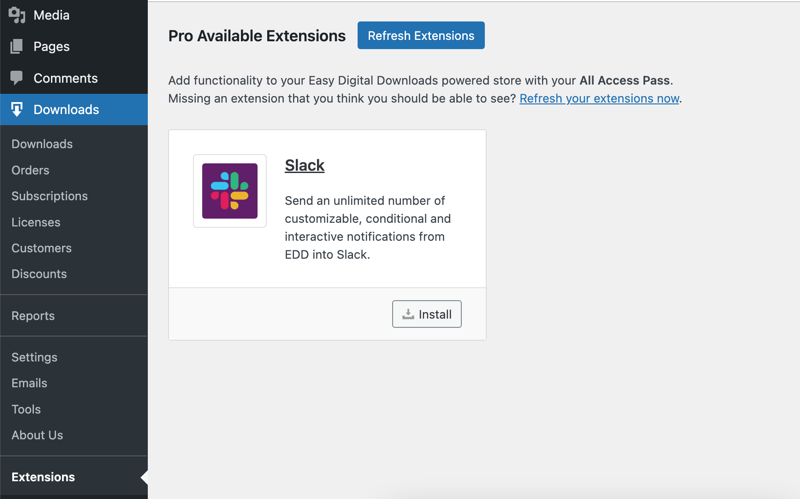
L'estensione viene scaricata e attivata automaticamente. Vedrai un segno di spunta verde che indica che è attiva e pronta per la configurazione.
Se non vedi Slack nel tuo elenco di estensioni, verifica che la tua licenza EDD sia attiva e che tu abbia almeno un Professional Pass. L'estensione non apparirà per le licenze di livello inferiore.
Passaggio 2. Collega EDD all'account Slack
Prima che EDD possa inviare messaggi a Slack, devi creare un URL webhook che gli dia il permesso di pubblicare nel tuo spazio di lavoro.
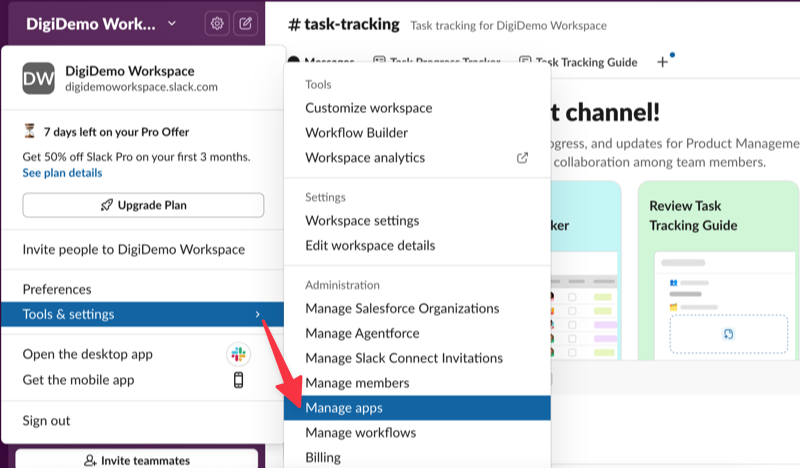
Nel tuo spazio di lavoro Slack, fai clic sul nome del tuo spazio di lavoro nell'angolo in alto a sinistra, quindi seleziona Strumenti e impostazioni » Gestisci app. Questo apre la Slack App Directory.
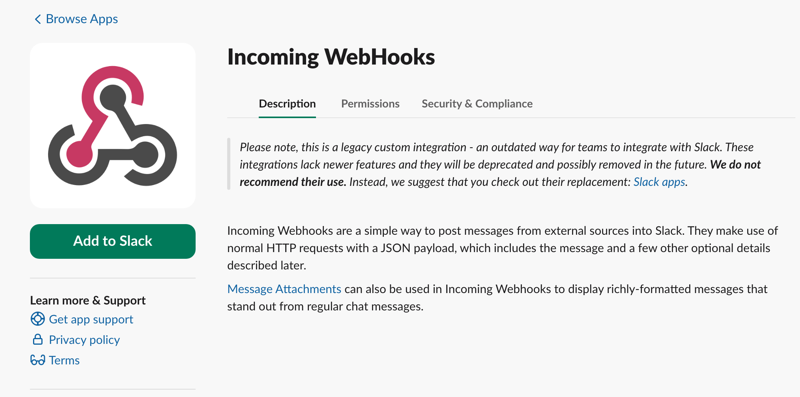
Cerca "Incoming Webhooks" e fai clic su Aggiungi a Slack.
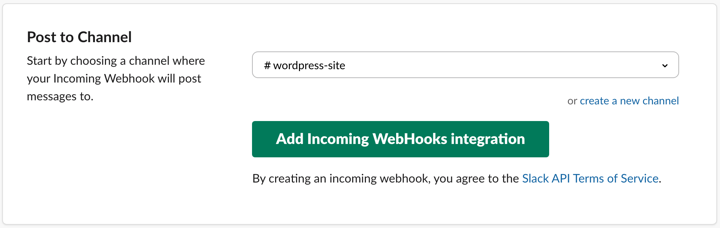
Scegli il canale in cui desideri che le notifiche appaiano per impostazione predefinita. Non preoccuparti: puoi inviare notifiche diverse a canali diversi in seguito. Seleziona Aggiungi integrazione Incoming WebHooks.
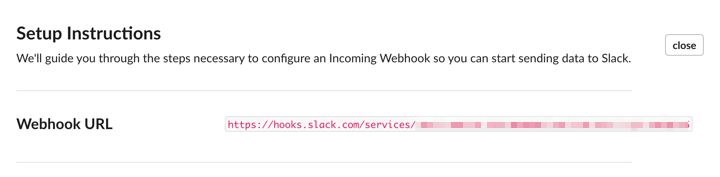
Slack genera un URL webhook simile a https://hooks.slack.com/services/T00000000/B00000000/XXXXXXXXXXXXXXXXXXXXXXXX. Copia questo URL intero.
Tornando in WordPress, vai su Download » Impostazioni » Estensioni » Slack.
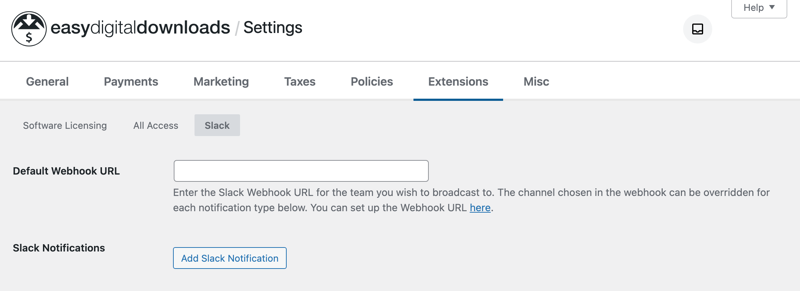
Incolla il tuo URL webhook nel campo URL Webhook Predefinito e fai clic su Salva modifiche.
Passaggio 3. Crea la tua prima notifica Slack
Ora siamo pronti per automatizzare le notifiche EDD con Slack.
Nella stessa pagina delle impostazioni di Slack, fai clic su Aggiungi notifica Slack. Si aprirà un modulo in cui configurerai quando e come verranno inviate le notifiche.
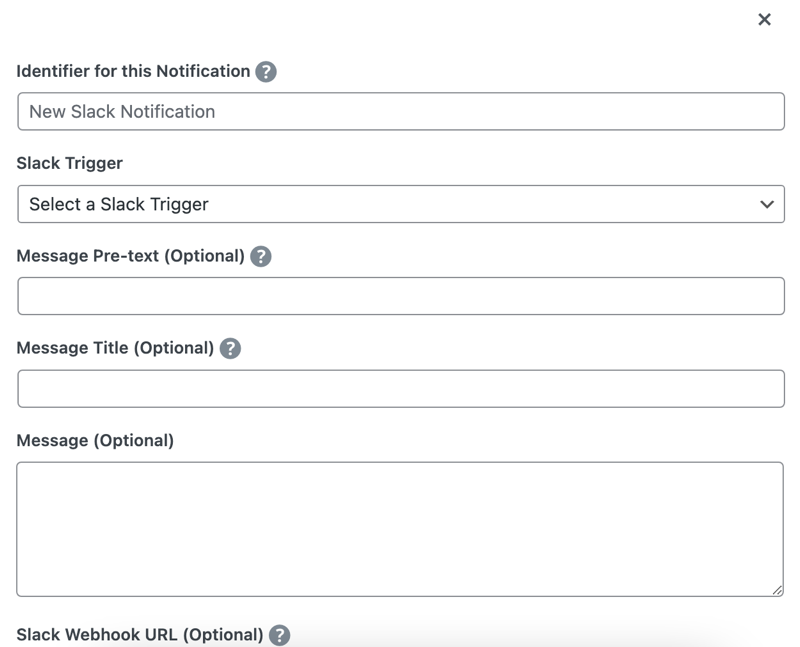
Il campo Identificatore per questa notifica è solo un'etichetta per il tuo riferimento. Qualcosa come "Avviso Nuove Vendite" funziona perfettamente.
Questo modulo ha diverse sezioni, ma non lasciarti intimidire. Ogni campo ha uno scopo specifico nella creazione di notifiche utili e mirate.
Passaggio 4. Scegli il tuo trigger WordPress
Il menu a discesa Trigger Slack contiene dozzine di opzioni a seconda delle estensioni EDD che hai attive.
Per la tua prima notifica, seleziona Acquisto completato. Questo si attiva ogni volta che un cliente completa con successo un acquisto sul tuo sito. È il modo più semplice per inviare avvisi di acquisto EDD a Slack.
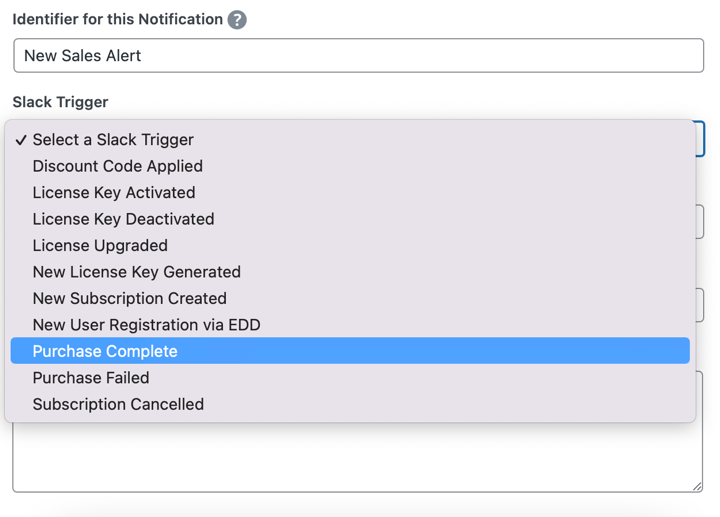
Altri trigger popolari includono Registrazione nuovo utente per la creazione di community, Acquisto fallito per avvisi di assistenza clienti e Codice sconto applicato per approfondimenti di marketing.
Quando selezioni un trigger, compaiono campi aggiuntivi in basso con opzioni specifiche per quel tipo di evento. Per le notifiche di acquisto, puoi filtrare per prodotti specifici o fasce di prezzo.
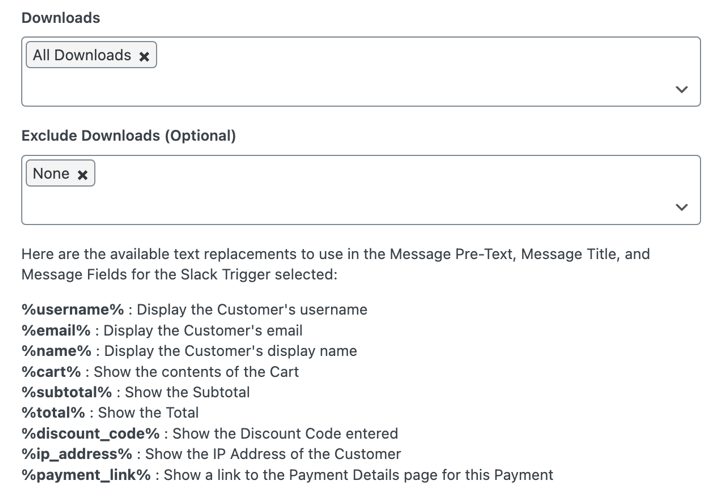
Il trigger che scegli determina quali informazioni vengono passate a Slack, quindi scegli qualcosa che fornisca un valore azionabile per il tuo team.
Passaggio 5. Personalizza il messaggio di notifica Slack
I campi del messaggio (facoltativi) ti consentono di creare notifiche ricche e informative utilizzando contenuti dinamici.
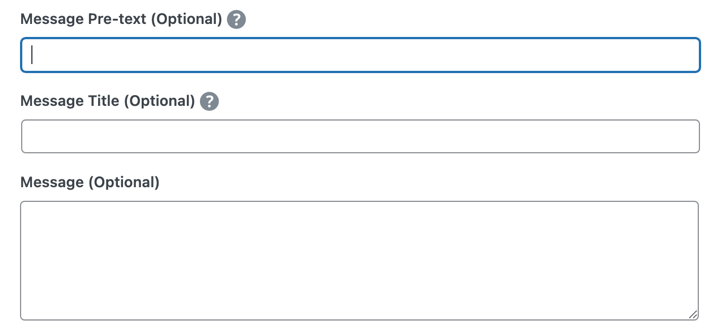
- Pre-testo del messaggio appare sopra il messaggio principale in testo più piccolo. Usalo per il contesto come "Nuova vendita sul tuo negozio!".
- Titolo del messaggio è l'intestazione principale. Per le notifiche di acquisto, qualcosa come "Vendita: carrello" funziona bene.
- Messaggio è dove includi informazioni dettagliate. Puoi usare variabili come
email,totalepayment_linkper includere i dettagli dell'acquisto.
Passaggio 6. Configura la tua azione Slack
Il campo Canale Slack ti consente di sovrascrivere il canale predefinito dal tuo webhook. Lascialo vuoto per usare il predefinito, o specifica un canale diverso come #vendite o #notifiche.
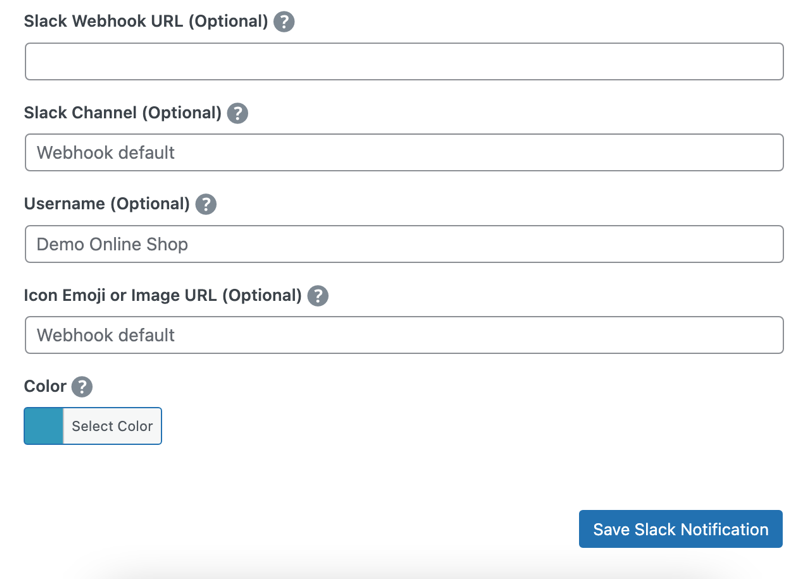
Per inviare notifiche a una persona specifica invece che a un canale, usa il formato @nomeutente. Ricorda solo che quella persona deve essere nel tuo spazio di lavoro Slack.
- Nome utente cambia da chi appare il messaggio. "Bot del negozio" o il nome del tuo sito funzionano bene. Questo non deve essere un vero utente Slack.
- Puoi anche aggiungere un Emoji icona o URL immagine.
- Colore aggiunge una barra colorata a sinistra della tua notifica. Usa il verde per le vendite, il rosso per problemi come pagamenti falliti e il giallo per cose che richiedono attenzione.
Quando hai finito, seleziona Salva notifica Slack, quindi Salva modifiche nella schermata delle impostazioni EDD Estensioni » Slack.
⚙️ Per istruzioni più dettagliate, consulta il nostro documento di configurazione dell'integrazione Slack.
Passaggio 7. Testa l'integrazione EDD con Slack
Una volta salvata la notifica, dovrebbe apparire sotto le Notifiche Slack di EDD con un segno di spunta verde che indica che è attiva.
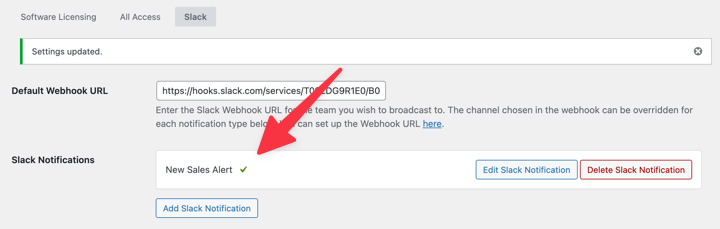
Prima di andare online, testa la tua notifica per assicurarti che tutto funzioni correttamente.
Puoi farlo effettuando un acquisto di prova sul tuo sito. Per prima cosa, seleziona l'opzione sotto Download » Impostazioni » Pagamenti » Abilita modalità di test.
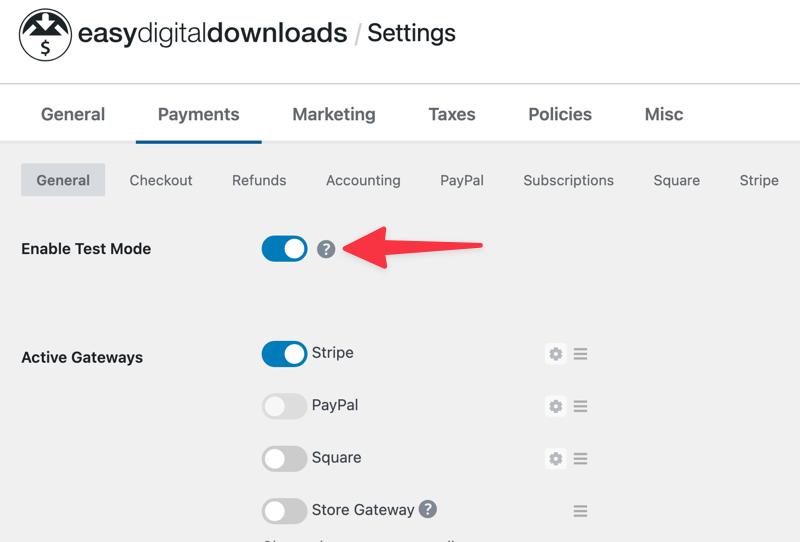
Quindi visita la parte frontale del tuo sito, aggiungi un prodotto al carrello e completa il processo di checkout. Entro pochi secondi, dovresti vedere la tua notifica apparire nel canale Slack designato.
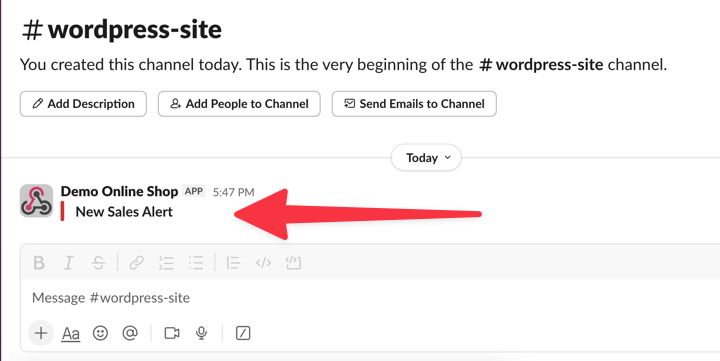
Se la notifica non viene visualizzata, verifica che l'URL del webhook sia corretto e che la notifica mostri un segno di spunta verde nelle impostazioni di EDD. Le croci rosse indicano problemi di configurazione.
💡 Le notifiche di test si attivano spesso più velocemente di quelle reali perché non c'è alcun ritardo nell'elaborazione del pagamento. Non preoccuparti se le notifiche live impiegano 30-60 secondi per apparire.
Funzionalità avanzate dell'integrazione EDD con Slack
Il tutorial sopra copre le impostazioni di base dell'integrazione EDD Slack. Ma ci sono una serie di altre funzionalità che consiglio vivamente di utilizzare per ottenere il massimo valore.
Integra le estensioni EDD con Slack
L'integrazione Slack di EDD diventa ancora più potente se combinata con altre estensioni. Il sistema riconosce quali addon hai attivi e sblocca trigger di notifica aggiuntivi.
- Con Software Licensing attivo, ricevi avvisi per attivazioni, disattivazioni e aggiornamenti delle licenze. Perfetto per le aziende SaaS che necessitano di monitorare i modelli di utilizzo delle licenze.
- L'estensione Commissions aggiunge notifiche per i guadagni e i pagamenti degli affiliati. I tuoi affiliate manager possono monitorare le prestazioni.
- Frontend Submissions sblocca trigger specifici per i fornitori: nuove candidature, invio di prodotti e notifiche di feedback dei fornitori. Essenziale per la gestione del marketplace.
L'integrazione supporta anche più canali e workspace. Invia notifiche di vendita al canale del tuo team di marketing mentre indirizzi gli avvisi tecnici agli sviluppatori. Ogni notifica può avere la propria destinazione e formattazione.
Puoi persino impostare diverse regole di notifica in base agli importi degli acquisti. Le grandi vendite potrebbero andare a un canale VIP con menzioni @here, mentre le transazioni più piccole utilizzano notifiche silenziose.
Crea un'app Slack personalizzata
Per creare notifiche interattive e comandi slash, dovrai creare un'app Slack personalizzata per connettere EDD e il tuo workspace Slack.
Per iniziare, vai su https://api.slack.com/apps e seleziona Create an App.
Successivamente, seleziona l'opzione From scratch.
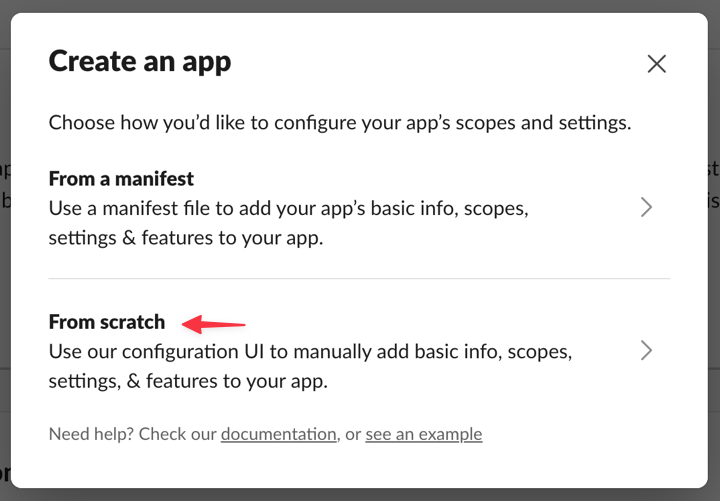
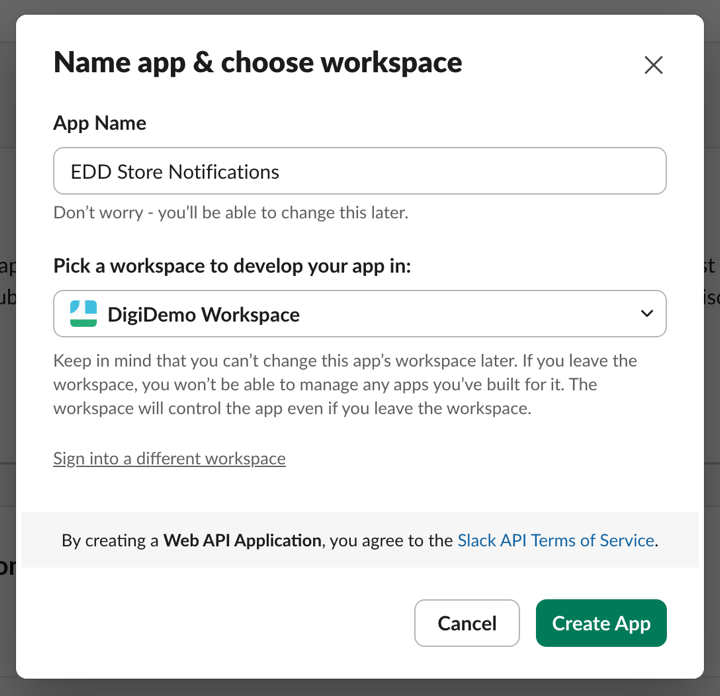
Inserisci un App Name (qualcosa come "EDD Store Notifications") e seleziona il workspace Slack in cui desideri che appaiano le notifiche EDD Slack. Puoi sempre aggiungere altri workspace in seguito. Fai clic su Create App.
Ora dovresti vedere tutte le tue App Credentials.
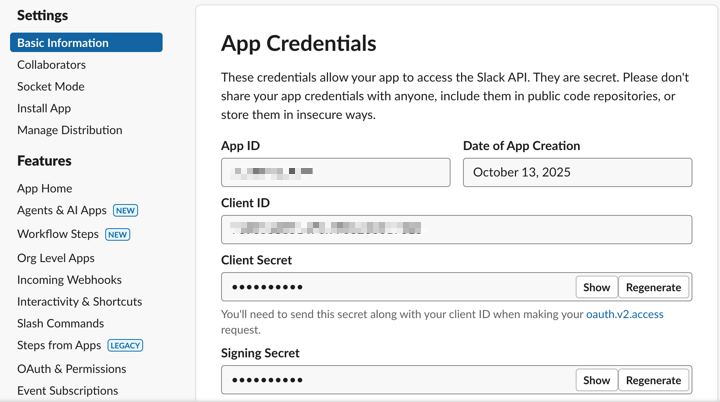
Vedrai i campi Client ID, Client Secret e Verification Token. Puoi copiare e incollare questi valori nei rispettivi campi nelle impostazioni della tua estensione EDD Slack.
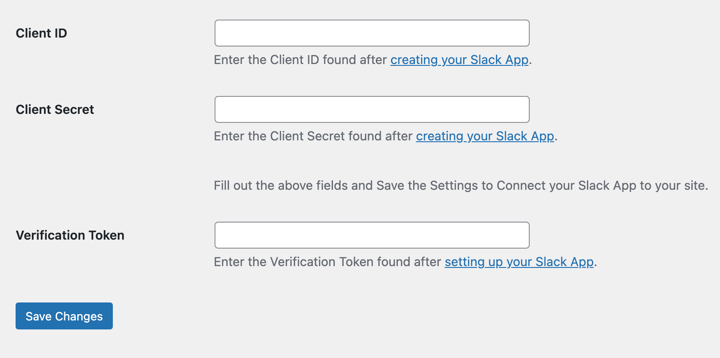
Quindi fai clic su Save Changes.
Nota: ci sono alcune impostazioni che devi completare nella scheda OAuth & Permissions dalle impostazioni dell'App Slack. Ciò include l'aggiunta di Bot Token Scopes e il tuo Redirect URL. Segui le istruzioni dettagliate nella nostra documentazione dell'App Slack prima di procedere.
Al termine della configurazione di cui sopra, torna alle impostazioni Extensions » Slack e seleziona il pulsante Link Slack App.
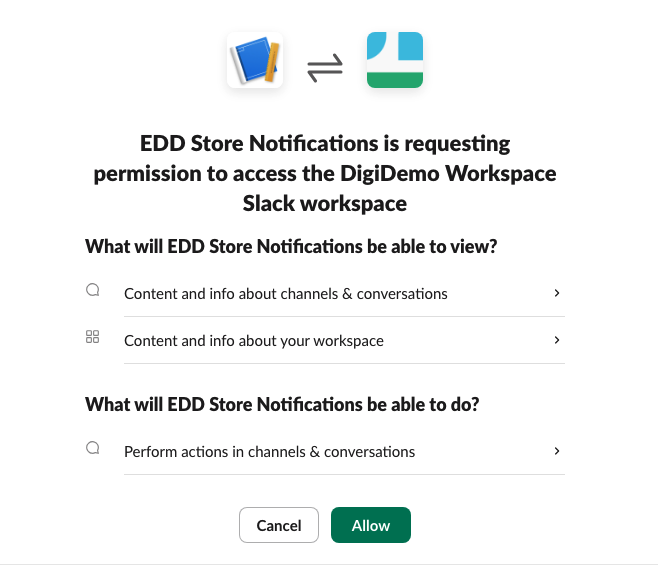
Si aprirà una finestra con una richiesta di autorizzazione per EDD Store Notifications per accedere al tuo spazio di lavoro Slack. Fai clic su Consenti.
Quindi vedrai un banner di notifica e un messaggio che ti informeranno che l'app Slack è stata collegata correttamente.
Configura notifiche Slack interattive
È qui che l'integrazione Slack di EDD brilla davvero. Invece di ricevere solo notifiche, il tuo team può agire direttamente da Slack.
Pulsanti interattivi funzionano con trigger specifici come download o candidature di fornitori. Quando si verificano questi eventi, Slack mostra pulsanti cliccabili accanto alla notifica.
Per iniziare, vai alle impostazioni della tua app Slack e vai alla scheda Interattività e scorciatoie.
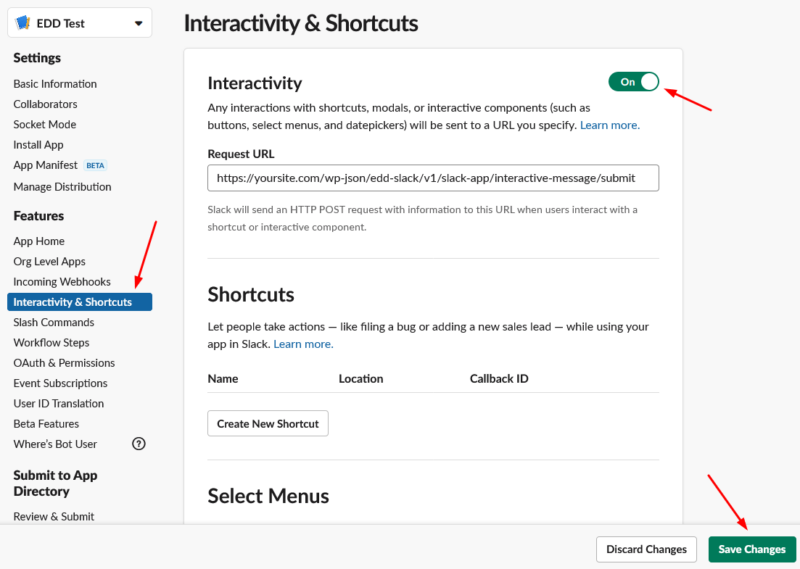
Fai clic per abilitare l'interruttore Interattività e inserisci l'URL di richiesta secondo le istruzioni del nostro documento.
Al termine, fai clic su Salva modifiche.
Ora supponiamo che tu abbia installato Frontend Submissions e desideri configurare notifiche interattive per le candidature dei fornitori.
Potresti creare una nuova notifica con il trigger Nuova candidatura fornitore. Le candidature dei fornitori, le proposte di prodotti e le modifiche possono essere approvate o rifiutate direttamente da Slack.
💡 I pulsanti interattivi rispettano le autorizzazioni degli utenti di WordPress. I membri del team possono approvare solo gli elementi che normalmente avrebbero il permesso di moderare nella tua dashboard di WordPress.
Configura i comandi slash
I comandi slash trasformano Slack in un centro di comando per il tuo negozio e ti consentono di recuperare i dati del negozio senza lasciare Slack. Pensali come report istantanei che puoi eseguire da qualsiasi punto del tuo spazio di lavoro.
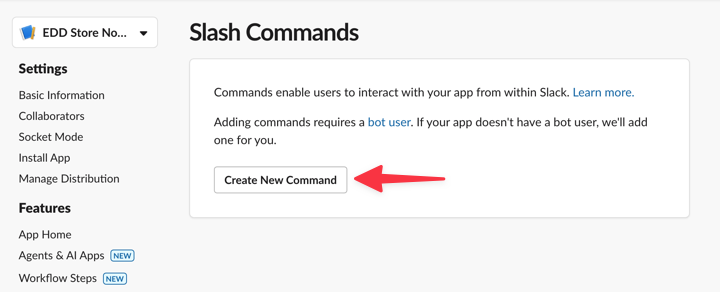
Nelle impostazioni della tua app Slack, vai a Comandi slash e fai clic su Crea nuovo comando.
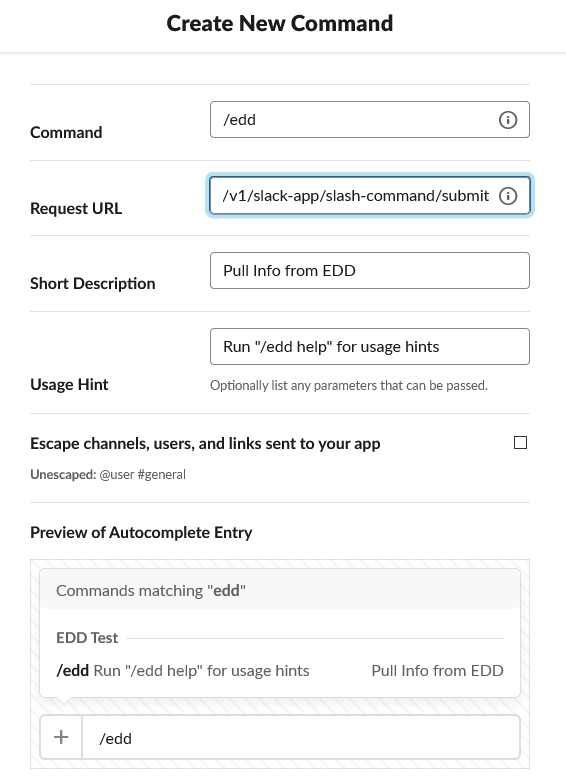
Imposta il comando come /edd e punta l'URL di richiesta al tuo sito WordPress.com/edd-sl-api/.
Tornando alle impostazioni di EDD Slack, vedrai una sezione Comandi slash. Abilita i comandi che desideri il tuo team utilizzi:
/eddhelp— Mostra tutti i comandi disponibilisales today— Visualizza il riepilogo delle vendite di oggisales this_month— Mostra le prestazioni mensilicustomer [email protected]— Recupera i dettagli del clientediscount SAVE20— Mostra le statistiche di utilizzo del codice sconto
Questi comandi sono incredibilmente utili durante le riunioni di team o quando qualcuno pone domande rapide sulle prestazioni del negozio. Basta con il "lascia che controlli la dashboard e ti faccio sapere".
⚙️ Dai un'occhiata alla sezione Comandi slash del nostro documento Slack per saperne di più.
Invita automaticamente gli utenti al tuo team Slack
Gli inviti al team aggiungono automaticamente i clienti a una community Slack privata quando effettuano acquisti. Ciò crea opportunità di coinvolgimento dei clienti, supporto e costruzione di community attorno ai tuoi prodotti.
Puoi abilitare e configurare questa opzione nelle impostazioni dell'estensione Slack in WordPress.
FAQ sull'integrazione EDD con Slack
Concludiamo con alcune domande frequenti sull'utilizzo dell'integrazione EDD Slack in WordPress.
Come collego il mio sito WordPress a Slack?
Crea un URL webhook di Slack tramite la directory delle app del tuo spazio di lavoro, quindi inseriscilo nelle impostazioni del tuo plugin WordPress. La maggior parte dei plugin WordPress-Slack utilizza questo metodo webhook per la connettività di base.
Per i negozi digitali, l'estensione Slack di Easy Digital Downloads offre le funzionalità più complete, incluse notifiche interattive, comandi slash e trigger specifici per l'eCommerce.
Come posso ricevere notifiche di vendita di Easy Digital Downloads su Slack?
L'estensione Slack di EDD invia notifiche di vendita in tempo reale con dettagli del cliente, importi degli acquisti e informazioni sul prodotto. Una volta installato l'add-on e collegato Easy Digital Downloads a un canale Slack, vai su Download » Impostazioni » Estensioni » Slack in WordPress e seleziona Aggiungi Nuova Notifica. Quindi puoi selezionare Acquisto Completato come trigger.
Posso inviare notifiche da WordPress a Slack gratuitamente?
Le notifiche webhook di base sono gratuite tramite l'API di Slack. Tuttavia, la maggior parte dei plugin WordPress di qualità con integrazione Slack richiede licenze premium. L'integrazione Slack di EDD richiede un Professional Pass o superiore.
È possibile integrare WordPress e Slack senza un plugin?
Tecnicamente sì, tramite la codifica personalizzata di webhook, ma richiede un notevole lavoro di sviluppo. L'utilizzo di un plugin dedicato come l'estensione Slack di EDD fornisce trigger predefiniti, formattazione dei messaggi e funzionalità interattive che richiederebbero mesi per essere sviluppate manualmente.
Posso personalizzare quali notifiche vanno a diversi canali Slack?
Sì, ogni notifica può essere configurata con la propria destinazione del canale. Ad esempio, potresti inviare avvisi di vendita a #marketing, fallimenti di pagamento a #support e candidature di fornitori a #gestione-marketplace per una comunicazione organizzata del team.
Automatizza l'integrazione Slack con EDD
L'integrazione Slack di EDD trasforma il modo in cui operano i negozi digitali centralizzando la comunicazione del team e automatizzando le attività di routine. Le notifiche in tempo reale tengono tutti informati, i pulsanti interattivi eliminano i continui accessi a WordPress e i comandi slash forniscono accesso istantaneo ai dati del negozio.
Il risparmio di tempo si accumula rapidamente. Invece di controllare più piattaforme durante il giorno, il tuo intero team rimane sincronizzato attraverso un unico hub di comunicazione che già utilizza.
Acquista un Easy Digital Downloads Pro Pass per sbloccare l'integrazione Slack e dozzine di altre potenti funzionalità che scalano il tuo business digitale.
📣 P.S. Assicurati di iscriverti alla nostra newsletter e al canale YouTube, e seguici su Facebook, Twitter/X, o LinkedIn per altre risorse su WordPress!