Una volta che l'estensione è installata e attivata puoi navigare su Download > Impostazioni > Estensioni > Slack e dovrai prima creare un Webhook in entrata per il tuo Team Slack.
Ciò consente a EDD Slack di inviare Notifiche per tuo conto, il che significa che può inviare Notifiche solo agli stessi Canali a cui puoi accedere tu. Se hai accesso a un Canale Privato, può inviare Notifiche a quel Canale Privato, ma non può inviare Notifiche a Canali Privati a cui non hai accesso.
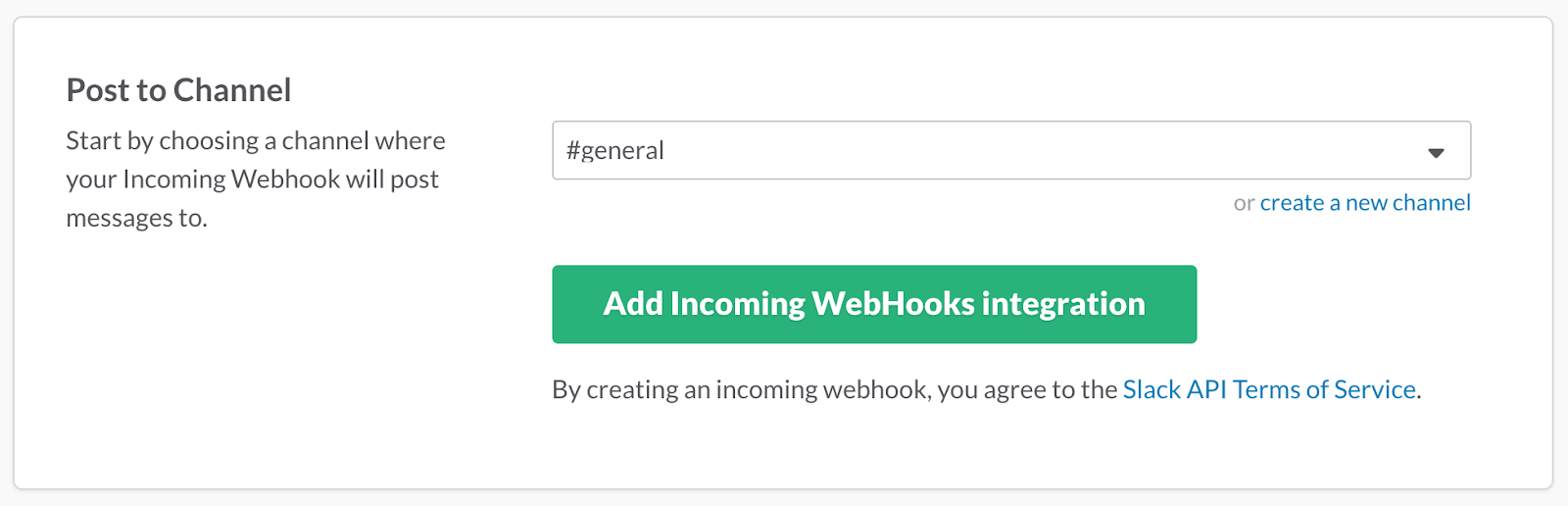
Durante la creazione di un'integrazione Webhook in entrata, Slack ti chiederà a quale Canale desideri pubblicare. Pensalo come un "Canale predefinito". Per ogni Notifica che crei nell'estensione, sei in grado di designare Canali diversi, se necessario.
Una volta generato un Webhook in entrata, inseriscilo nel campo "URL Webhook predefinito" e fai clic su "Salva modifiche". Ora puoi procedere alla Creazione delle Notifiche!
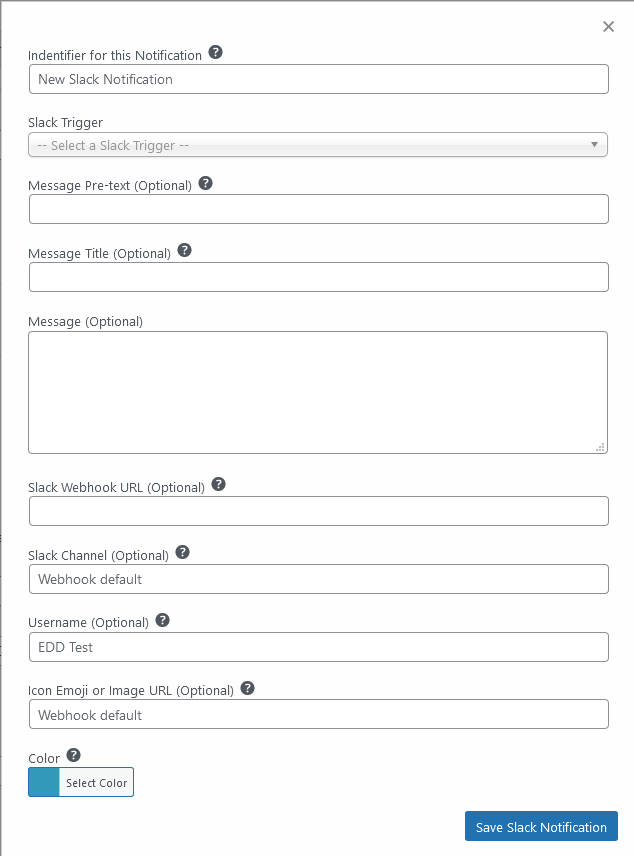
EDD Slack ti consente di configurare un numero illimitato di Notifiche da inviare a qualsiasi Canale specificato nel tuo Team Slack. Semplicemente naviga sulla pagina delle impostazioni per l'estensione e fai clic su "Aggiungi Notifica Slack" per visualizzare il modulo di configurazione. Queste impostazioni possono essere modificate in qualsiasi momento.
Ecco una descrizione di cosa fa ogni campo:
Identificatore per questa Notifica: Questo campo è semplicemente un'etichetta per te e ti aiuta a determinare quale Notifica salvata fa cosa. Puoi inserire quello che desideri qui. Se non viene inserito nulla, verrà utilizzato "Nuova Notifica Slack" per impostazione predefinita.
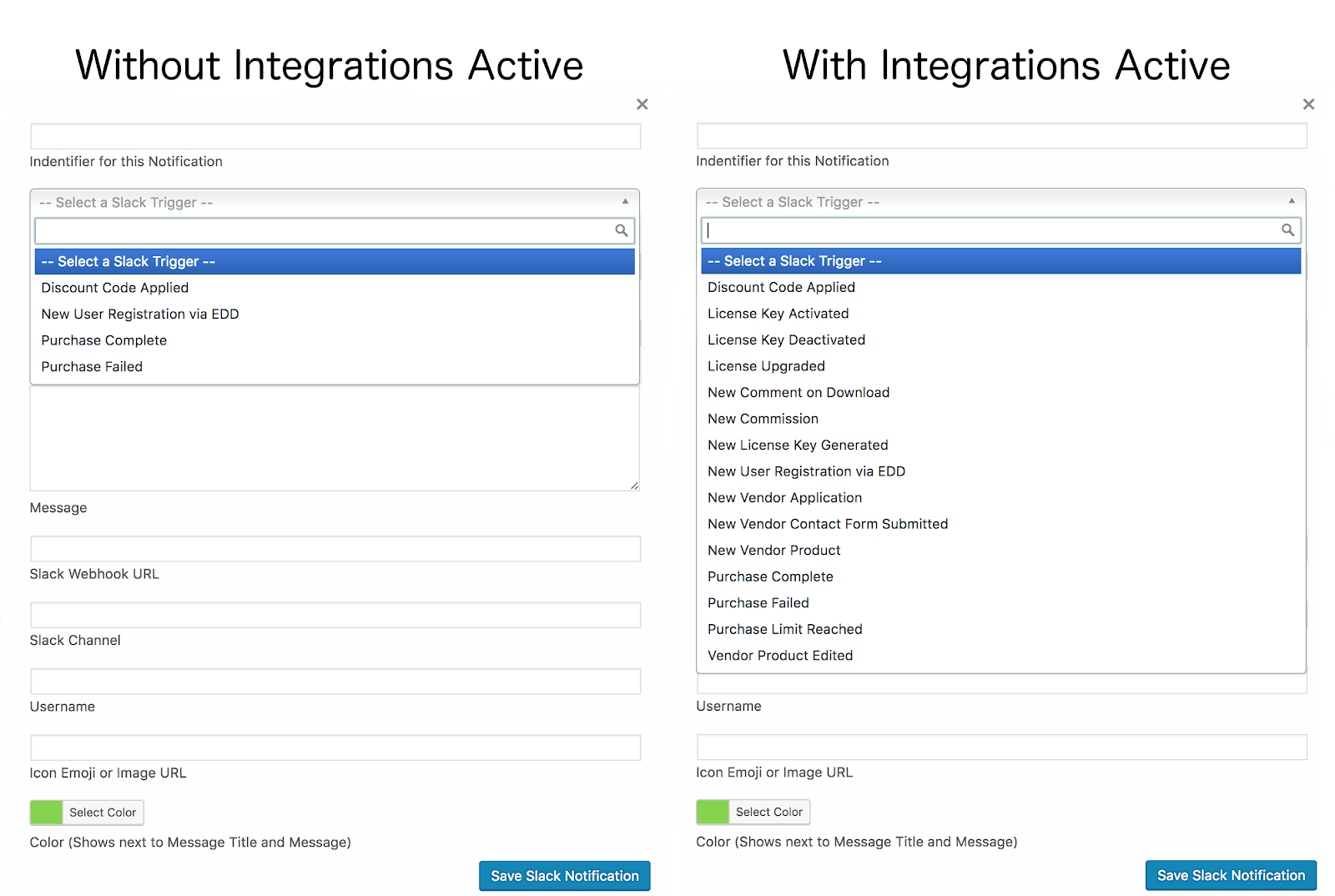
Trigger Slack: Definisce il Trigger che comporta l'invio di un messaggio a Slack da parte di questa notifica. Può essere un'azione all'interno di Easy Digital Downloads o un'altra Estensione Easy Digital Downloads supportata. In base alla scelta del Trigger, verranno aggiunti campi aggiuntivi al Modulo e diversi Sostituzioni di Testo per i campi Pre-testo del Messaggio, Titolo del Messaggio e Messaggio diventeranno disponibili in modo che le informazioni pertinenti sulla Notifica possano essere passate a Slack.
Pre-testo del Messaggio: Testo opzionale che appare sopra il Titolo del Messaggio.
Titolo del Messaggio: Questo ti permette di controllare il Titolo del Messaggio. Se non viene inserito nulla, questo utilizzerà l'Identificatore della Notifica sopra come predefinito.
Messaggio: Questo è un campo opzionale in cui puoi inserire testo più descrittivo all'interno della Notifica sotto il Pre-testo e il Titolo.
URL webhook di Slack: Consente di utilizzare un URL webhook alternativo in casi speciali. Questo può essere utilizzato in un evento in cui una notifica deve essere inviata a un team diverso da quello definito per il webhook predefinito.
Canale Slack: Questo ti permette di sovrascrivere il canale Slack del webhook per questa particolare notifica. Se desideri inviare notifiche a un utente Slack specifico nel tuo team, usa la sintassi @nomeutente. Lascia vuoto per il canale predefinito definito dal webhook. Ricorda, questo canale deve essere uno a cui il creatore dell'URL del webhook ha accesso!
Colore: I messaggi inviati a Slack avranno questo colore visualizzato in una barra prima del messaggio.
Nome utente: Definisce il nome dell'utente da cui apparirà il messaggio. L'utente non deve esistere in Slack e questo può essere impostato come desideri. Per impostazione predefinita, verrà utilizzato il nome del tuo sito WordPress.
Emoji icona o URL immagine: Se l'immagine o l'emoji predefinita utilizzata per le notifiche non è di tuo gradimento, questo campo consentirà di specificare grafiche personalizzate. Puoi anche impostare qualsiasi emoji personalizzata di Slack creata per questo campo.
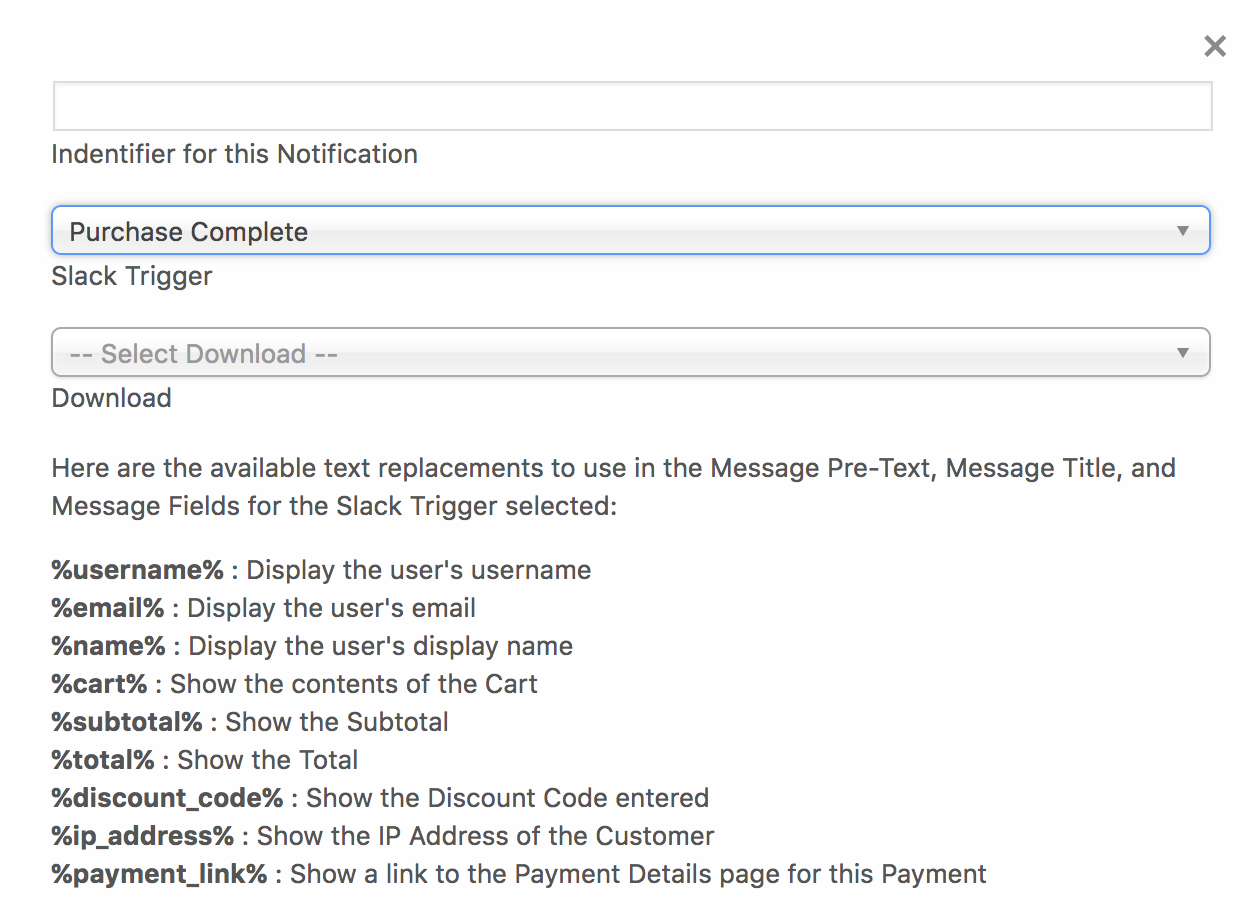
Campi aggiuntivi appariranno anche a seconda del trigger Slack selezionato. Questi ti permettono di specificare per quali download un trigger dovrebbe inviare una notifica, ad esempio.
Quando viene scelto un trigger Slack, campi aggiuntivi e tag di sostituzione del testo vengono aggiunti al modulo. Ad esempio, ecco cosa vedrai quando scegli il trigger "Acquisto completato":
I tag di sostituzione del testo consentono di aggiungere informazioni sul trigger al contenuto della notifica. In questo modo puoi vedere il contenuto di un carrello per un acquisto, il totale e altre informazioni in base al trigger scelto.
Una volta che il modulo è stato compilato a tuo piacimento, fai clic sul pulsante "Salva notifica Slack" in fondo al modulo. Questo chiuderà il modulo e ti riporterà alla schermata precedente, mostrando la notifica in verde per indicare che è stata salvata. Il segno di spunta verde mostrerà che la notifica è attiva. Congratulazioni, hai configurato la tua prima notifica Slack!
Se invece di un segno di spunta verde vedi una "X" rossa, la notifica è inattiva. Questo può accadere per uno o più dei seguenti motivi:
Un URL webhook non è stato impostato come predefinito o fornito in altro modo come parte del modulo.
Il modulo è stato chiuso senza salvare.
Una notifica precedentemente salvata stava utilizzando un trigger non più disponibile. Ciò può accadere quando un plugin che si integra con EDD Slack viene disabilitato.
Configurazione di un'app Slack
Questi passaggi sono facoltativi, ma sbloccano funzionalità aggiuntive all'interno di EDD Slack. Se segui questi passaggi, sarai in grado di eseguire azioni sul tuo sito direttamente da una notifica Slack facendo clic su un pulsante all'interno di una notifica Slack, oltre a restituire dati dal tuo sito utilizzando i comandi Slash.
Nota: per procedere, il tuo sito deve avere SSL abilitato!
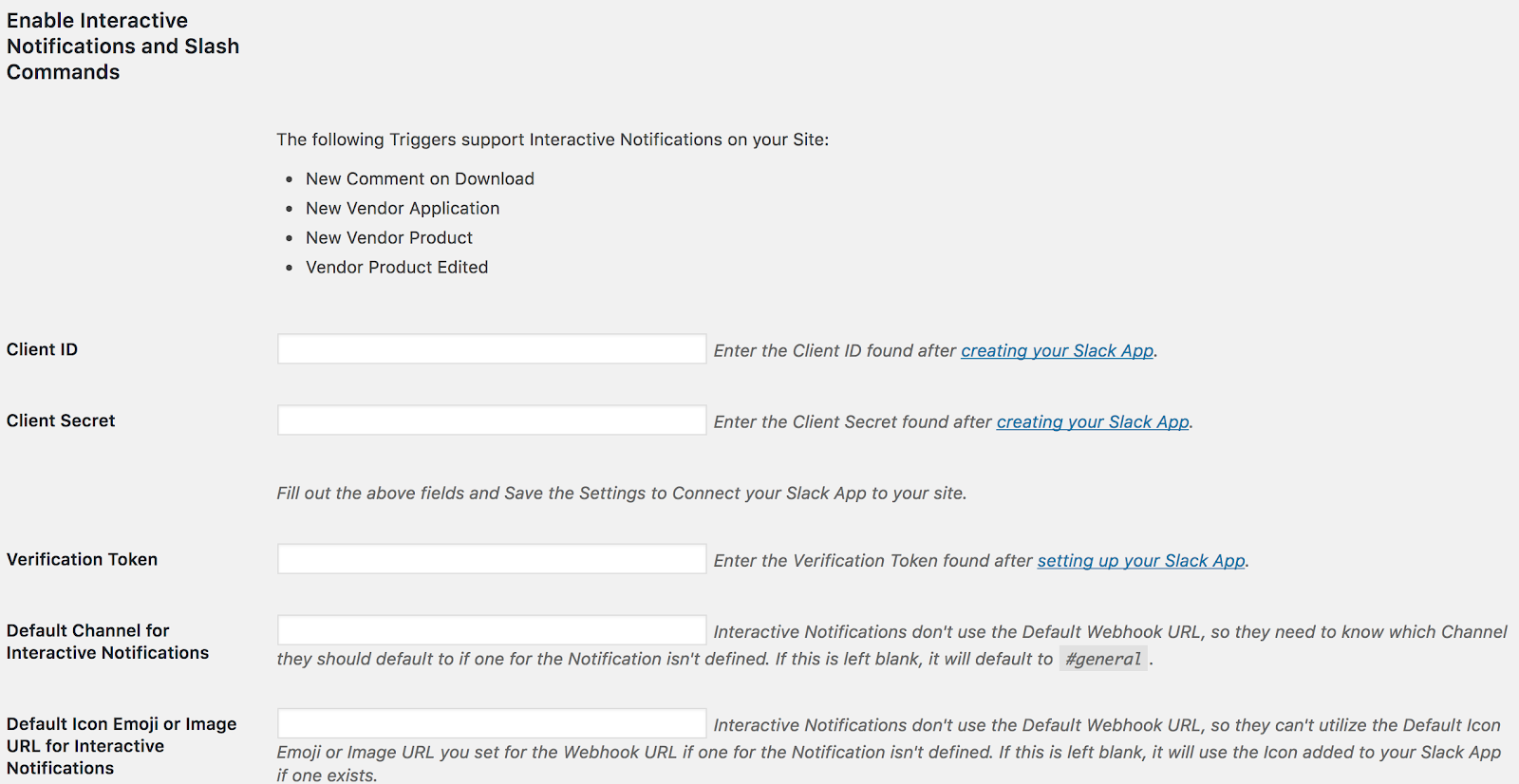
Se il tuo sito ha SSL abilitato, vedrai alcune opzioni aggiuntive sotto le Notifiche Slack create:
Nella parte superiore di questa sezione, verrà visualizzato un elenco di tutti i Trigger disponibili che supportano i Pulsanti Interattivi. Se non ne viene mostrato nessuno, puoi comunque trarre vantaggio dalla configurazione per utilizzare i Comandi Slash!
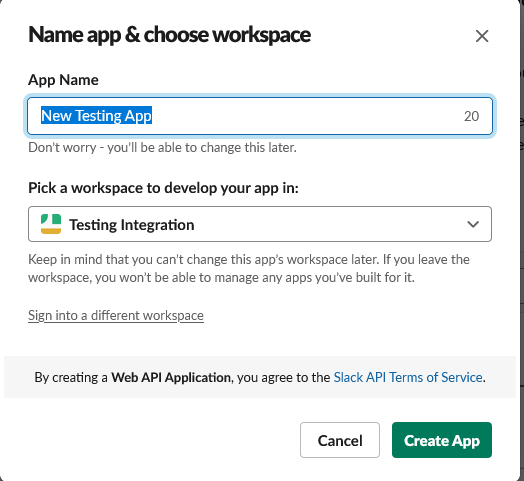
Questa funzionalità si basa sul collegamento di un'App Slack al tuo sito web. Segui il link per creare la tua App Slack cliccando sul pulsante “Crea Nuova App” per iniziare.
Collegamento iniziale dell'App Slack:
Il campo Nome App può essere qualsiasi cosa tu desideri. Viene utilizzato nei Comandi Slash come “Nome Utente” quando restituisce dati a te. Il campo Workspace deve essere il Team a cui desideri collegare il tuo negozio EDD. Clicca su “Crea App” per continuare.
La schermata successiva ti mostrerà il tuo Client ID, Client Secret e Verification Token per l'App Slack nella sezione Credenziali App più in basso nella pagina. Inserisci questi dati nelle Impostazioni Slack di EDD (Download > Impostazioni > Estensioni > Slack) e clicca su “Salva Modifiche” in fondo alla schermata.
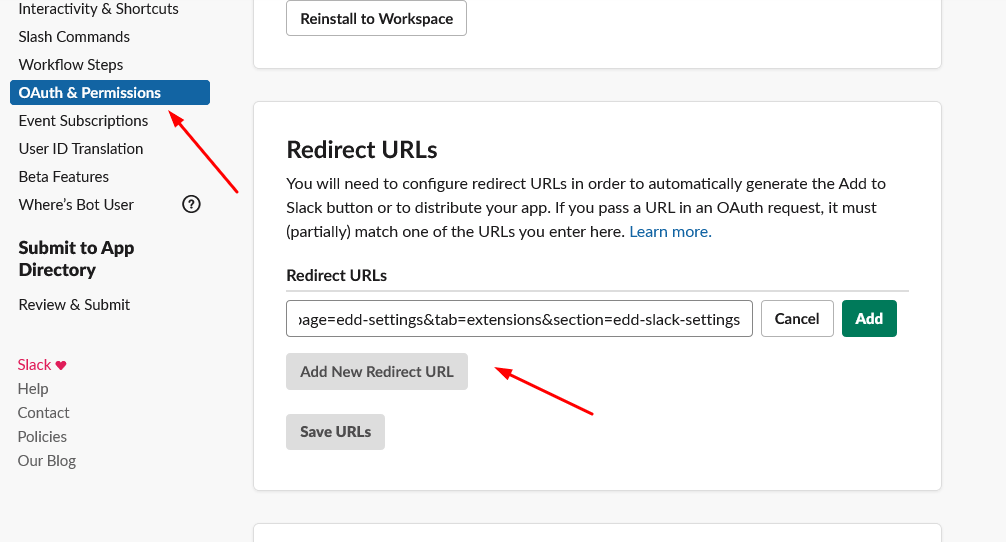
Prima di poter cliccare sul pulsante “Collega App Slack” che appare, dovrai definire un URL di reindirizzamento per l'App Slack. Torna alle impostazioni dell'App Slack che hai creato:
Clicca su “OAuth & Permessi” sulla sinistra dello schermo.
Clicca su “Aggiungi Nuovo URL di Reindirizzamento”
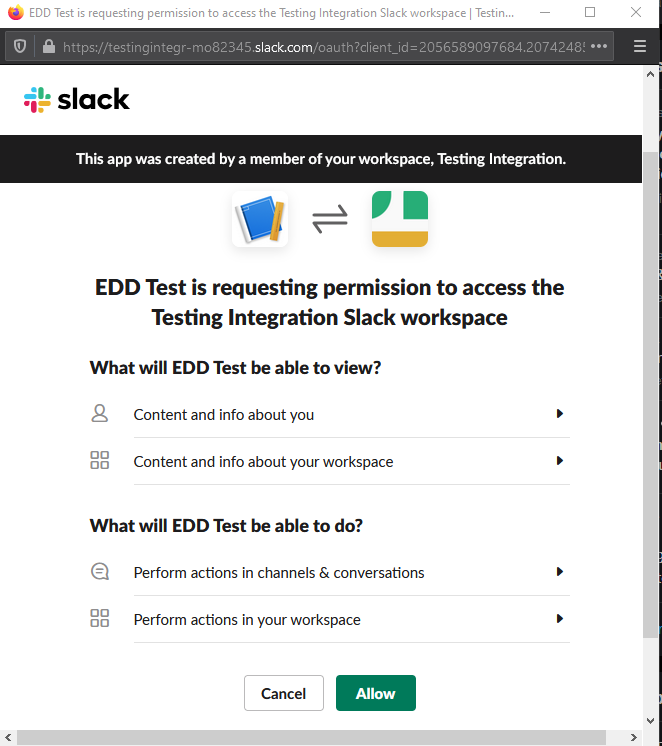
Ora puoi tornare alla pagina delle Impostazioni Slack di EDD e cliccare sul pulsante “Collega App Slack”. Questo aprirà una nuova finestra dove potrai accedere al tuo Team che è stato impostato in precedenza per Autorizzare l'App Slack sul tuo sito. Similmente agli URL Webhook precedenti, ciò significherà che sarà limitato agli stessi Canali a cui ha accesso l'Utente Slack che ha collegato l'App Slack al sito all'interno del Team scelto.
Una volta Autorizzata, la finestra popup si chiuderà da sola e la Pagina delle Impostazioni Slack di EDD si aggiornerà, presentandoti un messaggio “App Slack Collegata con Successo”.
Ora che questo passaggio è stato completato, gli Endpoint API sono stati aperti sul tuo sito. Questi vengono utilizzati sia per le Notifiche Interattive che per i Comandi Slash.
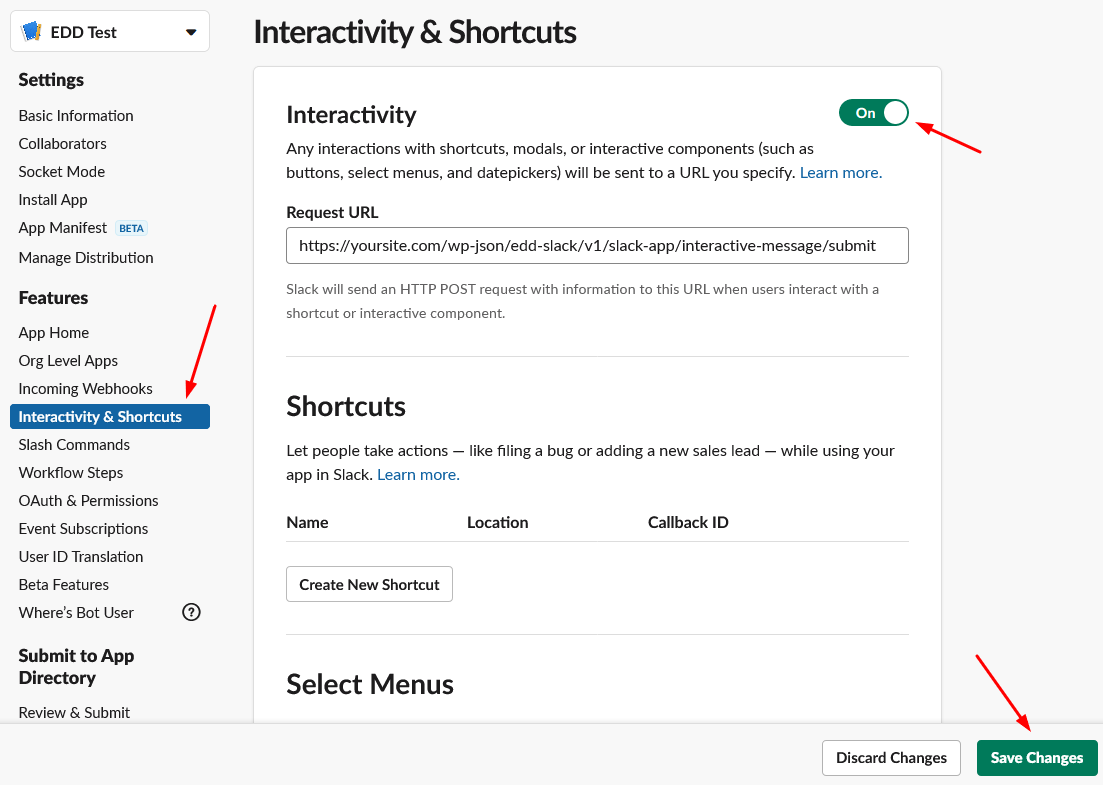
Per configurare le Notifiche Interattive per EDD Slack, torna alle Impostazioni della tua App Slack e clicca su “Interattività e Scorciatoie” sul lato sinistro dello schermo.
I comandi slash agiscono come scorciatoie per azioni specifiche in Slack che puoi utilizzare per interagire con il tuo negozio EDD.
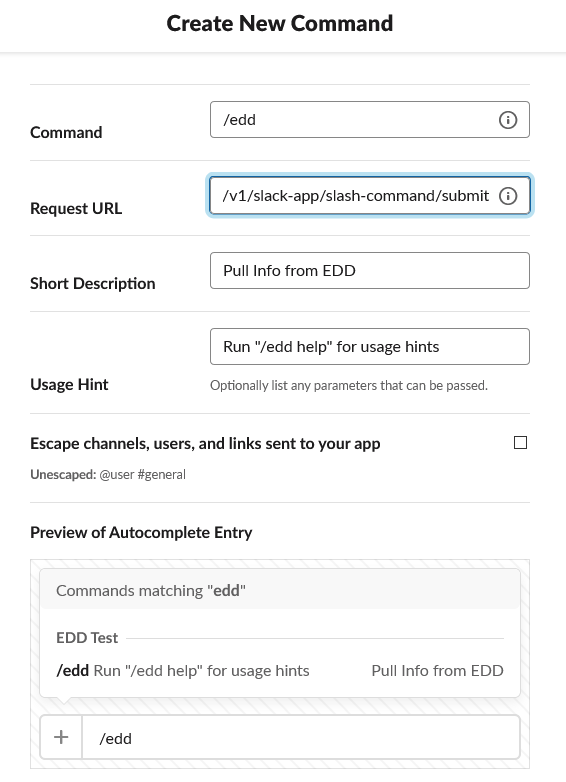
Per configurare i comandi slash, nelle impostazioni della tua app Slack, fai clic su "Comandi slash" e poi su "Crea nuovo comando". Si aprirà una finestra in cui verranno inserite le impostazioni per il comando slash.
EDD Slack utilizza un singolo comando slash e lo instrada a diverse funzioni in base a un parametro passato. Ecco un esempio di comando /edd:
Comando: /edd Si consiglia di impostare il "Comando" su /edd, ma se decidessi di chiamarlo /webstore o qualsiasi altra cosa, funzionerà comunque.
URL della richiesta: https://yoursite.com/wp-json/edd-slack/v1/slack-app/slash-command/submit dove yoursite.com è il nome di dominio del tuo sito web.
Breve descrizione: Recupera informazioni da EDD
Suggerimento per l'utilizzo: Esegui "/edd help" per suggerimenti sull'utilizzo
Escapes canali/utenti: Questo può essere lasciato deselezionato nella maggior parte dei casi. L'attivazione modificherà i parametri inviati con un comando da un utente. Maggiori dettagli qui
Puoi testare i comandi slash inserendo /edd help in qualsiasi canale a cui hai accesso. Le notifiche interattive verranno utilizzate al posto delle notifiche regolari, ove applicabile.
L'estensione offre diversi comandi utili che possono essere eseguiti all'interno di Slack per recuperare dati o creare qualcosa di nuovo all'interno del tuo sito WordPress senza effettuare l'accesso al tuo sito.
Slack include già molti comandi slash utili che possono essere molto utili come il comando /remind. EDD Slack introduce alcuni nuovi comandi che si applicano specificamente agli utenti di Easy Digital Downloads.
Il modo più semplice per visualizzare tutti i comandi slash disponibili inclusi in EDD Slack è inserire /edd help in Slack. Questo può essere fatto ovunque e i risultati saranno visibili solo a te. Avranno questo aspetto:
*/edd sales*
Description: Show an Earnings Report for the Selected Time Period
Example: `/edd sales this_month`
Option(s): `today`, `yesterday`, `this_week`, `last_week`, `this_month`, `last_month`, `this_quarter`, `last_quarter`, `this_year`, `last_year`
Default: `this_month`

*/edd version*
Description: Outputs the current version of Easy Digital Downloads.
Example: `/edd version`

*/edd discount*
Description: Outputs information about a Discount Code. This can also be used to create new Discount Codes.
Examples:
    `/edd discount DISCOUNTCODE` - Retrieve information about a Discount Code
    `/edd discount DISCOUNTCODE $3.50` - Create or Update a Discount Code with a Flat Rate Discount
    `/edd discount DISCOUNTCODE 42%` - Create or Update a Discount Code with a Percentage Discount

*/edd customer*
Description: Outputs information about a Customer. You can use either their Customer ID or their Primary Email Address for this command.
Examples:
    `/edd customer 42`
    `/edd customer [email protected]`

*/edd help*
Description: Shows this Dialog. Optionally can show the Help Dialog for a Single Command.
Example: `/edd help`
Option(s): `sales`, `version`, `discount`, `customer`
Come mostrato sopra, i comandi slash attualmente inclusi sono:
/edd aiuto
/edd vendite
/edd versione
/edd sconto
/edd cliente
Configurazione degli inviti al team Slack
Per abilitare questa funzionalità, il tuo account utente Slack personale deve disporre delle autorizzazioni necessarie per invitare utenti. Queste sono normalmente riservate agli amministratori del team Slack. Simile ai messaggi interattivi e agli URL webhook, questa funzionalità eredita alcune capacità del tuo utente Slack. Se non puoi invitare utenti, nemmeno la tua app Slack può.
La possibilità di invitare automaticamente i clienti al tuo team Slack è presente nell'estensione, che richiede che le notifiche interattive e i comandi slash siano già stati abilitati.
Una volta abilitato Interactive Notifications e Slash Commands, un nuovo pulsante apparirà nelle impostazioni EDD di Slack per abilitare gli inviti al team Slack.
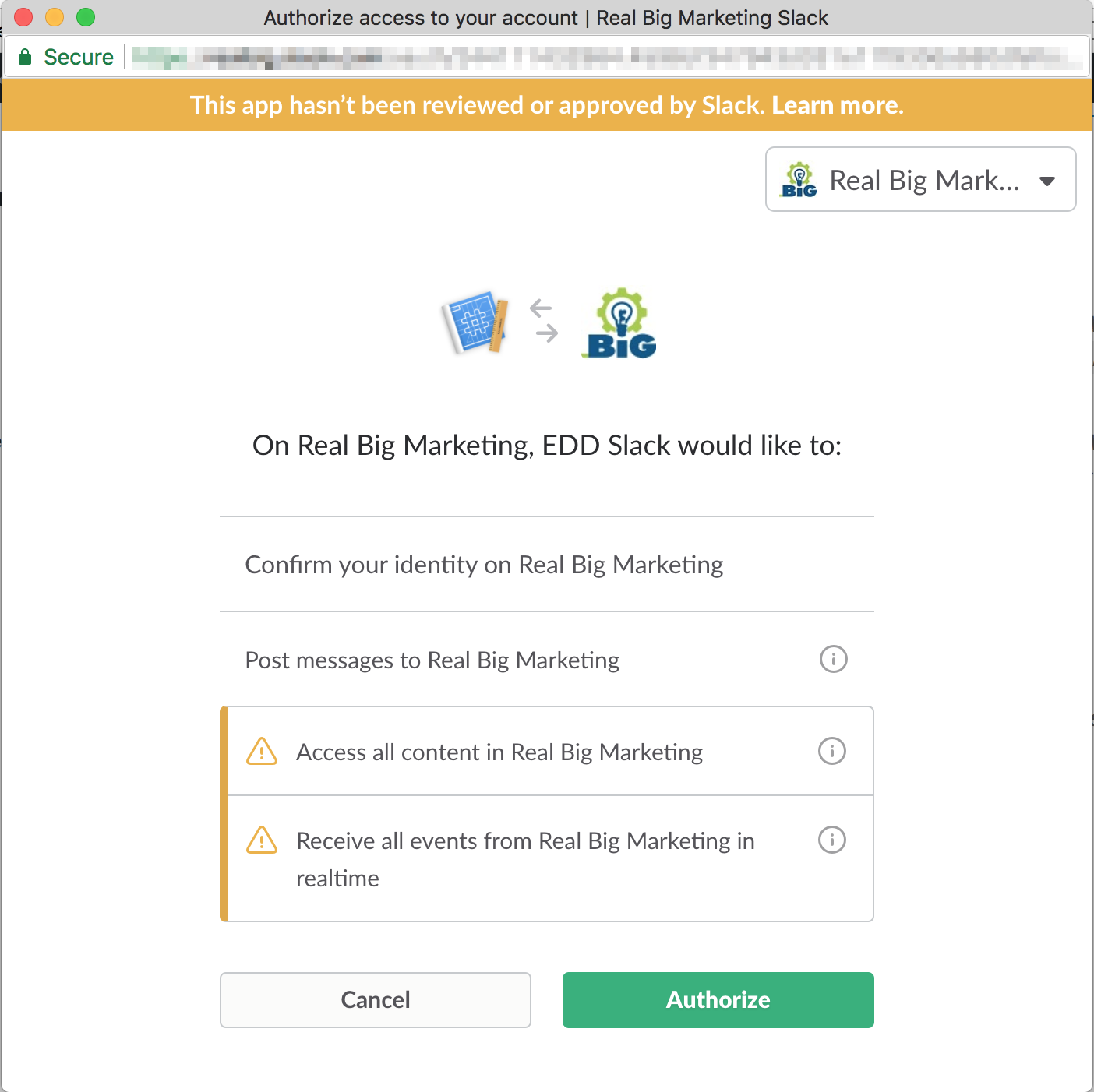
Una volta fatto clic su questo pulsante, apparirà una finestra popup simile a quella che appariva in precedenza quando si configuravano i messaggi interattivi e i comandi slash. Questo perché è necessario concedere ulteriori autorizzazioni alla tua app Slack.
La finestra che appare dirà che stai concedendo all'app Slack la capacità di accedere a tutti i contenuti e a tutti gli eventi in tempo reale. Questo è dovuto al fatto che, per invitare clienti e utenti Slack, la tua app Slack necessita di tutte le autorizzazioni di un client Slack completo. Questo viene utilizzato solo per invitare i clienti al tuo team Slack.
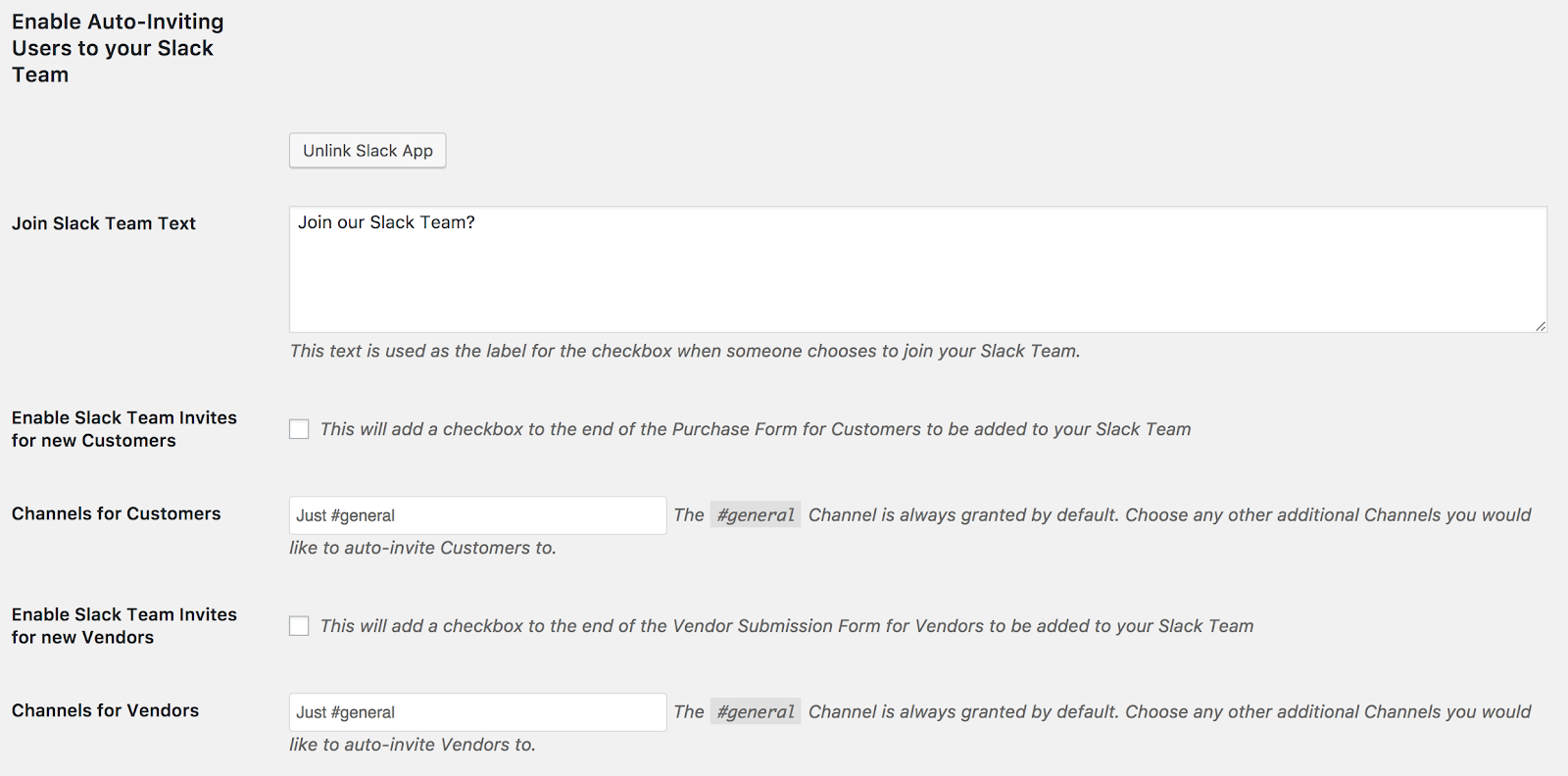
Una volta fatto ciò, appariranno alcune nuove opzioni. Questo ti consente di abilitare gli inviti al team Slack per i clienti e gli inviti al team Slack per i fornitori (se l'estensione Frontend Submissions è attiva sul tuo sito).
Tutti i nuovi utenti Slack invitati vengono invitati automaticamente al tuo canale #general (o qualunque sia il nome che gli hai dato). Tuttavia, in questa schermata, puoi definire canali pubblici aggiuntivi a cui vorresti che venissero invitati. Recupera tutti i canali pubblici dal tuo team Slack per te, quindi scegli semplicemente quelli che desideri dal menu a discesa.
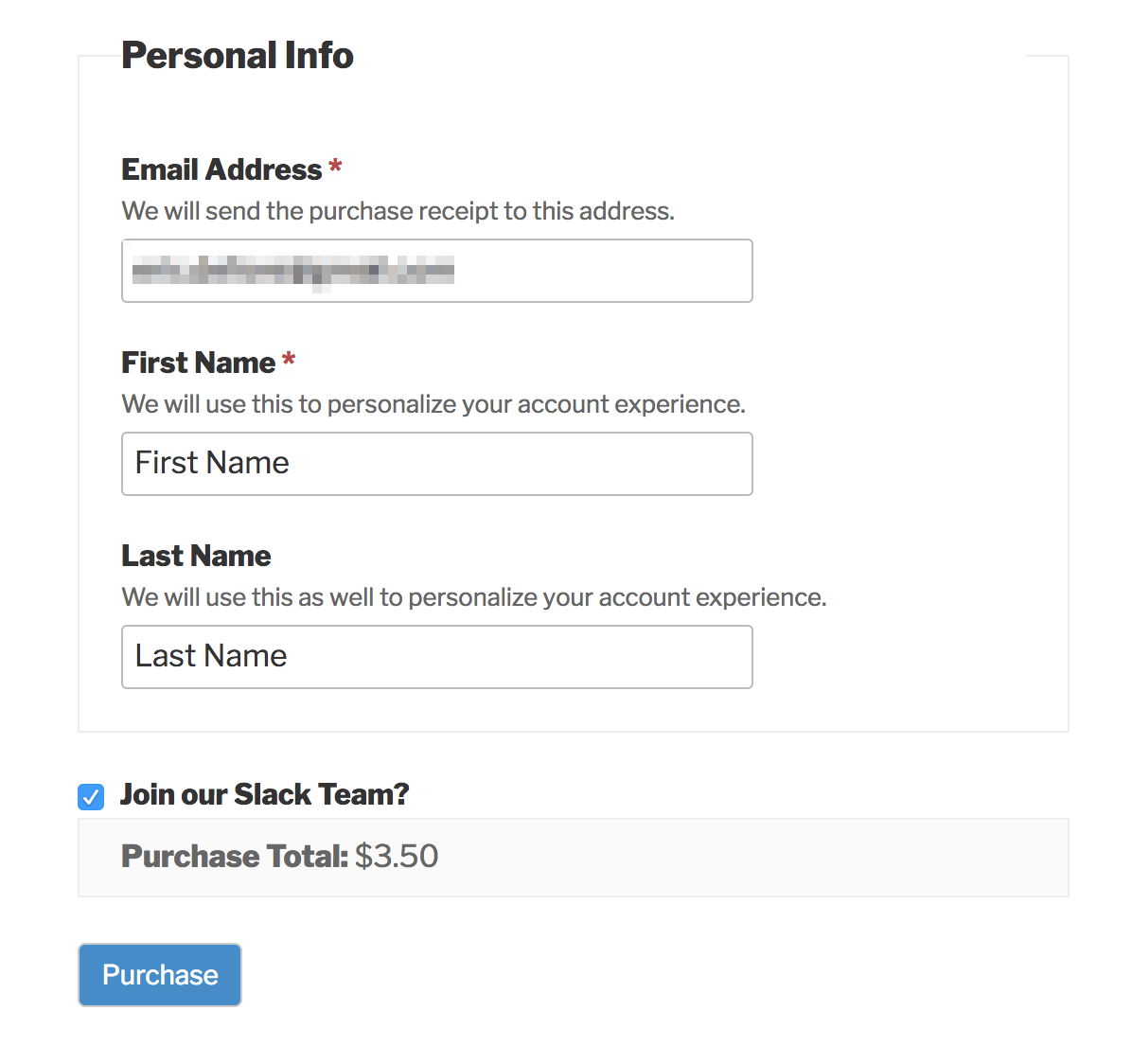
Il campo "Testo invito a Slack" regola il testo mostrato quando si offre a un cliente/fornitore l'opzione di essere invitato al tuo team Slack. Per i clienti, viene mostrato nella pagina di checkout e per i fornitori nella pagina di registrazione del fornitore.
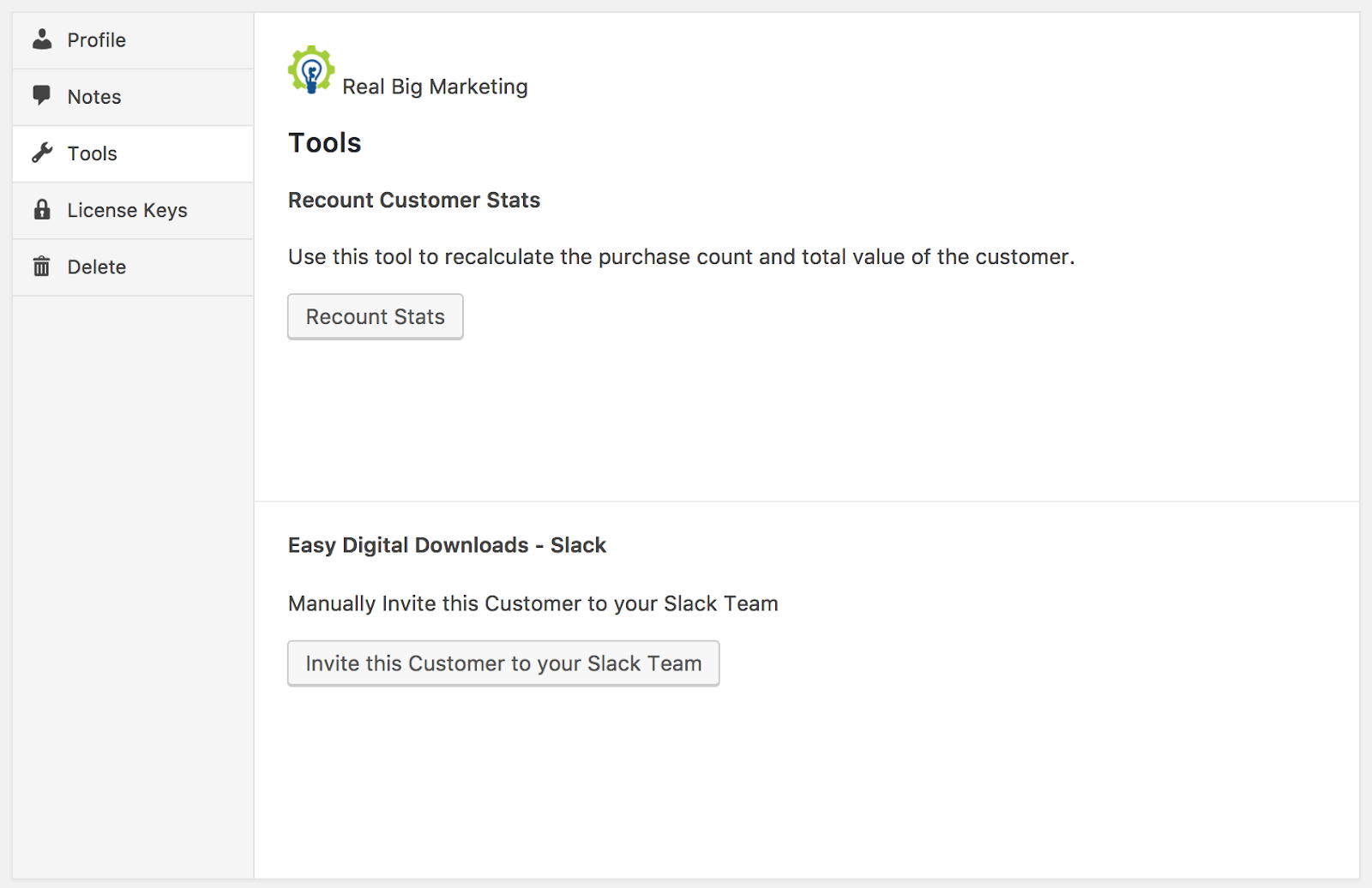
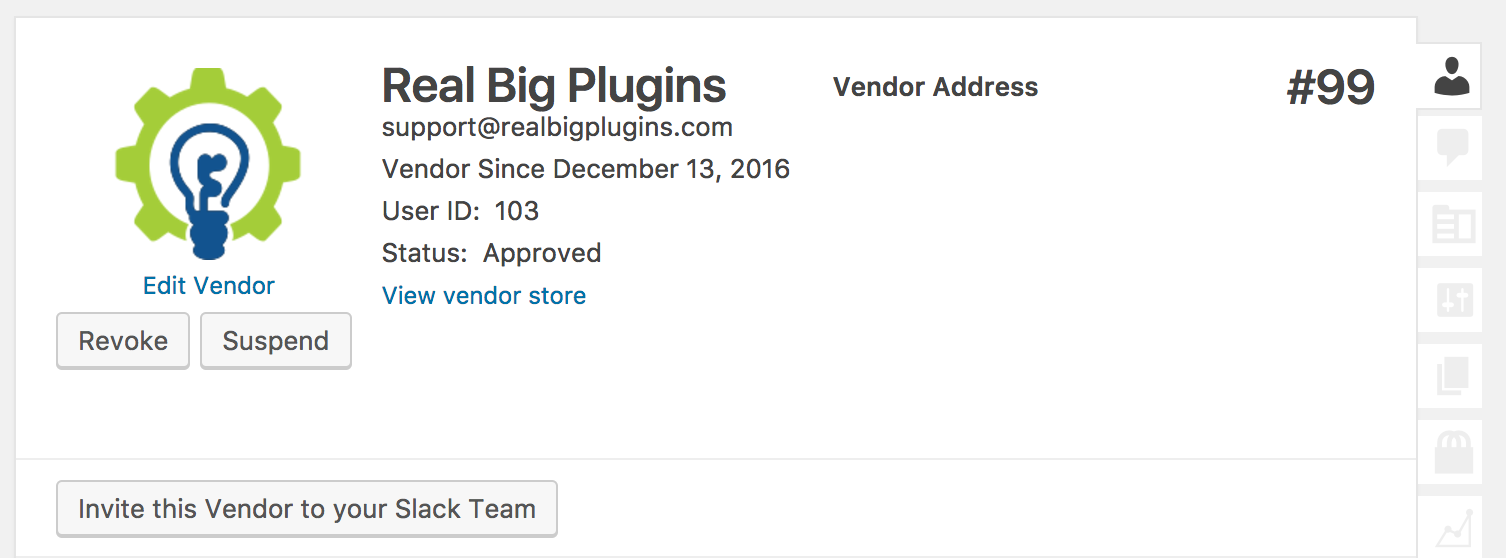
Puoi anche invitare manualmente i clienti dalla loro pagina cliente nella scheda "Strumenti" e, se stai utilizzando l'estensione Frontend Submissions, i fornitori dalla loro pagina fornitore nella scheda "Profilo" nella Bacheca di WordPress.
Nuovo prodotto fornitore (se ai fornitori è concesso il permesso di creare prodotti)
Prodotto fornitore modificato (se ai fornitori è concesso il permesso di modificare i loro prodotti)
Nuovo modulo di contatto fornitore inviato
Nuovo feedback fornitore (richiede che anche Recensioni sia attivo)
Supporto notifiche interattive
I seguenti trigger di Frontend Submissions supportano le notifiche interattive, a condizione che vengano soddisfatte diverse condizioni. Puoi approvare o negare le seguenti azioni del fornitore direttamente da Slack:
Nuova domanda di fornitore (se le nuove domande di fornitore non sono impostate per essere approvate automaticamente)
Nuovo prodotto fornitore (se i nuovi prodotti fornitori non sono impostati per essere approvati automaticamente)
Prodotto fornitore modificato (se le nuove modifiche ai prodotti fornitori non sono impostate per essere approvate automaticamente)
Easy Digital Downloads – Software Licensing
Se Software Licensing è attivo, i seguenti trigger diventano disponibili:
Nuova chiave di licenza generata
Chiave di licenza attivata
Nota: l'attivazione manuale dalla schermata delle licenze non attiva questo.
Chiave di licenza disattivata
Nota: La disattivazione manuale dalla schermata Licenze non attiva questo.
Nota sulla Cache lato Server:
Easy Digital Downloads – Commissioni
Se Commissioni è attivo, il seguente Trigger diventa disponibile:
Nuova Commissione
Easy Digital Downloads – Limite Acquisto
Se Limite Acquisto è attivo, il seguente Trigger diventa disponibile:
Limite Acquisto Raggiunto
Commenti sui Download (se abilitati)
Anche se non esattamente un’"Integrazione", per impostazione predefinita Easy Digital Downloads non fornisce supporto per i Commenti sui Download. Tuttavia, se lo abiliti tu stesso o tramite un altro plugin, il seguente Trigger diventa disponibile:
Nuovo Commento su Download
Supporto notifiche interattive
Questa Notifica Interattiva è unica in quanto ha due versioni: una per quando il tuo sito è impostato per approvare manualmente i Commenti e una per quando non lo è.
Se stai approvando manualmente i Commenti sul tuo sito, hai la possibilità di Approvare il Commento o contrassegnarlo come Spam. Altrimenti, hai solo la possibilità di contrassegnarlo come Spam.
Nota sulla cache lato server:
I Trigger di Attivazione Licenza sono ora specifici per l’Attivazione/Disattivazione tramite la web API di EDD.
Ciò può causare problemi in alcune configurazioni del server a causa della cache lato server. I parametri URL edd_action=activate e edd_action=deactivate dovrebbero essere esclusi dalla cache sulla homepage del tuo sito per garantire che tutto funzioni correttamente.
Easy Digital Downloads – Recensioni
Se Recensioni è attivo, i seguenti Trigger diventano disponibili:
Nuova Recensione su Download
Nuovo Feedback Venditore (Richiede che anche Frontend Submissions sia attivo)
Easy Digital Downloads – Monitoraggio Frodi
Se Monitoraggio Frodi è attivo, il seguente Trigger diventa disponibile:
Acquisto sospetto di frode
Supporto notifiche interattive
Puoi utilizzare le Notifiche Interattive per contrassegnare un Pagamento come Valido o contrassegnarlo come Frode direttamente da Slack. Quando lo fai, il Log allegato al Pagamento indicherà l'azione intrapresa e dirà che è stata eseguita tramite EDD Slack e da quale Utente Slack.