

Vuoi imparare come aggiungere un campo per codici coupon o sconti alla tua pagina di checkout in WordPress?
Nel competitivo mondo dell'eCommerce, è importante cercare modi per aumentare le vendite e la fedeltà dei clienti. Un modo per raggiungere questo obiettivo è offrire sconti e coupon agli acquirenti. I clienti apprezzano un buon affare. Inoltre, è più probabile che effettuino un acquisto se sentono di fare un affare.
Coupon e sconti possono essere eccellenti strumenti di marketing per attrarre nuovi clienti e incoraggiare acquisti ripetuti.
Se sei un proprietario di negozio che utilizza WordPress e Easy Digital Downloads, puoi aggiungere campi per codici coupon/sconti alla tua pagina di checkout in pochissimo tempo.
🔎 In questo articolo, tratteremo:
Perché Offrire Coupon & Sconti per il Tuo Negozio Online?
Ci sono diverse ragioni per cui accettare coupon è una mossa intelligente per i siti di eCommerce. In primo luogo, coupon e sconti sono potenti strumenti di marketing. Possono attrarre nuovi clienti, premiare quelli fedeli e promuovere prodotti o servizi specifici. Offrendo sconti ai nuovi clienti, puoi incoraggiarli a effettuare il loro primo acquisto presso il tuo negozio e, si spera, diventare clienti fedeli.
In secondo luogo, coupon e sconti possono aumentare le vendite e le conversioni. Offrendo uno sconto su un prodotto specifico, puoi incoraggiare gli acquirenti a effettuare un acquisto che altrimenti non avrebbero fatto. Inoltre, i coupon possono aiutare ad aumentare il valore medio dell'ordine incoraggiando gli acquirenti ad acquistare più articoli per approfittare di uno sconto.
Coupon e sconti possono essere utilizzati per smaltire l'inventario. Se hai scorte in eccesso che devi smaltire rapidamente, offrire uno sconto può essere un modo efficace per farlo.
Può anche aiutare a generare interesse attorno al tuo negozio e motivare gli acquirenti a controllare le tue offerte. Ad esempio, puoi condividere e promuovere codici coupon sconto e altre promozioni sui social media, campagne email, ecc.
Come Aggiungere un Campo Codice Sconto al Checkout
Ora che abbiamo visto perché accettare coupon è intelligente per i siti di eCommerce, tuffiamoci nel tutorial passo passo per abilitare i coupon e aggiungere un campo codice sconto alla tua pagina di checkout in WordPress utilizzando Easy Digital Downloads.
Passaggio 1: Ottieni Easy Digital Downloads
Prima di poter aggiungere un campo codice sconto (noto anche come campo codice coupon) alla tua pagina di checkout, dovrai installare e attivare il plugin Easy Digital Downloads:

Questo plugin è specificamente progettato per siti di eCommerce e rende facile vendere prodotti digitali e servizi. È un'eccellente alternativa al plugin WooCommerce se non vendi beni fisici. Rende anche semplicissimo applicare coupon e dati coupon ai prodotti digitali.
Per installare il plugin Easy Digital Downloads, naviga nella tua dashboard di WordPress e fai clic su Plugin » Aggiungi Nuovo. Nella barra di ricerca, digita "Easy Digital Downloads" e fai clic su Installa Ora accanto al plugin.
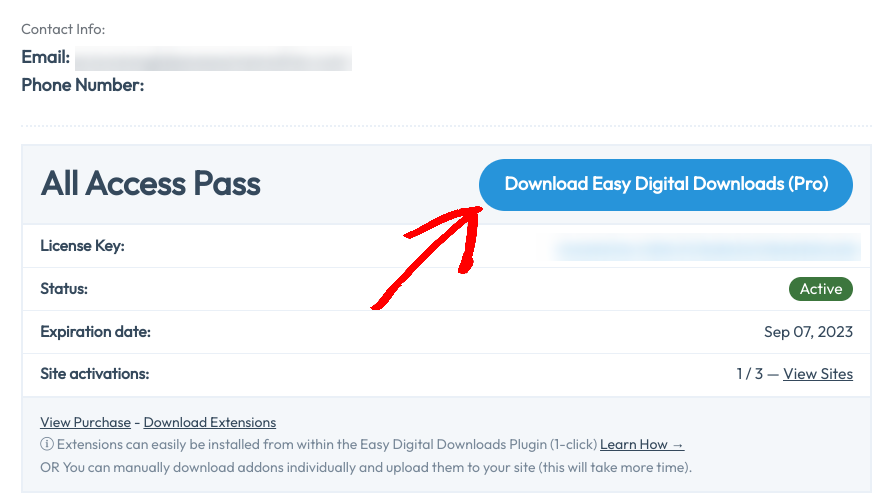
Una volta installato il plugin, fai clic su Attiva plugin per attivarlo. Sono disponibili due versioni: gratuita e Pro. Se hai acquistato un piano premium, puoi scaricare Easy Digital Downloads Pro dalla dashboard del tuo account EDD:
Il plugin gratuito include funzionalità per aggiungere e offrire codici sconto. Ma se hai una licenza premium, puoi anche installare l'estensione Sconti Pro per funzionalità più avanzate e accedere a molte altre caratteristiche disponibili solo per gli utenti Pro.
Ci sono molte impostazioni da configurare durante la configurazione del tuo negozio. Ad esempio, devi selezionare un gateway di pagamento predefinito, personalizzare la pagina del carrello, aggiungere categorie di prodotti e altro ancora. Se hai bisogno di aiuto, puoi consultare la nostra Guida rapida EDD.
Passaggio 2: Crea un nuovo coupon/codice sconto
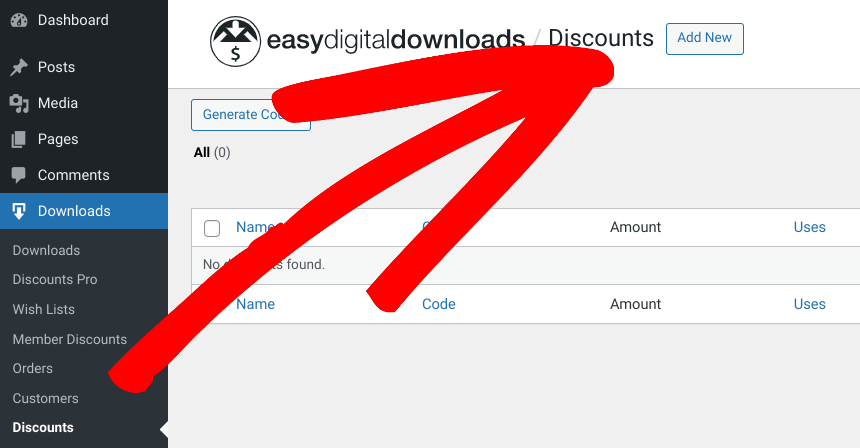
Il passaggio successivo consiste nel creare un coupon/codice sconto che i clienti possono utilizzare per ottenere uno sconto sul loro acquisto. Per creare un codice sconto, naviga nella dashboard di WordPress e fai clic su Download » Sconti » Aggiungi nuovo:
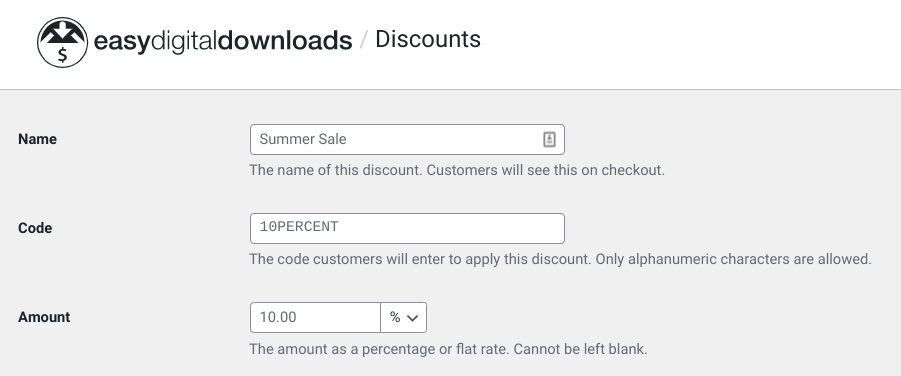
Nella schermata successiva, ti verrà richiesto di inserire i dettagli del codice sconto, inclusi l'importo del coupon, il tipo di sconto (sconto percentuale o sconto fisso sul carrello) e la data di scadenza (se applicabile):
Puoi anche inserire impostazioni del coupon come i termini e le restrizioni d'uso, la spesa minima, i limiti di utilizzo e molto altro:
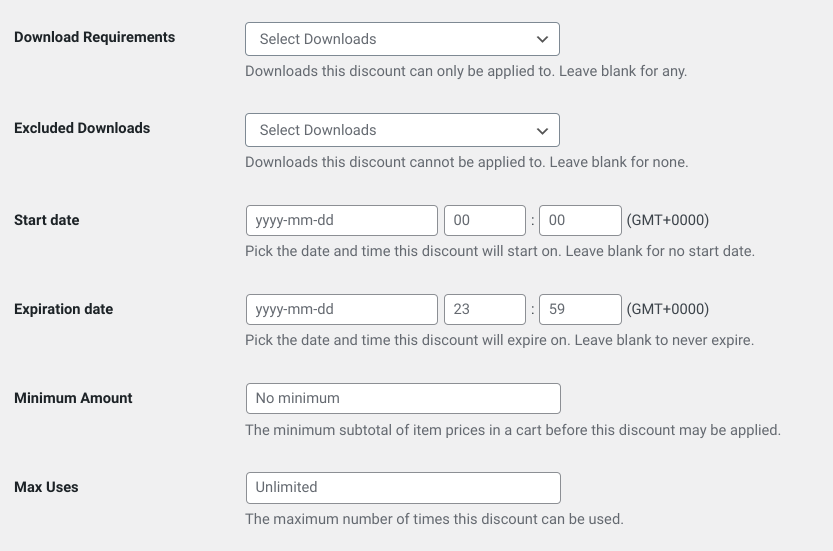
Una volta inseriti tutti i dettagli, fai clic sul pulsante Aggiungi codice sconto in basso.
Passaggio 3: Pubblica il campo del codice sconto nella pagina di checkout
L'ultimo passaggio consiste nell'aggiungere il campo del codice sconto alla tua pagina di checkout in modo che i clienti possano inserire il loro codice coupon e ricevere uno sconto sul loro acquisto. EDD crea automaticamente una pagina di checkout per te.
Puoi andare su Pagine, quindi fare clic su Modifica sotto la Pagina di checkout esistente. Per impostazione predefinita, vedrai l'opzione del codice sconto sotto la sezione Nome articolo:
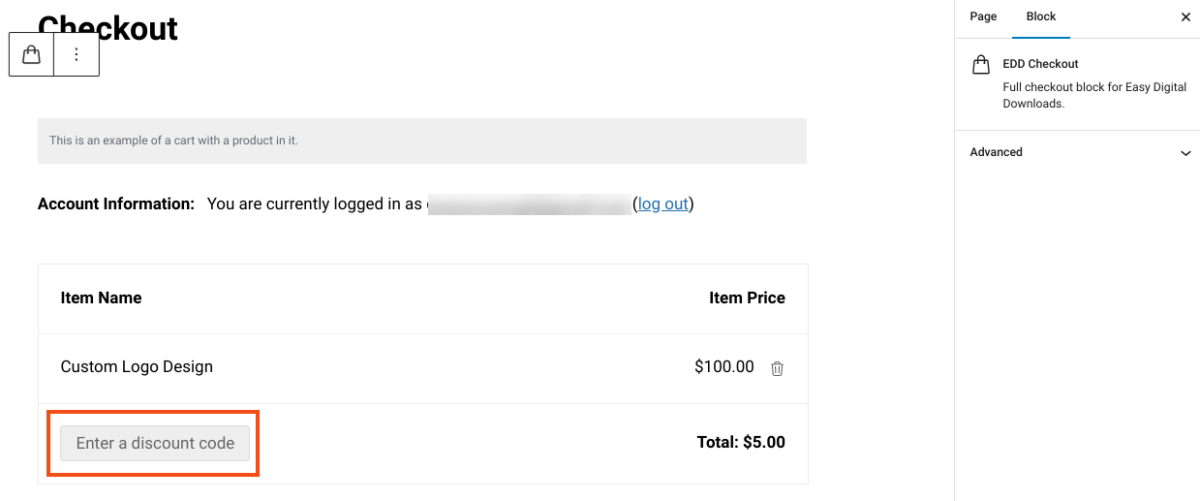
Una volta apportate le modifiche, fai clic su Pubblica per salvare le impostazioni.
Ora puoi visualizzare il tuo sito dal front-end per vedere come appare il campo del codice sconto nella pagina di checkout:
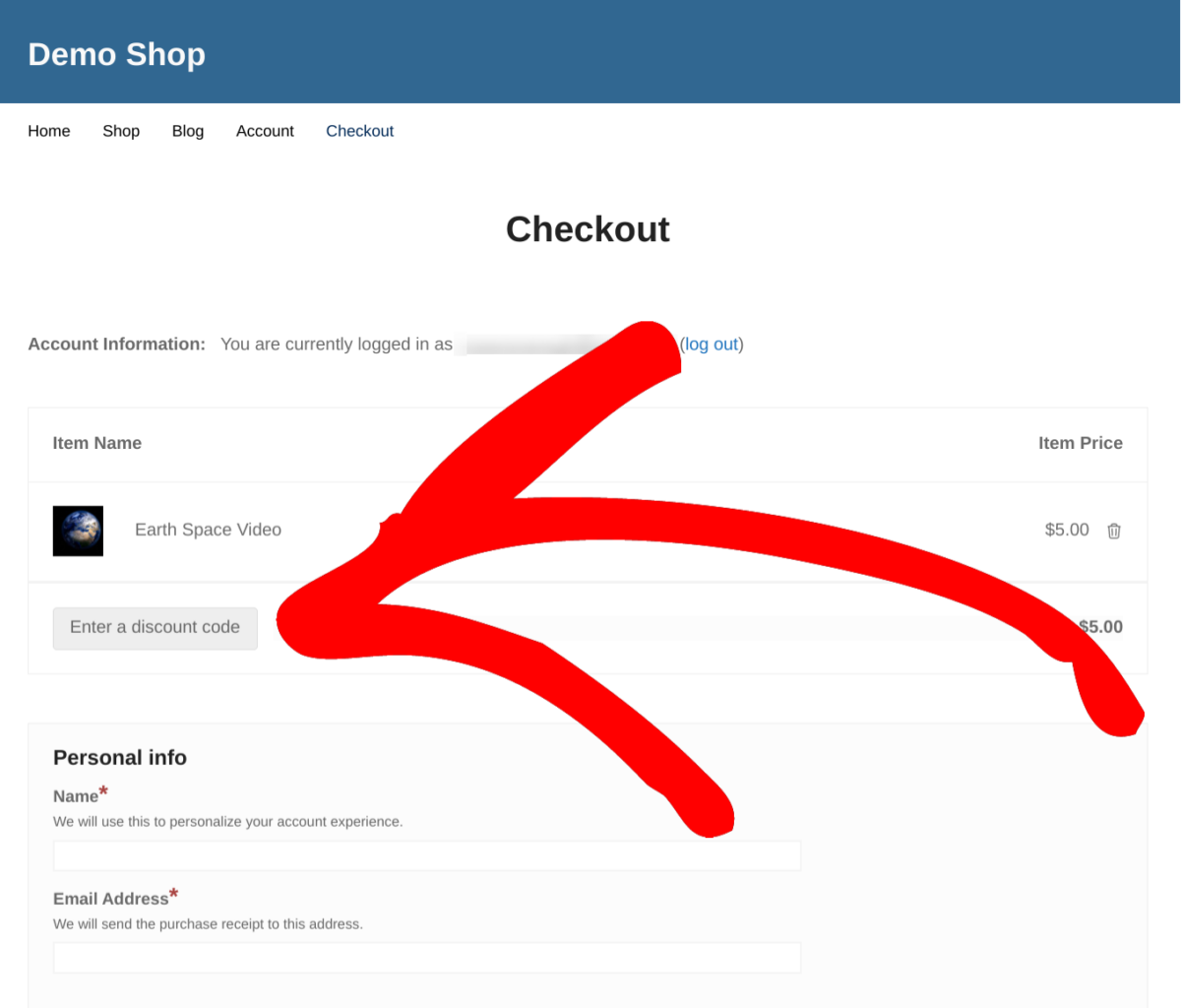
Congratulazioni, hai aggiunto con successo un campo sconto/coupon alla tua pagina di checkout in WordPress utilizzando Easy Digital Downloads! I tuoi clienti possono ora inserire il loro codice coupon e ricevere uno sconto sui loro acquisti.
Usa EDD per aggiungere un campo codice sconto in WordPress
Aggiungere un campo coupon o codice sconto alla tua pagina di checkout in WordPress è un processo semplice che può avere un grande impatto sulle tue vendite e sulla fedeltà dei clienti. Offrendo sconti e coupon in modo strategico, puoi attrarre nuovi clienti, premiare quelli fedeli e aumentare le vendite.
Scarica oggi stesso Easy Digital Downloads per iniziare!
eCommerce senza limiti!
Questa è la nostra promessa. La maggior parte delle soluzioni eCommerce limita la tua creatività
…non Easy Digital Downloads!
Vuoi saperne di più su suggerimenti e trucchi per l'utilizzo di sconti e coupon sul tuo sito e-commerce? Dai un'occhiata a questi post:
- Targetizza tipi specifici di clienti con i tuoi coupon
- Tieni traccia attentamente dei tuoi codici sconto
- Usa gli sconti per incentivare i clienti a condividere i tuoi prodotti
- Importa in blocco i coupon esistenti
📣 P.S. Assicurati di iscriverti alla nostra newsletter e seguici su Facebook o Twitter per altre risorse WordPress!