


Vuoi vendere più ebook, corsi o template senza abbassare permanentemente i tuoi prezzi? Un codice sconto ben programmato può fare esattamente questo.
I codici sconto danno ai tuoi clienti un motivo per comprare ora invece che dopo. Sono una delle leve di vendita più semplici che hai come venditore di prodotti digitali, e non hai bisogno di toccare una riga di codice per usarli.
In questa guida, imparerai come creare codici sconto per prodotti digitali in WordPress con Easy Digital Downloads (EDD). Tratteremo anche gli sconti automatici, come promuovere i tuoi codici e come tracciare quali stanno effettivamente funzionando.
- Punti chiave
- Perché Usare Codici Sconto per Prodotti Digitali
- Cosa Ti Serve Prima di Iniziare
- Passaggio 1. Crea il Tuo Codice Sconto
- Passaggio 2. Imposta Sconti Automatici con Sconti Pro
- Passaggio 3. Vedi Come i Clienti Riscuotono il Codice
- Passaggio 4. Promuovi il Tuo Codice Sconto
- Passaggio 5. Tieni Traccia delle Prestazioni dei Tuoi Codici Sconto
- Altri Modi per Essere Creativi con i Codici Sconto
- FAQ: Codici Sconto WordPress per Prodotti Digitali
- Come creo un codice sconto in WordPress?
- Posso limitare un codice sconto a prodotti o categorie digitali specifici?
- Come faccio a far sì che uno sconto si applichi automaticamente, senza un codice?
- Quante volte i clienti possono usare lo stesso codice sconto?
- Dove i clienti inseriscono il loro codice sconto al checkout?
- Come faccio a tracciare quali codici sconto stanno effettivamente funzionando?
- Usa Codici Sconto per Trasformare i Visitatori in Acquirenti
Punti chiave
- Crea un codice in pochi minuti. Dagli un nome, un codice e un importo, ed è attivo.
- Controlla esattamente chi può usarlo. Limita i codici per prodotto, categoria, data o ordine minimo.
- Salta del tutto il codice. Discounts Pro applica gli sconti automaticamente in base alle condizioni del carrello.
- Fai sapere in giro. Promuovi i codici con uno shortcode, una pagina dedicata o un widget.
- Scopri cosa funziona. I report integrati di EDD ti mostrano quali codici si stanno guadagnando il loro posto.
Perché Usare Codici Sconto per Prodotti Digitali
Un codice sconto è una parola o un insieme di caratteri che un cliente inserisce al momento del checkout per ottenere una percentuale o un importo in dollari di sconto sul proprio ordine.
Per i venditori di prodotti digitali, i codici sconto sono un modo a basso rischio per incrementare le vendite. Non gestisci l'inventario né intacchi il tuo margine con i costi di spedizione. Stai semplicemente modificando un prezzo per un periodo limitato o per un pubblico specifico.
Usali per smaltire un vecchio corso prima di lanciarne uno nuovo, premiare gli iscritti alla newsletter o dare ai nuovi acquirenti un motivo per provare il tuo prodotto. Poiché i codici sconto di EDD risiedono all'interno del tuo negozio, mantieni il pieno controllo sui termini, senza un processo di approvazione del marketplace o costi aggiuntivi che intacchino l'affare.
Cosa Ti Serve Prima di Iniziare
Questa guida presuppone che tu abbia già installato e attivato Easy Digital Downloads sul tuo sito WordPress self-hosted e che tu lo stia utilizzando per vendere almeno un prodotto digitale.
Se non hai ancora aggiunto un prodotto, vai prima su Download » Aggiungi Download. Una volta che hai qualcosa da vendere, sei pronto per creare il tuo primo codice sconto.
Passaggio 1. Crea il Tuo Codice Sconto
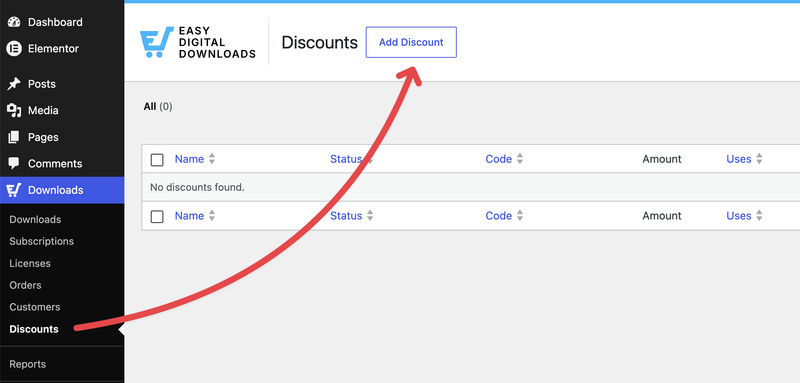
Vai su Download » Sconti e fai clic su Aggiungi Sconto.
Arriverai al modulo di sconto. Tre campi sono obbligatori per ottenere un codice funzionante:
- Nome: come chiamerai questo sconto internamente. I clienti lo vedono al checkout.
- Codice: il codice alfanumerico che il tuo cliente digita. Fai clic su Genera Codice se preferisci non inventarne uno tu stesso; puoi impostare un prefisso, una lunghezza e se include lettere, numeri o entrambi.
- Importo: un importo fisso in dollari o una percentuale di sconto.
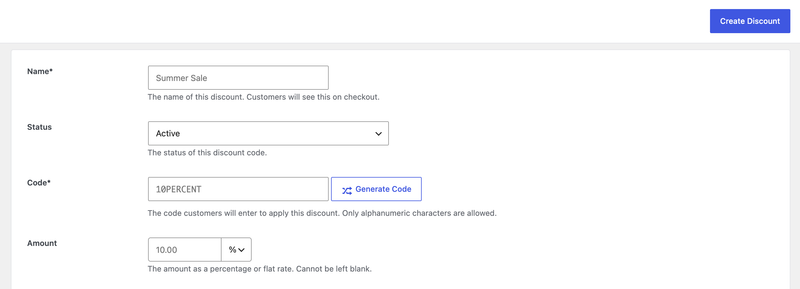
Fai clic su Crea Sconto, e il gioco è fatto. Il tuo codice è attivo e pronto per essere utilizzato su qualsiasi prodotto, senza limiti, a meno che tu non ne aggiunga alcuni.
Personalizza le regole e le restrizioni del tuo codice sconto
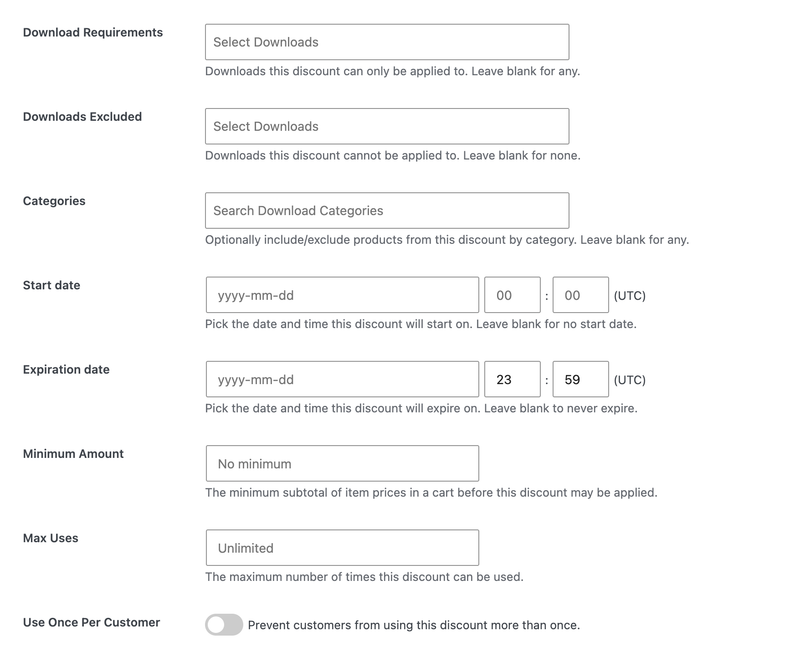
La maggior parte dei venditori desidera almeno alcune salvaguardie su uno sconto. EDD ti offre diverse opzioni:
- Requisiti di Download: Limita il codice a prodotti specifici. Lascia vuoto e si applicherà a tutto.
- Download Esclusi: Blocca prodotti specifici dall'utilizzo di questo codice.
- Categorie: Includi o escludi prodotti per categoria invece di sceglierli uno per uno.
- Data di Inizio e Data di Scadenza: Esegui lo sconto per una finestra temporale definita, come una svendita del fine settimana.
- Importo Minimo: Richiedi un totale minimo del carrello prima che il codice funzioni.
- Usi Massimi: Limita quante volte il codice può essere utilizzato, a livello di sito.
- Uso singolo per cliente: Limita ogni cliente a un singolo riscatto. La maggior parte dei venditori attiva questa opzione per proteggere il proprio margine.
Puoi anche impostare lo Stato dello sconto su Attivo, Inattivo o Archiviato in qualsiasi momento dall'elenco Sconti, in modo da non dover eliminare un codice che potresti riutilizzare in seguito.
Per l'elenco completo dei campi e le relative funzioni, consulta la documentazione di EDD su Creazione e utilizzo dei codici sconto.
Passaggio 2. Imposta Sconti Automatici con Sconti Pro
Un codice funziona benissimo quando promuovi una vendita specifica. Ma a volte vuoi che uno sconto venga applicato senza che il cliente debba fare nulla.
È qui che entra in gioco Discounts Pro. È una funzionalità disponibile con un Pass Esteso o superiore, e ti consente di creare sconti che si attivano automaticamente in base alle condizioni del carrello invece che a un codice.
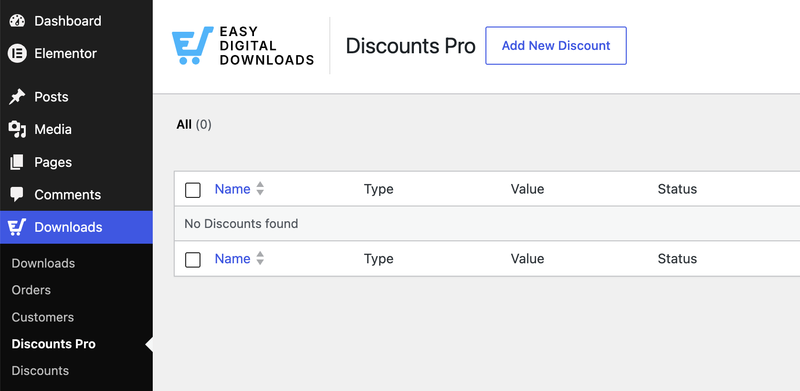
Una volta abilitato sul tuo sito, vai su Download » Discounts Pro » Aggiungi nuovo sconto.
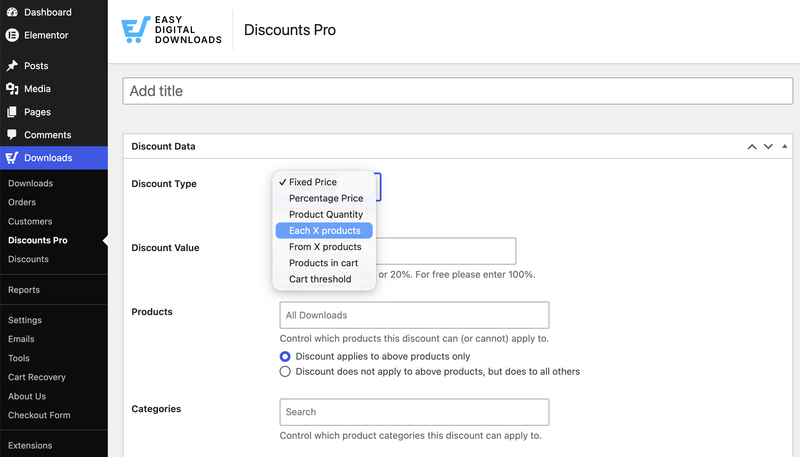
Successivamente, scegli un Tipo di sconto:
- Prezzo fisso: Importo fisso di sconto.
- Prezzo percentuale: Percentuale di sconto.
- Quantità prodotto: Sconto basato su quanti articoli sono nel carrello.
- Ogni X prodotti: Sconto che si ripete per ogni numero impostato di articoli.
- Da X prodotti: Sconto che si attiva una volta che il carrello raggiunge un certo numero di articoli.
- Prodotti nel carrello: Sconto legato a specifiche combinazioni di prodotti.
- Soglia carrello: Sconto che si sblocca una volta che il totale del carrello supera un importo prestabilito.
Ad esempio, potresti impostare uno sconto Soglia carrello che applica il 10% di sconto su qualsiasi ordine superiore a $50, senza bisogno di un codice.
Imposta le tue condizioni, fai clic su Pubblica e lo sconto si applicherà nel momento in cui il carrello di un cliente soddisfa i requisiti.
Passaggio 3. Vedi Come i Clienti Riscuotono il Codice
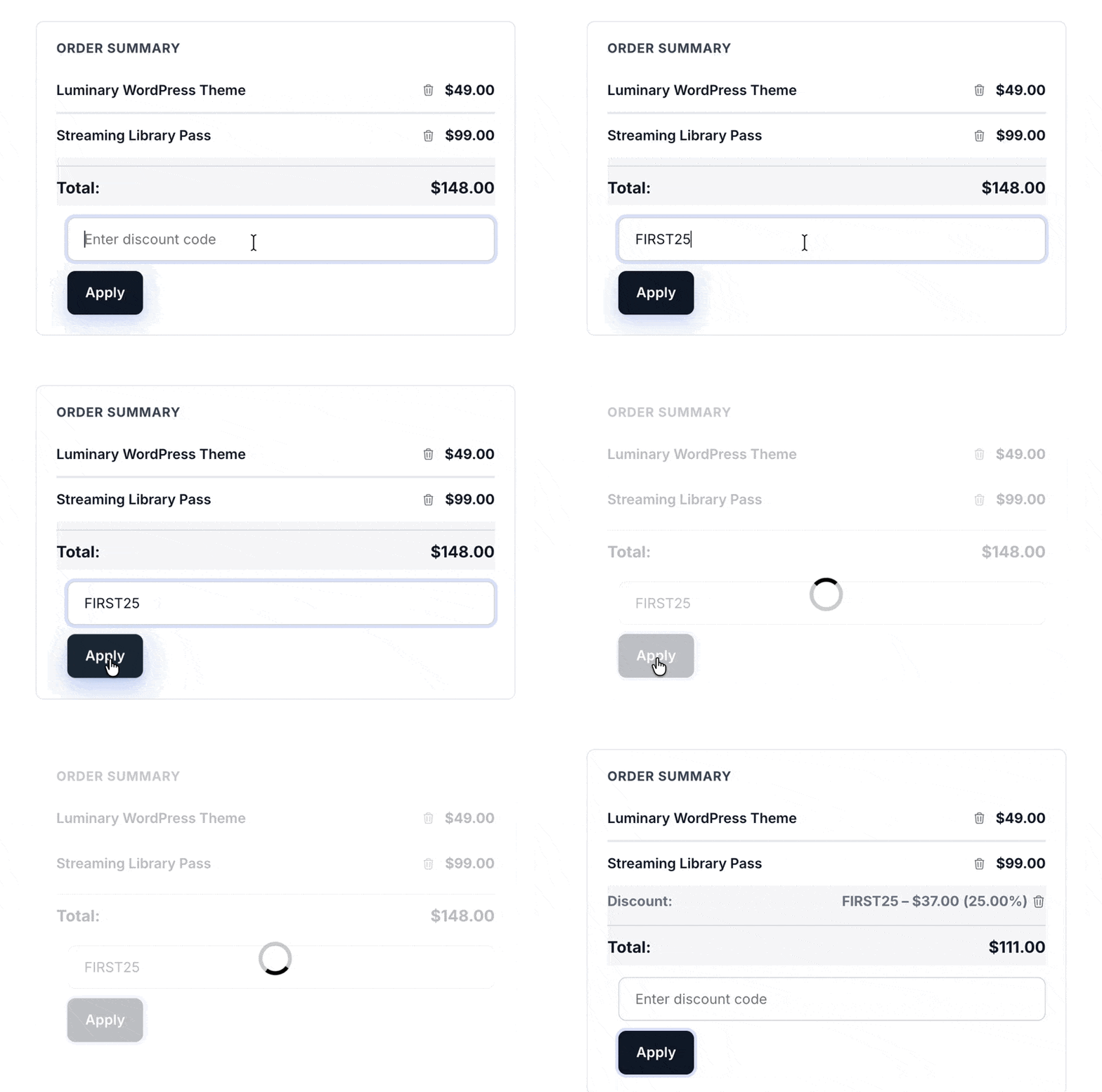
Una volta che un codice è attivo, i clienti vedono un'opzione per inserirlo nella pagina di checkout. Lo digitano, premono Applica e il totale del carrello si aggiorna immediatamente.
Puoi anche saltare completamente il passaggio del checkout inviando ai clienti un link con il codice integrato, usando ?discount=TUOCODICE alla fine di qualsiasi URL sul tuo sito. Questo è utile per campagne email o post sui social media. Il codice verrà applicato automaticamente una volta raggiunta la pagina di checkout.
Passaggio 4. Promuovi il Tuo Codice Sconto
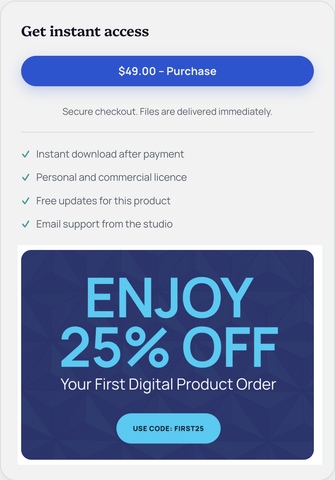
Un codice sconto funziona solo se le persone sanno che esiste. Alcuni semplici modi per farlo conoscere agli acquirenti.
- Aggiungilo come shortcode in qualsiasi pagina o post, in modo che venga visualizzato ovunque tu ne abbia bisogno.
- Crea una pagina coupon dedicata elencando le tue promozioni attuali, in modo che i clienti abituali sappiano dove controllare.
- Aggiungi un widget alla tua barra laterale o al piè di pagina per mantenere uno sconto attivo visibile in tutto il sito.
- Condividilo tramite email e social media, con un link diretto utilizzando il metodo URL dal Passaggio 3.
Passaggio 5. Tieni Traccia delle Prestazioni dei Tuoi Codici Sconto
Una volta che i tuoi codici sono attivi, tieni d'occhio le loro prestazioni effettive. Vai su Download » Report » Sconti per vedere l'utilizzo e le entrate per ogni codice che hai creato.
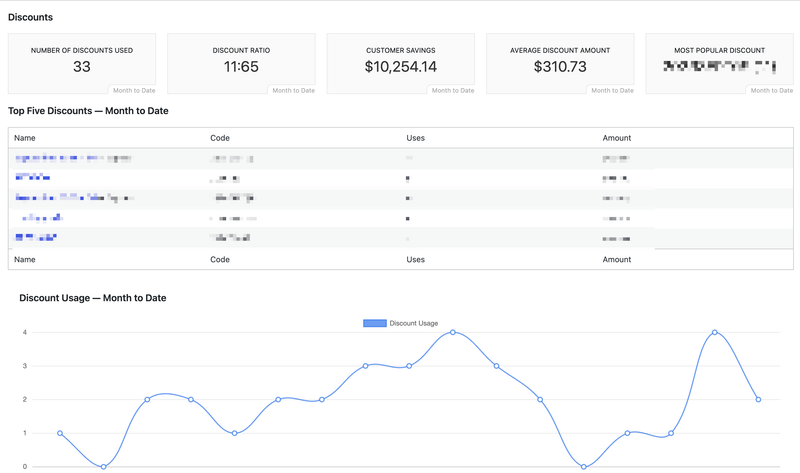
Ciò rende facile individuare quali promozioni vale la pena ripetere e quali non stanno rendendo, in modo da poter regolare le vendite future invece di tirare a indovinare.
Altri Modi per Essere Creativi con i Codici Sconto
Alcune funzionalità di EDD possono portare la tua strategia di sconti oltre:
- Sconti Social: premia i clienti con uno sconto per aver condiviso il tuo prodotto sui social media.
- Importatore Coupon: importa in blocco i codici esistenti da un file CSV invece di aggiungerli uno alla volta.
- Widget Sconti: consenti ad altri siti di visualizzare le tue promozioni attuali.
- Generatore Codici Sconto: genera ed esporta grandi lotti di codici unici in una volta, utili per omaggi o partner affiliati.
Acquista un Pass EDD per accedere a queste funzionalità insieme a tutto il resto che EDD offre.
FAQ: Codici Sconto WordPress per Prodotti Digitali
Come creo un codice sconto in WordPress?
Con Easy Digital Downloads attivo, vai su Download » Sconti e fai clic su Aggiungi Sconto. Inserisci un Nome, un Codice e un Importo, quindi fai clic su Crea Sconto. Il tuo codice è subito attivo.
Posso limitare un codice sconto a prodotti o categorie digitali specifici?
Sì. Utilizza il campo Requisiti di Download per limitare un codice a determinati prodotti, o il campo Categorie per includere o escludere un'intera categoria in una volta.
Come faccio a far sì che uno sconto si applichi automaticamente, senza un codice?
Sconti Pro, disponibile su un Pass Esteso o superiore, ti consente di impostare condizioni come una soglia del carrello o la quantità di prodotti che attivano uno sconto automaticamente al checkout.
Quante volte i clienti possono usare lo stesso codice sconto?
Tutte le volte che permetti. Imposta Usi Massimi per limitare il numero totale di riscatti a livello di sito, oppure attiva Usa una volta per cliente per limitare ogni acquirente a un singolo utilizzo.
Dove i clienti inseriscono il loro codice sconto al checkout?
Nella pagina di checkout, dove vedranno un campo per inserire un codice prima di completare il loro acquisto. Puoi anche inviare un link diretto con il codice integrato utilizzando il metodo URL.
Come faccio a tracciare quali codici sconto stanno effettivamente funzionando?
Vai su Download » Report » Sconti per vedere l'utilizzo e le entrate per ogni codice che hai creato.
Usa Codici Sconto per Trasformare i Visitatori in Acquirenti
I codici sconto sono uno dei modi più veloci per vendere più prodotti digitali e trasformare acquirenti esitanti in clienti paganti, senza intaccare i tuoi prezzi normali. Inizia con un semplice codice, osserva come si comporta e costruisci da lì.
Pronto a mettere al lavoro i codici sconto sul tuo negozio? Acquista un Pass EDD per sbloccare Sconti Pro e iniziare a creare sconti automatici oggi stesso.
📣 P.S. Assicurati di iscriverti alla nostra newsletter e di seguirci su Facebook, Twitter/X, o LinkedIn per altre risorse WordPress!








