

I codici sconto ti consentono di offrire incentivi ai clienti per l'acquisto dei tuoi prodotti.
Easy Digital Downloads supporta sconti a tariffa fissa e in percentuale, date di inizio e scadenza per saldi automatici e restrizioni per prodotto o categoria. A meno che non vengano specificati requisiti o esclusioni per il codice sconto, questo si applica automaticamente a tutti i prodotti quando viene utilizzato.
Creazione di uno Sconto
Per creare uno sconto, vai su Download » Sconti e fai clic su Aggiungi Sconto.
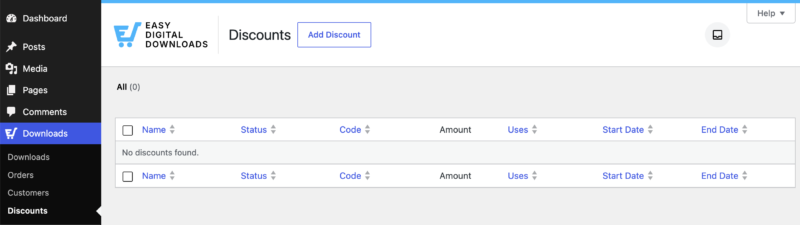
Una volta selezionato il pulsante Aggiungi Sconto, vedrai il modulo dello sconto da compilare.
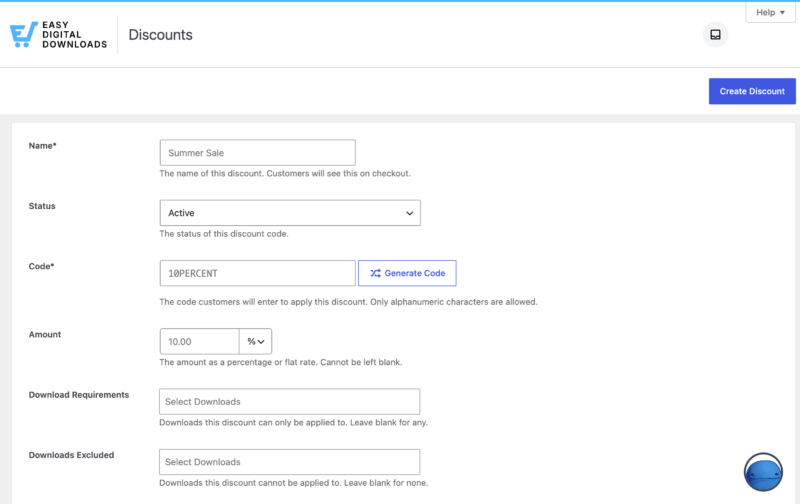
Nota: Come minimo, uno sconto necessita di un Nome, un Codice e un Importo.
Compila i dettagli dello sconto:
- Nome (richiesto): Il nome di questo sconto. I clienti lo vedranno al momento del checkout.
- Stato: Imposta lo sconto su Attivo, Inattivo, o Archiviato.
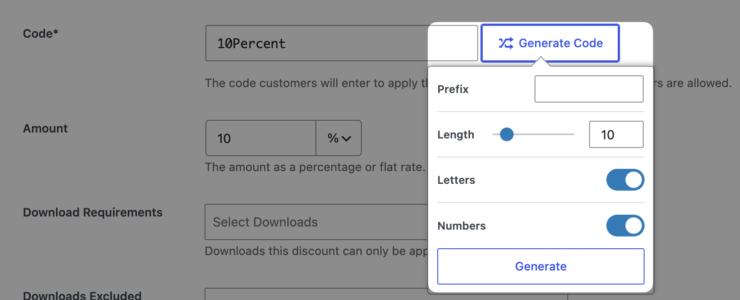
- Codice (richiesto): Il codice che i clienti inseriscono al checkout per applicare lo sconto. Sono consentiti solo caratteri alfanumerici. Per crearne uno automaticamente, fai clic su Genera Codice e imposta un Prefisso, una Lunghezza e se deve includere Lettere e Numeri.
- Importo (richiesto): Lo sconto come percentuale o tariffa fissa. Usa il 100% per rendere lo sconto gratuito. Questo campo non può essere lasciato vuoto.
- Requisiti di Download: I download a cui questo sconto può essere applicato. Lascia vuoto per consentire qualsiasi. Quando un prodotto viene selezionato nei Requisiti di Download, appaiono opzioni aggiuntive.
- Download Esclusi: I download a cui questo sconto non può essere applicato. Lascia vuoto per nessuno.
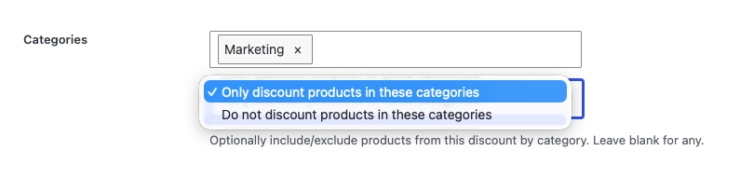
- Categorie: Includi o escludi opzionalmente prodotti per categoria. Lascia vuoto per qualsiasi.
- Data di inizio: La data e l'ora (UTC) di inizio dello sconto. Lascia vuoto per nessuna data di inizio.
- Data di scadenza: La data e l'ora (UTC) di scadenza dello sconto. Lascia vuoto per non farlo scadere mai.
- Importo Minimo: Il subtotale minimo del carrello richiesto prima che questo sconto possa essere applicato.
- Utilizzi Massimi: Il numero massimo di volte in cui questo sconto può essere utilizzato.
- Usa una volta per cliente: Attiva questa opzione per impedire ai clienti di utilizzare lo sconto più di una volta.
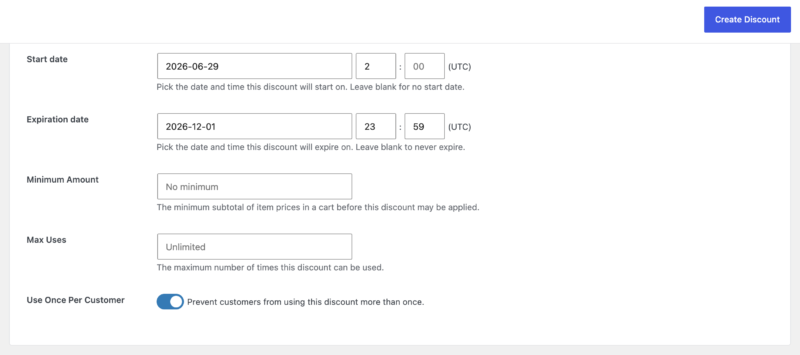
Al termine, fai clic sul pulsante Crea Sconto nell'angolo in alto a destra dello schermo.
Riscatto dei codici sconto
I codici sconto possono essere applicati in due modi.
Durante il Checkout
Nella pagina di checkout, il cliente vede un'opzione per inserire un codice sconto. Dopo aver inserito un codice e fatto clic su applica, il totale del carrello si aggiorna immediatamente.
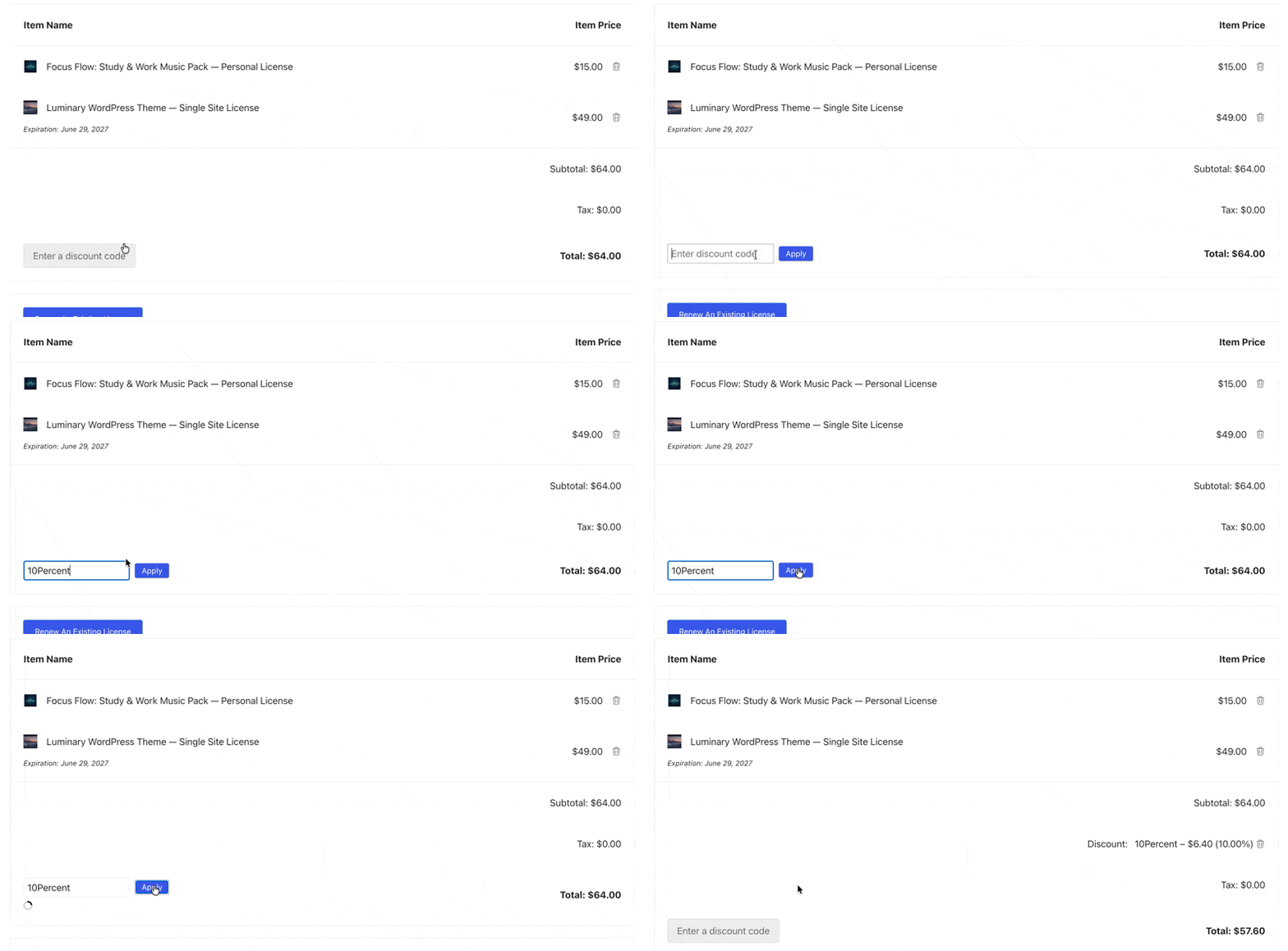
Questo link appare solo se hai almeno uno sconto attivo. Se non hai sconti attivi, i clienti non vedranno l'opzione per inserire un codice al checkout.
Passato tramite URL
Qualsiasi URL sul tuo sito con ?discount=CODE (dove CODE è il tuo codice sconto) memorizza quel codice in una sessione, quindi quando il cliente raggiunge il checkout, il codice viene applicato automaticamente.
Nota: Se si utilizza questo in combinazione con un link personalizzato aggiungi al carrello, utilizzare il simbolo & al posto del punto interrogativo se il codice sconto è l'ultimo elemento. Esempio:https://yoursite.com/?edd_action=add_to_cart&download_id=XXXX&discount=XXXX



