


Stai cercando modi per aumentare gli iscritti alle email aumentando anche le vendite? Un modo è aggiungere i clienti ad AWeber durante il checkout in WordPress.
Come uno dei più popolari fornitori di servizi di email marketing, AWeber può aiutarti a far crescere e gestire le tue liste email. Se integrato con Easy Digital Downloads, puoi incoraggiare i clienti a iscriversi alla tua mailing list mentre stanno completando l'acquisto!
In questo post, tratteremo:
Cos'è AWeber e perché usarlo?
AWeber è un popolare fornitore di servizi di email marketing. Ti aiuta a costruire e gestire le tue liste email e a creare messaggi mirati che coinvolgono il tuo pubblico.

Con AWeber, puoi anche monitorare i tuoi risultati e ottimizzare ogni campagna in modo che migliori nel tempo. Se stai cercando un modo efficace per raggiungere nuovi clienti o rafforzare le relazioni con quelli esistenti, AWeber è una soluzione solida.
Inoltre, come vedrai, l'integrazione di AWeber è facile da realizzare con un plugin WordPress come Easy Digital Downloads.
Come aggiungere clienti ad AWeber durante il checkout (in 3 passaggi)
Easy Digital Downloads ti consente di aggiungere automaticamente i clienti ad AWeber durante il checkout in WordPress. Diamo un'occhiata a come farlo in tre rapidi passaggi.
Per questo tutorial, presupporremo che tu abbia già un account AWeber. Se hai bisogno di aiuto per crearne uno, puoi fare riferimento alla loro documentazione introduttiva.
Passaggio 1: Installa e attiva EDD
Easy Digital Downloads è una soluzione eCommerce completa per la vendita di prodotti digitali e download. Se sei già un utente EDD, sentiti libero di saltare alla sezione successiva!

In caso contrario, il primo passo è ottenere un pass Easy Digital Downloads. Ci sono diversi piani tra cui scegliere in base alle tue esigenze specifiche.
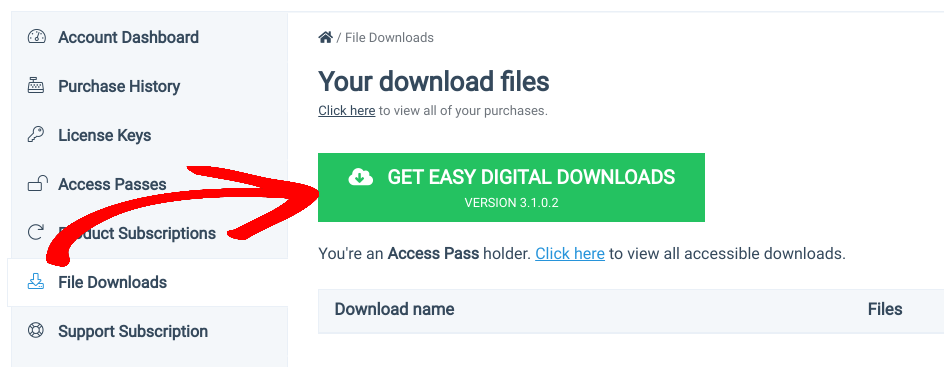
Dopo aver acquistato la tua licenza, puoi scaricare il plugin sotto Download File dalla dashboard del tuo account EDD:
Successivamente, puoi andare su Plugin » Aggiungi Nuovo » Carica Plugin » Scegli File:

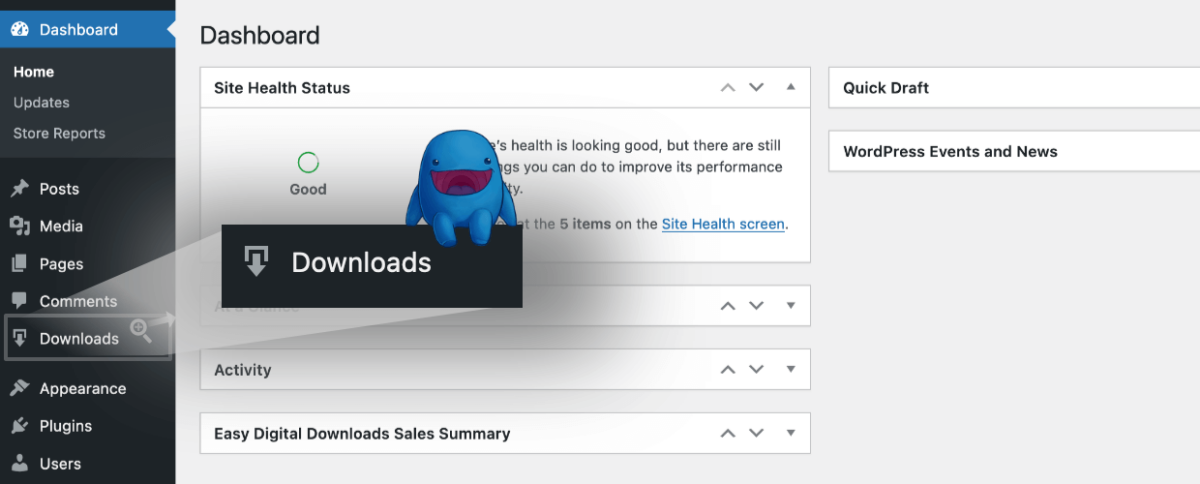
Seleziona il file zip di EDD. Fai clic su Installa Ora, seguito da Attiva Plugin. Verrà aggiunto un elemento di menu Download alla tua dashboard di WordPress:
Qui puoi iniziare ad aggiungere prodotti, configurare un gateway di pagamento e gestire tutte le altre funzionalità e strumenti per il tuo negozio online. Se hai bisogno di ulteriori indicazioni, non esitare a consultare la Guida Rapida di EDD.
Passaggio 2: Aggiungi l'estensione AWeber
Una volta configurato il plugin EDD, il passo successivo è aggiungere l'estensione AWeber. Puoi acquistarla come add-on autonomo o come parte di un piano premium.
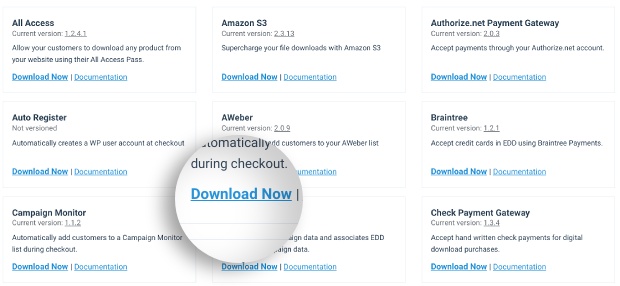
Dalla dashboard del tuo account EDD, puoi navigare su Download File » Fai clic qui. Individua l'estensione AWeber, quindi fai clic su Scarica Ora:
Al termine del download, vai alla bacheca di amministrazione di WordPress, quindi su Plugin » Aggiungi Nuovo » Carica Plugin » Scegli File. Seleziona il file dell'estensione AWeber, quindi seleziona i pulsanti Installa Ora e Attiva Plugin.
Passaggio 3: Configura le impostazioni di AWeber in EDD
Una volta aggiunto l'estensione AWeber in WordPress, puoi configurare le impostazioni. Per trovarle, puoi andare su Download » Impostazioni » Marketing » AWeber:
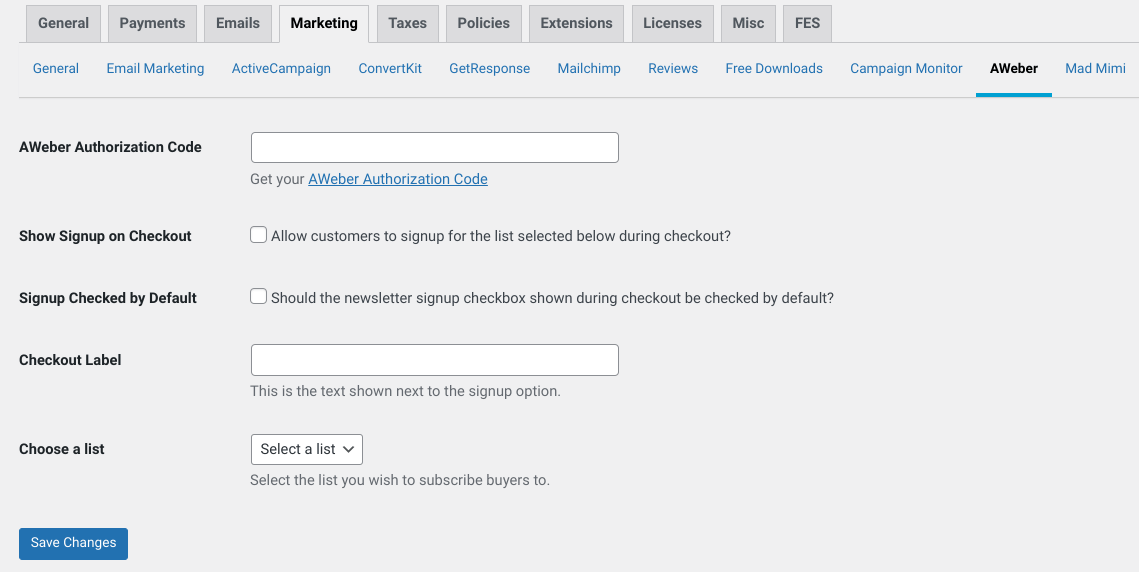
Innanzitutto, dovrai aggiungere il Codice di Autorizzazione per consentire al tuo sito e al tuo account AWeber di comunicare. Puoi fare clic sul link accanto al campo Codice di Autorizzazione. Ti indirizzerà alla tua pagina AWeber dove potrai copiare la chiave, quindi incollarla nel campo.
Dopo aver aggiunto il tuo Codice di Autorizzazione, il passo successivo è abilitare l'opzione Mostra Iscrizione al Checkout:

Con questa impostazione selezionata, i clienti possono iscriversi alla tua lista AWeber al momento del checkout. Se il cliente sceglie di farlo, il suo indirizzo email verrà iscritto alla tua lista su AWeber.
Da lì, puoi selezionare a quale lista AWeber desideri che i clienti vengano iscritti quando scelgono questa opzione. Puoi anche modificare il testo dell'Etichetta Checkout (che è ciò che appare accanto alla casella di iscrizione al checkout). Se desideri aggiungere o modificare le tue liste, puoi farlo dal tuo account AWeber.
Al termine, ricorda di fare clic sul pulsante Salva Modifiche.
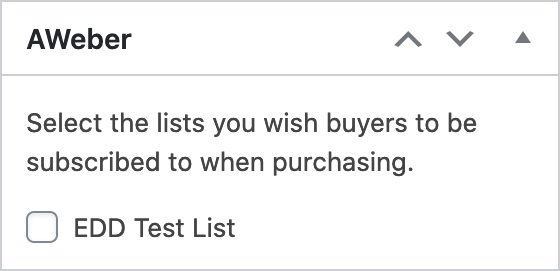
Hai anche la possibilità di aggiungere l'opzione AWeber al checkout su download specifici. All'interno della pagina Download, naviga nelle Impostazioni del Download sul lato destro. Fai clic per espandere il pannello AWeber, quindi seleziona la/le lista/e per cui desideri abilitare l'iscrizione:
Usa EDD e AWeber per costruire la tua lista di iscritti
Con questa integrazione, puoi costruire rapidamente e facilmente una solida base di iscritti per le tue campagne di email marketing. Quindi, perché aspettare?
Inizia oggi stesso a usare Easy Digital Downloads e AWeber! Vuoi altri modi per aumentare gli iscritti? Dai un'occhiata alla nostra guida su Come Aggiungere Lead Magnet in WordPress per Far Crescere la Tua Lista Email. 🧲
Assicurati di iscriverti alla nostra newsletter e seguici su Facebook o Twitter per ulteriori risorse su WordPress e eCommerce!








