

AWeber è un servizio che ti aiuta a gestire le liste di iscrizione via email. La funzionalità AWeber di Easy Digital Downloads AWeber ti aiuta a collegare il tuo account AWeber al tuo negozio. I clienti possono iscriversi alla tua lista email da una casella di controllo al checkout e puoi aggiungere gli acquirenti di un prodotto specifico a una propria lista.
Nota: AWeber è una funzionalità Pro inclusa in tutti i pass Easy Digital Downloads.
Iniziare
Per utilizzare la funzionalità AWeber, assicurati prima che sia abilitata sul tuo sito. Vai su Download » Estensioni, trova AWeber, e fai clic su Installa. Per aiuto, consulta come installare un'estensione.
Ci sono due modi separati in cui i clienti vengono iscritti, e funzionano in modo diverso:
Lista globale (opt-in richiesto): I clienti si iscrivono alla tua lista AWeber predefinita solo se selezionano la casella di iscrizione al checkout.
Liste per prodotto (automatico): Se assegni una lista a un prodotto specifico, tutti coloro che acquistano quel prodotto vengono iscritti ad essa al completamento dell'acquisto. La casella di iscrizione al checkout non ha alcun effetto su questo.
Tieni presente questa differenza prima di impostare qualsiasi cosa, specialmente se vendi a clienti in regioni con leggi sul consenso via email come il GDPR in Europa o il CASL in Canada.
Collegamento del tuo account AWeber
Per iniziare, vai su Download » Impostazioni » Marketing » AWeber.
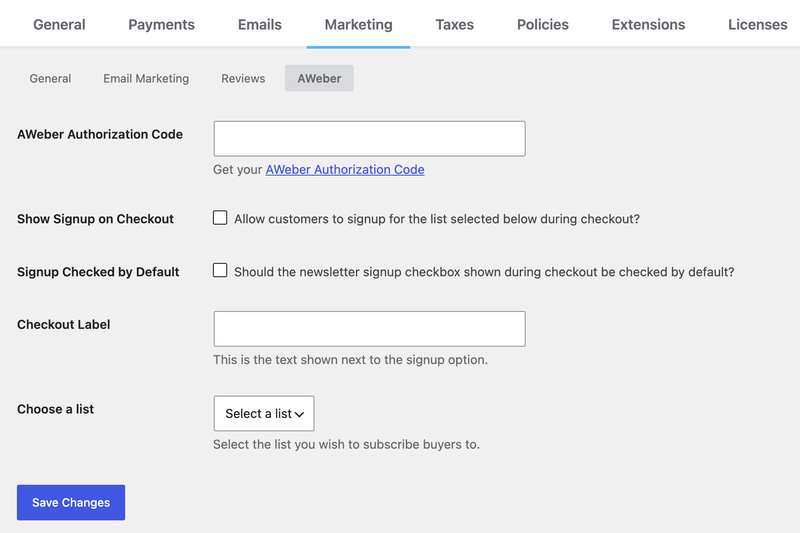
La prima impostazione è il Codice di autorizzazione AWeber, che consente al tuo sito di comunicare con il tuo account AWeber. Fai clic sul link sotto il campo del codice, che aprirà AWeber in una nuova scheda.
Accedi se ti viene richiesto, quindi approva la connessione. AWeber ti mostra un lungo codice composto da lettere e numeri casuali.
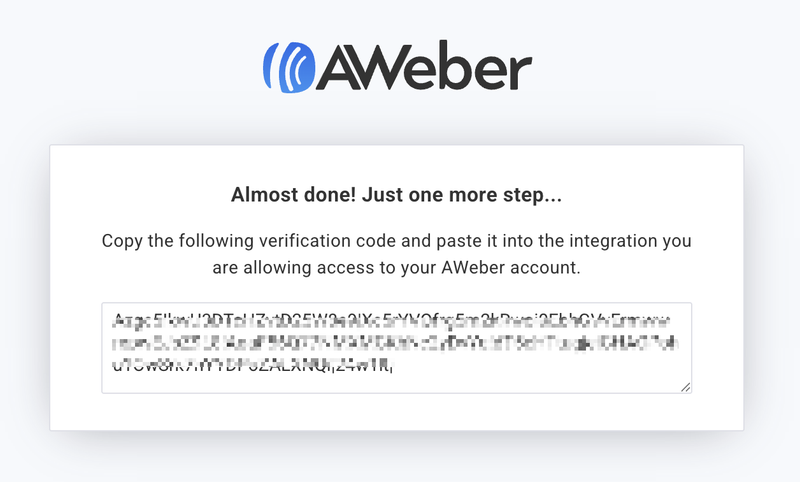
Copia il codice, incollalo nel campo Codice di autorizzazione AWeber, quindi seleziona Salva modifiche.
Saprai che la connessione ha funzionato quando il menu a discesa Scegli una lista si popolerà con le liste del tuo account AWeber. Se il menu a discesa è vuoto dopo il salvataggio, la connessione non è andata a buon fine. Vedi Risoluzione dei problemi qui sotto.
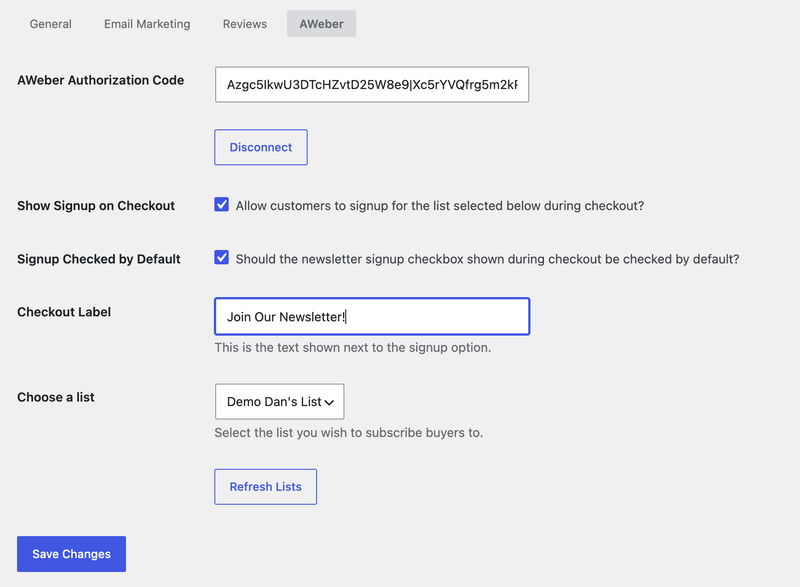
Una volta connesso, due pulsanti appariranno nella pagina delle impostazioni:
- Disconnetti: Rimuove la connessione memorizzata e cancella le tue credenziali AWeber da EDD. Usalo se devi connettere un account AWeber diverso o ricominciare la configurazione.
- Aggiorna liste: Recupera una copia aggiornata delle tue liste da AWeber. EDD salva una copia delle tue liste per 2 ore in modo da non dover contattare AWeber ogni volta che la pagina viene caricata. Se crei una nuova lista in AWeber e non viene ancora visualizzata in EDD, fai clic su questo pulsante.
Impostazioni di iscrizione al checkout
Queste impostazioni controllano la casella di controllo di iscrizione che i clienti vedono al checkout. Influenzano solo la lista globale. Le liste assegnate ai singoli prodotti funzionano in modo diverso, e questo è trattato nella sezione successiva.
Mostra iscrizione al checkout
Attiva questa opzione per aggiungere una casella di controllo di iscrizione alla tua pagina di checkout. Se un cliente la seleziona, il suo nome e indirizzo email vengono aggiunti alla lista che scegli in Scegli una lista.
Se questa impostazione è disattivata, nessuna casella di controllo appare al checkout, indipendentemente da ciò che hai configurato.
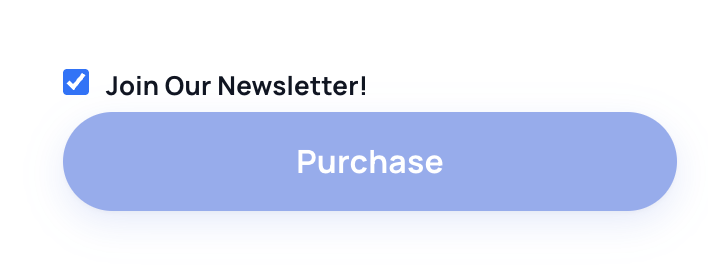
Casella di iscrizione pre-selezionata
Attiva questa opzione se desideri che la casella di controllo sia pre-selezionata al caricamento della pagina di checkout. I clienti dovranno quindi deselezionarla per saltare la tua lista.
Le caselle di iscrizione pre-selezionate potrebbero non soddisfare i requisiti di consenso via email in alcuni paesi, inclusa la GDPR in Europa. Verifica i tuoi requisiti locali prima di abilitare questa impostazione.
Scegli una lista
Scegli la lista AWeber a cui i clienti si iscrivono quando selezionano la casella di iscrizione. Qui vengono visualizzate solo le liste già esistenti nel tuo account AWeber. Se una lista manca, fai clic su Aggiorna liste.
Etichetta del checkout
Inserisci il testo mostrato accanto alla casella di controllo di iscrizione. Qualcosa di breve e chiaro funziona meglio, come "Iscriviti alla nostra newsletter!"
Assegnazione di liste a prodotti individuali
Oltre alla lista globale, puoi allegare una o più liste AWeber a qualsiasi prodotto dalla sua schermata di modifica. Apri il prodotto, cerca il metabox AWeber nella barra laterale destra e seleziona le liste a cui desideri aggiungere gli acquirenti.
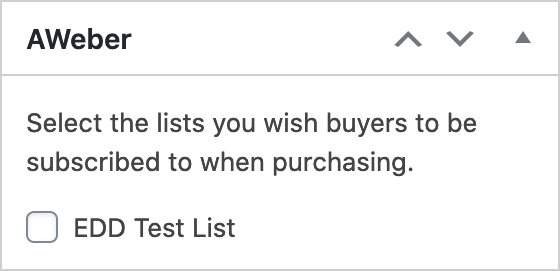
Importante: Le liste assegnate a un prodotto si applicano automaticamente a ogni cliente che acquista quel prodotto, non appena l'acquisto viene completato. La casella di controllo di iscrizione al checkout controlla solo la lista globale della sezione precedente. Non influisce sulle liste per prodotto.
Questo è un modo utile per creare un elenco di tutti coloro che possiedono un prodotto specifico, in modo da poterli contattare via email per aggiornamenti, nuove versioni o correzioni di sicurezza. Significa anche che i clienti finiscono in questi elenchi senza averlo accettato al momento del checkout. Se il tuo negozio vende a clienti coperti da GDPR, CASL o leggi simili, rivedi i tuoi requisiti di consenso prima di assegnare elenchi ai prodotti.
Cosa viene inviato ad AWeber
EDD invia due cose ad AWeber per ogni iscritto: l'indirizzo email del cliente e il suo nome. Nient'altro.
Nessun dettaglio dell'ordine, nome del prodotto, tag o campi personalizzati viene inviato. Se hai utilizzato altre integrazioni email che taggano gli iscritti in base a ciò che hanno acquistato, tieni presente che questa non lo fa. Gli elenchi per prodotto sono il modo per segmentare gli acquirenti per prodotto.
Le email di conferma (doppia opzione) non sono controllate qui. Se un nuovo iscritto riceve un'email di conferma dipende interamente dalle impostazioni di quell'elenco all'interno del tuo account AWeber. Se alcuni iscritti ricevono un'email di conferma e altri no, controlla le impostazioni di ciascun elenco in AWeber.
Risoluzione dei problemi
Se il menu a discesa Scegli un elenco è vuoto dopo aver salvato il tuo codice di autorizzazione, la connessione non è riuscita. EDD non mostra un messaggio di errore per questo, quindi un menu a discesa vuoto è il tuo segnale.
La causa più comune è un codice incollato in modo errato o un'autorizzazione scaduta. Fai clic su Disconnetti, torna ad AWeber per un nuovo codice, incollalo e salva di nuovo. Assicurati anche che nulla sul tuo server stia bloccando le connessioni in uscita verso AWeber.
EDD conserva una copia salvata dei tuoi elenchi per 2 ore. Vai su Download » Impostazioni » Marketing » AWeber e fai clic su Aggiorna elenchi per recuperare subito gli ultimi da AWeber.
Questo è previsto se il prodotto che hanno acquistato ha un elenco AWeber assegnato. Gli elenchi per prodotto si applicano a ogni acquirente, indipendentemente dalla casella di controllo al momento del checkout. Se non era tua intenzione, apri il prodotto e deseleziona gli elenchi nella metascatoletta AWeber.
Vai su Download » Impostazioni » Marketing » AWeber e assicurati che Mostra iscrizione al checkout sia abilitato. Salva la pagina dopo averla attivata.
La doppia opzione è impostata per elenco all'interno di AWeber, non in EDD. Apri le impostazioni di ciascun elenco nel tuo account AWeber per attivare o disattivare le email di conferma.
Domande frequenti
Il riquadro di iscrizione al checkout controlla ogni lista?
No. La casella di controllo controlla solo l'elenco globale che scegli in Scegli un elenco. Gli elenchi assegnati ai singoli prodotti vengono applicati automaticamente a ogni acquirente di quel prodotto, indipendentemente dal fatto che selezionino o meno la casella.
Posso pre-selezionare la casella di iscrizione?
Sì. Attiva Iscrizione pre-selezionata sotto Download » Impostazioni » Marketing » AWeber. Le caselle pre-selezionate potrebbero non soddisfare i requisiti di consenso in alcune regioni, incluso il GDPR, quindi verifica prima le tue regole locali.
Dove attivo o disattivo il doppio opt-in?
In AWeber, nelle impostazioni di ciascun elenco. EDD non ha un'impostazione di doppia conferma per questa funzionalità.
Come collego un account AWeber diverso?
Vai su Download » Impostazioni » Marketing » AWeber, fai clic su Disconnetti, quindi segui nuovamente i passaggi di connessione con un codice di autorizzazione dell'altro account.



