



Stai cercando modi per migliorare l'esperienza dei tuoi clienti ma non sai da dove cominciare? Creare una mappa del percorso del cliente in Google Analytics può aiutarti.
Una mappa del percorso del cliente può aiutare la tua attività a tracciare e visualizzare i vari punti di contatto che un cliente ha con il tuo brand, dalla consapevolezza iniziale al follow-up post-acquisto. Mappando queste interazioni, puoi ottenere preziose informazioni su dove i clienti si bloccano o abbandonano, e apportare le modifiche necessarie per migliorare l'esperienza complessiva del cliente.
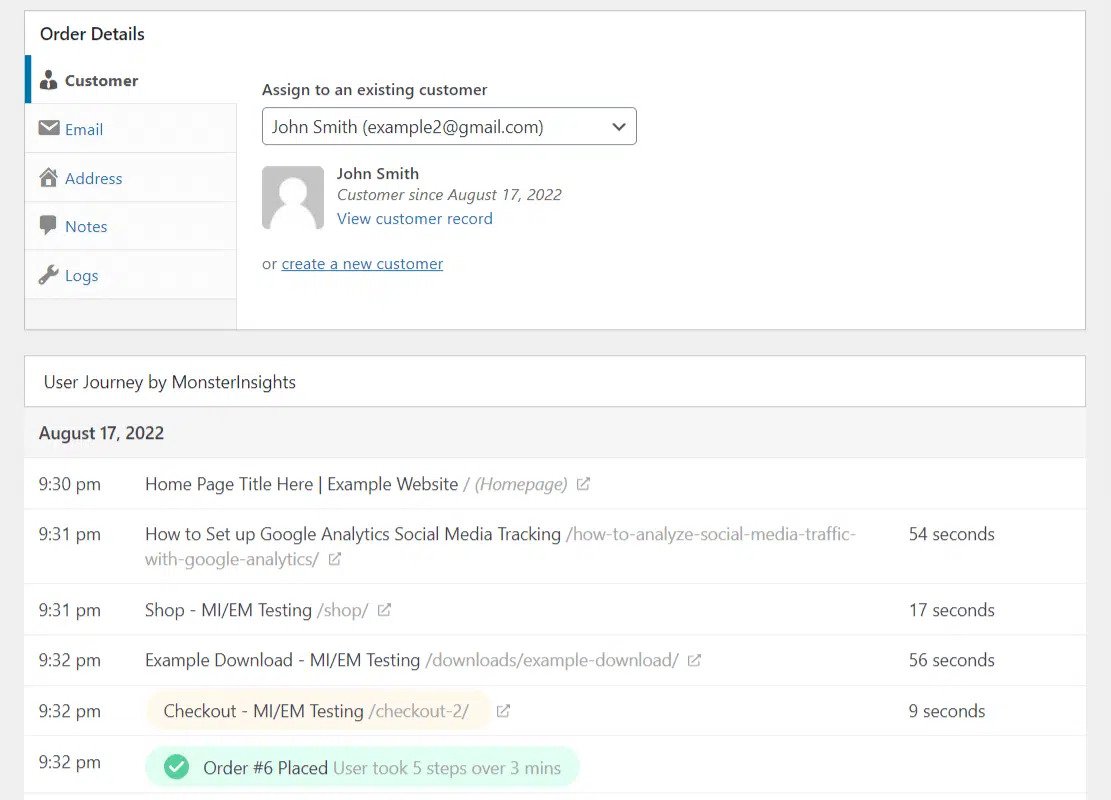
Il tracciamento del percorso del cliente è semplice con i plugin giusti. Se vendi prodotti digitali o download, puoi utilizzare il componente aggiuntivo MonsterInsights User Journey con Easy Digital Downloads. Il report generato da questi strumenti ti dà una chiara idea delle pagine che ciascuno dei tuoi clienti ha visitato prima di effettuare un acquisto:
In questo post, ti guideremo passo dopo passo su come creare una mappa del percorso del cliente in Google Analytics nei seguenti 5 passaggi:
- Installa e attiva Easy Digital Downloads
- Installa e attiva MonsterInsights
- Collega il tuo sito a Google Analytics
- Aggiungi i componenti aggiuntivi eCommerce e User Journey
- Traccia e monitora i tuoi report
Passaggio 1: Installa e attiva Easy Digital Downloads
Se non l'hai già fatto, il primo passo è installare e attivare il plugin Easy Digital Downloads (EDD):

Questa è una soluzione eCommerce completa per la vendita di download e prodotti digitali. È dotata di strumenti e funzionalità utili per la gestione del tuo negozio online, inclusi report dettagliati e tracciamento dei dati e delle informazioni sui clienti.
Ti consigliamo di acquistare un EDD All Access Pass. Questo ti garantirà un accesso illimitato a tutte le funzionalità del plugin, inclusa l'ampia gamma di estensioni offerte con esso.
Una volta acquistato il tuo piano, puoi scaricare il plugin dalla dashboard del tuo account. Quindi puoi caricarlo sul tuo sito navigando su Plugin » Aggiungi Nuovo » Carica Plugin » Scegli File:

Dopo aver selezionato il file zippato, puoi fare clic su Installa Ora, seguito da Attiva Plugin.
Passaggio 2: Installa e attiva MonsterInsights
Il prossimo plugin che vorrai installare è MonsterInsights:

MonsterInsights è un plugin per WordPress che ti consente di collegare facilmente il tuo sito WordPress a Google Analytics. Puoi usarlo per raccogliere dati accurati e misurare metriche chiave sul traffico e sui visitatori del tuo sito web. Puoi anche vedere esattamente come le persone trovano e utilizzano il tuo sito web.
Inoltre, quando installi il plugin MonsterInsights sul tuo sito web, potrai visualizzare queste preziose informazioni direttamente dalla nostra dashboard. Si integra perfettamente con EDD, quindi puoi usarli entrambi per comprendere e tracciare meglio il percorso del cliente.
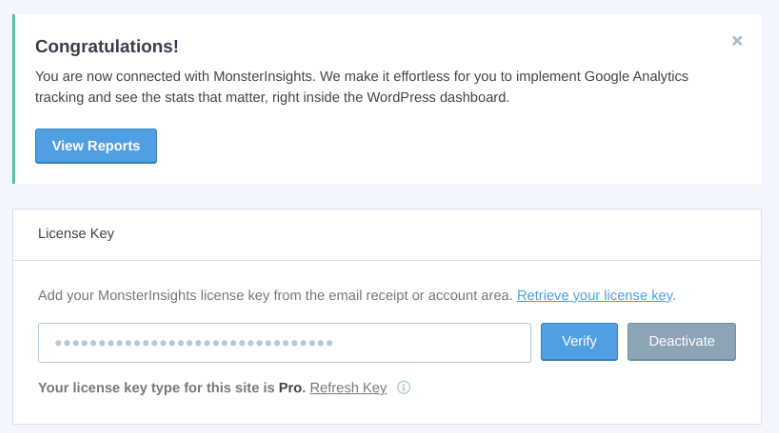
Ti consigliamo di acquistare un piano Pro in modo da poter utilizzare tutte le funzionalità, inclusi i componenti aggiuntivi che utilizzeremo per questo tutorial. Dopo aver completato l'acquisto, puoi scaricare e installare il plugin e inserire la tua chiave di licenza.
Passaggio 3: Collega il tuo sito a Google Analytics
Una volta attivato il plugin, dovrai collegarlo al tuo account Google Analytics. Se non hai ancora un account e una proprietà del sito web configurati, puoi seguire questa guida per iniziare.
Fai clic sul pulsante Connetti MonsterInsights e configura l'analisi del sito che appare nella barra delle notifiche in alto:
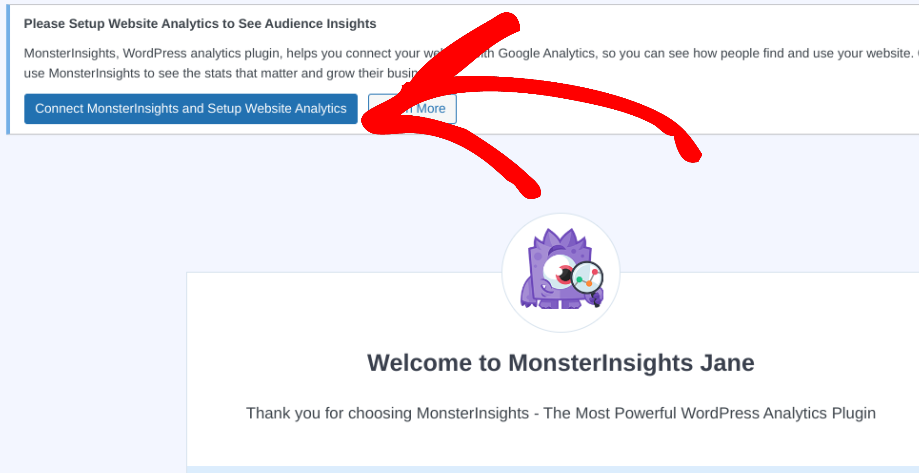
Questo ti porterà a una procedura guidata di configurazione. Puoi seguire le istruzioni per iniziare.
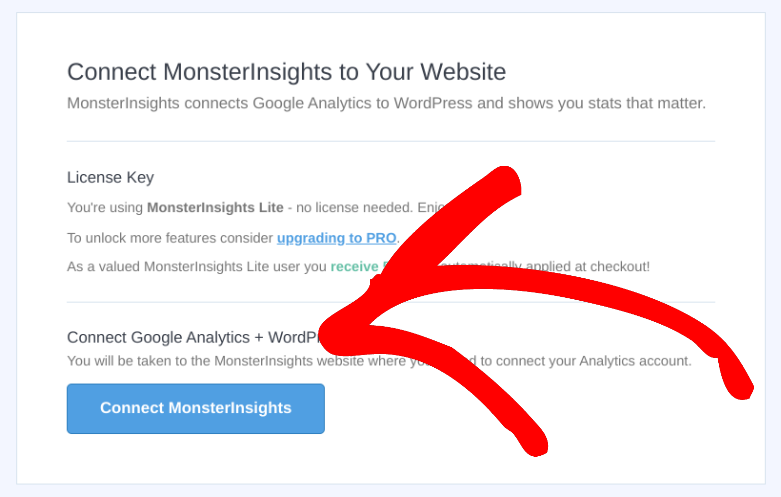
Seleziona Connetti MonsterInsights:
Successivamente, dovrai selezionare il tuo account Google per accedere:
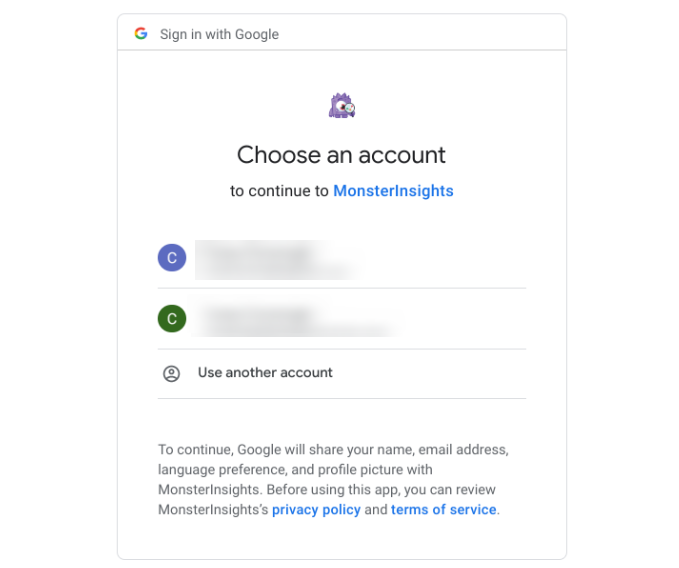
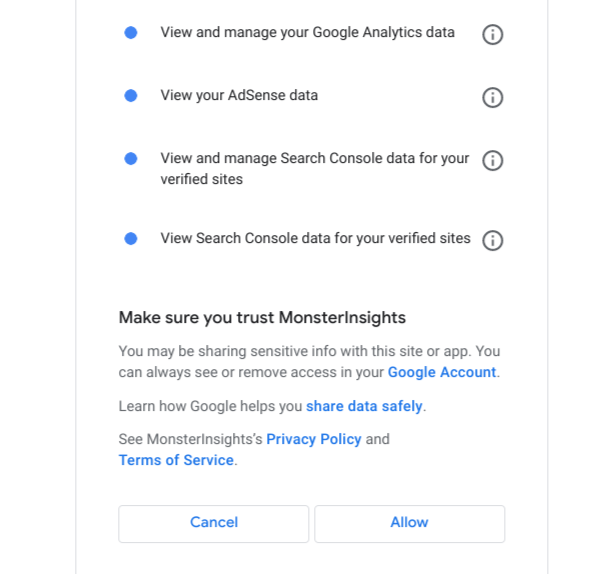
Ti verrà chiesto di confermare le autorizzazioni per il plugin. Fai clic su Consenti:
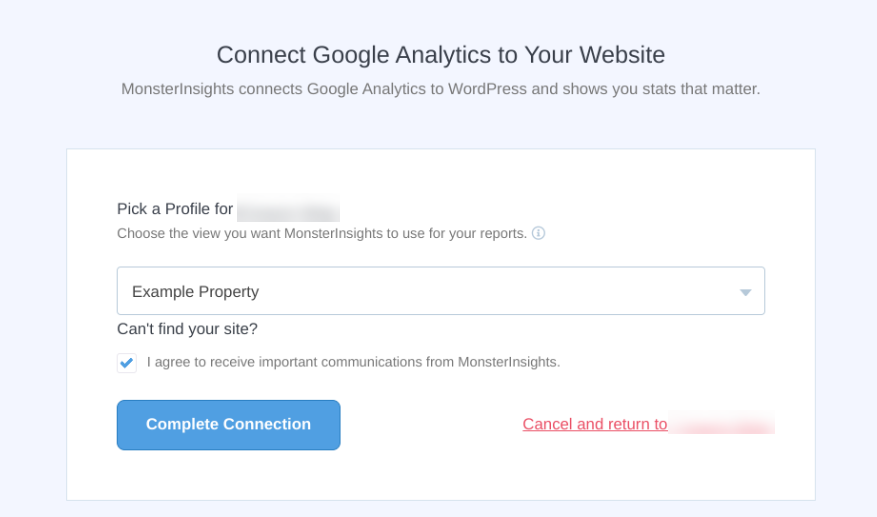
Nella schermata successiva, puoi scegliere il sito web (proprietà) a cui desideri collegare l'account, quindi seleziona Completa connessione:
Potrai specificare chi può visualizzare i report e altro ancora. Procedi facendo clic su Continua.
Passaggio 4: Configura i componenti aggiuntivi eCommerce e User Journey
Una volta collegato il tuo sito al tuo account Google Analytics, puoi installare i componenti aggiuntivi eCommerce e User Journey. Questi strumenti di analisi possono aiutarti a connettere i tuoi ambienti per stabilire una comprensione più chiara dei punti di contatto e del comportamento dei clienti per migliorare la tua strategia di marketing.
Il componente aggiuntivo eCommerce è uno strumento utile che puoi utilizzare per monitorare le vendite con Easy Digital Downloads. Il componente aggiuntivo User Journey ti consente di vedere esattamente quali passaggi hanno compiuto i tuoi clienti prima di effettuare un acquisto.
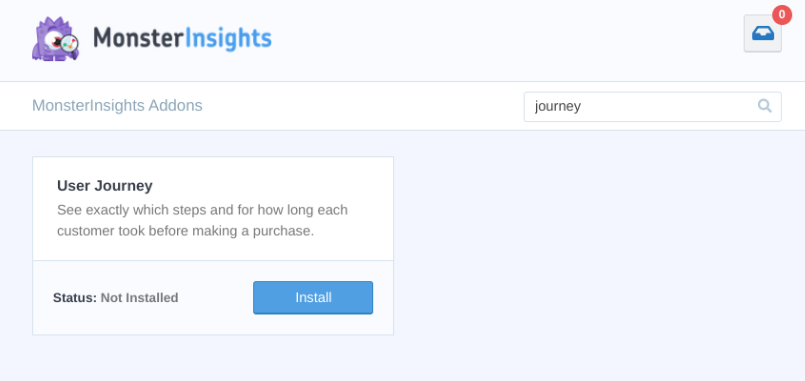
Puoi trovare e aggiungere ciascuna estensione andando su Insights » Addons. Sotto ciascun rispettivo componente aggiuntivo, fai clic sul pulsante Installa:
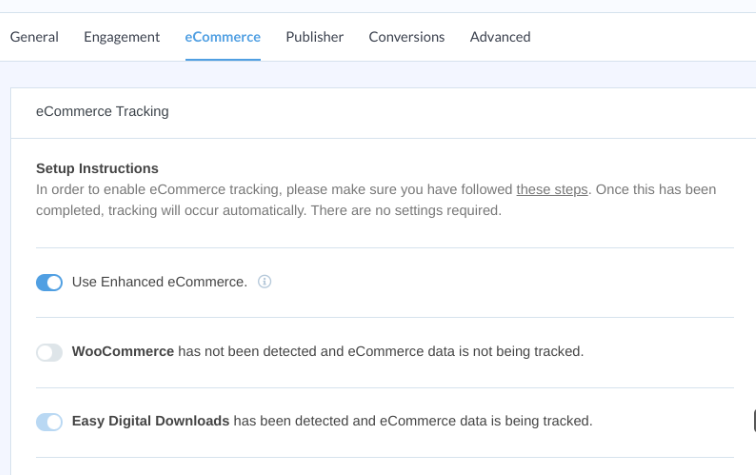
Successivamente, vai su Insights » eCommerce » Monitoraggio eCommerce. Assicurati che le impostazioni Easy Digital Downloads e Usa Enhanced eCommerce siano abilitate:
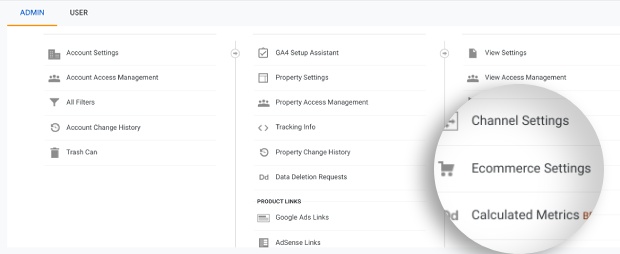
Successivamente, dalla dashboard di Google Analytics, fai clic su Amministrazione in basso a sinistra. Quindi seleziona Impostazioni eCommerce:
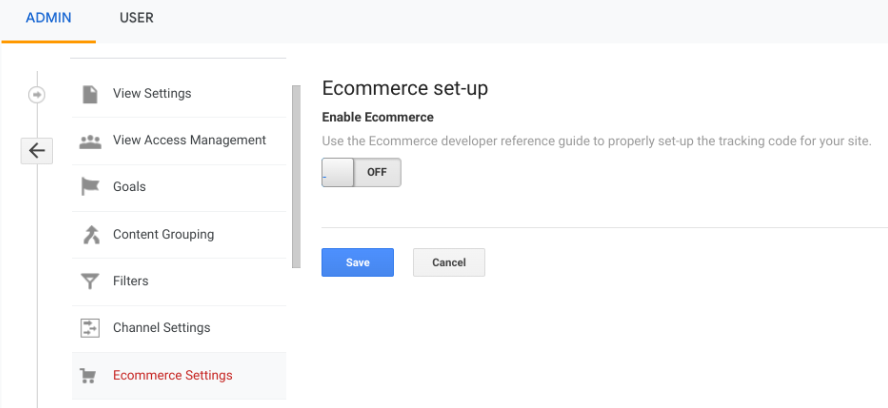
Attiva l'interruttore per abilitare l'eCommerce:
Successivamente, attiva Abilita report Enhanced Ecommerce:
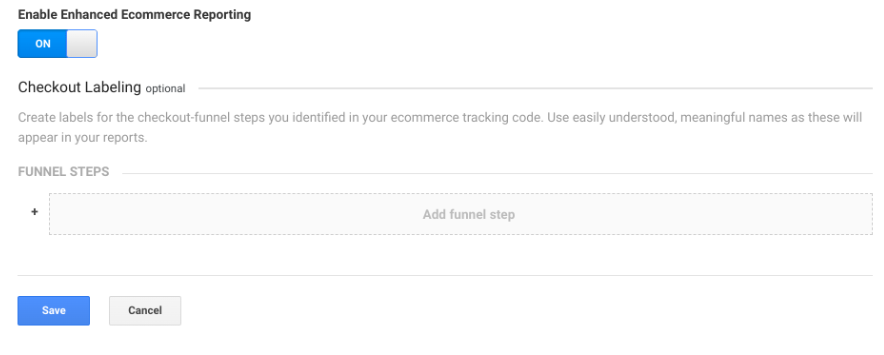
Quindi puoi iniziare ad aggiungere i passaggi del tuo funnel. Al termine, fai clic sul pulsante Salva.
Passaggio 5: Monitora i tuoi report
È importante rimanere aggiornati sui tuoi report. Il monitoraggio regolare delle analisi del percorso del cliente, delle metriche chiave e dei report può aiutarti a identificare i punti critici che potrebbero danneggiare il percorso del cliente e, a sua volta, i tassi di conversione.
Puoi scoprire pattern per determinare dove sembra verificarsi la maggior parte dei cali.
Con il componente aggiuntivo User Journey attivato, una volta ricevuti gli ordini, puoi visualizzare i report del percorso utente andando su Download » Ordini. Quindi seleziona l'ordine e scorri verso il basso fino alla sezione Percorso utente di MonsterInsights:
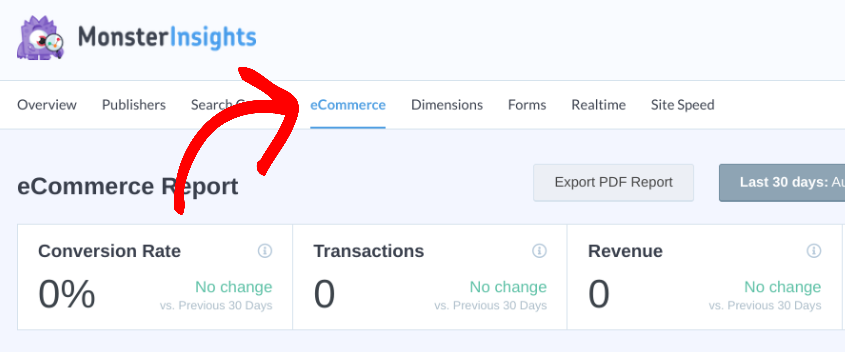
Ci sono una serie di altri report che puoi monitorare. In MonsterInsights, puoi trovare i report andando su Insights » Report » eCommerce:
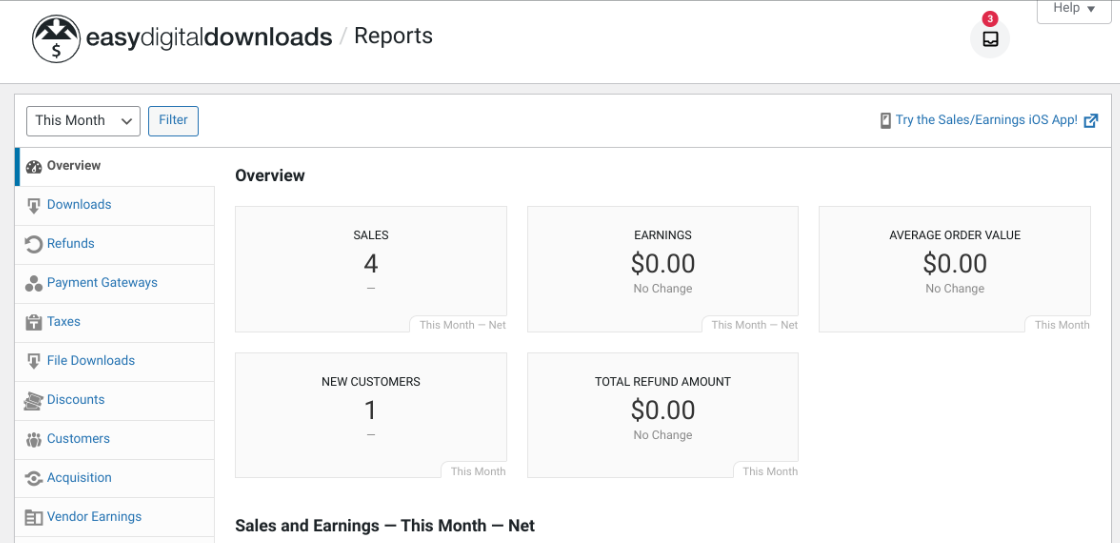
Puoi anche trovare molti report utili da Easy Digital Downloads. Per visualizzarli, puoi andare su Download » Report dalla tua dashboard:
Fatto! Ora sai come creare una mappa del percorso del cliente e dove visualizzare report e analisi essenziali.
Inizia Oggi a Creare la Tua Mappa del Percorso del Cliente
Quando gestisci un sito web di eCommerce, assicurarti di avere alti livelli di soddisfazione del cliente è di massima importanza. Ma per migliorare l'esperienza utente e la fidelizzazione dei clienti, è essenziale avere una chiara comprensione del loro percorso attraverso il funnel di vendita.
Creare una mappa del percorso del cliente in Google Analytics può aiutare a potenziare le tue iniziative di marketing digitale. Puoi usarla per ottimizzare l'esperienza di acquisto dell'eCommerce ed eliminare le aree problematiche. Per rendere il processo di mappatura del percorso del cliente il più semplice possibile, puoi utilizzare Easy Digital Downloads e MonsterInsights.
Assicurati di seguirci su Facebook o Twitter per altre risorse WordPress!








