


Vuoi imparare a creare facilmente un modulo d'ordine online per il tuo sito web?
Come venditore di eCommerce o imprenditore online, è importante ottimizzare il tuo sito per offrire un'esperienza utente fluida e un processo di checkout agevole.
Sebbene un sistema di carrello completo possa certamente aiutarti in questo, esiste anche un'altra strategia che può semplificare il tuo processo d'ordine e aumentare i tassi di conversione: i moduli d'ordine online.
🔎 In questo articolo, tratterò:
Perché usare i moduli d'ordine online?
Un modulo d'ordine online offre un modo più rapido e conveniente per i clienti di acquistare i tuoi prodotti senza dover passare attraverso un carrello tradizionale.
I moduli d'ordine online sbloccano una serie unica di vantaggi che possono trasformare il tuo sito WordPress in una macchina eCommerce orientata alla conversione.
Anche se hai già una soluzione eCommerce completa come Easy Digital Downloads o WooCommerce, l'aggiunta di un modulo d'ordine può essere un'aggiunta utile e potente per completare il tuo negozio.
💡 Se stai usando Easy Digital Downloads, personalizza facilmente la tua pagina di checkout e i moduli di checkout con Checkout Fields Manager.
I moduli d'ordine online possono essere particolarmente utili per:
- Vendita di prodotti digitali come eBook, musica, software o qualsiasi bene scaricabile
- Ordini rapidi per offerte su singolo prodotto, abbonamenti o scenari di checkout espresso
- Acquisizione di lead per raccogliere preziosi indirizzi email o preferenze per future campagne di marketing
- Donazioni e contributi per rendere facile per le persone sostenere la tua causa o organizzazione
- Eventi e prenotazioni in modo da poter gestire registrazioni, vendite di biglietti e dettagli degli ospiti per workshop, seminari o eventi online
Utilizzando un'interfaccia drag-and-drop, progetti e personalizzi il tuo modulo aggiungendo campi prodotto, dettagli di contatto e gateway di pagamento. Quindi scegli dove vuoi che il modulo appaia sul tuo sito web, che sia una pagina specifica, un post o persino un widget della barra laterale.
Con il loro processo semplice e il design user-friendly, i moduli d'ordine online garantiscono un'esperienza fluida sia per te che per i tuoi clienti.
Come Creare un Modulo d'Ordine Online
Pronto a sbloccare la potenza dei moduli d'ordine online per il tuo sito web? Di seguito una guida passo passo per creare moduli d'ordine in WordPress.
Passaggio 1. Scarica e installa WPForms
La prima cosa di cui avrai bisogno è un plugin per la creazione di moduli come WPForms:
WPForms è il miglior plugin per moduli WordPress che rende la creazione di moduli online potenti e user-friendly un gioco da ragazzi. Ti consente di creare facilmente moduli d'ordine online visivamente accattivanti, moduli di contatto, moduli di pagamento, sondaggi e altro ancora.
WPForms include anche potenti funzionalità come integrazioni di pagamento e logica condizionale. Sebbene sia disponibile una versione gratuita, avrai bisogno di WPForms Pro per sbloccare la suite completa di funzionalità e modelli (incluso il modulo d'ordine di WordPress).
💡 Scopri di più su come usare WPForms in WordPress.
Una volta selezionato il tuo piano e scaricato il plugin, vai alla tua bacheca di WordPress. Quindi naviga su Plugin » Aggiungi Nuovo » Carica Plugin » Scegli File:
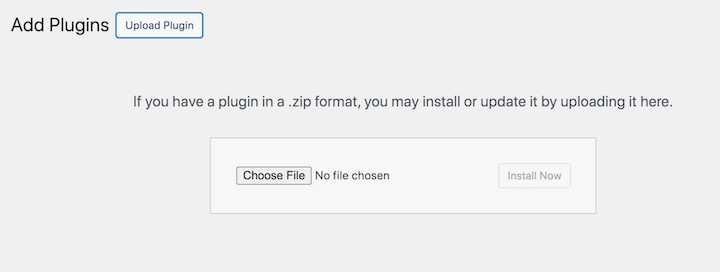
Dopo aver caricato il file del plugin, seleziona Installa Ora seguito da Attiva. Se hai un piano Basic, Plus o un altro piano a pagamento, potresti dover inserire la tua chiave di licenza sotto WPForms » Impostazioni:
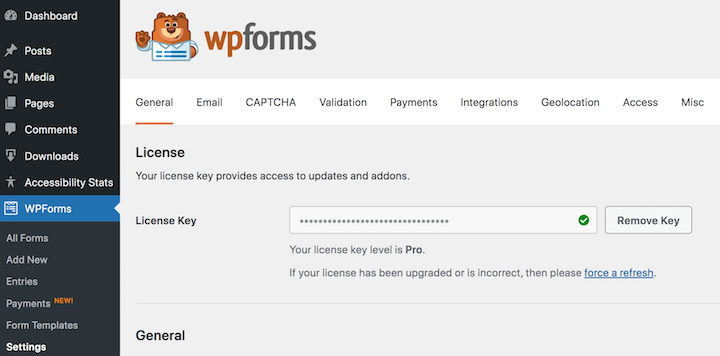
Prima di creare il tuo modulo d'ordine online, ti consiglio di integrare il tuo gateway di pagamento (come PayPal o Stripe) con WPForms. Questo è necessario per facilitare le transazioni online sicure e consentire ai clienti di pagare con carte di debito o credito, portafogli digitali e altri metodi di pagamento.
Sotto WPForms » Impostazioni, vai alla scheda Pagamenti e seleziona Connetti con Stripe:
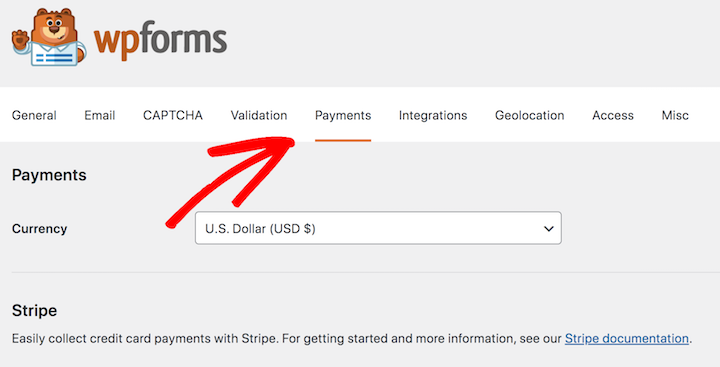
Segui le istruzioni a schermo per accedere e connettere il tuo account Stripe con WPForms.
Passaggio 2. Crea un nuovo modulo d'ordine online
Una volta installato e attivato il plugin di WordPress sul tuo sito web, il passo successivo è creare un nuovo modulo.
Dalla tua bacheca di WordPress, vai su WPForms » Aggiungi Nuovo:
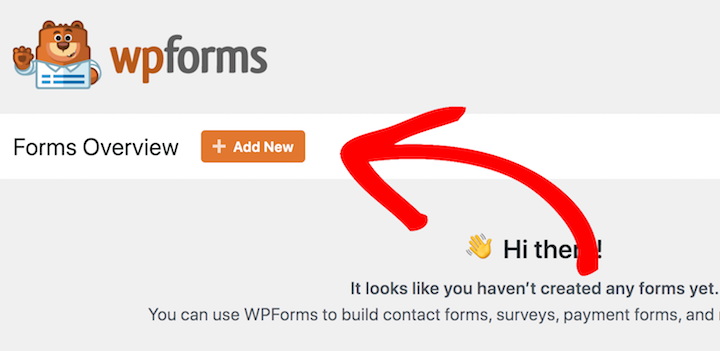
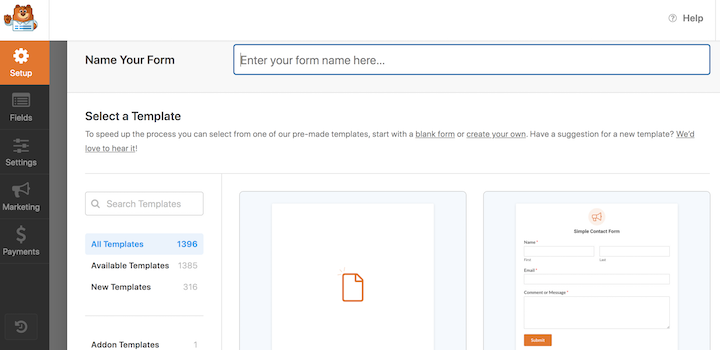
Successivamente, ti porta al costruttore di moduli dove nomini il tuo modulo d'ordine online e selezioni un modello:
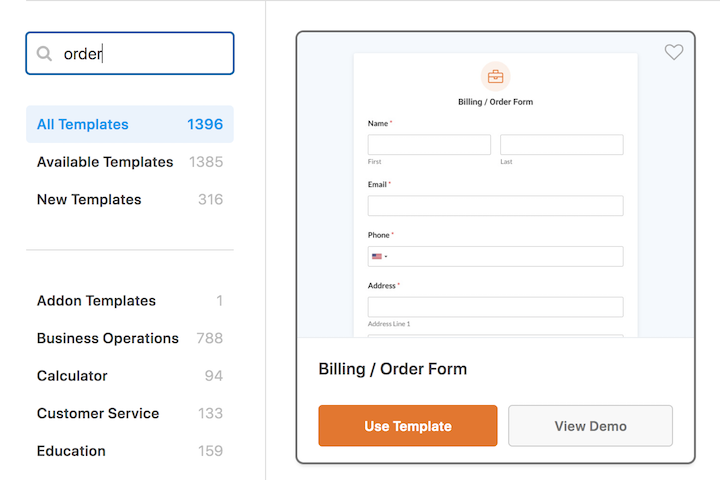
Ci sono diversi modelli tra cui scegliere. Per le piccole imprese, nella maggior parte dei casi consiglio il Modulo di Fatturazione/Ordine:
Se non vuoi usare un modello predefinito, puoi anche creare un semplice modulo d'ordine da zero.
Passaggio 3. Personalizza il tuo modulo d'ordine online
Una volta selezionato il modello del tuo modulo d'ordine (passa il mouse + Usa Modello), verrai portato all'editor del modulo. A destra, c'è la finestra di anteprima del modulo. A sinistra ci sono una varietà di opzioni di campo e impostazioni per personalizzare e configurare:
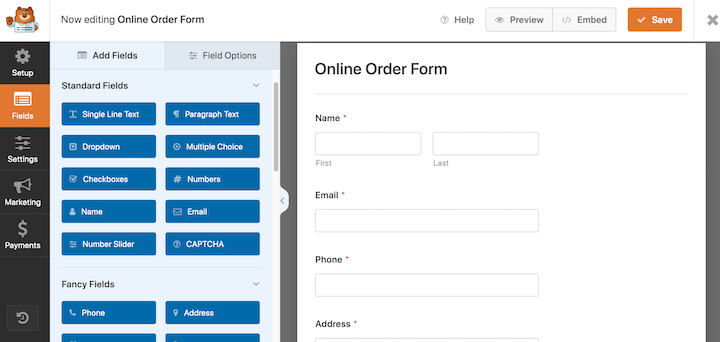
Usa il costruttore drag-and-drop per aggiungere e modificare i campi del tuo modulo. Puoi personalizzare le etichette dei campi, le descrizioni, le regole di convalida e altro ancora.
La maggior parte dei campi predefiniti sono quelli che dovrai includere nel tuo modulo d'ordine online, come nome, indirizzo, ecc. Tuttavia, dovrai modificare la sezione Articoli Disponibili per aggiungere i tuoi prodotti:
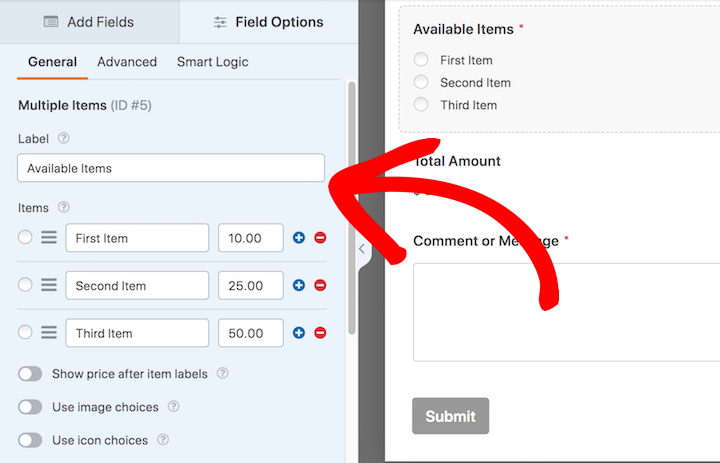
Fai semplicemente clic su questo campo per aggiungere i nomi e i prezzi delle tue offerte.
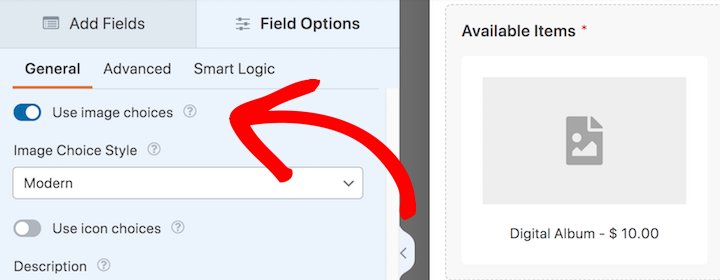
Se stai aggiungendo più opzioni, potresti voler includere un'immagine accanto a ciascuna. Per fare ciò, attiva l'opzione Usa scelte immagine:
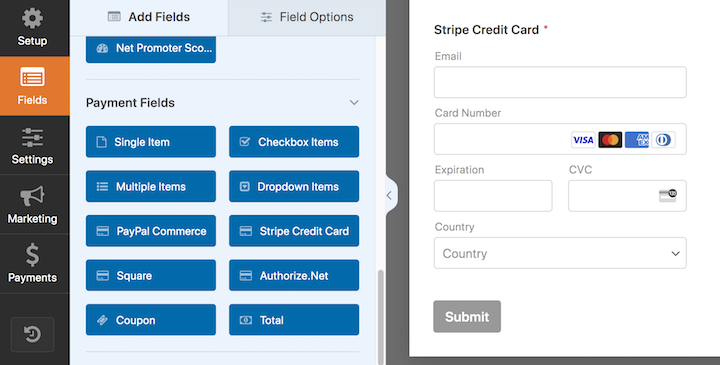
Successivamente, dovrai includere un'opzione di pagamento per i tuoi clienti sul modulo d'ordine online. Sotto la scheda Campi, naviga su Campi di Pagamento, quindi seleziona il tuo gateway preferito:
Ci sono innumerevoli altri modi per progettare, formattare e stilizzare il tuo modulo d'ordine online. Sentiti libero di consultare la documentazione di WPForms per una guida più approfondita.
Al termine, ricorda di salvare le modifiche.
Passaggio 4. Configura le Impostazioni del Modulo d'Ordine Online
Una volta soddisfatto dell'aspetto del tuo modulo online, puoi passare alle impostazioni di pagamento e notifica. Nella scheda Pagamenti, seleziona il tuo gateway dalle opzioni di pagamento (in questo caso, Stripe):
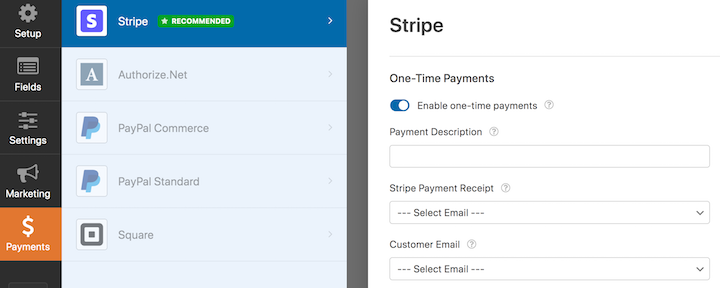
Seleziona quindi Abilita pagamenti Stripe (una tantum e/o ricorrenti). Una volta abilitate, verranno espanse opzioni aggiuntive facoltative per consentirti di aggiungere una descrizione del pagamento, configurare le ricevute di pagamento, ecc.
Al termine, seleziona nuovamente Salva.
Successivamente, vai alla scheda Impostazioni » Notifiche per configurare le notifiche del tuo modulo d'ordine online:
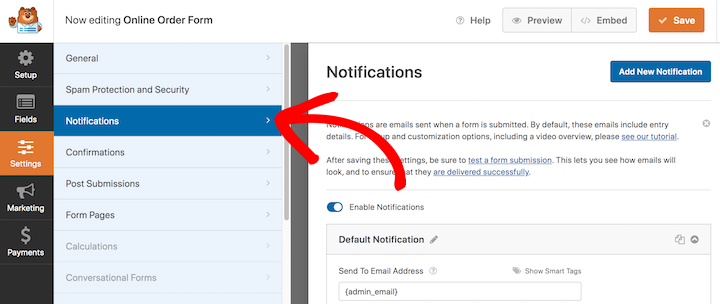
WPForms invia automaticamente nuove notifiche all'amministratore dopo che gli utenti hanno inviato i moduli. Qui troverai le opzioni per personalizzare le notifiche via email.
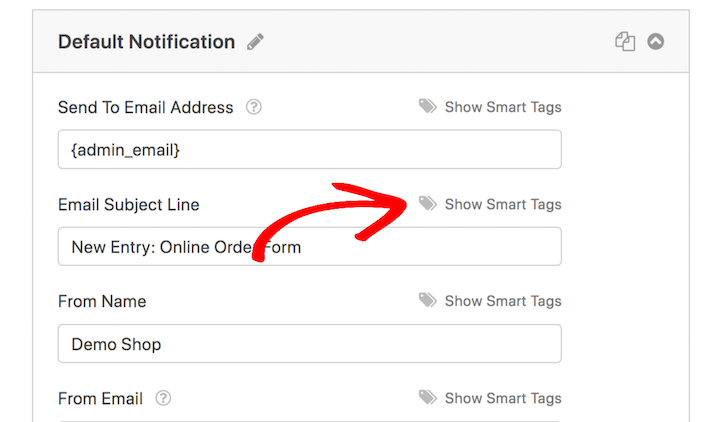
Ad esempio, puoi modificare la riga dell'oggetto o utilizzare i tag intelligenti per personalizzare i campi:
Nella sezione Impostazioni » Conferme, ci sono tre opzioni per il messaggio di conferma che viene visualizzato ai clienti dopo che hanno inviato un modulo d'ordine online:
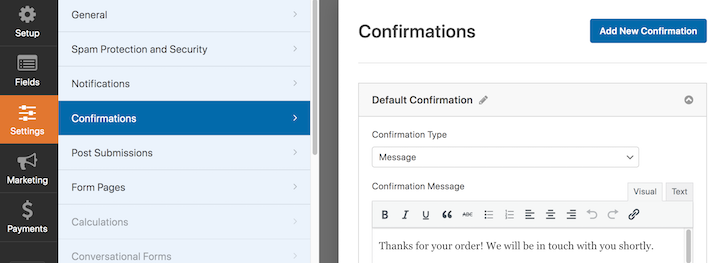
Scegli tra Messaggio, Mostra Pagina e Vai a URL (Reindirizza).
Una volta selezionata l'opzione preferita, sentiti libero di personalizzare il messaggio. Al termine, salva le modifiche.
Passaggio 5. Posiziona e Pubblica il Tuo Modulo d'Ordine Online
Ora l'unica cosa rimasta da fare è aggiungere il modulo d'ordine online al tuo sito. Ci sono alcuni modi per farlo.
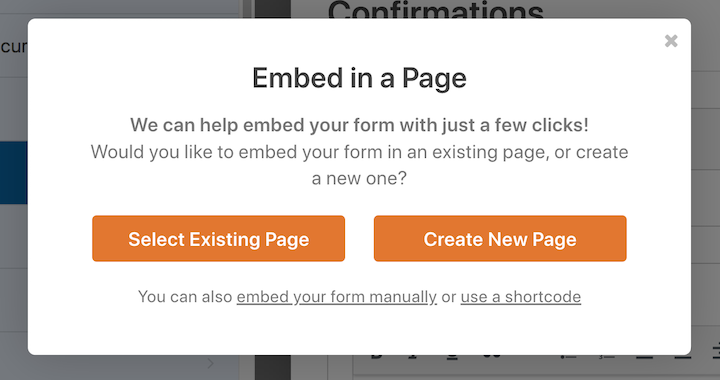
Quando fai clic su Incorpora nella parte superiore della pagina, vedrai l'opzione per incorporare il tuo modulo d'ordine WordPress in una pagina esistente o nuova:
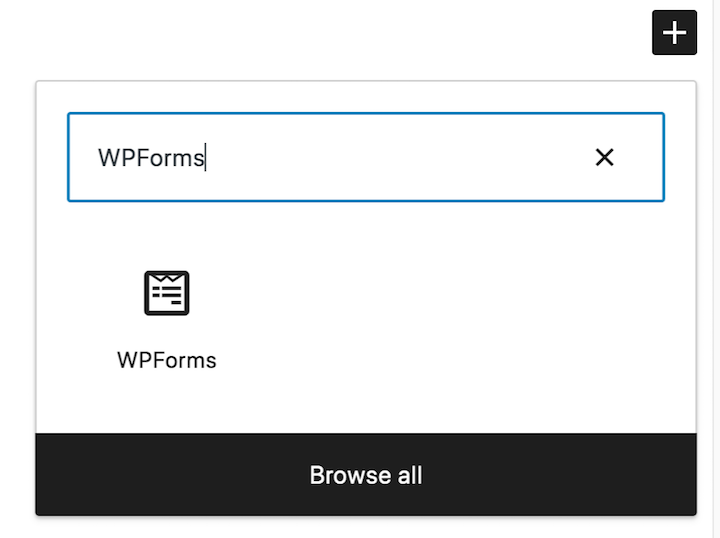
In alternativa, puoi andare alla pagina che desideri aggiungere sul tuo sito. Dall'editor di WordPress, seleziona il pulsante Aggiungi Blocco (+), quindi cerca il blocco WPForms:
Una volta aggiunto, fai clic sul menu a discesa Seleziona un Modulo e scegli il tuo modulo d'ordine online:
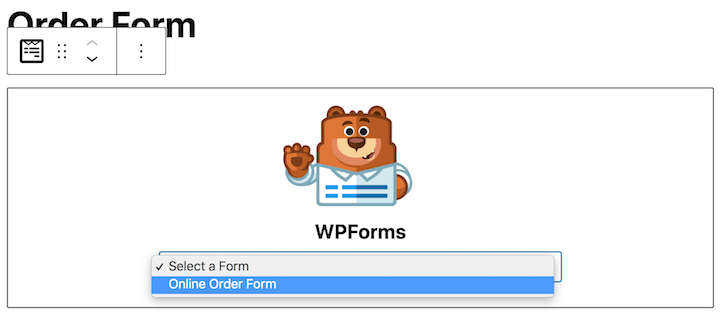
Apparirà un'anteprima nell'editor. Salva/Aggiorna/Pubblica la pagina.
Fatto! Ora testa il modulo d'ordine online dal front-end del tuo sito live per assicurarti che funzioni correttamente.
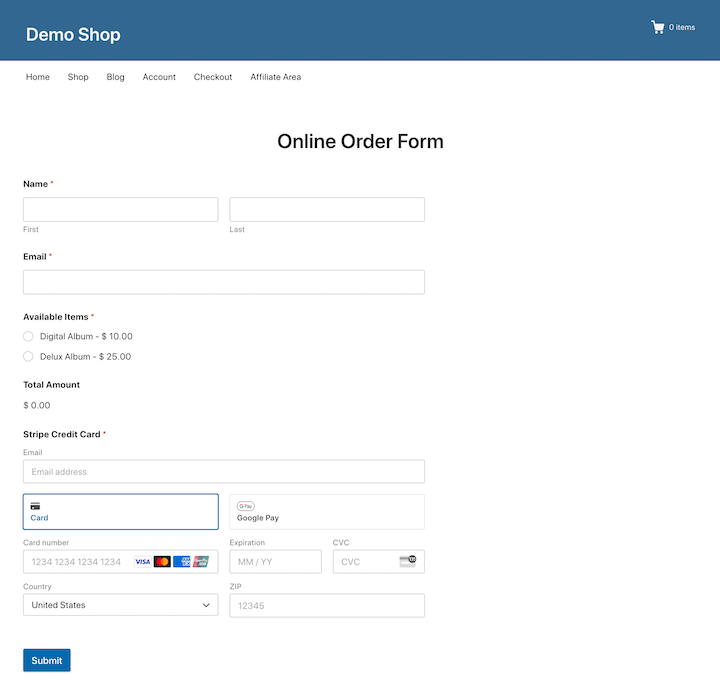
In futuro, puoi monitorare gli invii dei moduli direttamente dalla tua dashboard. Per ulteriori modi per personalizzare e ottimizzare i tuoi moduli d'ordine, ti consiglio anche di esplorare i componenti aggiuntivi di WPForms.
Domande frequenti sulla creazione di moduli d'ordine online
Concludiamo con alcune domande frequenti.
Quali gateway di pagamento sono disponibili con WPForms?
WPForms si integra con i più diffusi processori di pagamento come PayPal, Stripe, Authorize.Net e Square. Controlla il sito web di WPForms per un elenco completo dei gateway compatibili.
Posso raccogliere informazioni aggiuntive e campi personalizzati?
R: Assolutamente! WPForms offre una vasta gamma di tipi di campo, inclusi campi di testo, menu a discesa, caselle di controllo e persino opzioni di caricamento per esigenze specifiche.
Cosa succede se non ho ancora prodotti sul mio sito?
Puoi creare moduli di pre-ordine per i lanci di prodotti imminenti utilizzando Easy Digital Downloads e Stripe. Puoi anche utilizzare moduli d'ordine online per raccogliere donazioni, registrazioni a eventi o persino per la generazione di lead tramite campi di acquisizione e-mail.
Aggiungi il tuo modulo d'ordine online in WordPress
Implementando moduli d'ordine online, doterai il tuo sito WordPress di uno strumento potente che può semplificare il tuo processo di vendita, migliorare l'esperienza utente e, in definitiva, aumentare le tue vendite.
Non hai ancora configurato il tuo negozio online? Scarica oggi stesso Easy Digital Downloads per metterne uno online in pochissimo tempo:
Cosa c'è dopo? Scopri come accettare pre-ordini per prodotti digitali in WordPress!
📣 P.S. Assicurati di iscriverti alla nostra newsletter e seguici su Facebook o Twitter per altre risorse WordPress!








