


Vuoi imparare a creare una pagina di checkout con logica condizionale per il tuo sito WordPress?
La logica condizionale ti consente di creare campi modulo che appaiono diversi per ogni utente. Il modulo cambia in base alle risposte fornite dall'utente. L'aggiunta di campi condizionali ai tuoi moduli WordPress può contribuire a migliorare il processo di checkout e l'esperienza utente complessiva.
Inoltre, puoi configurarlo facilmente quando usi Easy Digital Downloads.
🔎 In questo articolo, tratteremo:
Perché Creare una Pagina di Checkout con Logica Condizionale?
Potresti chiederti, cos'è la logica condizionale? I campi con logica condizionale ti consentono di creare moduli dinamici con opzioni personalizzate per ogni utente. Una pagina di checkout con logica condizionale ti aiuta a creare una migliore esperienza di eCommerce.
Puoi creare regole e condizioni complesse all'interno dei moduli che si adattano in base all'input dell'utente. Ciò ti consente di personalizzare i moduli di checkout per diversi tipi di clienti.
Supponiamo che tu voglia offrire vari sconti al checkout. Potresti usare la logica condizionale per variare l'importo in base a determinati criteri, come il numero di articoli nel carrello. Ad esempio, se i clienti effettuano il checkout con X articoli nel carrello, ottengono uno sconto del 25%.
Ci sono molti vantaggi nell'aggiungere campi condizionali a alla tua pagina di checkout WordPress. Innanzitutto, può semplificare e migliorare il design del tuo modulo suddividendo lunghe sezioni in blocchi più piccoli.
Invece di visualizzare tutte le opzioni potenziali, puoi usare la logica condizionale per mostrare solo i campi pertinenti in base a ciò che gli utenti selezionano. Quindi i clienti non devono scorrere più pagine di informazioni irrilevanti per completare il loro acquisto.
I campi condizionali ti consentono di raccogliere informazioni più accurate. Rendono l'inserimento dei dati più facile per te e per i tuoi clienti.
Allo stesso modo, un checkout con logica condizionale aiuta a diminuire l'abbandono del carrello aiutando gli acquirenti a trovare esattamente ciò che stanno cercando. Elimina passaggi non necessari che potrebbero causare confusione o frustrazione.
Come Aggiungere Campi Condizionali al Checkout di WordPress
Pronto per iniziare? In questo tutorial passo passo, ti guiderò su come aggiungere campi condizionali alla tua pagina di checkout WordPress:
- Scarica Easy Digital Downloads
- Installa l'Addon Checkout Fields Manager
- Crea il Tuo Modulo di Checkout con Logica Condizionale
🌐 Nota: Questo tutorial presuppone che tu abbia già configurato un sito WordPress. In caso contrario, dai un'occhiata a SiteGround’s EDD Managed Hosting. È il modo più semplice per configurare WordPress e un negozio online! Tutti i piani includono strumenti per eCommerce e crescita preinstallati, un certificato SSL gratuito, una procedura guidata di onboarding e altro ancora.
Inoltre, il miglior plugin e gli strumenti di checkout da utilizzare possono dipendere dal tipo di attività che hai. Ad esempio, se vendi beni fisici, probabilmente vorrai creare un negozio WooCommerce e includere campi di indirizzo e spedizione nella tua pagina di checkout WooCommerce. Tuttavia, se ti concentri principalmente su prodotti digitali e download, l'opzione migliore è Easy Digital Downloads.
Passaggio 1: Scarica Easy Digital Downloads (EDD)
Se non utilizzi già Easy Digital Downloads, il primo passo è ottenere e installare il plugin premium:

Questa soluzione eCommerce completa ti permette di gestire e vendere facilmente prodotti digitali. La versione gratuita crea automaticamente una pagina di checkout per te. Ma per aggiungere campi di checkout condizionali e personalizzati, dovrai acquistare una licenza della versione pro dalla pagina dei prezzi.
Questa è la nostra promessa. La maggior parte delle soluzioni eCommerce limita la tua creatività
…non Easy Digital Downloads!
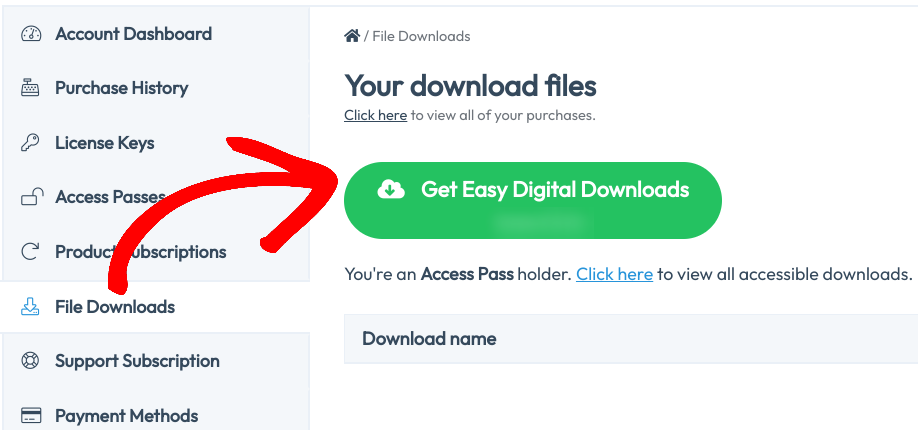
Una volta acquistato il tuo pass, puoi scaricare il plugin WordPress. Dalla dashboard del tuo account, vai su Download File e poi fai clic su Ottieni Easy Digital Downloads:
Successivamente, carica il file zip del plugin EDD nella tua dashboard di WordPress (Plugin » Aggiungi Nuovo » Carica Plugin » Scegli File):

Se hai bisogno di aiuto per installare un plugin in WordPress, ecco un ottimo tutorial.
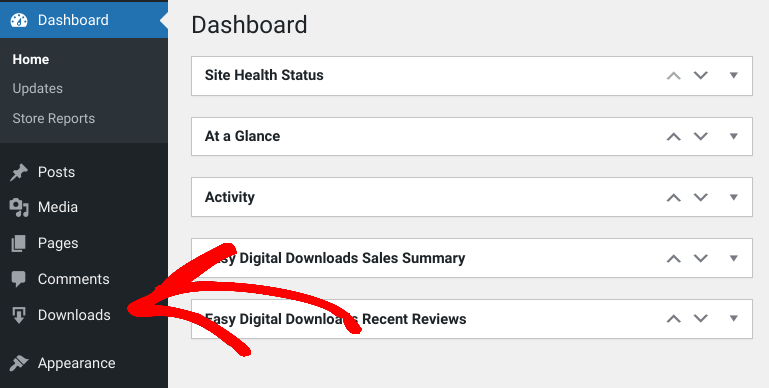
Dopo aver attivato il plugin, una voce di menu Download appare nella tua area di amministrazione:
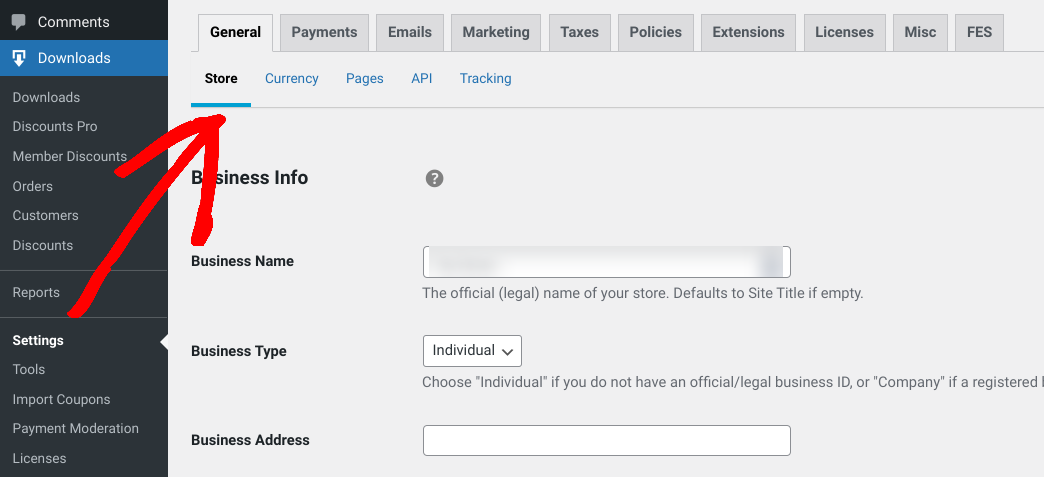
Puoi trovare le impostazioni del tuo negozio EDD sotto Download » Impostazioni:
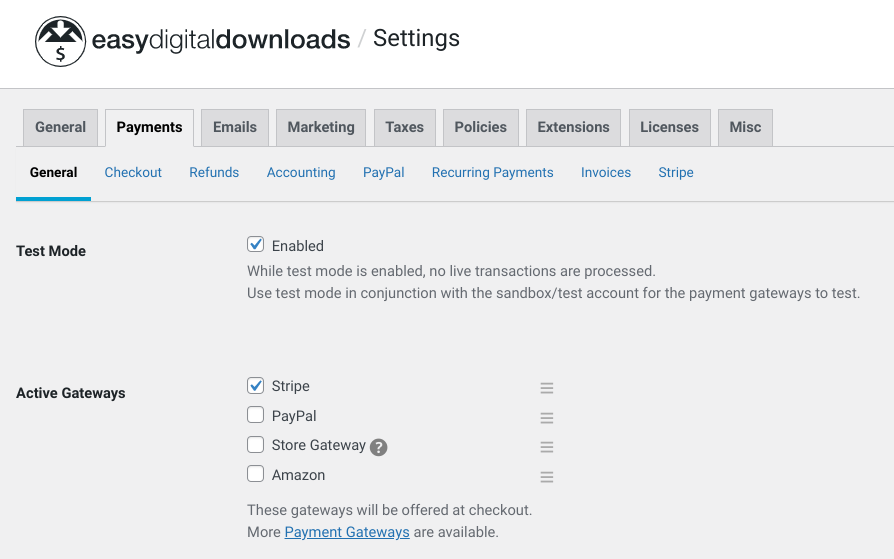
Sotto Pagamenti, puoi selezionare il tuo gateway di pagamento predefinito:
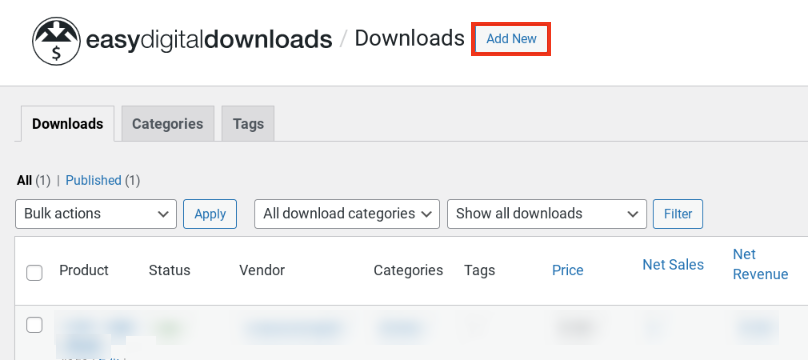
Dopo aver scelto il tuo tema WordPress (Aspetto » Temi), puoi iniziare ad aggiungere prodotti ('download') al tuo negozio. Per farlo, vai su Download e fai clic su Aggiungi Nuovo:
Ci sono tantissimi modi in cui puoi configurare e personalizzare il tuo negozio. Non li tratterò tutti qui.
⚙️ Ma sentiti libero di usare la nostra Guida Rapida EDD per ulteriore aiuto nella configurazione del tuo negozio.
Passaggio 2: Installa l'addon Checkout Fields Manager
EDD crea automaticamente una pagina di checkout per te (Pagine » Checkout). Questa pagina contiene lo shortcode di checkout per il download. Visualizza i contenuti del carrello del cliente, il modulo con i campi predefiniti che richiedono nome e email, l'input del gateway di pagamento e il modulo di accesso/registrazione (opzionale).
Successivamente, installeremo l'estensione Checkout Fields Manager:
Questo add-on premium fornisce la funzionalità per aggiungere campi aggiuntivi personalizzati al modulo di checkout, inclusa la logica condizionale.
Visita la pagina di download dell'estensione, quindi seleziona Scarica Ora:
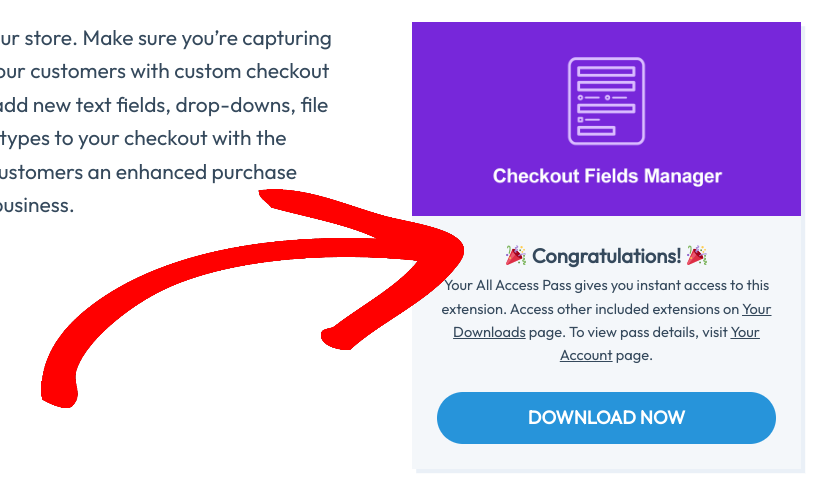
Dopo averlo scaricato, caricalo sul tuo sito WordPress. Una volta fatto clic sui pulsanti Installa Ora e Attiva Plugin, una nuova voce di menu Modulo di Checkout viene aggiunta al tuo menu Download:
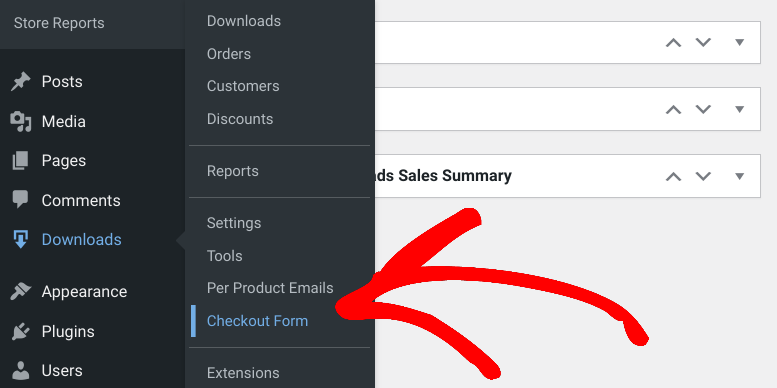
Per la guida all'uso di questo add-on, consulta la nostra documentazione di Checkout Fields Manager.
Passaggio 3: Crea il tuo modulo di checkout con logica condizionale
Successivamente, puoi creare il tuo modulo di checkout con logica condizionale. Per iniziare, vai su Download » Modulo di Checkout:
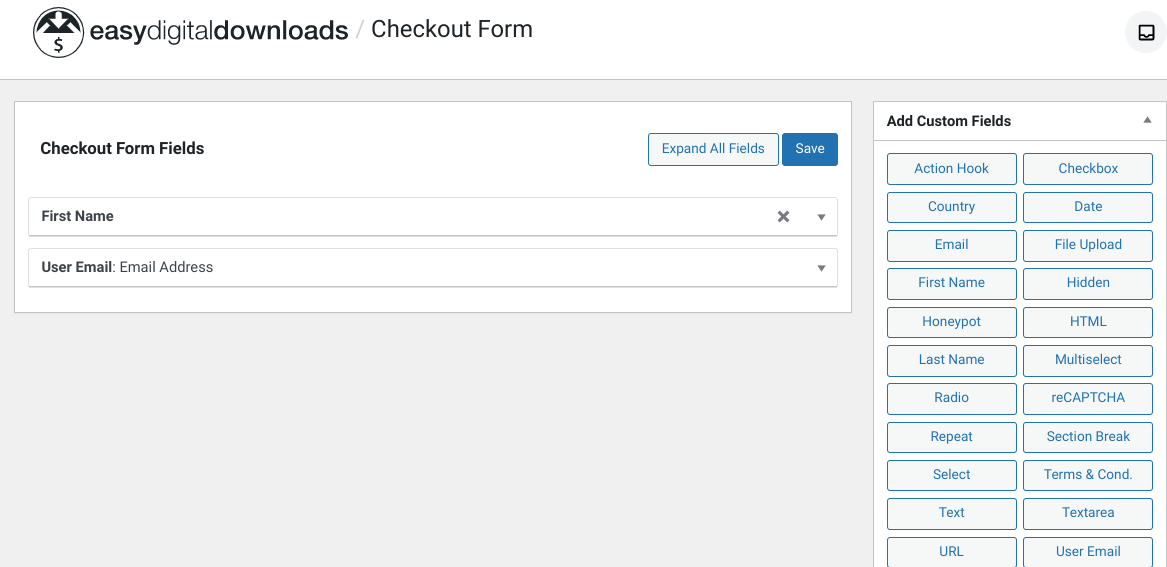
Qui troverai l'editor dei campi di checkout. Ha un'interfaccia drag-and-drop che puoi usare per disporre e aggiungere nuovi campi. Per aggiungere un nuovo campo al modulo, selezionalo dalla casella a destra.
Ci sono 22 tipi di campi personalizzati tra cui scegliere, 16 dei quali supportano la logica condizionale. Puoi fare riferimento alla nostra documentazione per un elenco completo dei campi con logica condizionale.
Alcuni dei più popolari includono:
- Area di testo
- Campo di selezione
- Campo casella di controllo
- Campo pulsante di opzione
- Selezione multipla
- Selettore di data
Le opzioni di impostazione variano a seconda del campo personalizzato con cui stai lavorando. In genere, ti viene data l'opzione di mostrare il campo nel frontend e/o nell'amministrazione e nei CSV esportati:
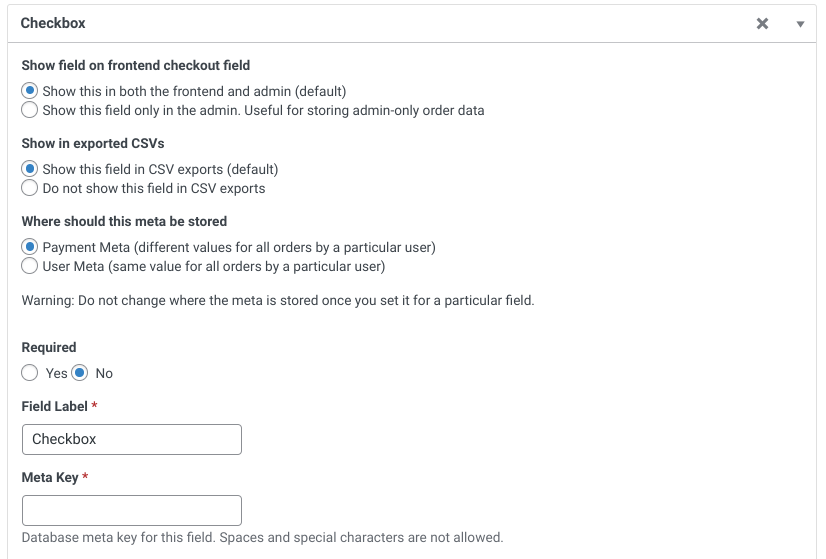
Puoi anche:
- Scegli dove vengono archiviati i metadati
- Rendilo un campo obbligatorio
- Personalizza il testo dell'etichetta del campo
- Inserisci il testo di aiuto e i segnaposto nei rispettivi campi di testo da visualizzare al checkout
- Aggiungi opzioni (se applicabile)
Più in basso, troverai la casella di controllo per abilitare la logica condizionale:
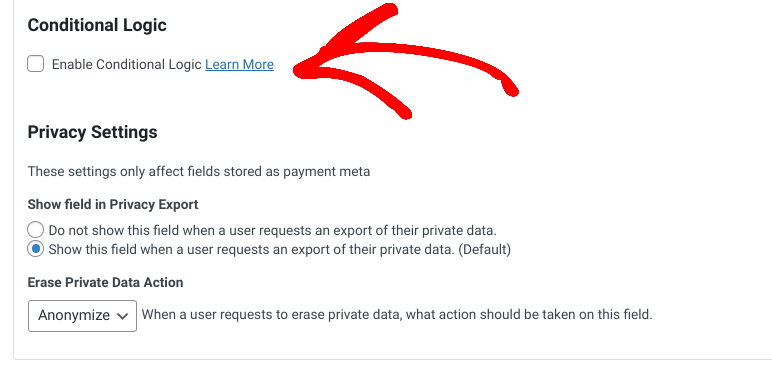
Quando aggiungi un campo di checkout condizionale, puoi configurare le regole di logica condizionale. Le regole condizionali possono essere legate al contenuto del carrello del cliente o all'utente.
Configurazione delle regole di logica condizionale
Innanzitutto, dal menu a discesa, puoi selezionare se mostrare o nascondere il campo. Quindi scegli se tutte o alcune delle condizioni devono essere soddisfatte affinché la visibilità del campo venga influenzata:
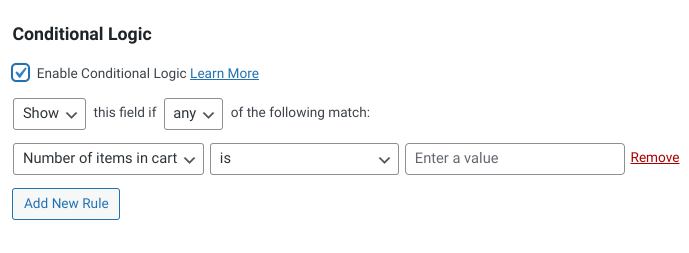
Successivamente, specifica la/le regola/e di logica condizionale da applicare al campo. Le opzioni includono:
- Numero di articoli nel carrello
- Subtotale del carrello (prima delle tasse o degli sconti)
- Totale del carrello (dopo gli sconti ma prima delle tasse)
- Download nel/non nel carrello
- L'utente è/non è connesso
- Ruolo utente dove selezioni quindi il ruolo per la condizione
Per dimostrarlo, supponiamo che tu sia un designer freelance. Vendi principalmente modelli che non richiedono richieste speciali o personalizzazioni.
Ma offri anche un servizio di progettazione di loghi personalizzati che richiede di richiedere file agli utenti. Quindi vuoi dare (solo) a questi clienti la possibilità di caricare un file al checkout.
In questo scenario, inseriresti il campo personalizzato di caricamento file. Dopo aver selezionato Abilita logica condizionale, potresti configurare il campo di checkout con logica condizionale come segue:
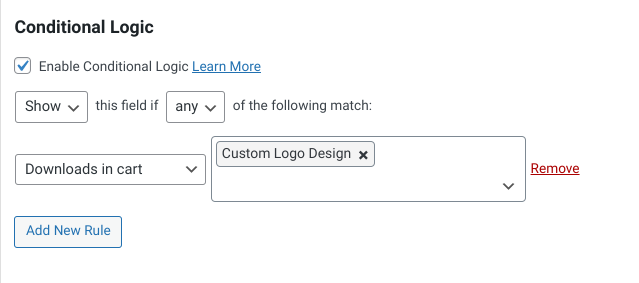
Ora, quando i clienti effettuano il checkout con il prodotto di progettazione del logo nel loro carrello, il modulo mostra automaticamente il campo Caricamento file. Di seguito è riportato come appare la pagina di checkout per i clienti che acquistano un modello rispetto a un design di logo personalizzato:
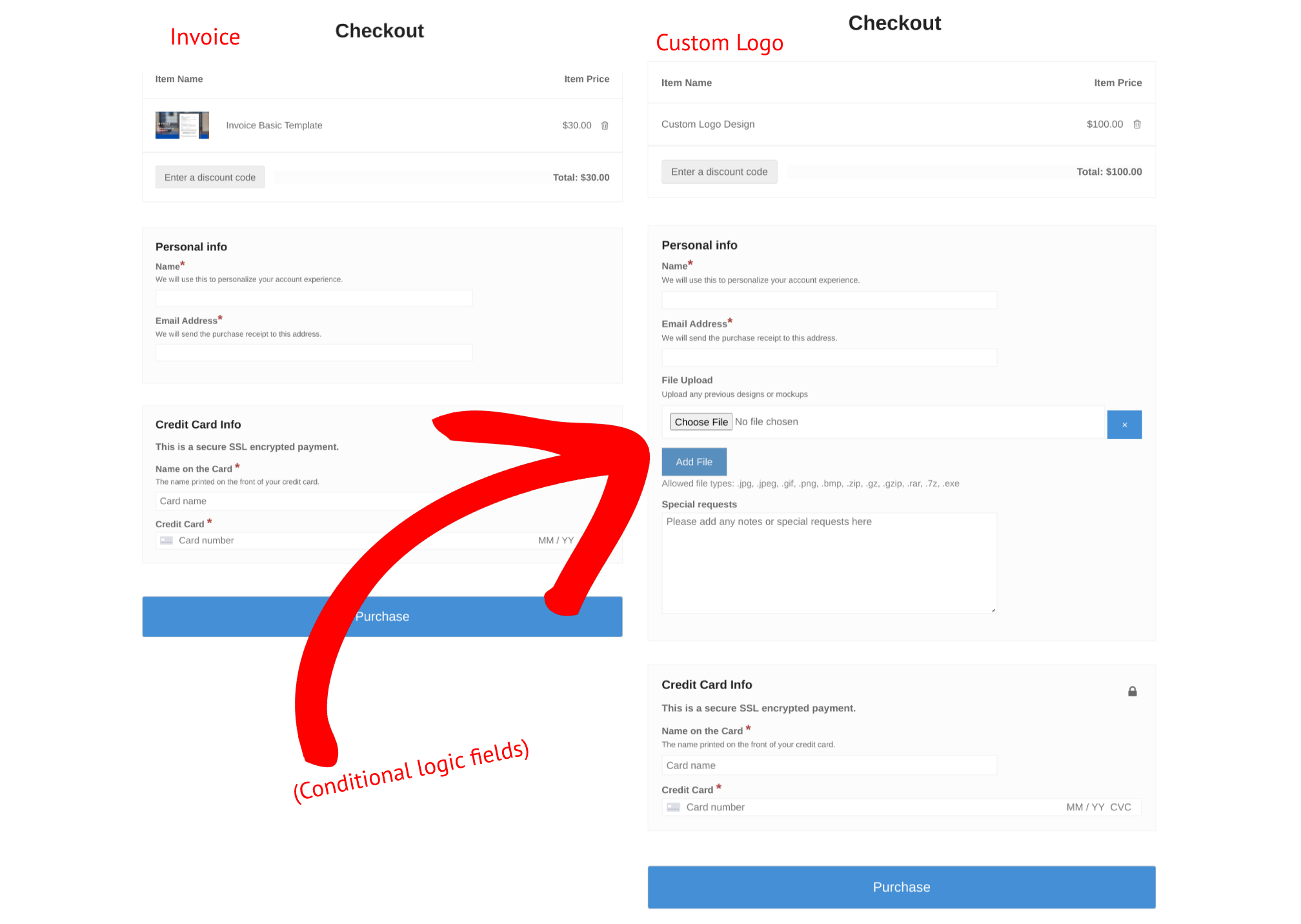
Puoi applicare questo flusso di lavoro a qualsiasi modulo di checkout con logica condizionale che desideri creare per il tuo sito WordPress.
Altri Modi per Usare la Logica Condizionale in WordPress
La logica condizionale è un ottimo modo per creare un sito eCommerce più sofisticato e ottimizzato. Ma ci sono altri modi in cui puoi usarla oltre alla pagina di checkout.
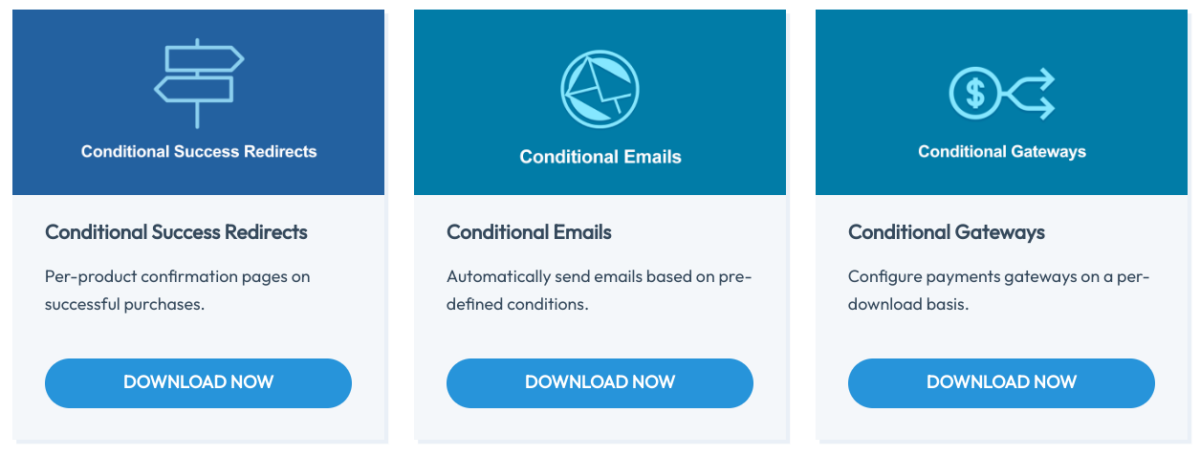
Easy Digital Downloads offre una serie di estensioni correlate per aiutare a migliorare il tuo sito.
- Email Condizionali ti consente di inviare automaticamente email agli utenti in base a condizioni predefinite. Ad esempio, potresti impostare un'email da recapitare automaticamente ai clienti o agli amministratori del sito quando cambia lo stato di un pagamento.
- Reindirizzamenti di Successo Condizionali EDD ti permettono di creare conferme per acquisti riusciti su base condizionale, per prodotto.
- Gateway Condizionali semplifica la configurazione dei gateway di pagamento su base per prodotto. Questo è l'ideale se hai determinati prodotti digitali o download che i clienti possono acquistare solo tramite specifici processori di pagamento.
La parte migliore è che queste estensioni premium sono incluse nel nostro EDD All Access Pass!
Aggiungi una Pagina di Checkout con Logica Condizionale in WordPress
In definitiva, i campi con logica condizionale offrono un'esperienza cliente migliorata, maggiore accuratezza nella raccolta dei dati e meno carrelli abbandonati. Creando una pagina di checkout con logica condizionale in WordPress, puoi aumentare le vendite e offrire un'esperienza su misura e ottimizzata.
Grazie a Easy Digital Downloads, puoi farlo in pochi minuti. Ottieni EDD oggi per personalizzare il tuo checkout con la logica condizionale (e molto altro)!
Questa è la nostra promessa. La maggior parte delle soluzioni eCommerce limita la tua creatività
…non Easy Digital Downloads!
📣 P.S. Assicurati di iscriverti alla nostra newsletter e seguici su Facebook o Twitter per altre risorse WordPress!








