


Vuoi imparare a creare uno sconto sul primo ordine in WordPress?
Un modo per aumentare le vendite è offrire un incentivo ai nuovi visitatori per effettuare un acquisto. E a chi non piace un buon sconto? Offrire agli acquirenti per la prima volta una percentuale di sconto sul loro primo ordine può aiutare a incoraggiare acquisti ripetuti e aumentare le conversioni.
Inoltre, grazie a Easy Digital Downloads, la creazione di sconti sui prodotti è semplicissima.
🔎In questo post, tratteremo:
Perché offrire sconti sui primi ordini?
Offrire sconti sui primi ordini è un ottimo modo per attrarre clienti nel tuo negozio eCommerce. Ci sono alcuni motivi per cui questa è una strategia di marketing intelligente. Ad esempio, gli sconti sul primo ordine:
- Offrono ai clienti un incentivo per effettuare l'acquisto
- Permettono loro di provare il prodotto senza sentirsi troppo a rischio
- Costruiscono fiducia tra te e il tuo cliente
Inoltre, gli sconti sul primo ordine in WordPress possono aiutare ad aumentare le vendite e a far parlare della tua attività. La gente ama fare un buon affare. Quindi, quando raccontano ai loro amici lo sconto che hanno ricevuto, questo potrebbe portare a più nuovi clienti per te.
Se i clienti sono soddisfatti del prodotto, lo sconto sul primo ordine potrebbe incoraggiarli a tornare e fare altri acquisti.
Infine, offrire sconti sui primi ordini è conveniente per te come imprenditore. Stai già investendo in pubblicità e marketing. Il coupon incoraggia i clienti a sfruttare tale sforzo. Questo può essere particolarmente utile se stai cercando di raggiungere nuovi pubblici o lanciare un nuovo prodotto.
Come creare uno sconto sul primo ordine in WordPress
Pronto a creare il tuo sconto sul primo ordine? Se sei un utente WordPress, puoi usare questo tutorial passo passo per farlo in pochi semplici passaggi:
Passaggio 1: Scarica Easy Digital Downloads
Il modo più semplice per creare uno sconto sul primo ordine in WordPress è con Easy Digital Downloads:
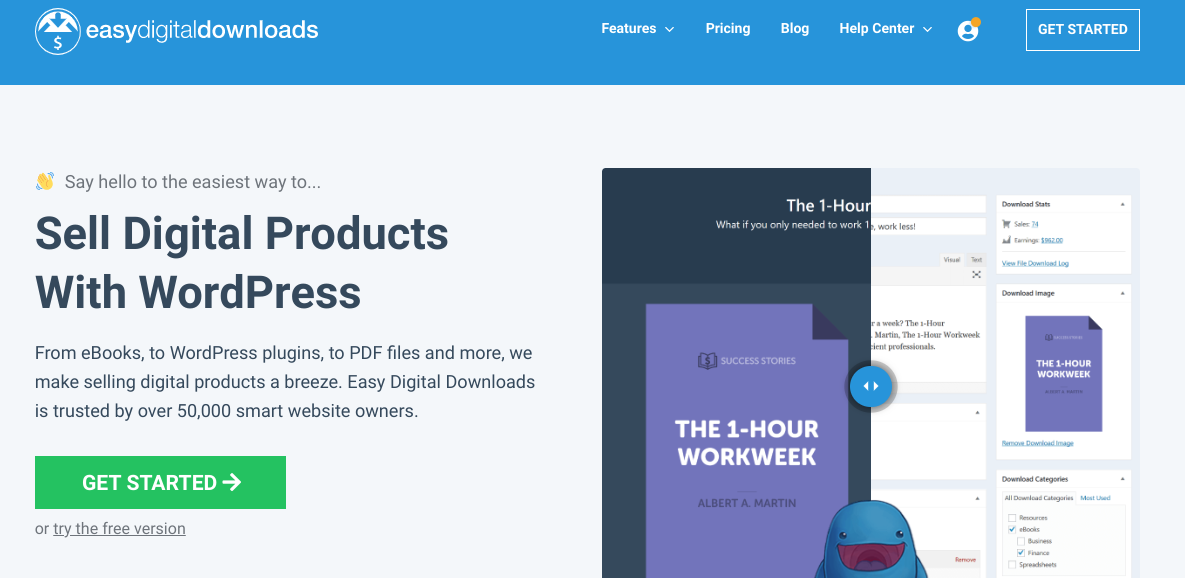
Questo potente plugin per WordPress è una soluzione eCommerce completa. È un'ottima alternativa a WooCommerce, in particolare se vendi solo beni digitali (non fisici).
Ci sono diversi piani tariffari tra cui scegliere. Ti consigliamo di acquistare un Extended Pass in quanto ti darà accesso a estensioni e funzionalità premium. Questo include Recurring Payments, che tratteremo in seguito.
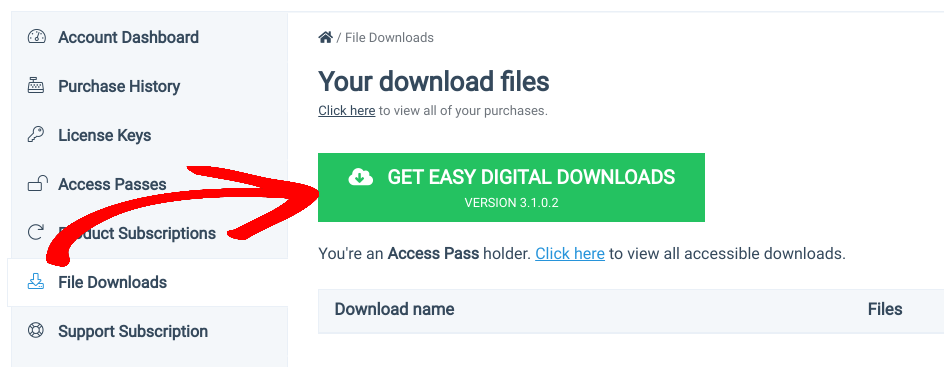
Una volta acquistato il tuo piano, puoi accedere al tuo account. Fai clic sulla scheda File Downloads, quindi seleziona Get Easy Digital Downloads per scaricare il plugin:
Successivamente, puoi aggiungerlo al tuo sito WordPress. Vai su Plugin » Aggiungi Nuovo » Carica Plugin dalla tua bacheca di WordPress:

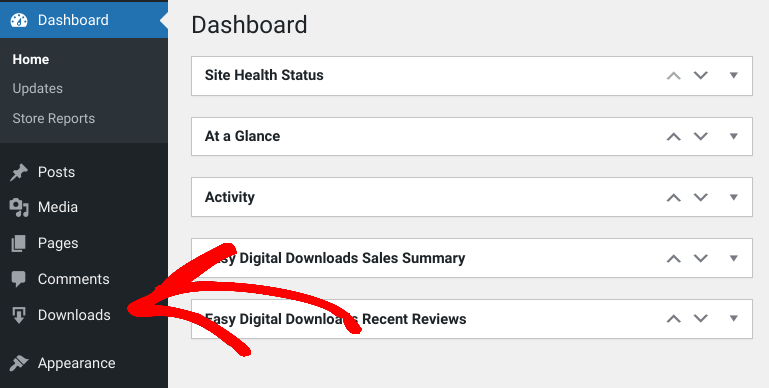
Installa e attiva il plugin. Una voce di menu Downloads apparirà nella tua area di amministrazione:
👉🏼 Per rendere operativo il tuo negozio eCommerce, ci sono alcuni passaggi di configurazione che puoi eseguire. Per assistenza, ti consigliamo di utilizzare le seguenti guide:
- Guida Rapida EDD
- Come Avviare un Negozio Online
- Come vendere rapidamente download digitali con Stripe
Passaggio 2: Ottieni l'Addon Pagamenti Ricorrenti
Successivamente, installeremo l'estensione Pagamenti Ricorrenti:
Questo è un incredibile addon premium di EDD. Se hai una licenza pro di EDD, è incluso gratuitamente. Puoi usarlo per accettare pagamenti ricorrenti, vendere abbonamenti e offrire diversi tipi di sconti.
Per iniziare, puoi navigare su Download » Estensioni » Tutte dalla tua bacheca di WordPress. Cerca Pagamenti Ricorrenti, quindi seleziona Scarica Ora:
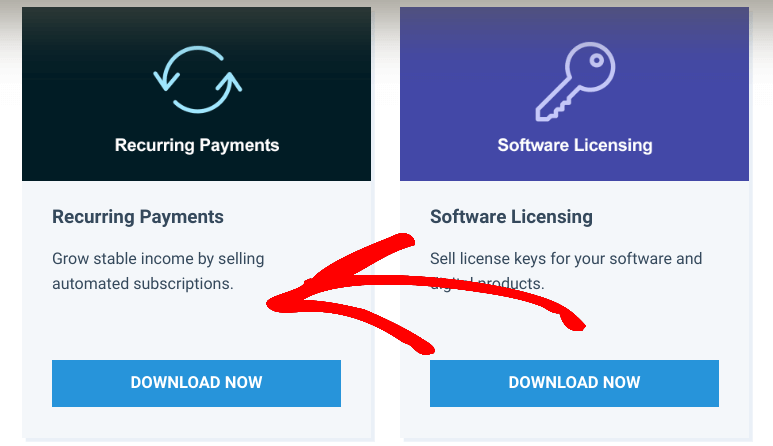
Quindi puoi caricarlo nel modo in cui faresti con qualsiasi altro plugin di WordPress. Ricorda di attivarlo!
Passaggio 3: Crea lo Sconto sul Primo Ordine
Una volta configurati i Pagamenti Ricorrenti, sei pronto per creare il primo sconto sull'ordine. Per prima cosa, vai su Sconti » Aggiungi Nuovo:
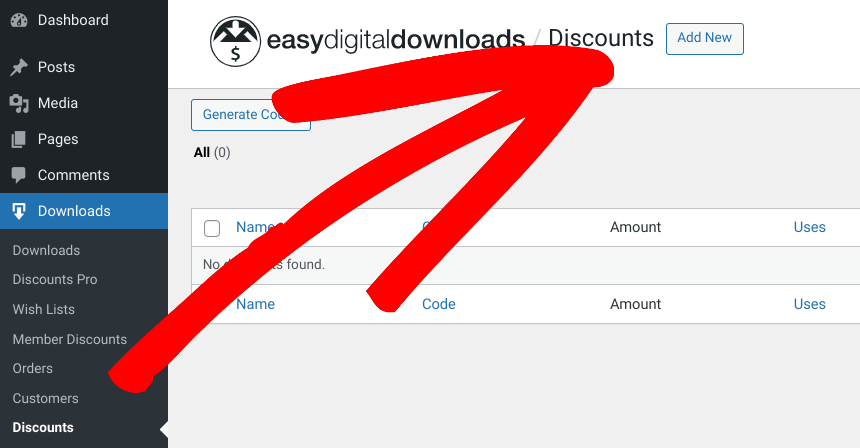
Successivamente, puoi nominare lo sconto. Useremo l'ovvio "primo ordine". In questa schermata, ci sono una serie di regole e impostazioni di sconto che puoi configurare:
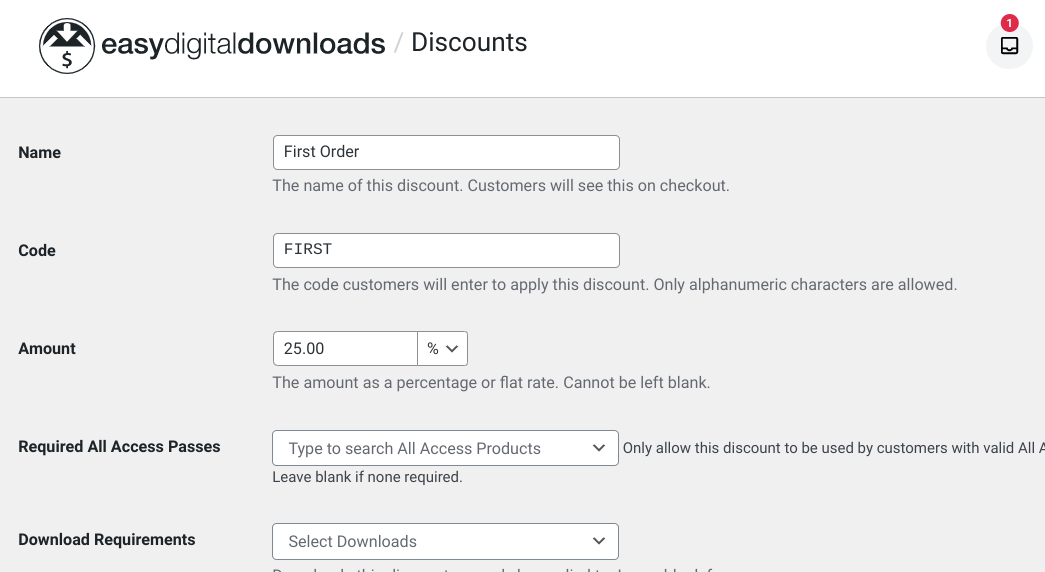
Puoi aggiungere un codice sconto e un importo. Abbiamo usato "FIRST" come codice e applicato uno sconto percentuale (25%). Potresti anche aggiungere uno sconto fisso sul carrello.
Inoltre, puoi escludere o includere categorie di prodotti specifiche, aggiungere una data di scadenza, limitarlo ai ruoli utente, ecc.
⚙️Per maggiori informazioni su ogni impostazione, puoi fare riferimento alla Documentazione di Configurazione dei Pagamenti Ricorrenti.
Una delle impostazioni più importanti è il menu a discesa Ordini di Rinnovo Sconto:
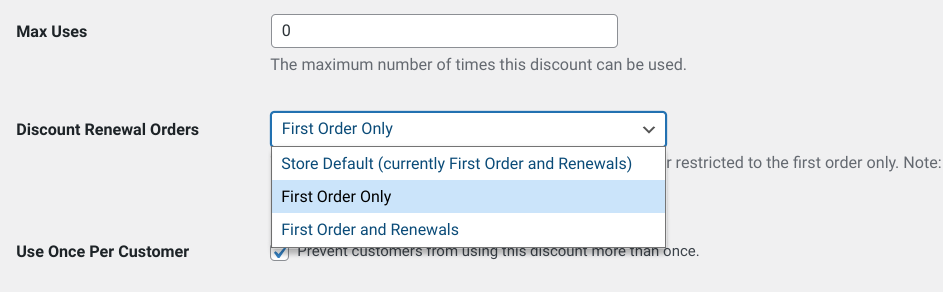
Dall'elenco, seleziona Solo Primo Ordine.
Se lasci questa impostazione su Predefinito Negozio, lo sconto si applica ai primi ordini. Ma si applica *anche* a tutti i pagamenti successivi. Ad esempio, se gestisci un servizio di abbonamento mensile, questa opzione farebbe sì che l'importo del coupon di sconto venga applicato ogni mese.
Cambiandola in Solo Primo Ordine, lo sconto si applica solo al primo acquisto del cliente. Puoi anche abilitare i limiti di utilizzo per gestire il numero di volte in cui lo sconto è consentito per uso individuale.
Quando hai finito, seleziona Aggiungi Codice Sconto in basso. Fatto!
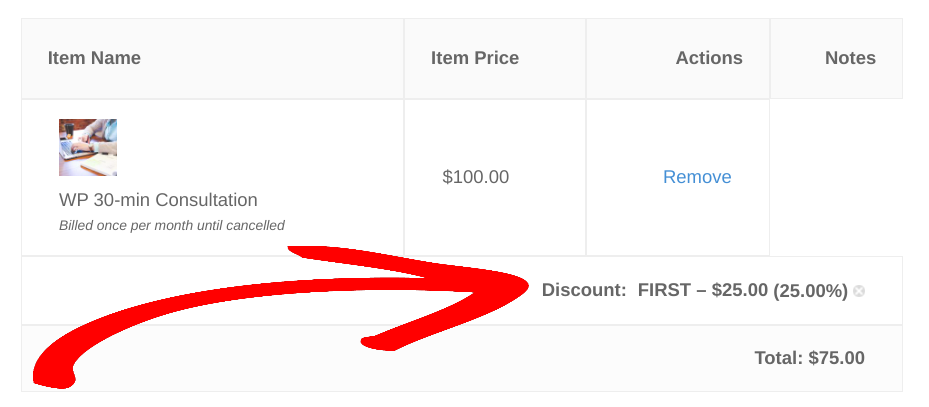
Ora, quando i tuoi clienti effettueranno il loro primo ordine, potranno utilizzare il codice coupon che hai creato nella pagina di checkout. Quindi il subtotale si calcola automaticamente:
Usa gli sconti sul primo ordine per aumentare le vendite
Offrire sconti ai tuoi clienti può aiutare ad aumentare le conversioni e le vendite. Ci sono una varietà di opzioni di coupon e sconto tra cui scegliere. Un tipo popolare di sconto per i nuovi acquirenti sono gli sconti sul primo ordine. Grazie ai plugin di WordPress, aggiungere questa funzionalità al tuo sito è rapido e facile.
Scarica Easy Digital Downloads e l'estensione Pagamenti Ricorrenti per creare facilmente sconti sul primo ordine in WordPress! Vuoi sapere come aggiungere sconti di rinnovo per gli abbonati? Dai un'occhiata a Come Creare Sconti di Rinnovo Ricorrenti in WordPress.
🎉 Assicurati di iscriverti alla nostra newsletter e di seguirci su Facebook o Twitter per altre risorse WordPress!








