


Vuoi imparare come aggiungere un carrello a WordPress?
Il processo è davvero semplice. Con Easy Digital Downloads, puoi trasformare rapidamente il tuo sito WordPress in un negozio online. Oltre a semplificare la creazione di un carrello e la vendita di prodotti digitali, la nostra soluzione completa ti consente di gestire tutti gli aspetti della tua attività eCommerce.
Puoi trasformare il tuo sito web di base in un negozio online completamente funzionante in pochi minuti!
🔎 In questo post, tratteremo:
Il Miglior Plugin per Aggiungere un Carrello a WordPress 🔌
Se vuoi aggiungere un carrello al tuo sito web senza codice, l'opzione migliore è utilizzare un plugin eCommerce per WordPress. Ci sono diverse opzioni di qualità tra cui scegliere. La soluzione ideale dipende dal tipo di attività/sito che hai e da cosa stai vendendo.
Ad esempio, WooCommerce è un popolare plugin eCommerce per la vendita di beni fisici. WP Simple Pay e WPForms sono ottime opzioni se non hai bisogno/non vuoi un sistema di carrello completo.
Se vendi prodotti digitali, download o abbonamenti, l'opzione migliore è Easy Digital Downloads. Questo è più di un semplice plugin per carrello. È una soluzione eCommerce WordPress potente e completa che rende la creazione e la gestione di un negozio online rapida e semplice. Puoi aggiungere, promuovere e vendere prodotti, monitorare ordini e clienti, offrire codici sconto e altro ancora.
È anche uno dei modi più semplici per aggiungere un carrello ai siti WordPress. Ha un sistema di carrello nativo che puoi configurare e personalizzare per soddisfare le tue esigenze specifiche.
Come Aggiungere un Carrello a WordPress 🛒
In questo tutorial passo dopo passo, ti mostreremo come aggiungere un carrello al tuo sito web in 3 semplici passaggi:
- Installa Easy Digital Downloads
- Configura il Tuo Negozio Online
- Crea la Pagina del Carrello e Personalizza le Impostazioni
Nota: Tecnicamente, l'unica cosa di cui hai bisogno per aggiungere un carrello a WordPress è installare e attivare Easy Digital Downloads. Il plugin ne include automaticamente uno. Di seguito è riportata una guida completa su come configurare il tuo sito eCommerce e configurare il carrello per il successo.
Passaggio 1: Installa Easy Digital Downloads
Se non l'hai già fatto, il primo passo è scaricare e installare Easy Digital Downloads (EDD):

Ci sono diversi piani tra cui scegliere. Il plugin EDD gratuito/lite viene fornito con un carrello e molte altre funzionalità eCommerce. Questa versione potrebbe essere sufficiente se sei un libero professionista o un piccolo imprenditore che cerca di creare un negozio di base.
Tuttavia, per ottenere il massimo da Easy Digital Downloads, consiglio un piano premium. Oltre a funzionalità eCommerce avanzate, avrai accesso alla suite di estensioni.
✍🏻 Per un confronto completo, consulta EDD Gratuito vs. A Pagamento: Qual è quello Giusto per Te?
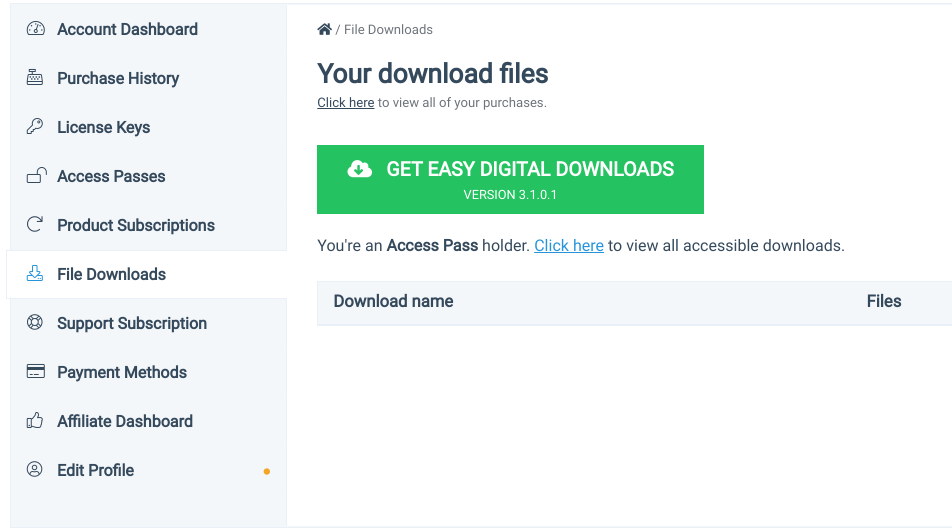
Una volta ottenuto il tuo pass, visita la tua dashboard account. Sotto Download File, fai clic su Ottieni Easy Digital Downloads per scaricare il plugin WordPress:
Successivamente, naviga nella tua bacheca di WordPress. Poi vai su Plugin » Aggiungi Nuovo » Carica Plugin » Scegli File:

Seleziona il file .zip di EDD, seguito dai pulsanti Installa Ora e Attiva Plugin. Apparirà una voce di menu Download nella tua area di amministrazione:
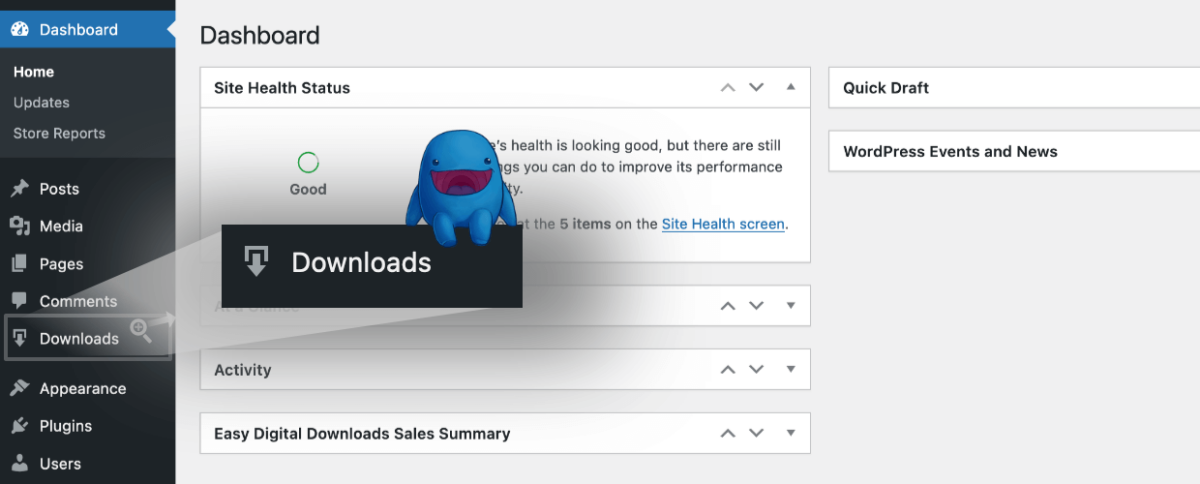
Qui puoi creare e gestire il tuo negozio online.
Passaggio 2: Configura il tuo negozio eCommerce
Una volta installato e attivato Easy Digital Downloads, il passo successivo è configurare il tuo negozio. Innanzitutto, puoi inserire i dettagli della tua attività sotto Download » Impostazioni » Generale/Negozio:
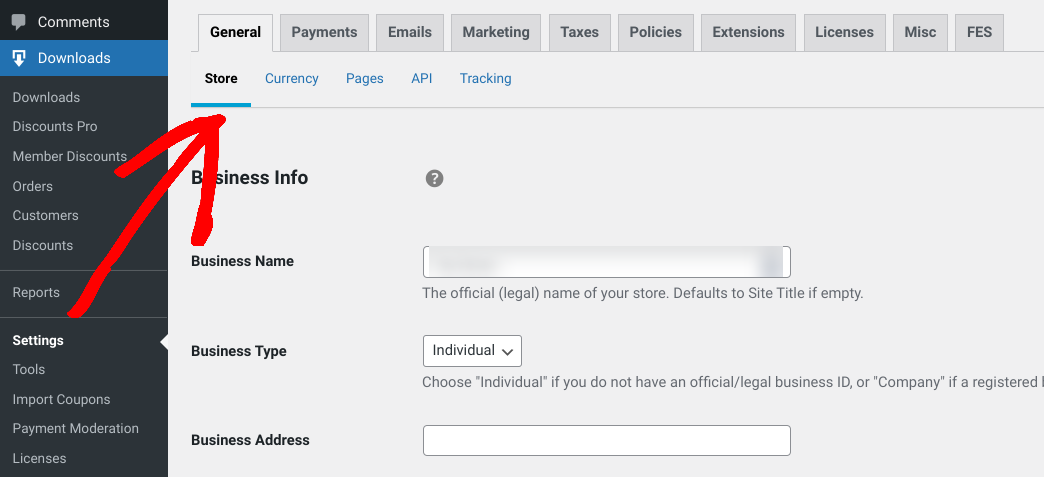
EDD crea automaticamente pagine eCommerce ( Checkout Primario, Conferma, Ricevuta, ecc.) per te, che vengono assegnate sotto la scheda Pagine:
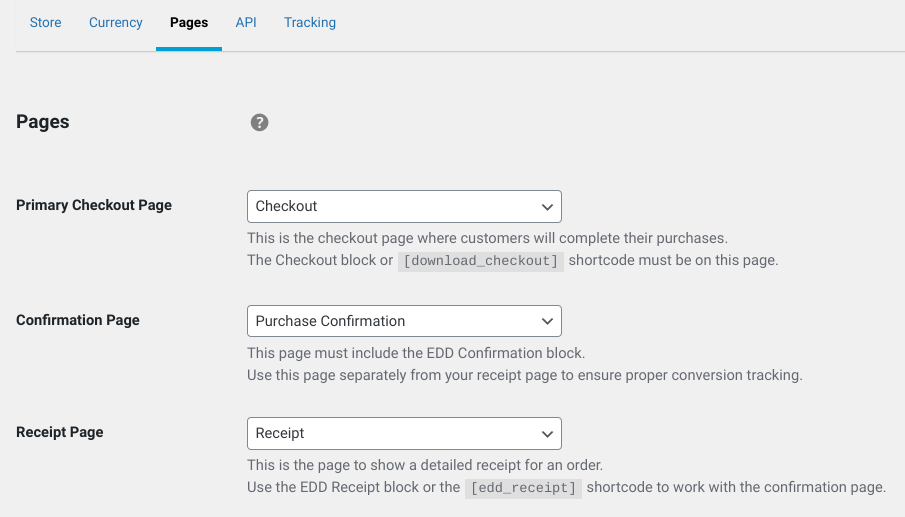
Di solito, non dovrai modificare queste pagine. Ma è utile sapere dove si trovano se desideri riorganizzare o riformattare la navigazione e i contenuti del tuo negozio.
Inoltre, è importante impostare un gateway di pagamento predefinito (Download » Impostazioni » Pagamenti):
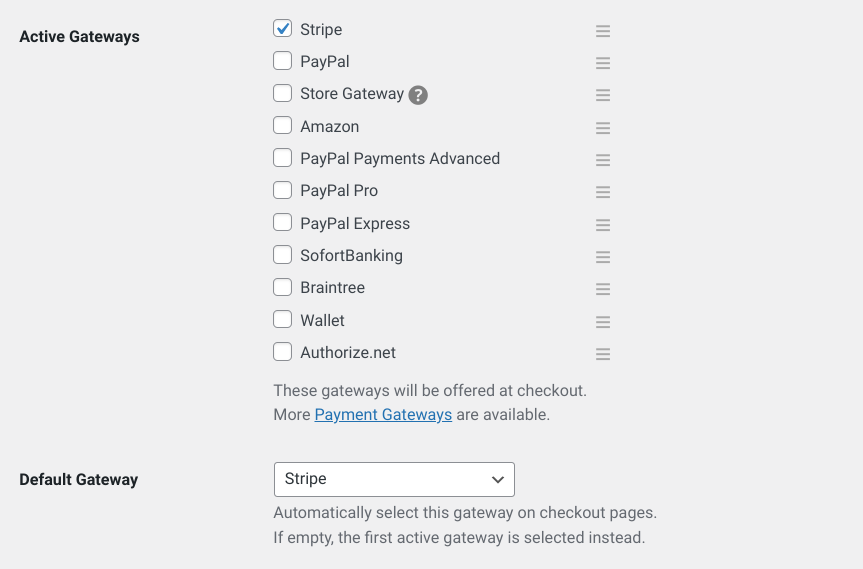
Le opzioni di metodo di pagamento dipendono dal tuo piano EDD. La versione gratuita ti consente di connetterti a Stripe per accettare pagamenti con carta di credito. Una licenza premium offre gateway di pagamento aggiuntivi, come PayPal Commerce, Authorize.net, ecc.
Ogni volta che applichi una nuova impostazione, ricorda di fare clic sul pulsante Salva Modifiche in fondo alla schermata.
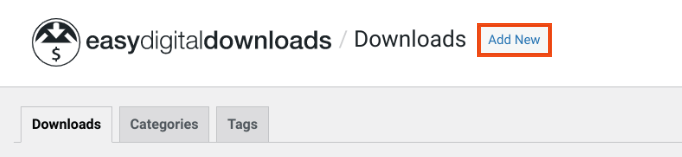
Quando sei pronto per iniziare ad aggiungere nuovi prodotti (che EDD chiama 'download') al tuo negozio, puoi andare su Download » Aggiungi Nuovo:
Dopo avergli dato un nome e aggiunto una descrizione e i dettagli del prodotto, puoi impostare il prezzo del download, caricare un file, aggiungere un'immagine del prodotto e altro ancora:
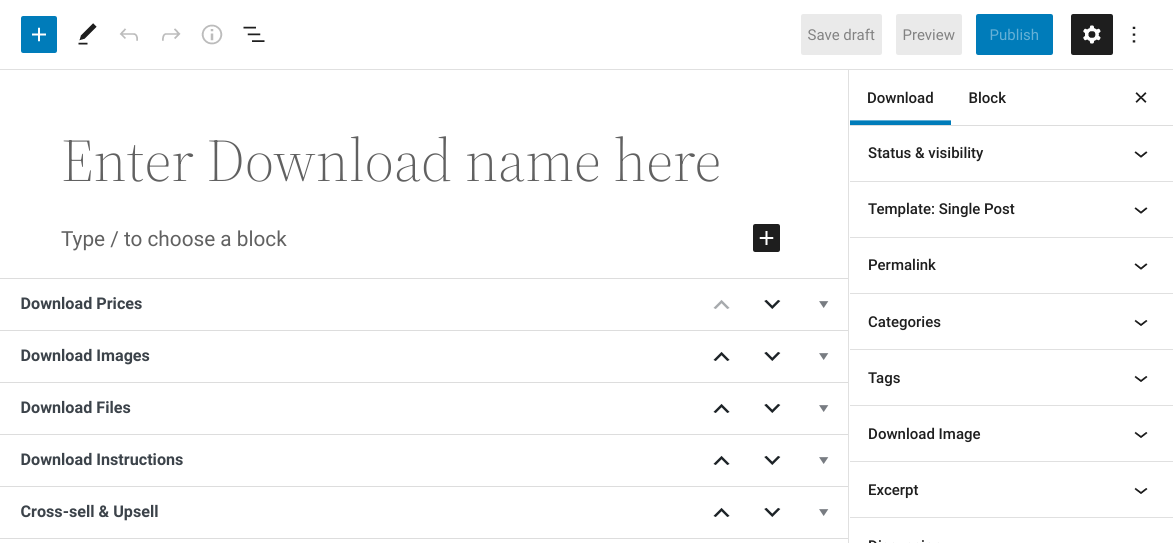
Queste sono solo alcune delle molte impostazioni che puoi configurare quando crei il tuo negozio online. Ce ne sono troppe per trattarle in questo post.
⚙️Tuttavia, per ulteriori indicazioni e suggerimenti sulla configurazione del tuo negozio eCommerce, utilizza queste guide:
- Come Avviare un Negozio Online
- Guida Introduttiva a Easy Digital Downloads
- Scelta di un tema WordPress
- Guida Rapida EDD
Passaggio 3: Crea e personalizza la tua pagina Carrello
Come ho menzionato, Easy Digital Downloads include automaticamente la funzionalità del carrello della spesa per WordPress. Puoi creare una pagina Carrello dove i clienti possono visualizzare i loro articoli prima di procedere al checkout. Vai su Pagine » Aggiungi Nuovo.
Innanzitutto, dagli un nome, quindi fai clic sul pulsante Aggiungi Blocco (icona +). Successivamente, cerca "carrello" e seleziona il Blocco Carrello EDD:
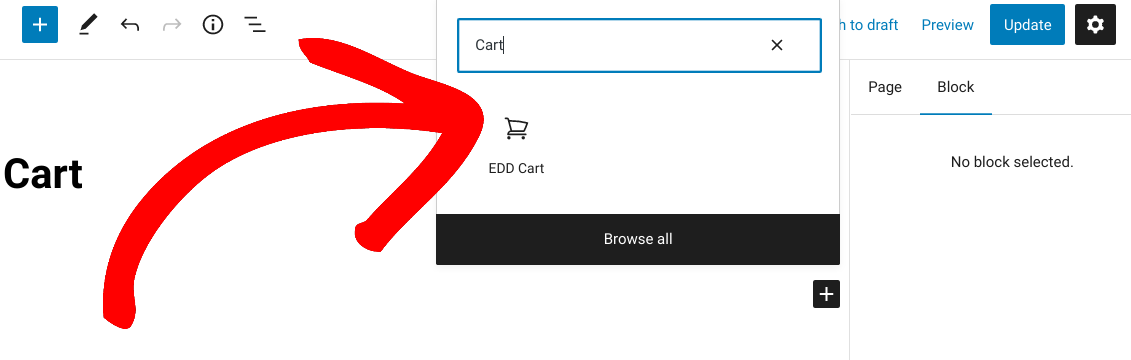
Puoi usarlo ovunque sul tuo sito web dove sono supportati blocchi/widget, come la tua barra laterale.
Sulla destra, ci sono alcune impostazioni per il blocco del carrello della spesa:
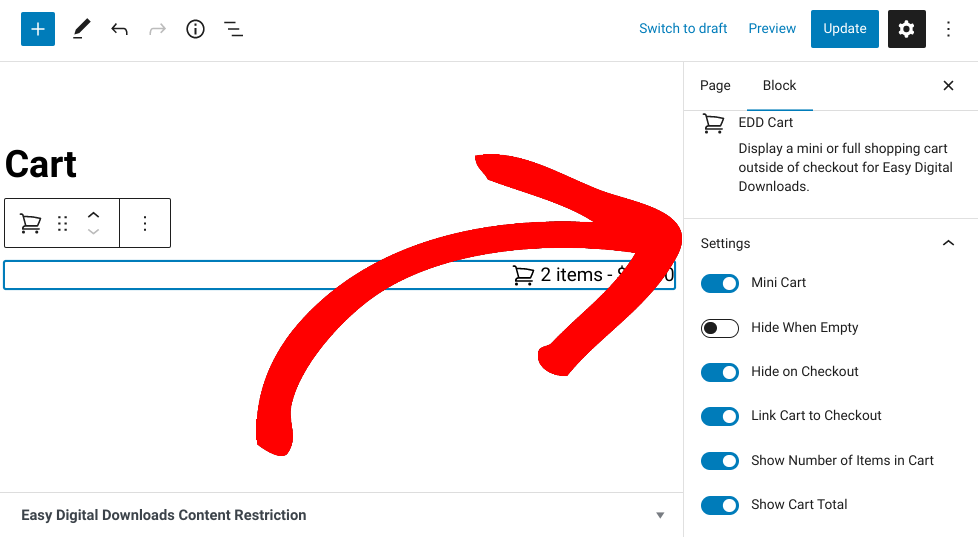
Includono:
- Mini Carrello – se abilitato, mostra solo l'icona del carrello, il numero di articoli e il totale come mostrato nello screenshot sopra. Puoi disabilitare questa opzione per il carrello della spesa completo che include nomi dei prodotti, immagini, prezzi, ecc.
- Nascondi quando vuoto
- Nascondi al checkout
- Collega il Carrello alla pagina di Checkout
- Mostra il numero di articoli nel carrello
- Mostra il totale del carrello
💡Per maggiori informazioni su ciascuna opzione, consulta la nostra documentazione sul blocco EDD.
Successivamente, per visualizzare come appare la pagina del carrello ai clienti sul front-end, fai clic su Salva bozza quindi su Anteprima nell'angolo in alto a destra:
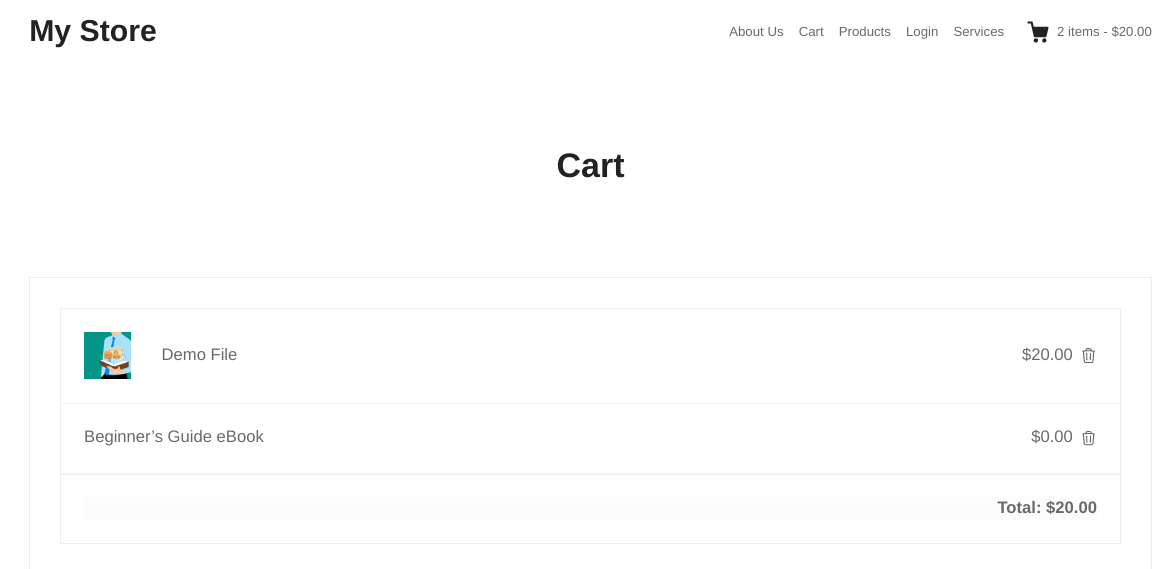
Al termine, puoi selezionare Pubblica.
Altre Impostazioni del Carrello/Opzionali
Ci sono alcune altre impostazioni del carrello che puoi configurare. Sotto Download » Impostazioni » Varie » Generale, troverai Quantità articoli nel carrello:
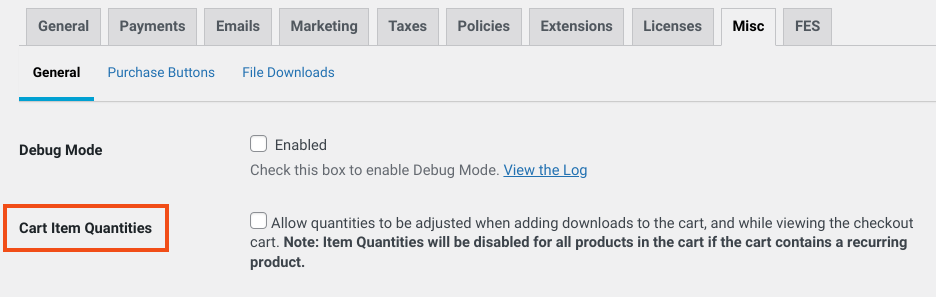
Puoi selezionare questa casella di controllo per consentire la modifica delle quantità nel carrello quando gli utenti aggiungono articoli al carrello.
Inoltre, sotto la scheda Pulsanti di acquisto, puoi definire lo stile dei colori predefiniti dei pulsanti e personalizzare il testo del pulsante Aggiungi al carrello:
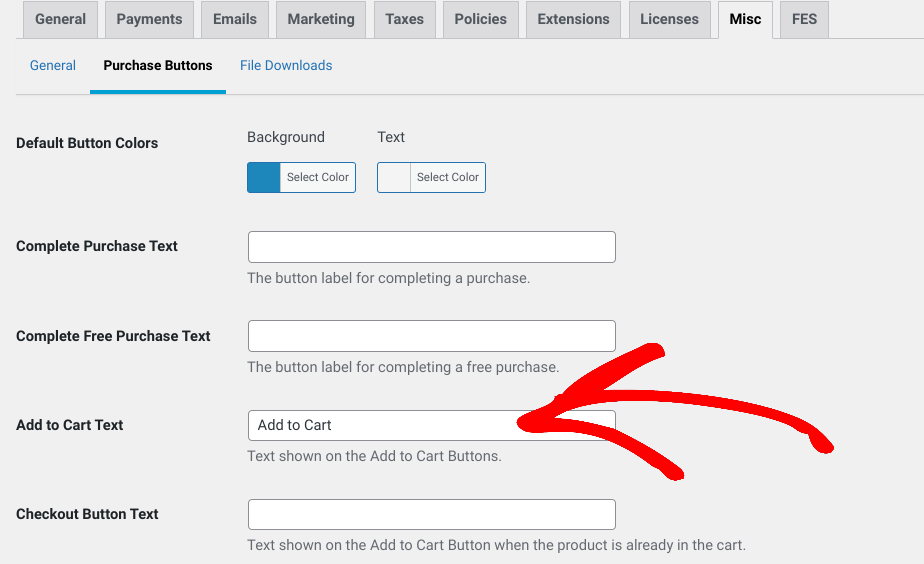
Al termine, ricorda di fare clic su Salva Modifiche.
Infine, per aggiungere funzionalità e caratteristiche aggiuntive al tuo carrello di WordPress e alla piattaforma eCommerce, puoi esplorare i nostri componenti aggiuntivi. L'estensione "Aggiungi al carrello popup" ti consente di visualizzare un piccolo popup modale per offrire agli acquirenti la possibilità di andare direttamente alla pagina di checkout o continuare lo shopping:
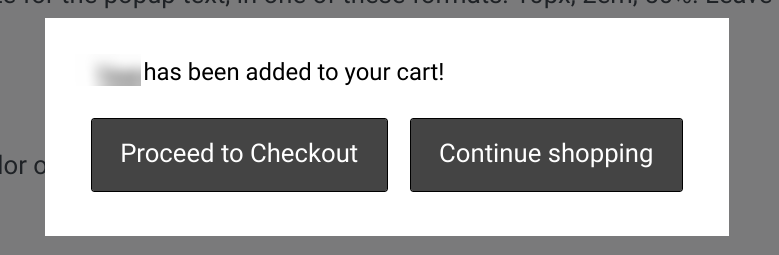
Mantieni Aggiungi al carrello ti consente di impedire che il pulsante Aggiungi al carrello si trasformi in un pulsante Checkout quando aggiungi prodotti al carrello.
🔗Se sei uno sviluppatore o desideri un maggiore controllo sulla personalizzazione e l'ottimizzazione del carrello, consulta:
- Creazione di link personalizzati "Aggiungi al carrello"
- Personalizzazione del Modello Carrello Checkout
- Recupera carrelli abbandonati
Aggiungi un Carrello a WordPress con EDD🛍
Se vuoi vendere prodotti dal tuo sito web WordPress, è utile avere un sistema di carrello della spesa. Una soluzione eCommerce completa come Easy Digital Downloads ti consente di aggiungerne automaticamente uno e ottimizzarlo per offrire un'esperienza cliente positiva.
✅ Pronto per iniziare? Scarica Easy Digital Downloads oggi stesso per aggiungere un carrello della spesa a WordPress in pochi minuti!
Vuoi scoprire altri modi per ottimizzare il tuo negozio online per aumentare conversioni e vendite? Dai un'occhiata a Come aggiungere pulsanti Acquista ora in WordPress.
📣Assicurati di iscriverti alla nostra newsletter e seguici su Facebook o Twitter per altre risorse WordPress!








