


Vuoi accettare Apple Pay e Google Pay sul tuo sito eCommerce? È una buona idea.
Questi comodi metodi di pagamento mobile offrono un modo sicuro e senza intoppi per i clienti di effettuare pagamenti online. Offrirli al momento del checkout può aiutare ad aumentare le vendite e migliorare la soddisfazione del cliente.
In questa guida, ti illustrerò i passaggi per abilitare Apple Pay e Google Pay nel tuo negozio WordPress utilizzando Stripe come gateway di pagamento.
🔎 Coprirò:
Perché accettare Apple Pay e Google Pay?
Le persone utilizzano i propri dispositivi mobili per lo shopping online più che mai. Solo nel 2023, i portafogli mobili hanno rappresentato circa la metà delle transazioni di pagamento eCommerce globali!
Apple Pay e Google Pay sono due dei sistemi di pagamento contactless più diffusi. Sono anche noti come portafogli digitali, o rispettivamente Apple wallet e Google wallet. Consentono agli utenti di archiviare in modo sicuro le informazioni della propria carta di credito o debito sui propri dispositivi mobili per effettuare pagamenti con un semplice tocco.
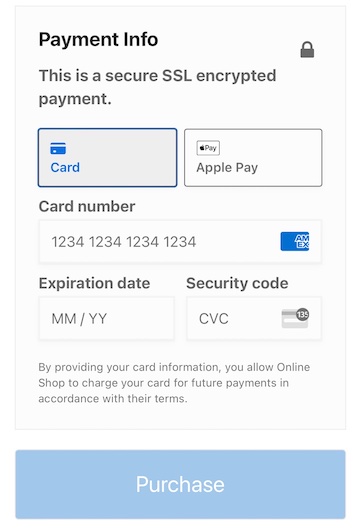
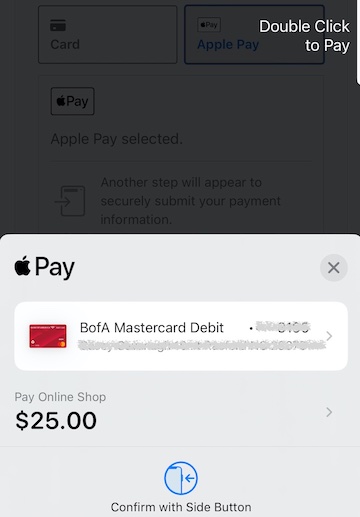
Invece di digitare manualmente tutte le loro informazioni, gli utenti possono effettuare il checkout utilizzando Touch ID, Face ID o con un clic.
Supportando i pagamenti con portafoglio digitale sul tuo sito eCommerce, puoi migliorare l'esperienza utente, aumentare i tassi di conversione e migliorare la sicurezza.
Come accettare Apple Pay e Google Pay
Se hai un sito WordPress, aggiungere un gateway di pagamento che accetta Apple Pay e Google Pay è facile. Non hai ancora un sito? Segui la nostra guida passo passo su come avviare un sito web eCommerce con WordPress.
Di seguito, ti mostrerò come impostare il tuo negozio online per accettare Apple Pay e Google Pay tramite Stripe. Se sei già un utente EDD, sentiti libero di saltare al passaggio 2.
Passo 1. Installa Easy Digital Downloads
WordPress non include funzionalità eCommerce pronte all'uso. Hai bisogno di un plugin/gateway di pagamento per accettare pagamenti online.
Per vendere prodotti e download digitali, Easy Digital Downloads (EDD) è la soluzione ideale.
Con oltre 50.000 utenti, è uno dei plugin eCommerce WordPress più affidabili. Oltre a configurare un negozio online in pochi minuti, puoi integrarlo perfettamente con gateway di pagamento popolari.
🔐 EDD è un partner verificato di Stripe. Tutto è completamente sicuro e facile da configurare.
La versione gratuita di EDD include Stripe. Ma un pass Pro ti dà accesso a molte estensioni e vantaggi premium, come l'eliminazione delle commissioni di transazione.
Dopo aver acquistato il tuo pass, scarica il plugin EDD Pro (o cerca la versione gratuita nella directory dei plugin di WordPress). Per installarlo, vai su Plugin » Aggiungi Nuovo Plugin » Carica Plugin » Scegli File.

Fai clic su Installa ora seguito da Attiva plugin. Una voce di menu Download apparirà nella tua area di amministrazione di WordPress.
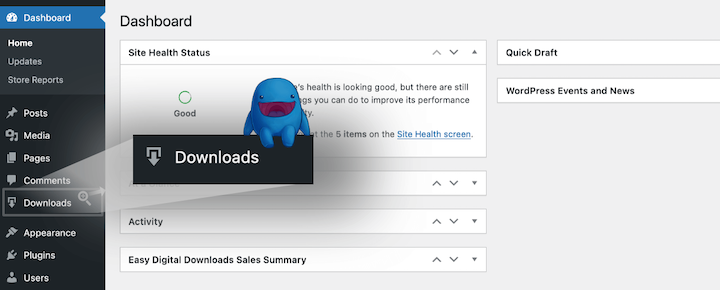
Puoi fare clic su Inizia per avviare la procedura guidata di configurazione. Questa ti accompagnerà attraverso i passaggi iniziali per rendere operativo il tuo negozio, come l'aggiunta del tuo primo prodotto.
⚙️ Per una guida passo passo, consulta la nostra Guida rapida EDD o questo tutorial video.
Non vendi prodotti digitali? Puoi usare WooCommerce per avviare un negozio online e vendere beni fisici. Se non hai bisogno di creare un sito di e-commerce, WP Simple Pay è un'ottima alternativa.
Passaggio 2. Connetti e configura Stripe
Se non l'hai già fatto nel Passaggio 1, il prossimo passo è connettere il tuo sito WordPress e il tuo negozio online al gateway di pagamento Stripe.
Dal tuo pannello di controllo WordPress, vai su Download » Impostazioni » Pagamenti » Stripe. Quindi fai clic su Connetti con Stripe.
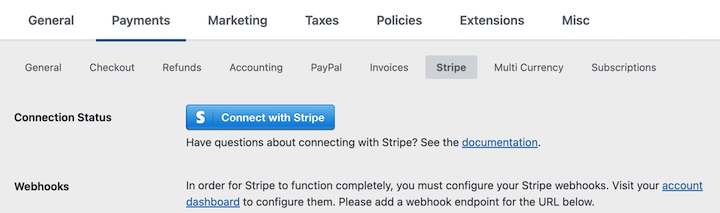
Se non hai un account Stripe esistente, seleziona l'opzione per crearne uno. Altrimenti, segui le istruzioni per accedere e connettere il tuo account.
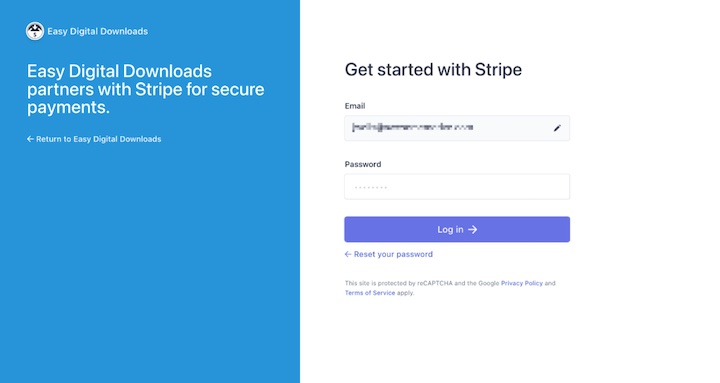
Una volta connesso con successo, torna alle impostazioni di Stripe EDD in WordPress. Sotto Stato della connessione, seleziona Configura automaticamente i webhook per completare il processo.

Al termine, fai clic su Salva modifiche in basso.
Successivamente, rimani sotto Download » Impostazioni » Pagamenti ma spostati sulla scheda Generale.
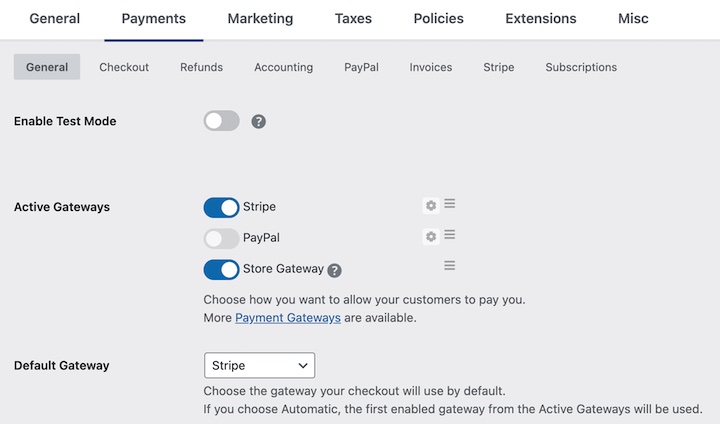
Imposta Stripe come tuo Gateway Attivo e Predefinito (e abilita qualsiasi altra opzione di pagamento che desideri supportare). Salva nuovamente le modifiche.
Nota che è qui che puoi anche Abilitare la modalità di test, che potrebbe essere utile per il terzo e ultimo passaggio.
Passaggio 3. Testa Apple Pay e Google Pay al checkout
EDD configura Stripe per consentirti di offrire e accettare automaticamente Apple Pay e Google Pay sul tuo sito WordPress.
L'unica cosa rimasta è visualizzare in anteprima e testare il tuo negozio per verificare che tutto appaia e funzioni correttamente. Avrai bisogno di prodotti nel tuo negozio per farlo. Per assistenza con questo processo, consulta la nostra Guida alla creazione di prodotti.
Visita il tuo sito dal front-end. Aggiungi un prodotto al carrello, quindi procedi al checkout. La tua pagina di checkout potrebbe apparire leggermente diversa a seconda del tuo tema WordPress e delle impostazioni della pagina di checkout.
Tuttavia, sotto Metodo di pagamento, dovresti vedere le opzioni per pagare con carta o tramite Apple/Google Pay (a seconda del browser/dispositivo che stai utilizzando).
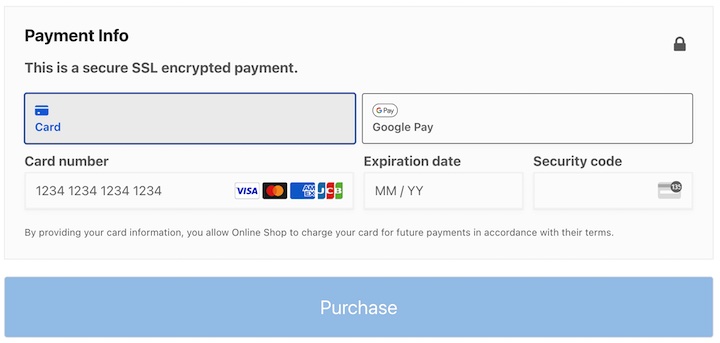
Test di Apple Pay
Avrai bisogno di una carta attiva nel tuo portafoglio Apple Pay per eseguire un test con Apple Pay. Ma se abiliti la Modalità di test nelle impostazioni dell'ultimo passaggio, non verranno utilizzati fondi effettivi.
Per vedere e testare Apple Pay, avrai bisogno di un dispositivo Apple che esegua macOS o iOS. I dispositivi includono un iPhone, iPad e un laptop con sensore Touch ID.
Test di Google Pay
Puoi configurare una carta di test Stripe in Google Chrome. Vai alle impostazioni del tuo browser Chrome, quindi naviga su Autocompilazione e password » Metodi di pagamento.
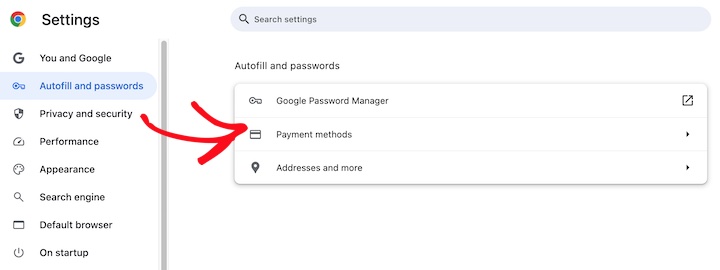
Successivamente, puoi fare clic su Aggiungi e inserire queste informazioni come una nuova carta:
- Numero di carta: 4242424242424242
- Data di scadenza: Qualsiasi
- Nota: Potrebbe essere necessario utilizzare una carta di test diversa nella tua regione/paese.
Consulta la documentazione di test di Stripe se riscontri problemi.
FAQ sull'accettazione di Apple Pay e Google Pay
Posso accettare Apple Pay e Google Pay senza Stripe?
Attualmente, Stripe è il gateway principale che supporta Apple Pay e Google Pay per WordPress. Tuttavia, altri gateway di pagamento potrebbero integrarsi con questi metodi di pagamento mobile in futuro. È sempre meglio verificare con il gateway specifico che stai considerando per vedere se offre il supporto Apple/Google Pay.
Apple Pay e Google Pay comportano delle commissioni?
Sia Apple Pay che Google Pay addebitano tipicamente commissioni di transazione. Le commissioni esatte possono variare a seconda della tua posizione, del volume dei pagamenti e di altri fattori. È essenziale esaminare la struttura delle commissioni del gateway di pagamento scelto (come Stripe) per comprendere il costo totale associato all'accettazione di questi metodi di pagamento mobile.
Ho bisogno di Easy Digital Downloads per usare Stripe?
Easy Digital Downloads fornisce un modo rapido e conveniente per gestire download digitali e pagamenti, e include Stripe integrato. Tuttavia, Stripe è un popolare gateway di pagamento globale a cui è possibile accedere per accettare pagamenti online tramite altri plugin WordPress o integrazione API.
Usa EDD per configurare Apple Pay e Google Pay
Congratulazioni! Hai imparato come accettare Apple Pay e Google Pay sul tuo sito eCommerce WordPress! Questo può aiutarti ad aumentare le vendite aggiungendo la comodità di Touch ID, Face ID o pagamenti con un clic.
Vuoi ottenere ancora più funzionalità per semplificare il tuo negozio online e aumentare le vendite? Acquista un EDD Pass oggi stesso.
Ci sono molti altri modi per utilizzare Stripe + EDD per migliorare il tuo negozio online. Scopri come sfruttare gli avvisi antifrode precoci di Stripe.
📣 P.S. Assicurati di iscriverti alla nostra newsletter e di seguirci su Facebook, Twitter/X, o LinkedIn per altre risorse WordPress!








